So verwenden Sie PhotoVim
Schritt-für-Schritt-Anleitungen für die Arbeiten, die tatsächlich anfallen – Hintergründe entfernen, Objekte entfernen, Thumbnails erstellen.
Alle Video-Tutorials durchsuchen
-
 Schritt-für-Schritt-Video ansehen
Fortgeschritten
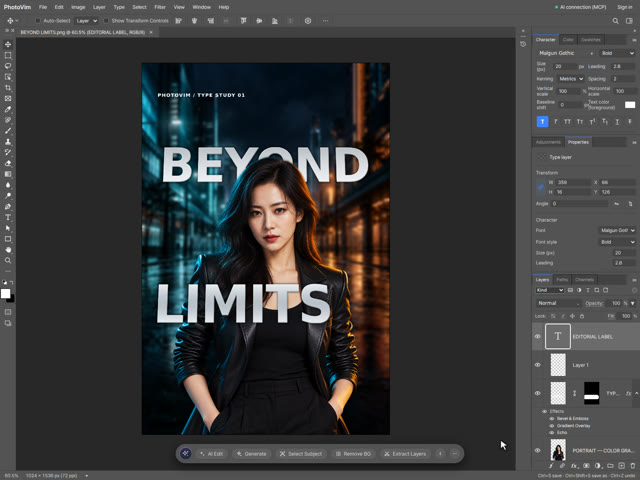
Text hinter und vor einer Person: Tutorial für ein Typografie-Plakat
Kombinieren Sie Hintergrundunschärfe, Gradationskurven für das Porträt, silbernen plastischen Text und Perspektive. Mit passenden Textebenen und einer gemalten Ebenenmaske verweben Sie die Schrift hinter dem Porträt und vor der Jacke.
-
 Schritt-für-Schritt-Video ansehen
Fortgeschritten
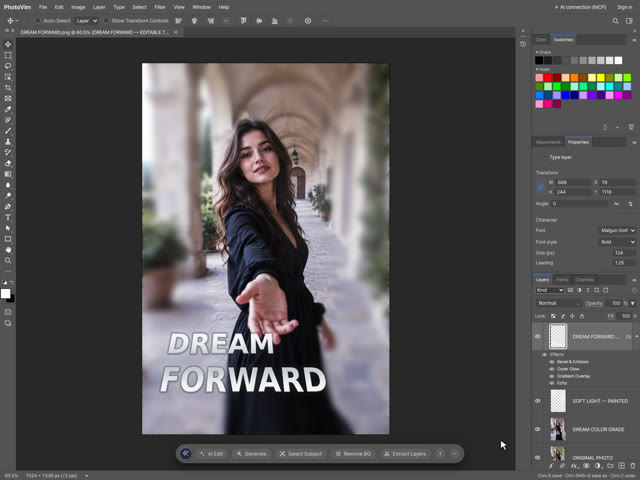
Verträumtes Porträtplakat: Kontrast, Color Grading und plastischer Text
Verwandeln Sie ein flaues Porträt mit S-Kurven-Kontrast und Farbbalance, selektiver Hintergrundunschärfe, gemaltem Licht, Verlaufstext, abgeflachter Kante, Echo-Tiefe und Perspektive. Folgen Sie einer echten Bearbeitungsaufnahme mit Einstellungen, Tastenkürzeln und Übungsdateien.
-
 Schritt-für-Schritt-Video ansehen
Einsteiger
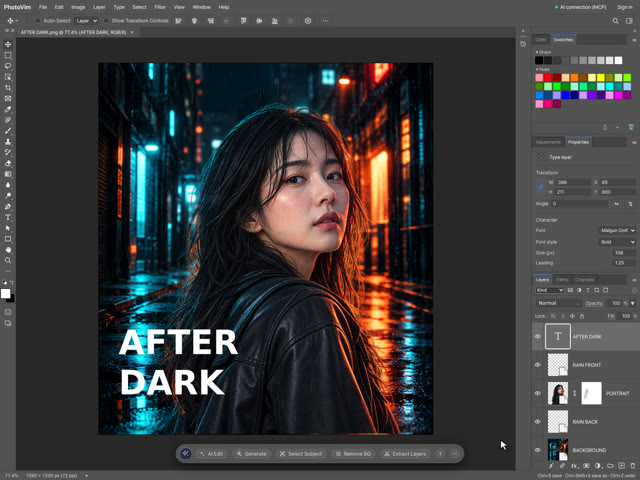
Ein Neon-Filmplakat mit Porträt, Regen und Text erstellen
Erstellen Sie ein Neon-Filmplakat aus einem freigestellten Porträt und separaten Regenebenen. Folgen Sie dem Video, um die Haarkante mit einer Ebenenmaske zu verfeinern und bearbeitbaren Text hinzuzufügen.
-
 Schritt-für-Schritt-Video ansehen
Einsteiger
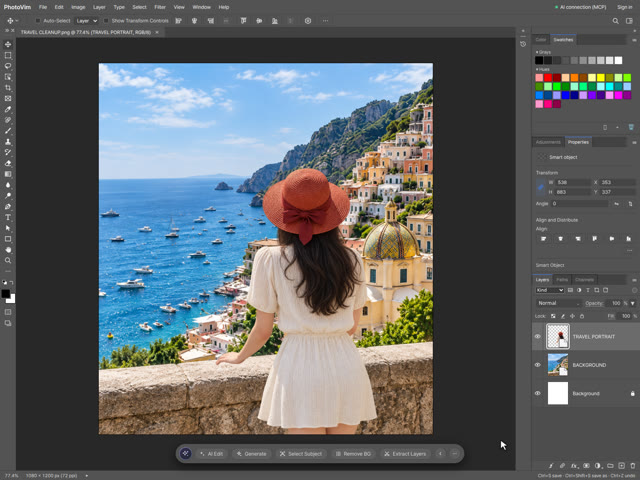
Ein Reiseporträt in einen Küstenhintergrund montieren
Kombinieren Sie einen sauberen Küstenhintergrund mit einem freigestellten Porträt. Folgen Sie Platzierung, Positionierung, Detailprüfung und dem Speichern als PSD mit Ebenen in einer echten Editor-Aufnahme.
-
 Schritt-für-Schritt-Video ansehen
Einsteiger
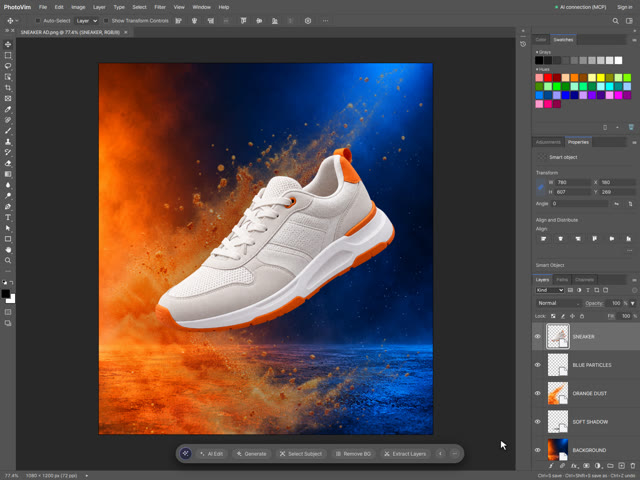
Eine Sneaker-Anzeige mit freigestelltem Produkt, Schatten und Staub erstellen
Erstellen Sie eine Produktanzeige aus einem freigestellten Sneaker, einem separaten Schatten, orangefarbenem Staub und blauen Partikeln. Folgen Sie dem aufgezeichneten Ablauf mit den Übungsdateien.
-
 Schritt-für-Schritt-Video ansehen
Einsteiger
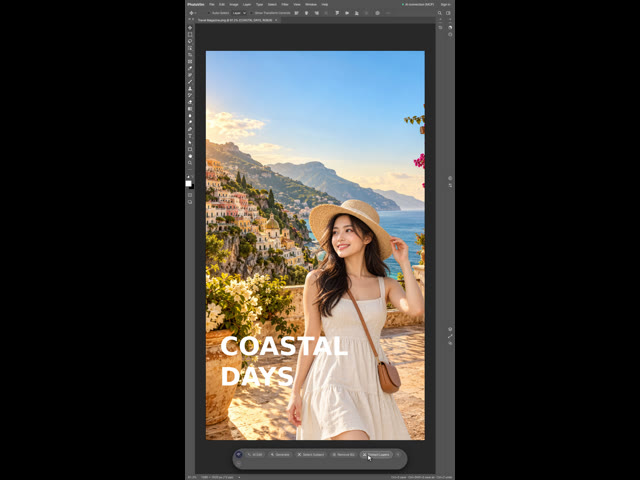
Ein Reise-Cover an der Küste mit Fotoebenen und Text erstellen
Montieren Sie eine Küstenszene und ein freigestelltes Porträt und fügen Sie dann die bearbeitbare Überschrift COASTAL DAYS hinzu. Mit aufgezeichnetem Ablauf, englischen Untertiteln und Übungsquellen.
-
 Schritt-für-Schritt-Video ansehen
Einsteiger
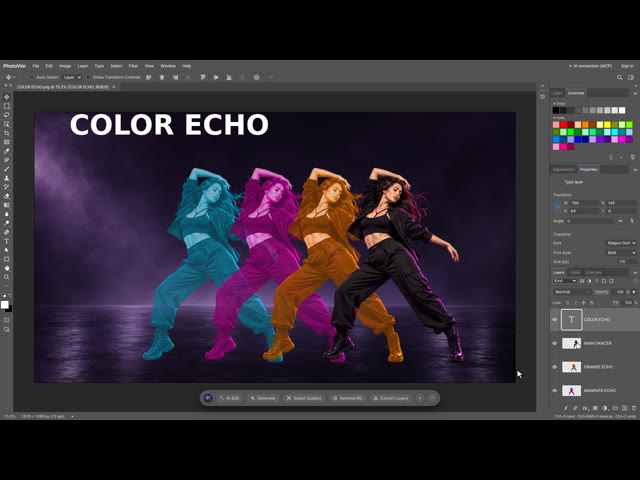
Einen Farb-Echo-Effekt mit duplizierten Ebenen erstellen
Duplizieren Sie ein Porträt zu orangefarbenen, magentafarbenen und cyanfarbenen Echos und fügen Sie dann bearbeitbaren Text hinzu. Folgen Sie dem tatsächlichen Bearbeitungsablauf mit Untertiteln zu den Tastenkürzeln.
-
 Schritt-für-Schritt-Video ansehen
Fortgeschritten
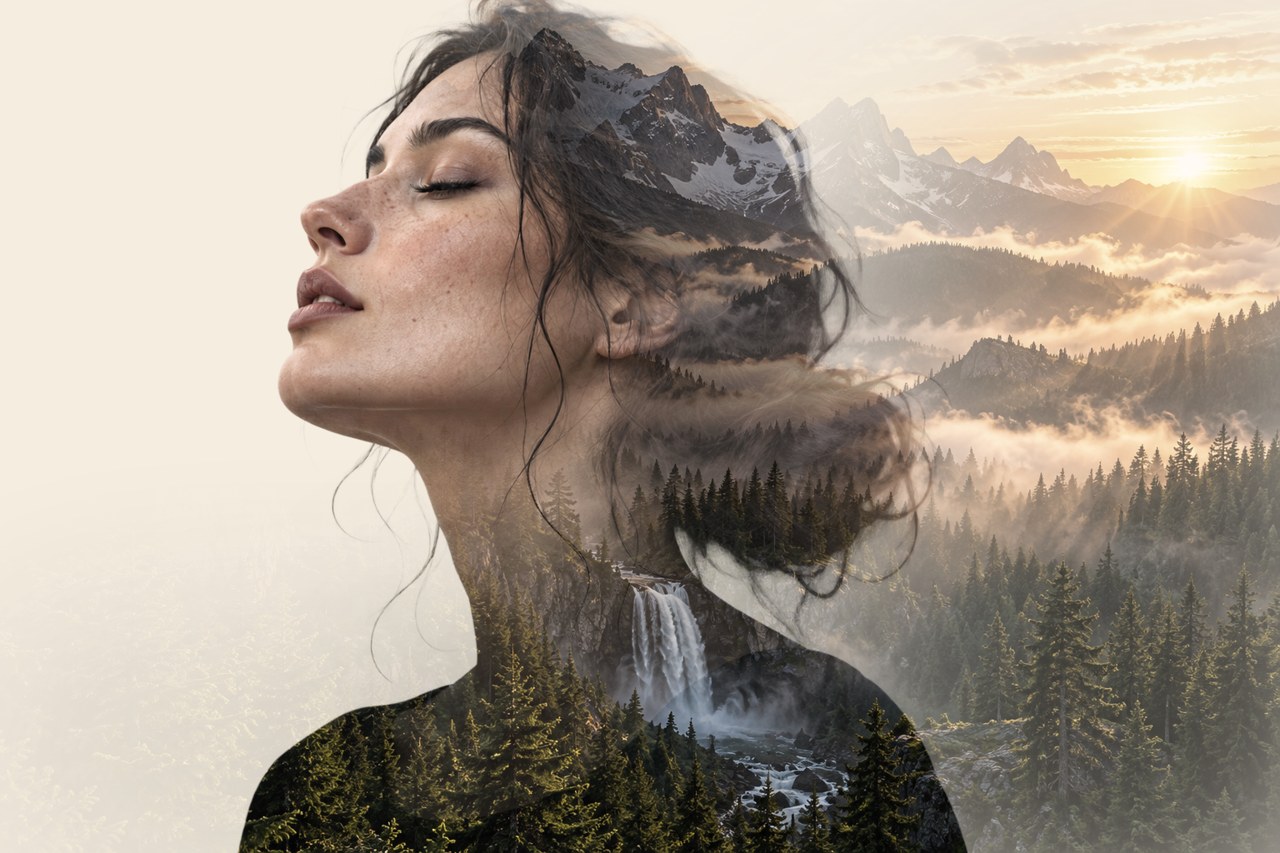
Porträt mit Doppelbelichtung: Wald in einer Silhouette
Verbinden Sie ein freigestelltes Porträt mit einem Wald – mit Schnittmaske, Ebenenmasken und weichen Pinseln. Folgen Sie der echten Editor-Aufnahme mit Tastenkürzeln und Übungsdateien.
-
 Schritt-für-Schritt-Video ansehen
Fortgeschritten
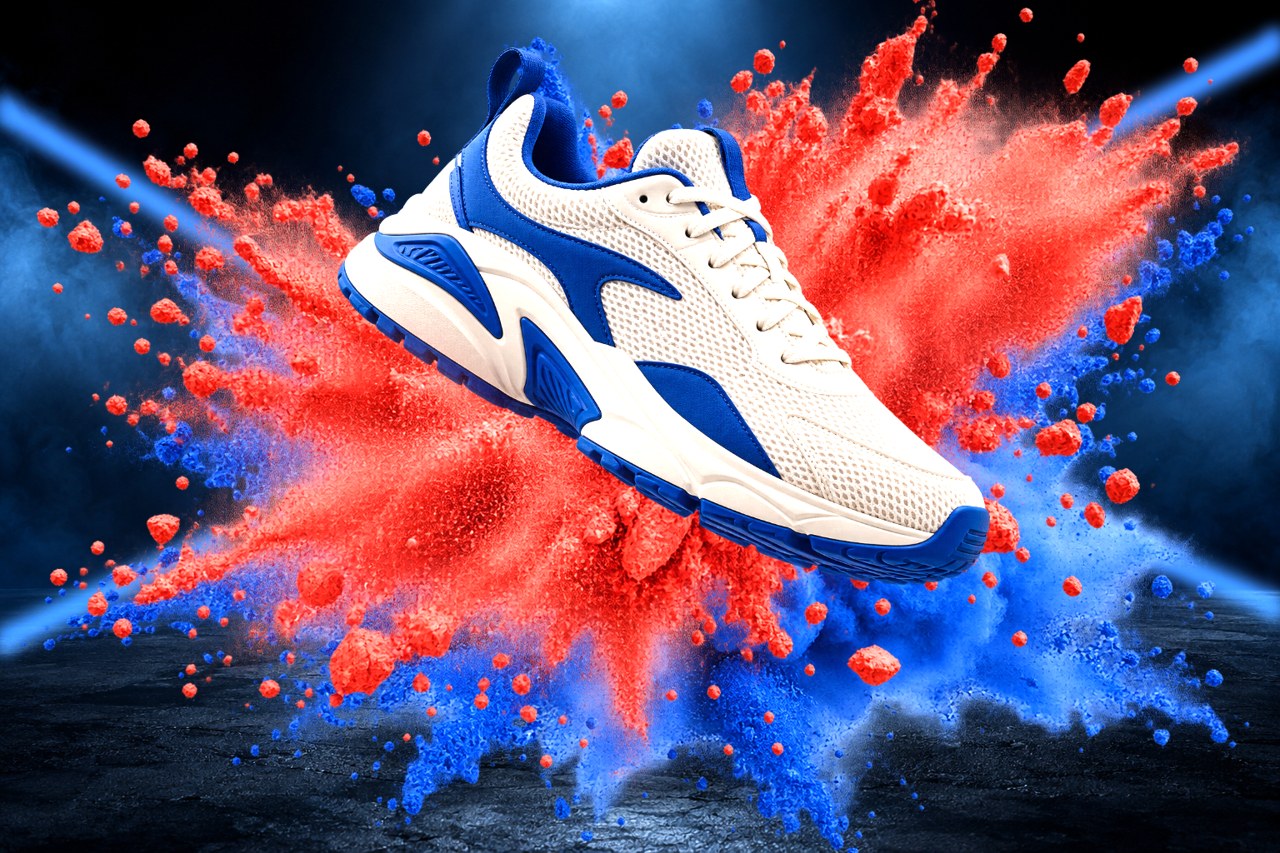
Sneaker-Anzeige mit Pulverexplosion, Schatten und Lichtstrahlen
Erstellen Sie eine Produktanzeige aus einem freigestellten Sneaker und Ebenen mit rotem und blauem Pulver. Fügen Sie Schritt für Schritt einen weichen Bodenschatten, Lichtstrahlen und vordere Partikel mit Masken hinzu.
-
 Schritt-für-Schritt-Video ansehen
Fortgeschritten
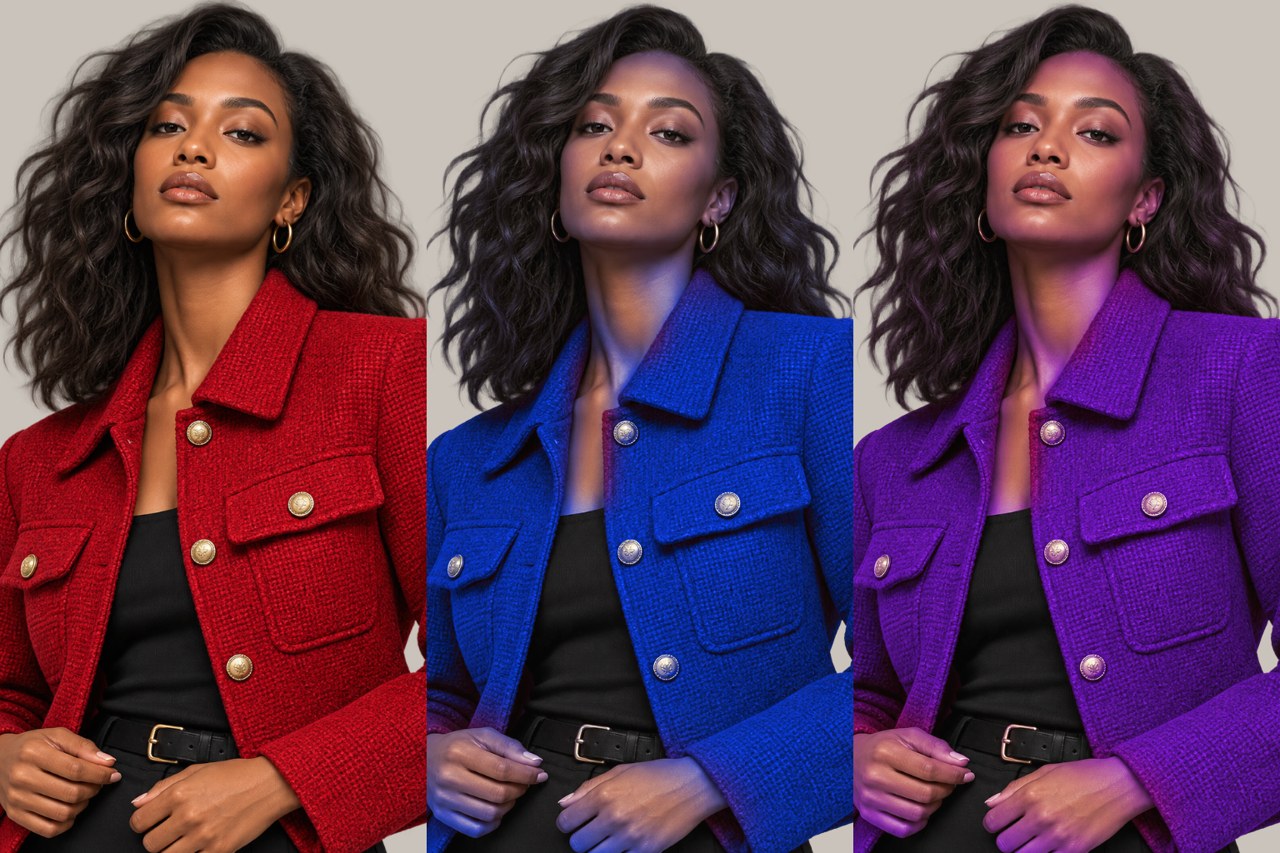
Die Farbe einer Jacke mit Farbbereich und Farbton/Sättigung ändern
Zeigen Sie ein Outfit in drei Farben. Wählen Sie die Jacke mit Auswahl > Farbbereich aus, färben Sie sie mit einer per Schnittmaske verbundenen Farbton/Sättigung-Ebene um und halten Sie die Haut mit einer Maske natürlich.
-
 Schritt-für-Schritt-Video ansehen
Fortgeschritten
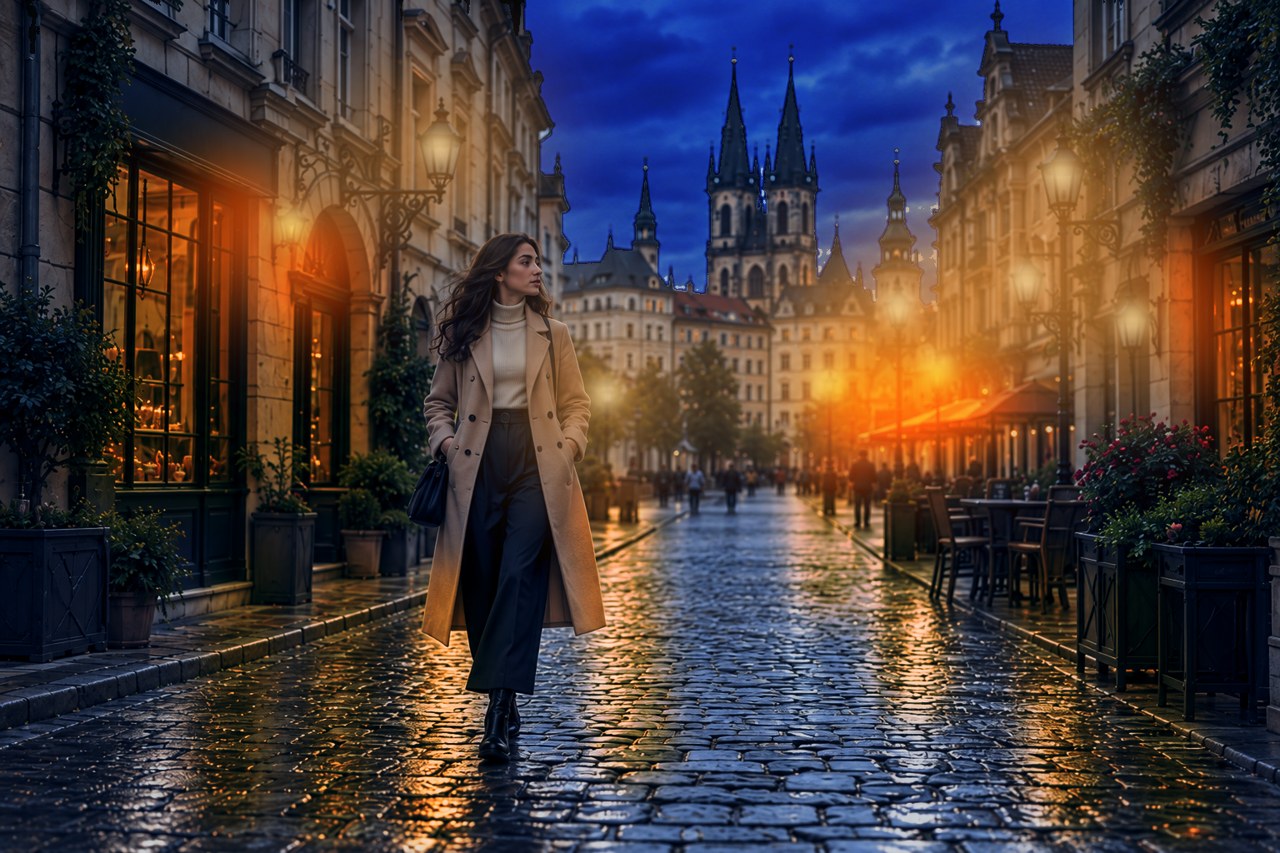
Ein Straßenfoto bei Tag mit Gradationskurven und gemaltem Licht in Nacht verwandeln
Verwandeln Sie ein Straßenfoto bei Tag in eine warme Nachtszene. Abdunkeln mit Gradationskurven, kühlen mit Farbbalance, den Himmel mit Auswahl > Himmel abdunkeln und Laternen, Fenster und nasse Spiegelungen malen.
-
 Schritt-für-Schritt-Video ansehen
Einsteiger
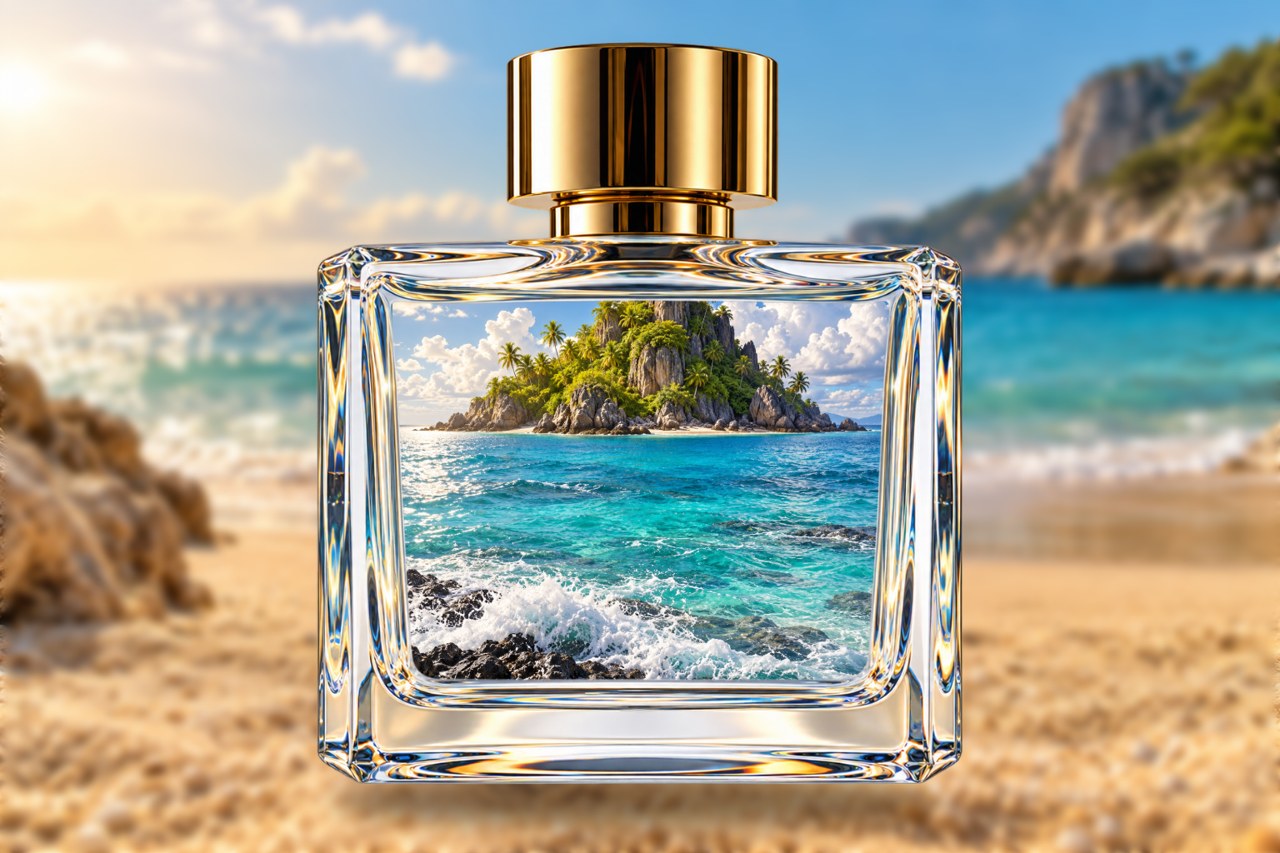
Ozean in der Flasche: Eine Szene in Glas montieren
Platzieren Sie ein Inselfoto in einer leeren Glasflasche am Strand. Passen Sie es mit einer Maske ein, legen Sie es hinter das Glas und fügen Sie einen weichen Kontaktschatten hinzu.
-
Photoshop-Tutorials ohne Photoshop folgen: Ebenen, Masken und Mischmodi
Üben Sie Ebenen, Masken und Mischmodi in PhotoVim ohne Abo. Finden Sie vertraute Werkzeuge, probieren Sie eine Übung zur Fotobearbeitung aus und lernen Sie die Grenzen kennen.
-
So öffnen Sie eine PSD-Datei ohne Photoshop
Öffnen und bearbeiten Sie PSD-Dateien online mit PhotoVim. Prüfen Sie Ebenen und die Schriftkompatibilität und exportieren Sie dann eine Kopie, ohne Photoshop zu installieren.
-
Hintergrund ohne Photoshop entfernen
Entfernen Sie den Hintergrund eines Produkt- oder Porträtfotos im Browser und speichern Sie das Ergebnis als transparente PNG-Datei.
-
Personen und Objekte aus einem Foto entfernen
Entfernen Sie Passanten, Stromleitungen oder Wasserzeichen und füllen Sie die Lücke so, dass es unberührt aussieht.
-
Ein YouTube-Thumbnail erstellen (1280 × 720)
Beginnen Sie mit der richtigen Arbeitsflächengröße, platzieren Sie Ihr Foto und machen Sie den Text mit Kontur und Schatten gut lesbar.
-
Hintergrund eines Passfotos ändern
Machen Sie aus einem zu Hause aufgenommenen Foto ein Passfoto, indem Sie den Hintergrund durch eine einheitliche Farbe ersetzen.
-
Bilder für Produktdetailseiten erstellen
Kombinieren Sie Ihr Produktfoto und Ihren Text zu den langen Bildern, die Shops auf Produktseiten verwenden.
-
Eine KI-Bearbeitung als Ebene mit Maske verfeinern
So erhalten Sie ein KI-Ergebnis als Ebene mit Maske statt als reduziertes Bild, behalten nur den gewünschten Teil und stellen den Rest auf das Original zurück.
-
Ein flaues, dunkles Foto mit Tonwertkorrektur und Gradationskurven retten
So holen Sie den Kontrast in einem dunklen Foto zurück und beheben einen Farbstich – mit denselben Dialogen Tonwertkorrektur und Gradationskurven wie in Photoshop.
-
Fotohintergrund online weichzeichnen (ohne Photoshop)
So bleibt das Motiv scharf und nur der Hintergrund wird weichgezeichnet, damit ein Porträt- oder Produktfoto heraussticht. Funktioniert im Browser.
-
Genaue Fotogröße und Auflösung (DPI) für Druck und Passfotos einstellen
So legen Sie Breite und Höhe in Pixeln oder Zentimetern fest und stellen die Auflösung auf 300, damit die Datei den Anforderungen für Druck und Passfotos entspricht.
-
Text für Thumbnails mit Text verkrümmen biegen
So biegen Sie Text zu einem Bogen, einer Flagge oder einer Welle, damit YouTube-Thumbnails und Produkttitel herausstechen.
-
Eine PDF als Ebenen öffnen und bearbeiten (ohne Photoshop)
So wählen Sie Seiten aus einer PDF aus, öffnen sie im Browser als Bildebenen, bearbeiten sie und speichern sie wieder als PDF oder PNG.