Einen Farb-Echo-Effekt mit duplizierten Ebenen erstellen
Duplizieren Sie ein Porträt zu orangefarbenen, magentafarbenen und cyanfarbenen Echos und fügen Sie dann bearbeitbaren Text hinzu. Folgen Sie dem tatsächlichen Bearbeitungsablauf mit Untertiteln zu den Tastenkürzeln.
Halten Sie bei jedem Schritt an und folgen Sie den Tastenkürzeln auf dem Bildschirm. Die Übungsdateien enthalten separate Quellebenen; das Video ist eine aufgezeichnete Vorführung der Oberfläche.
Schritte
-
Hintergrund und Tänzerin platzieren
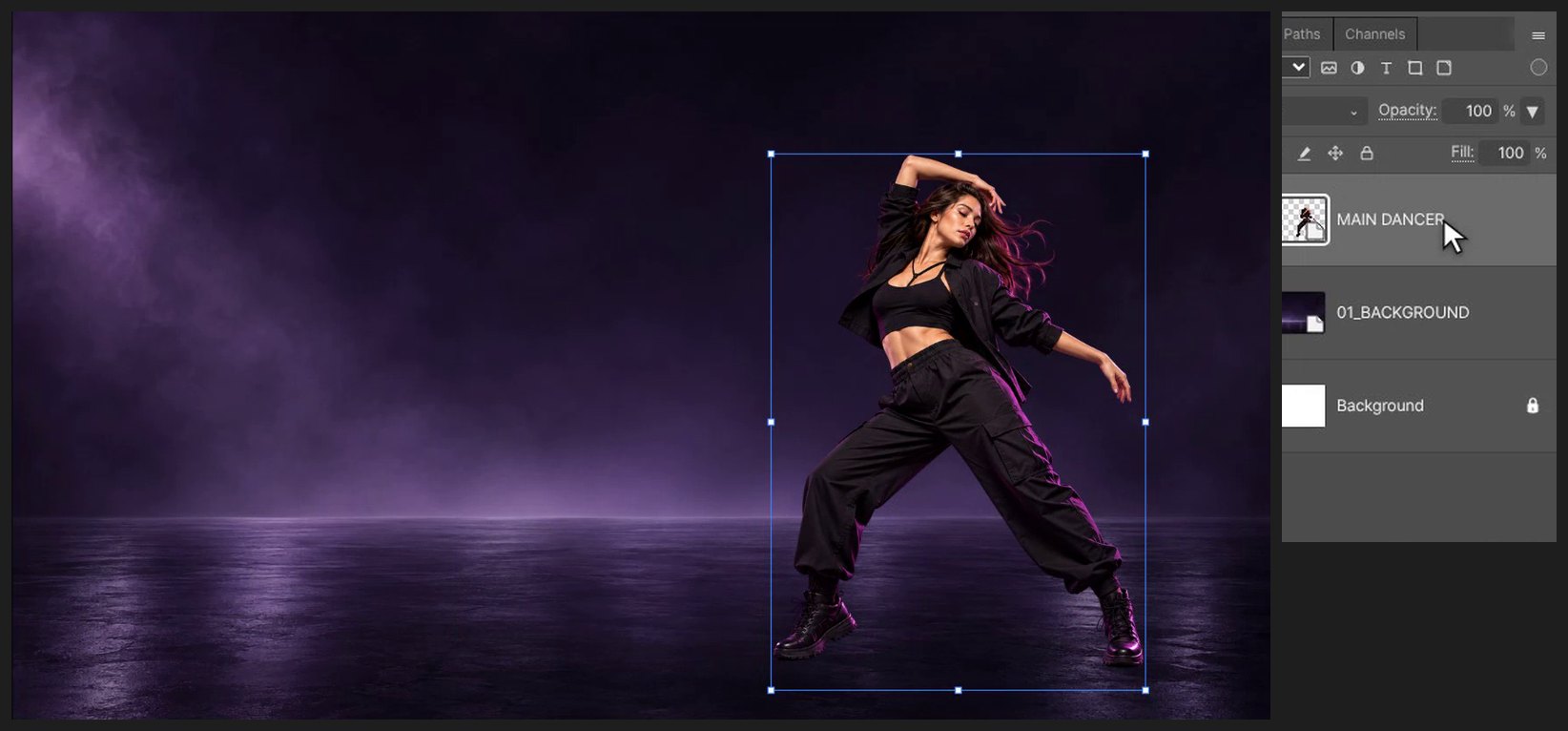
Drücken Sie Ctrl+Alt+N (oder Datei > Neu …). Geben Sie unter Breite 1920 und unter Höhe 1080 ein und klicken Sie dann auf Erstellen. Wählen Sie Datei > Eingebettet platzieren … und dann 01_BACKGROUND.png. Ziehen Sie innerhalb des Rahmens, um ihn zu verschieben, und ziehen Sie einen Eckgriff, um die Größe zu ändern. Drücken Sie Enter (oder doppelklicken Sie auf das Bild), um abzuschließen. Platzieren Sie 00_DANCER_ORIGINAL_ALPHA.png auf dieselbe Weise.

-
Das erste Echo erstellen
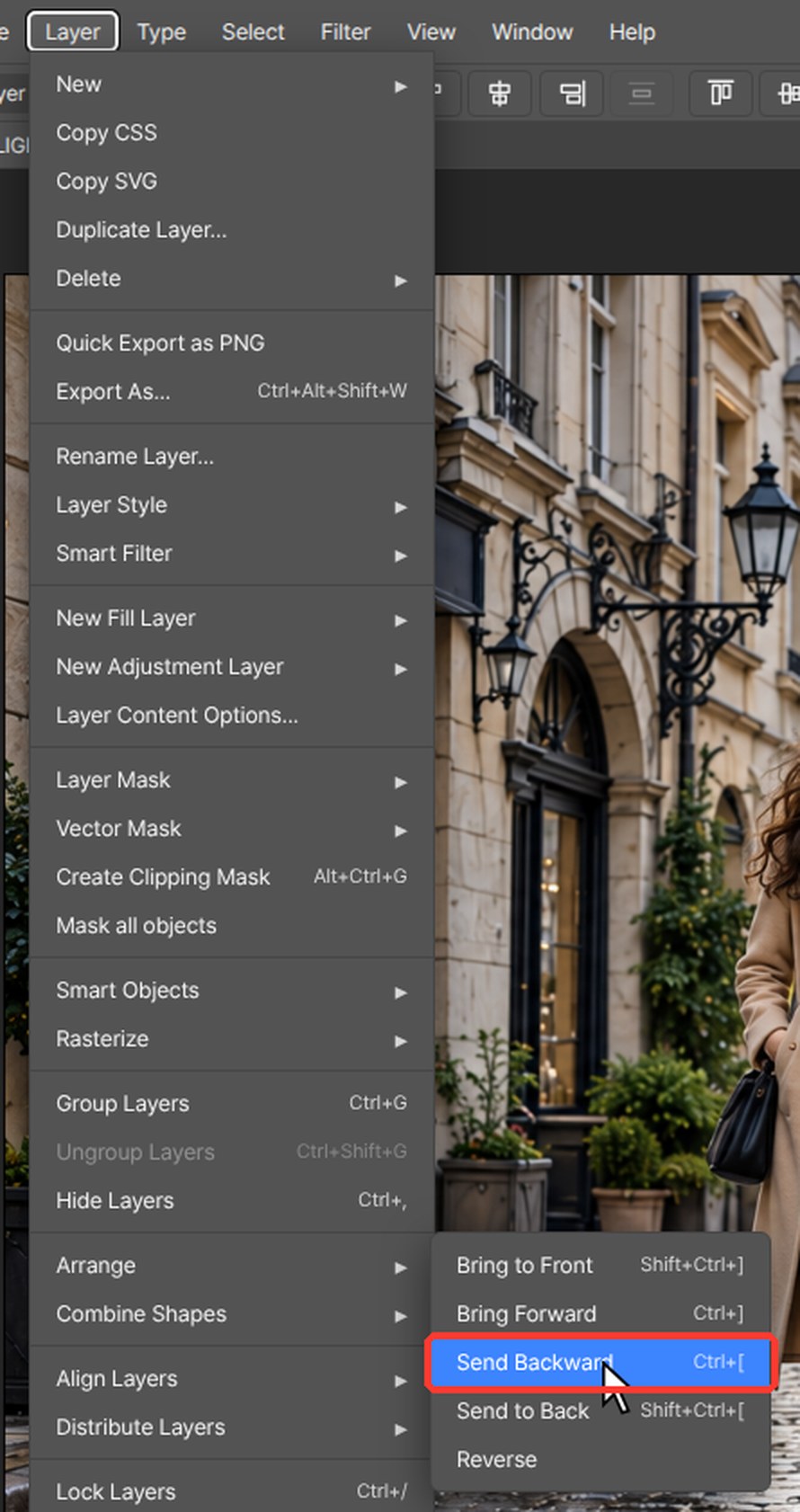
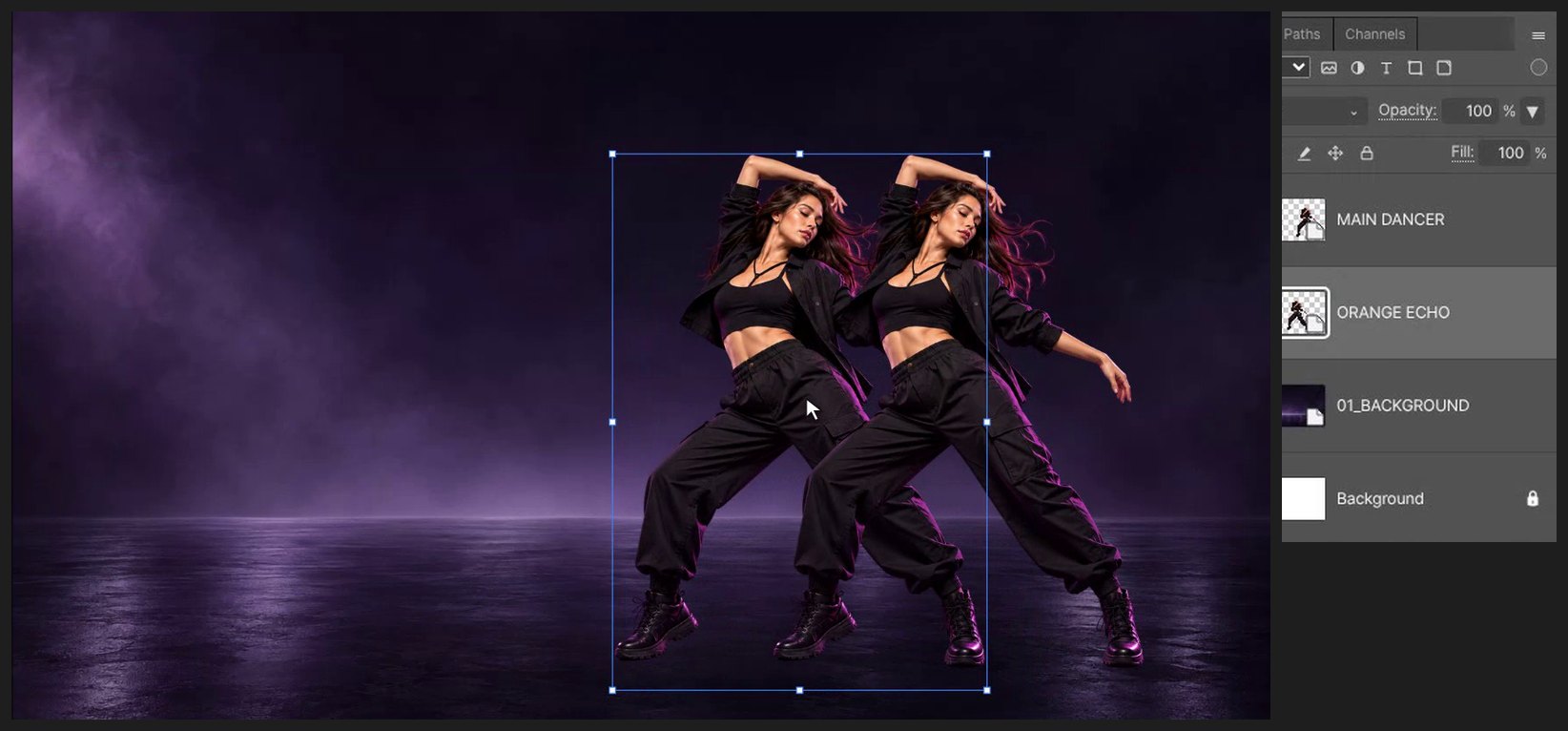
Drücken Sie Ctrl+J, um die Tänzerin zu kopieren, und dann Ctrl+[ (Ebene > Anordnen > Schrittweise nach hinten), um die Kopie hinter sie zu legen. Drücken Sie V und ziehen Sie die Kopie nach links.
-
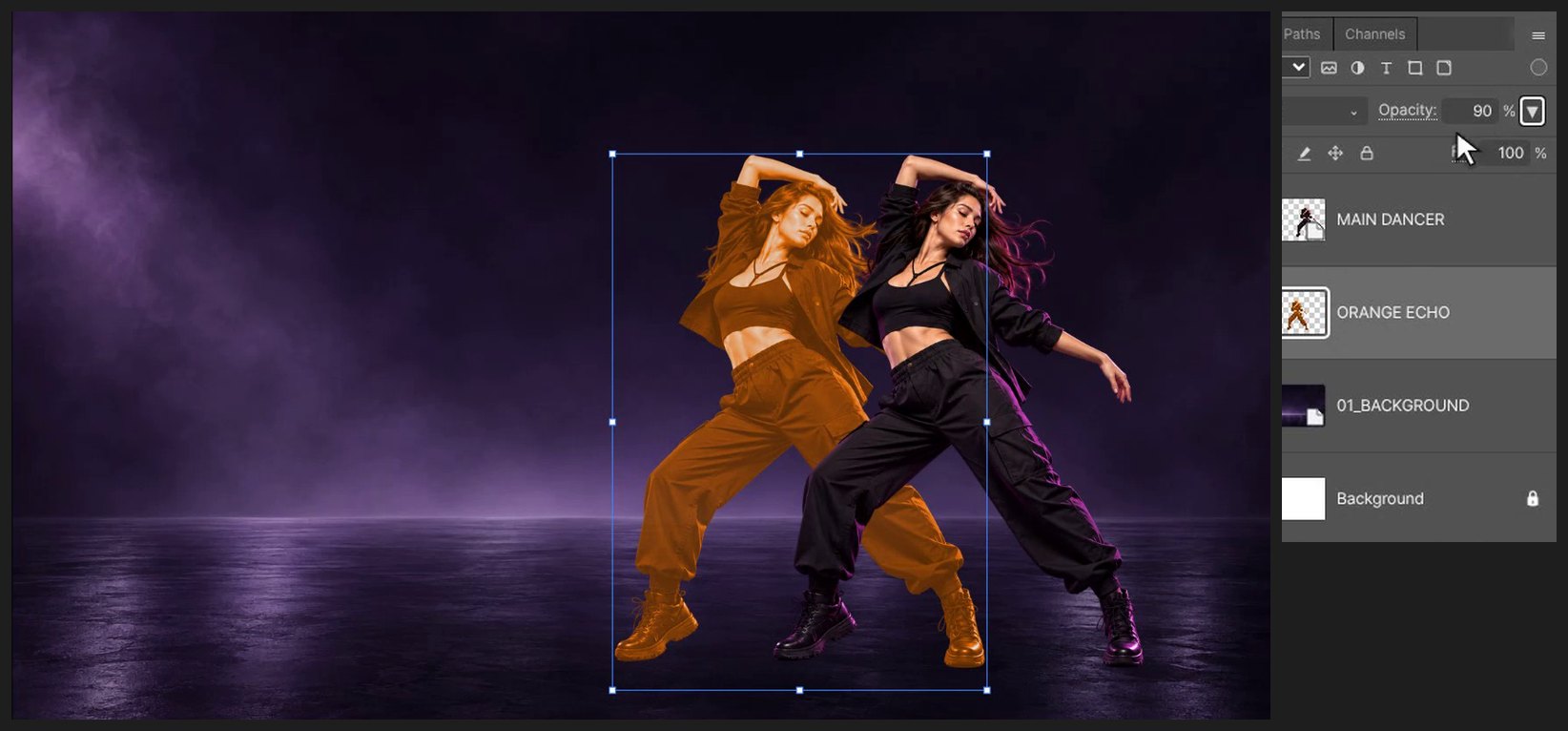
Das Echo orange färben
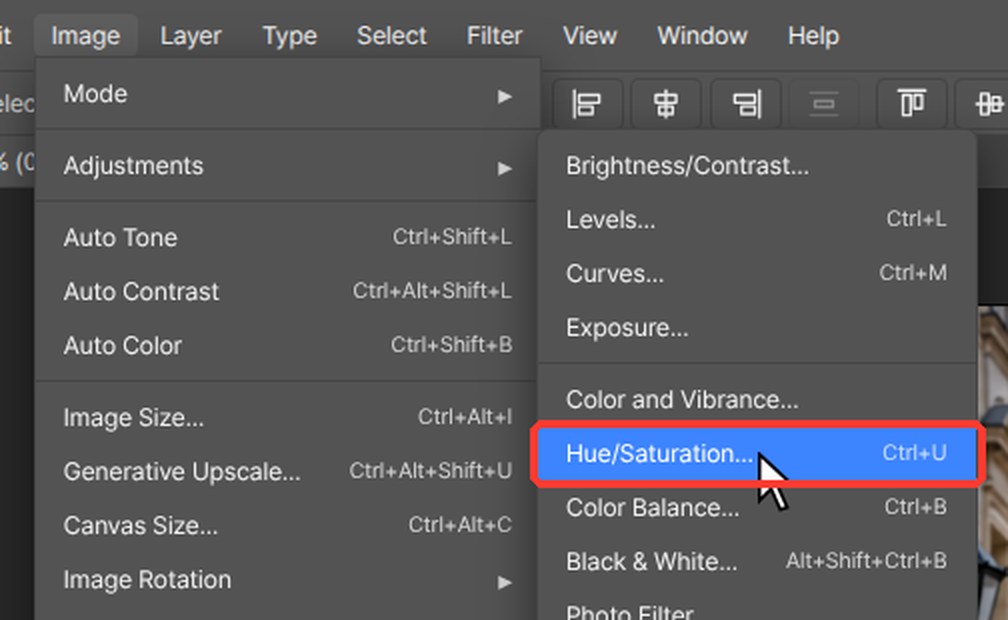
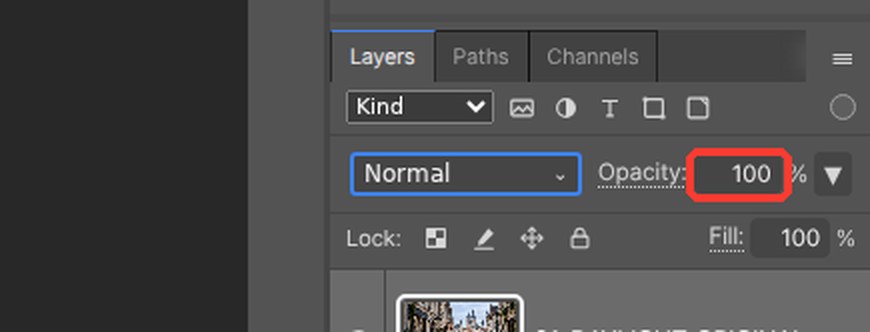
Drücken Sie Ctrl+U (Bild > Korrekturen > Farbton/Sättigung …). Aktivieren Sie Färben, stellen Sie Farbton auf 28 und klicken Sie auf OK. Geben Sie oben rechts im Ebenen-Bedienfeld im Feld Deckkraft 90 ein und drücken Sie Enter.
-
Echos in Magenta und Cyan hinzufügen
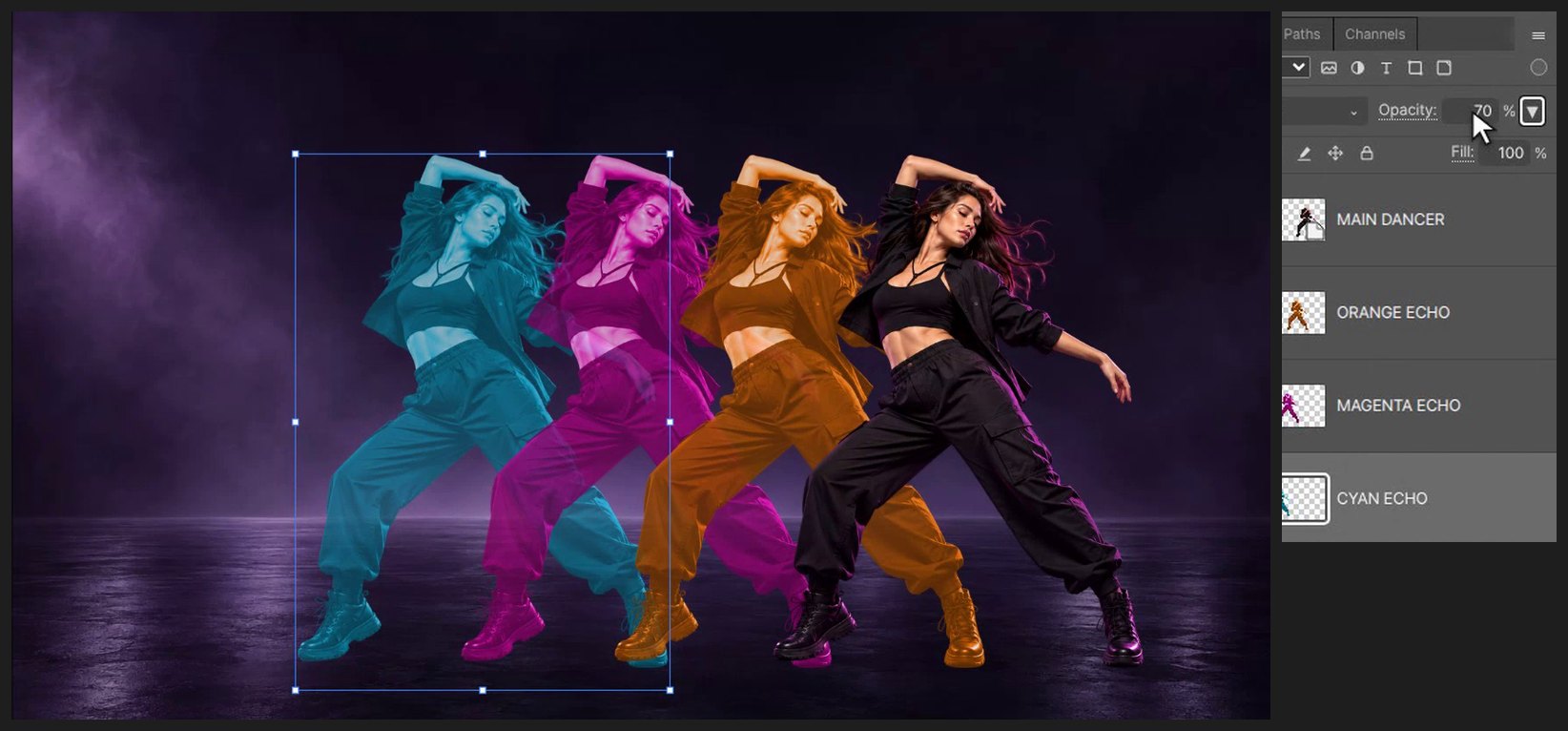
Wiederholen Sie Schritt 2 und 3 zweimal: Farbton 315 für Magenta bei 80 % Deckkraft und Farbton 190 für Cyan bei 70 %. Verschieben Sie jede neue Kopie etwas weiter nach links.
-
Titel hinzufügen
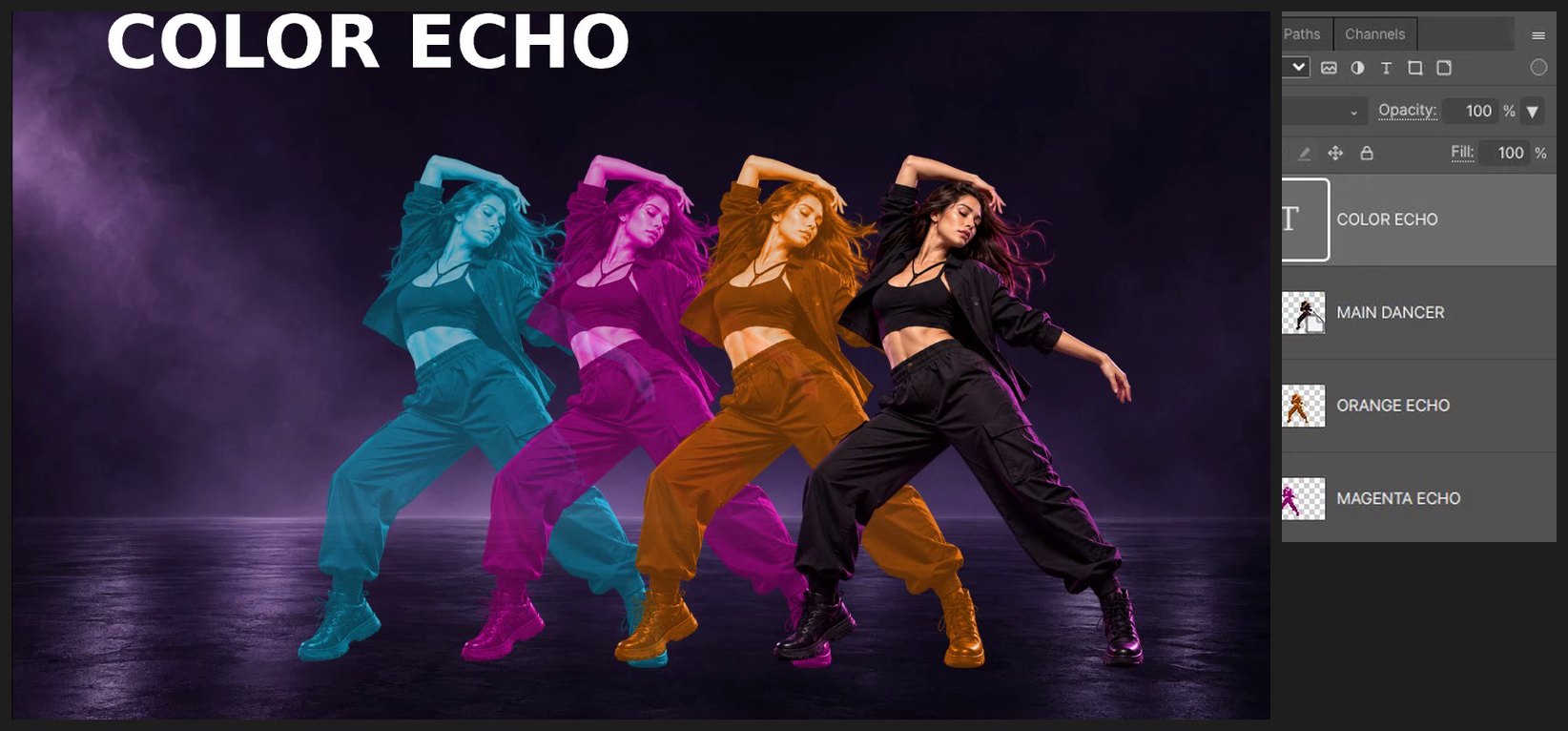
Drücken Sie D und dann X, damit Weiß die Vordergrundfarbe ist. Drücken Sie T für das Text-Werkzeug, klicken Sie auf die Arbeitsfläche und tippen Sie COLOR ECHO. Drücken Sie Ctrl+Enter, um abzuschließen.
-
Speichern
Drücken Sie Ctrl+Alt+S (Datei > Kopie speichern …) und wählen Sie PSD, um eine bearbeitbare Kopie mit Ebenen zu behalten.

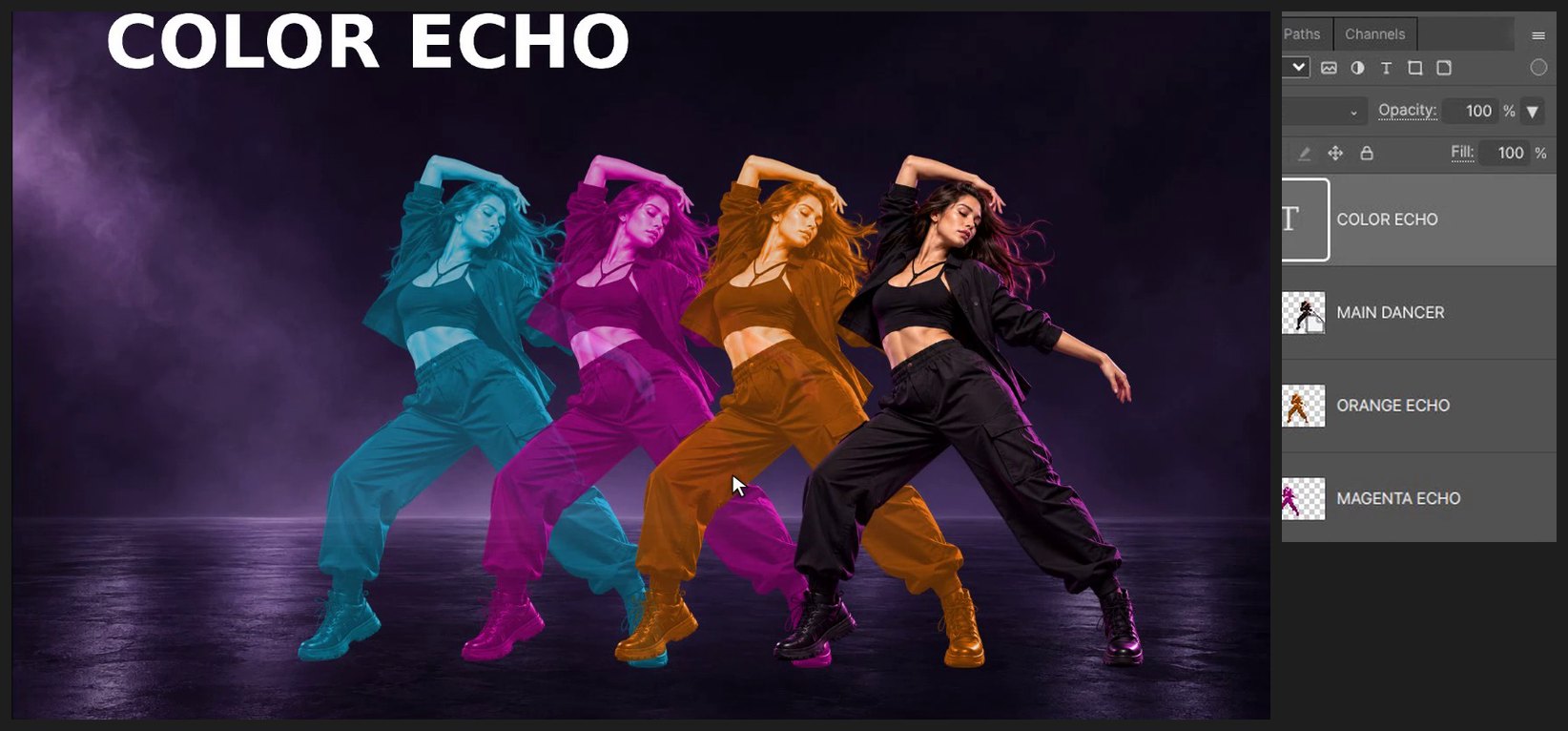
Wenn ein Browser-Tastenkürzel greift, verwenden Sie den entsprechenden Menübefehl des Editors. Bewahren Sie die Quelldateien auf und üben Sie an einer Kopie.
Fragen
Brauche ich für dieses Tutorial Photoshop?
Nein. Jeder Schritt wird in PhotoVim im Browser ausgeführt, ohne Installation. Menünamen und Tastenkürzel folgen Photoshop, daher wirken die Schritte vertraut, wenn Sie es bereits nutzen.
Wie ändere ich später die Farbe eines Echos?
Wählen Sie die Echo-Ebene aus, öffnen Sie Farbton/Sättigung (Ctrl+U) mit aktiviertem Färben und wählen Sie einen neuen Farbton.