Genaue Fotogröße und Auflösung (DPI) für Druck und Passfotos einstellen
Am Bildschirm zählt nur die Pixelanzahl. Für den Druck und amtliche Fotoformate muss auch der Auflösungswert stimmen. Der Dialog Bildgröße stellt beides auf einmal ein.
Schritte
-
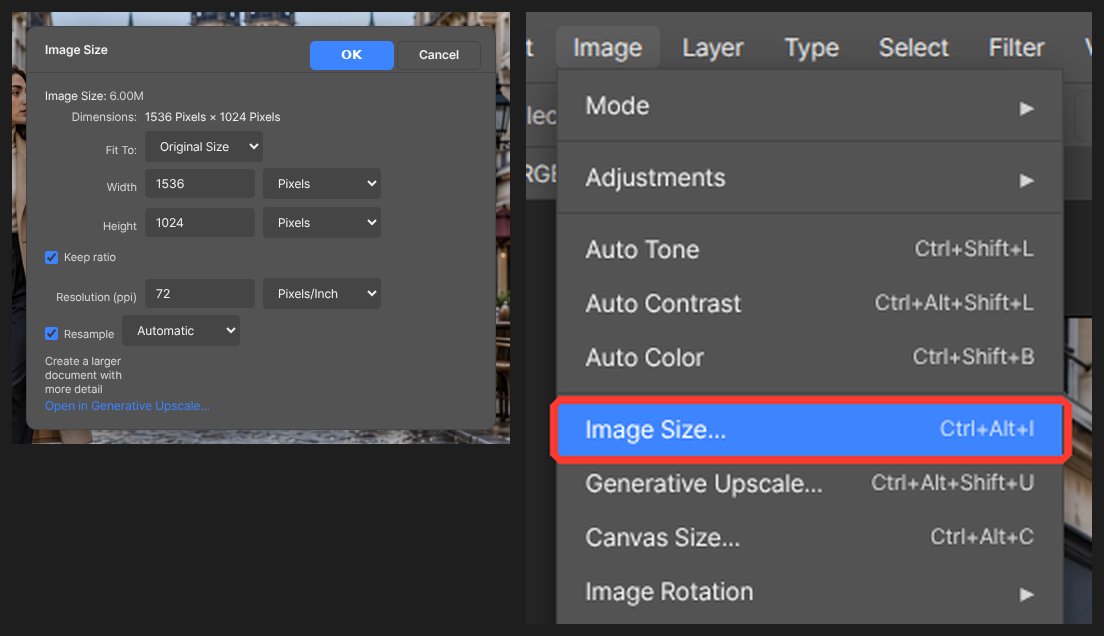
Öffnen Sie Bild > Bildgröße. Die aktuelle Breite, Höhe und Auflösung werden angezeigt.
-
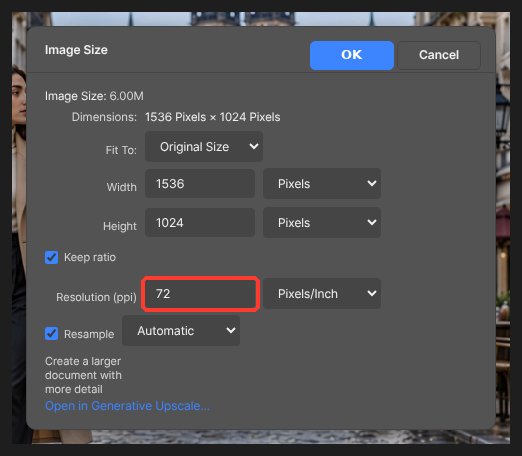
Geben Sie für den Druck 300 Pixel/Zoll als Auflösung ein. Für die Bildschirmnutzung belassen Sie 72.
-
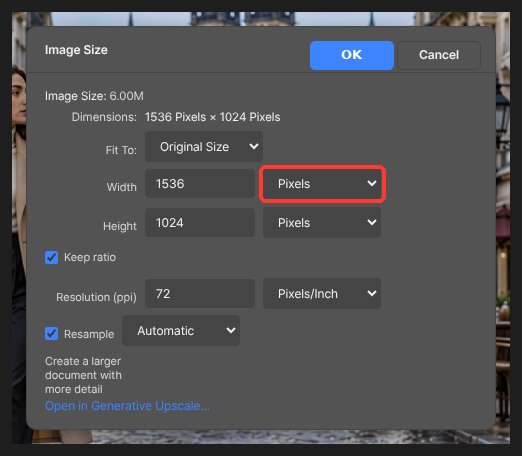
Stellen Sie die Einheit auf Zentimeter oder Millimeter um und geben Sie die benötigte Größe ein. Ist Seitenverhältnis beibehalten aktiviert, wird nach Eingabe einer Seite die andere ausgefüllt.
-
Beim Vergrößern kommen Pixel hinzu, aber keine Details. Verkleinern ist immer unbedenklich.
-
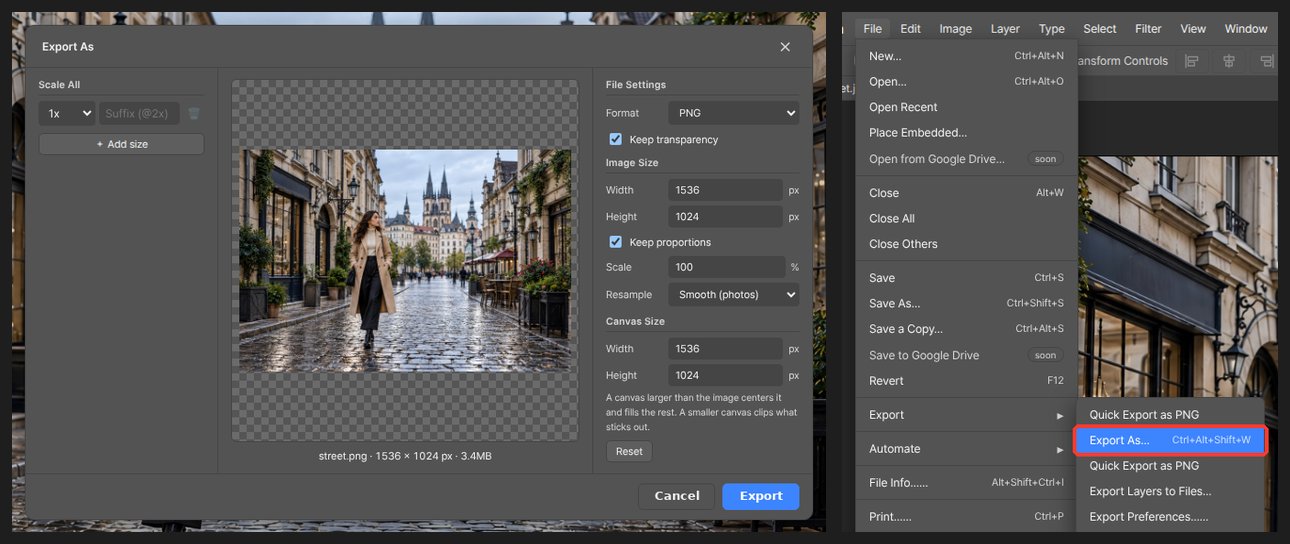
Klicken Sie auf OK und speichern Sie über Datei > Exportieren als JPG oder PNG. Der Auflösungswert wird in der Datei gespeichert.
Für eine Größe mit anderem Seitenverhältnis, etwa ein Passfoto, legen Sie das Verhältnis zuerst mit dem Freistellungswerkzeug fest. Geben Sie einen Wert in das Feld Auflösung der Optionsleiste ein, dann wird beim Freistellen diese Auflösung eingestellt.
Fragen
Verbessert eine höhere Auflösung die Qualität?
Nein. Die Auflösung gibt an, wie viele Pixel pro Zoll gedruckt werden. Bei gleicher Pixelanzahl macht ein höherer Wert den Druck nur kleiner.
Ich erhalte einen Hinweis, dass die Druckauflösung niedrig ist.
Beim Exportieren erscheint eine Warnung, wenn die Auflösung unter dem empfohlenen Druckwert liegt. Erhöhen Sie sie unter Bild > Bildgröße oder verringern Sie die Druckgröße.