Bilder für Produktdetailseiten erstellen
Eine Produktseite besteht aus mehreren hohen Bildern untereinander. Legen Sie die Größe einmal fest und wiederholen Sie dasselbe Layout, damit die Serie einheitlich wirkt.
Schritte
-
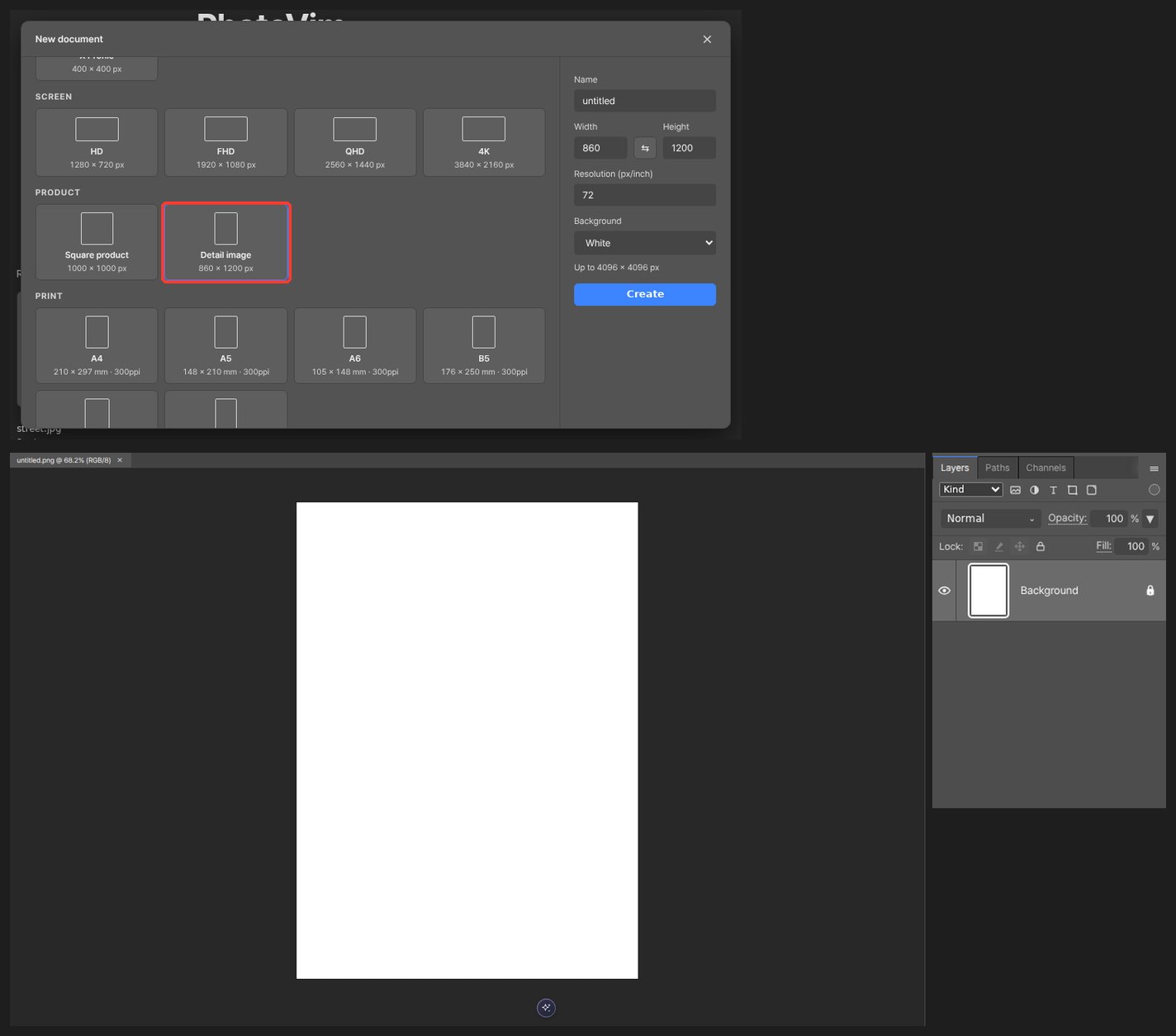
Wählen Sie unter Neu die Vorgabe für Detailbilder (860 × 1200).
-
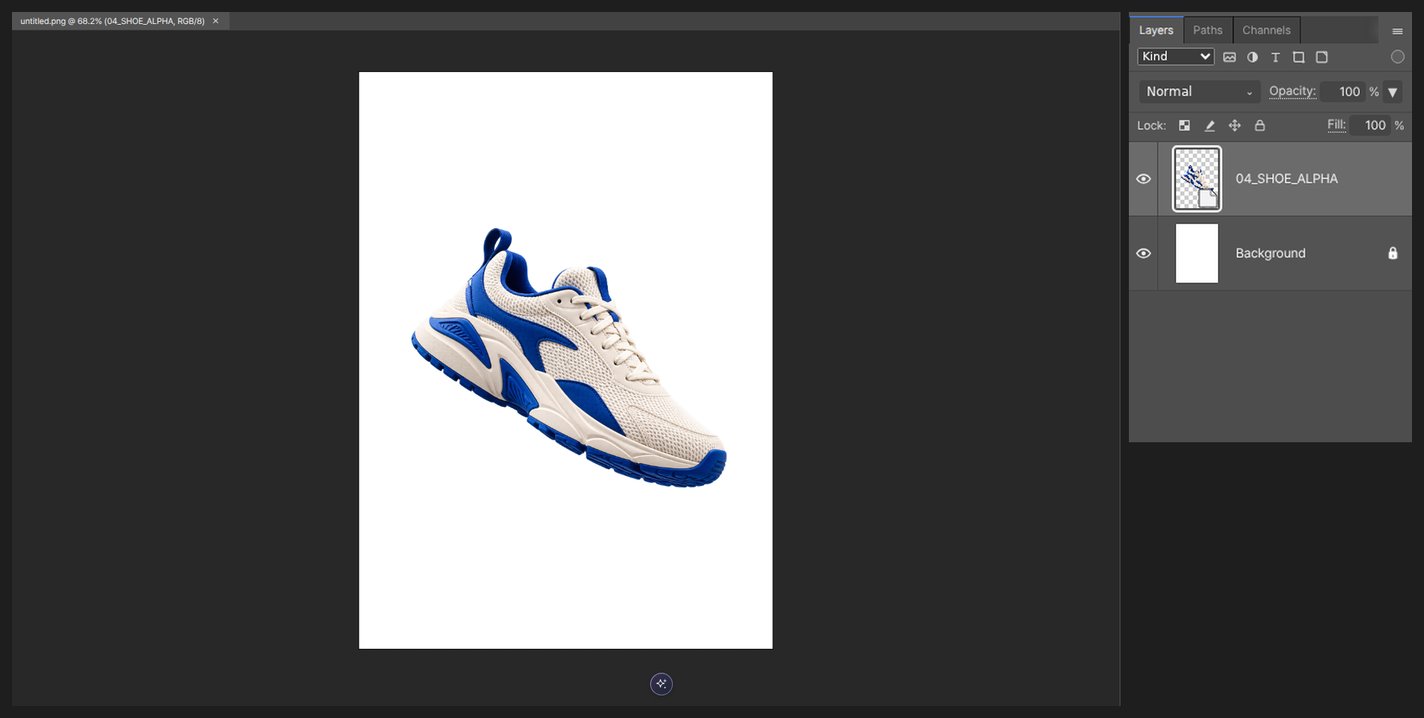
Platzieren Sie das Produktfoto und bereinigen Sie den Hintergrund.
-
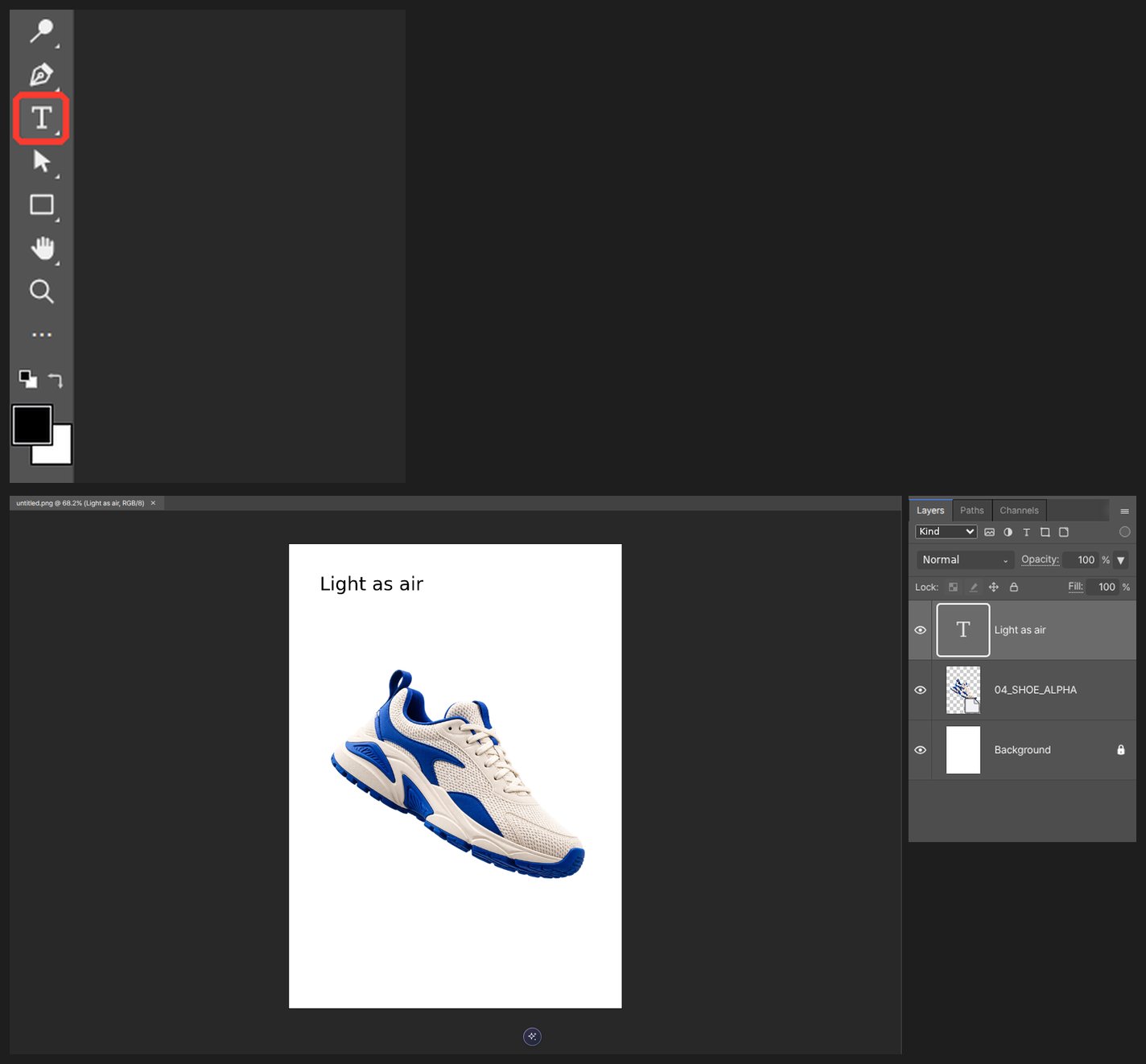
Fügen Sie Text hinzu, der eine Eigenschaft beschreibt. Ein Punkt pro Bild liest sich am besten.
-
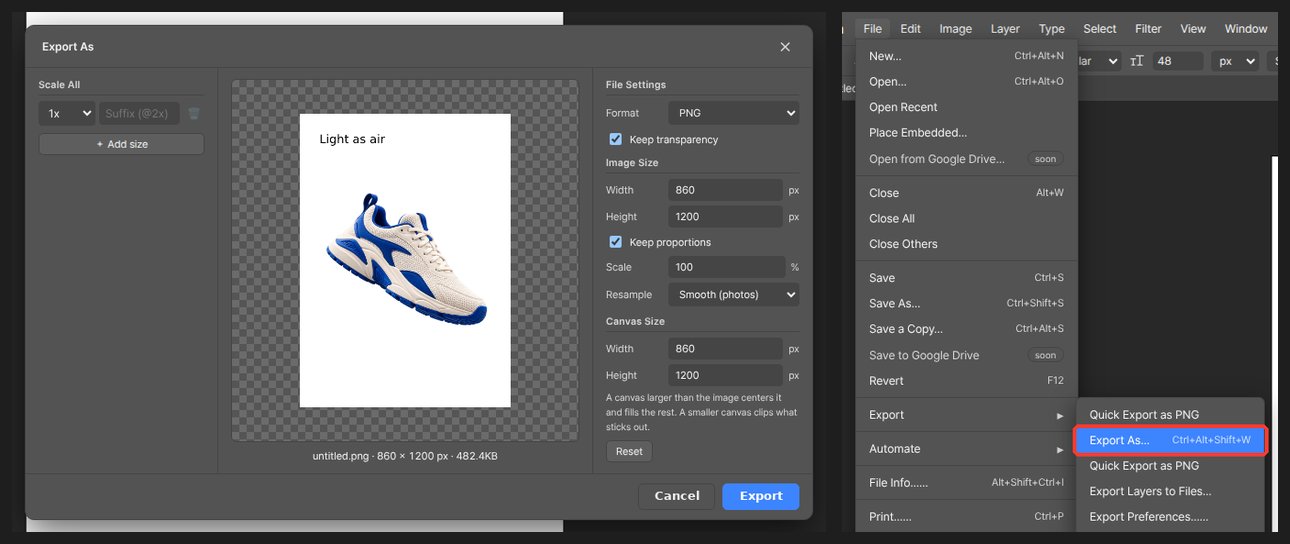
Wiederholen Sie das Layout für die übrigen Bilder und exportieren Sie sie der Reihe nach.
Wählen Sie den Text größer, als er auf Ihrem Monitor passend wirkt – auf Smartphones schrumpft er stark.
Fragen
Wie groß sollte ein Bild sein?
Bei 860 px Breite liest sich eine Höhe von etwa 1200 px gut. Jeder Shop hat eigene Grenzen, prüfen Sie daher zuerst die Upload-Seite.
Wie wiederhole ich dasselbe Layout?
Erstellen Sie das erste Bild, duplizieren Sie das Dokument und tauschen Sie nur Foto und Text aus. Ränder und Schriften bleiben gleich.