Eine KI-Bearbeitung als Ebene mit Maske verfeinern
Ein KI-Ergebnis lässt sich leichter verfeinern, wenn es vom Original getrennt bleibt. PhotoVim kann das Ergebnis als Ebene mit Maske hinzufügen, sodass Sie unerwünschte Teile ausblenden und das Original darunter sichtbar machen können.
Schritte
-
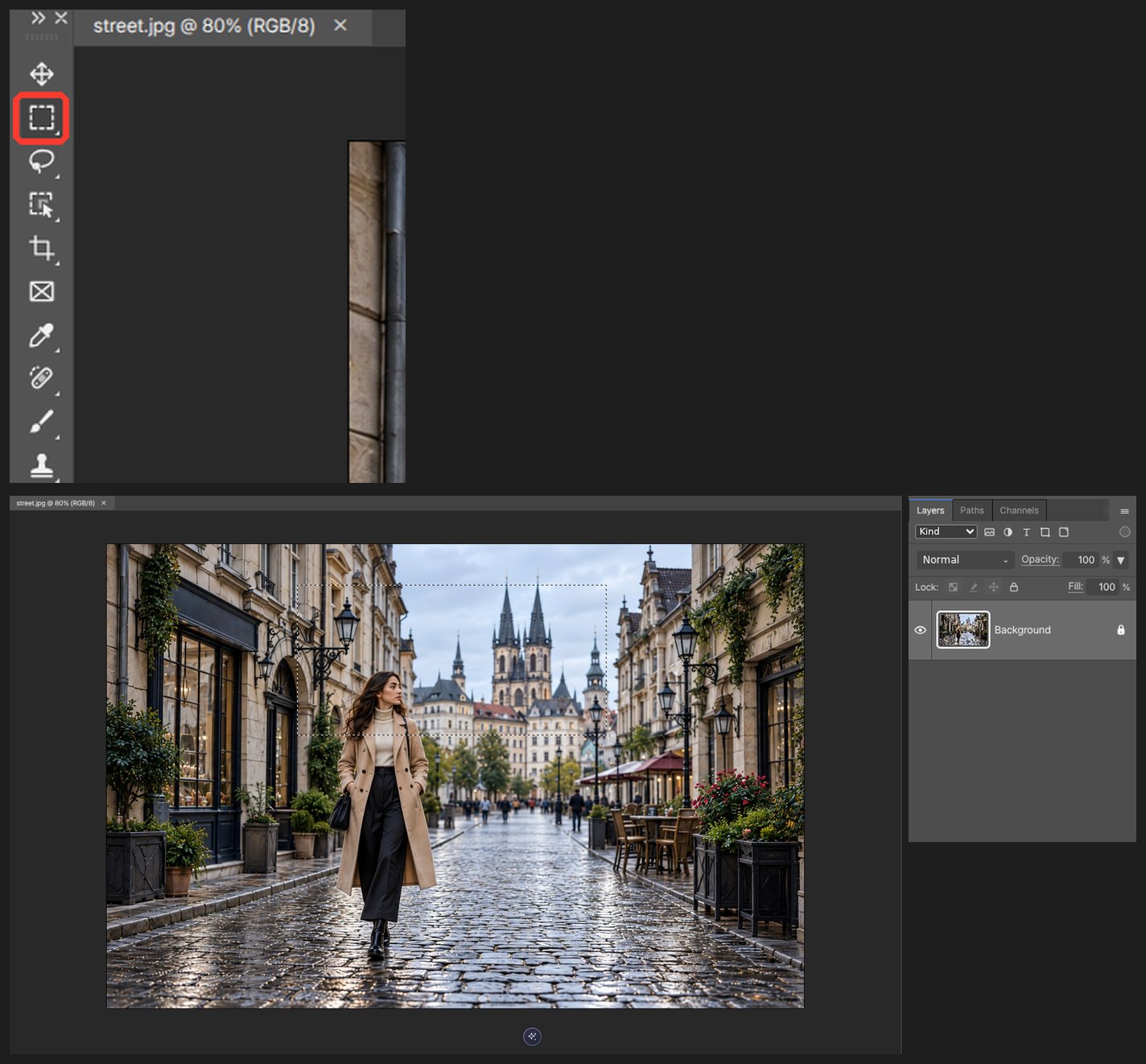
Öffnen Sie das Foto und umranden Sie den zu ändernden Teil mit dem Lasso oder einer rechteckigen Auswahl. Lassen Sie etwas Rand.
-
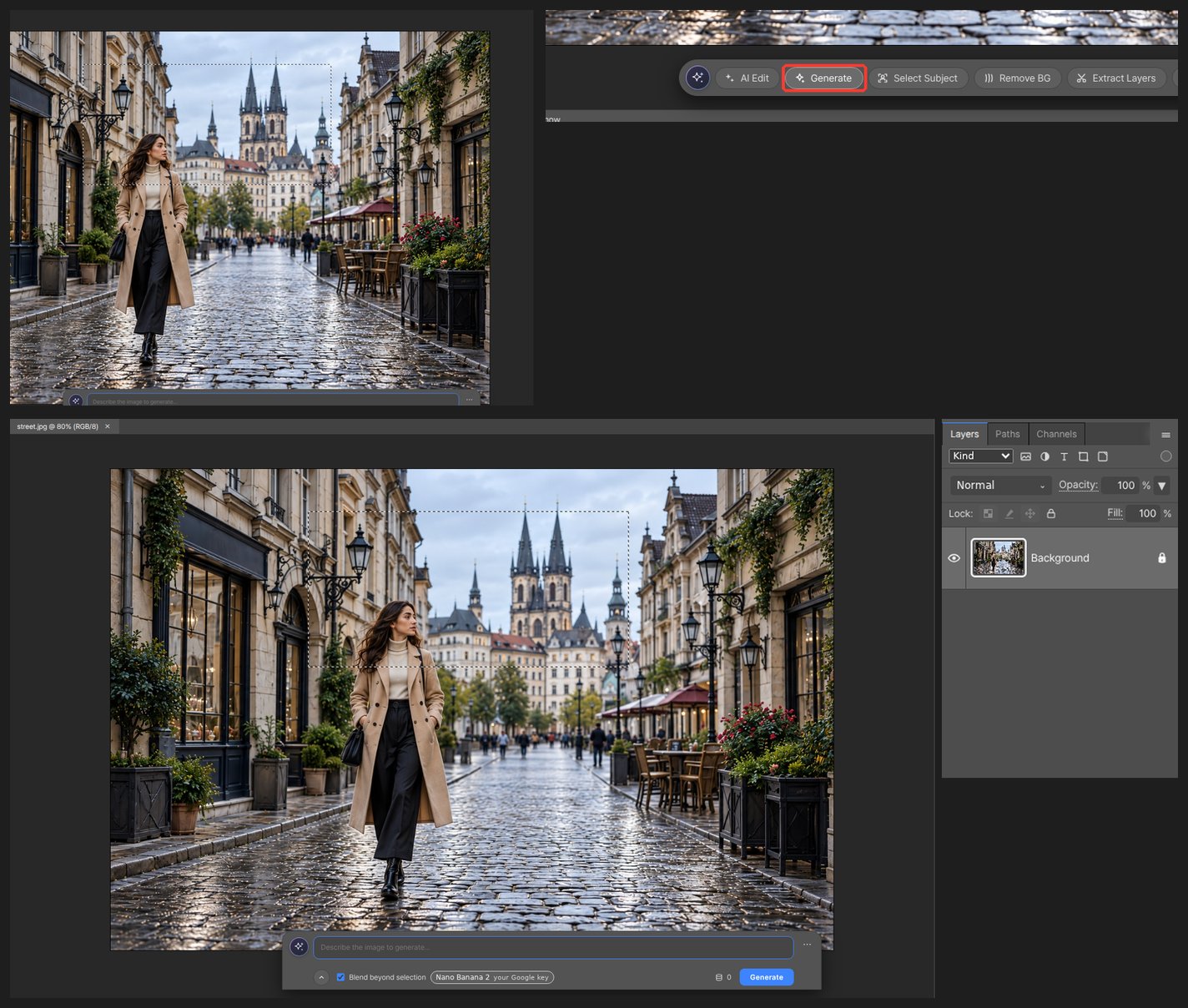
Wählen Sie im KI-Bedienfeld Bild generieren, beschreiben Sie die Änderung und prüfen Sie vor der Ausführung das Modell und die angezeigten Kosten. Die KI-Generierung erfordert eine Verbindung; bei Verwendung Ihres eigenen Schlüssels können Kosten beim Anbieter entstehen.
-
Das Ergebnis erscheint im Ebenen-Bedienfeld als neue Ebene mit angehängter Maskenminiatur.
-
Klicken Sie auf die Maskenminiatur und malen Sie mit Schwarz, um dort das Original sichtbar zu machen. Malen Sie mit Weiß, um das KI-Ergebnis zurückzuholen.
-
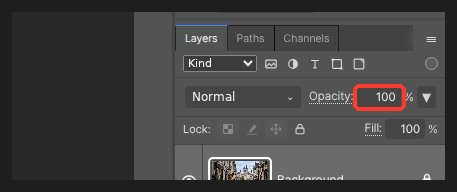
Verringern Sie die Deckkraft auf 60–80 %, um es mit dem Original zu mischen. Mischmodi funktionieren ebenfalls.
-
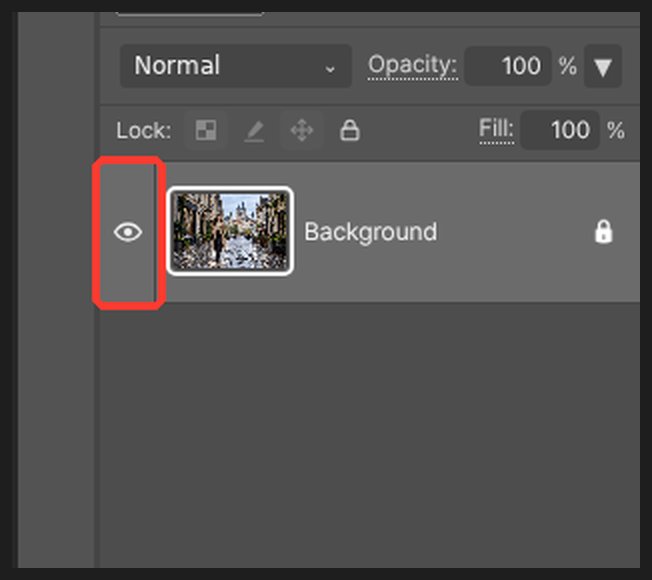
Schalten Sie die Sichtbarkeit der Ergebnisebene ein und aus, um sie mit dem Original zu vergleichen. Speichern Sie eine Projektkopie, um Ebenen und Maske zu behalten; exportieren Sie PNG oder JPEG für ein reduziertes Bild zum Teilen.
Lassen Sie die Originalebene unverändert und bearbeiten Sie die Maske der Ergebnisebene. Schwarz verbirgt das Ergebnis, Weiß zeigt es an, und Grau mischt es teilweise. Vergrößerte KI-Ausgaben können trotzdem weniger Details enthalten als das Original.
Fragen
Das Ergebnis wirkt weicher als das Original.
Liefert ein Modell weniger Pixel als der ausgewählte Bereich, wird das Ergebnis vergrößert und wirkt weich. In diesem Fall erscheint ein Hinweis. Wählen Sie einen kleineren Bereich oder ein anderes Modell und führen Sie es erneut aus.
Wie viele Credits kostet das?
Die Kosten werden vor der Ausführung neben der Schaltfläche angezeigt. Wenn Sie Ihren eigenen API-Schlüssel registriert haben, rechnet der Anbieter über Ihr Konto statt über Credits ab.