So öffnen Sie eine PSD-Datei ohne Photoshop
PhotoVim kann PSD-Dateien in Ihrem Browser öffnen, ohne dass Photoshop installiert sein muss. Beginnen Sie mit einer Kopie: Unterstützte Ebenen und Masken lassen sich bearbeiten, komplexe Dateien können aber anders aussehen oder sich anders verhalten.
Schritte
-
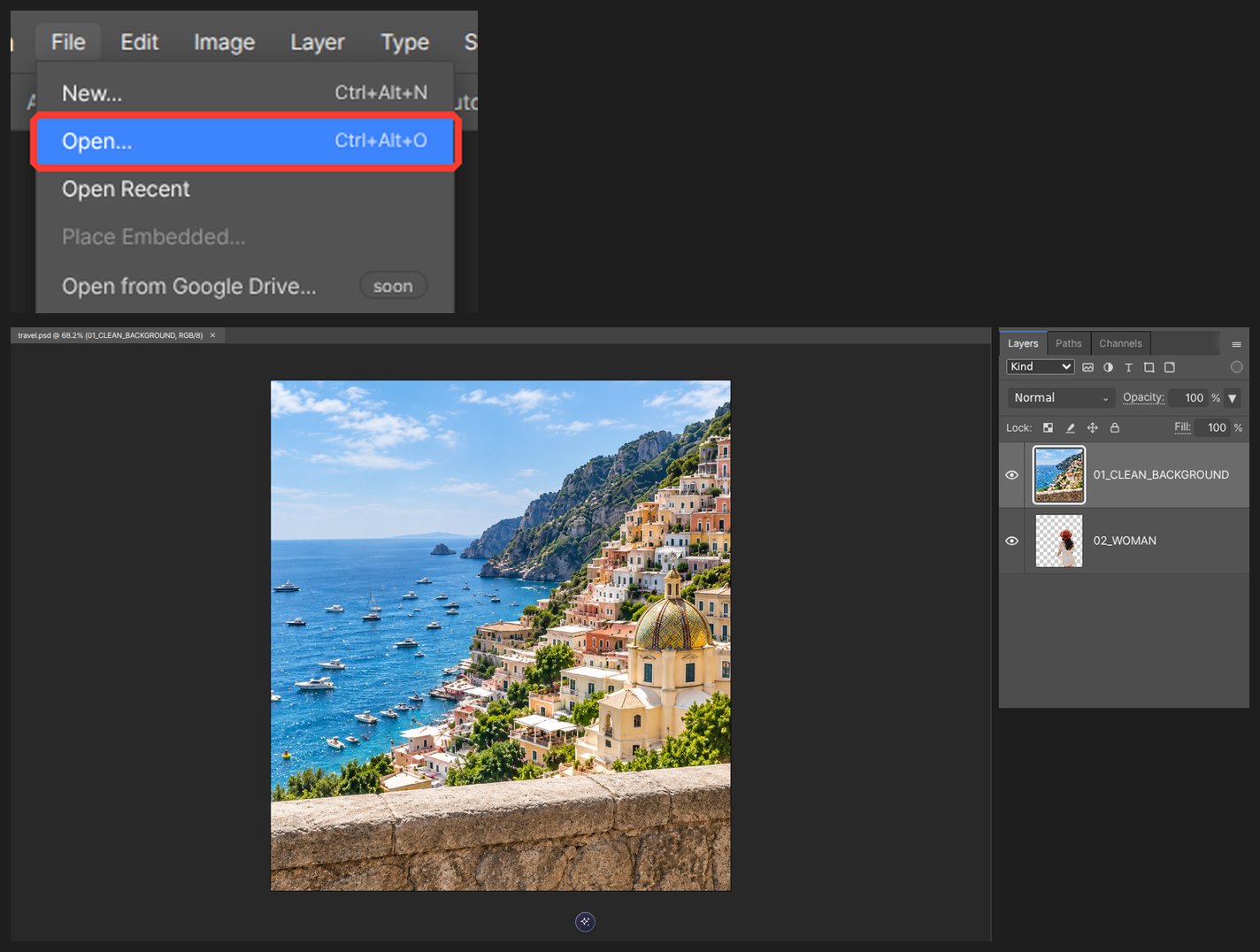
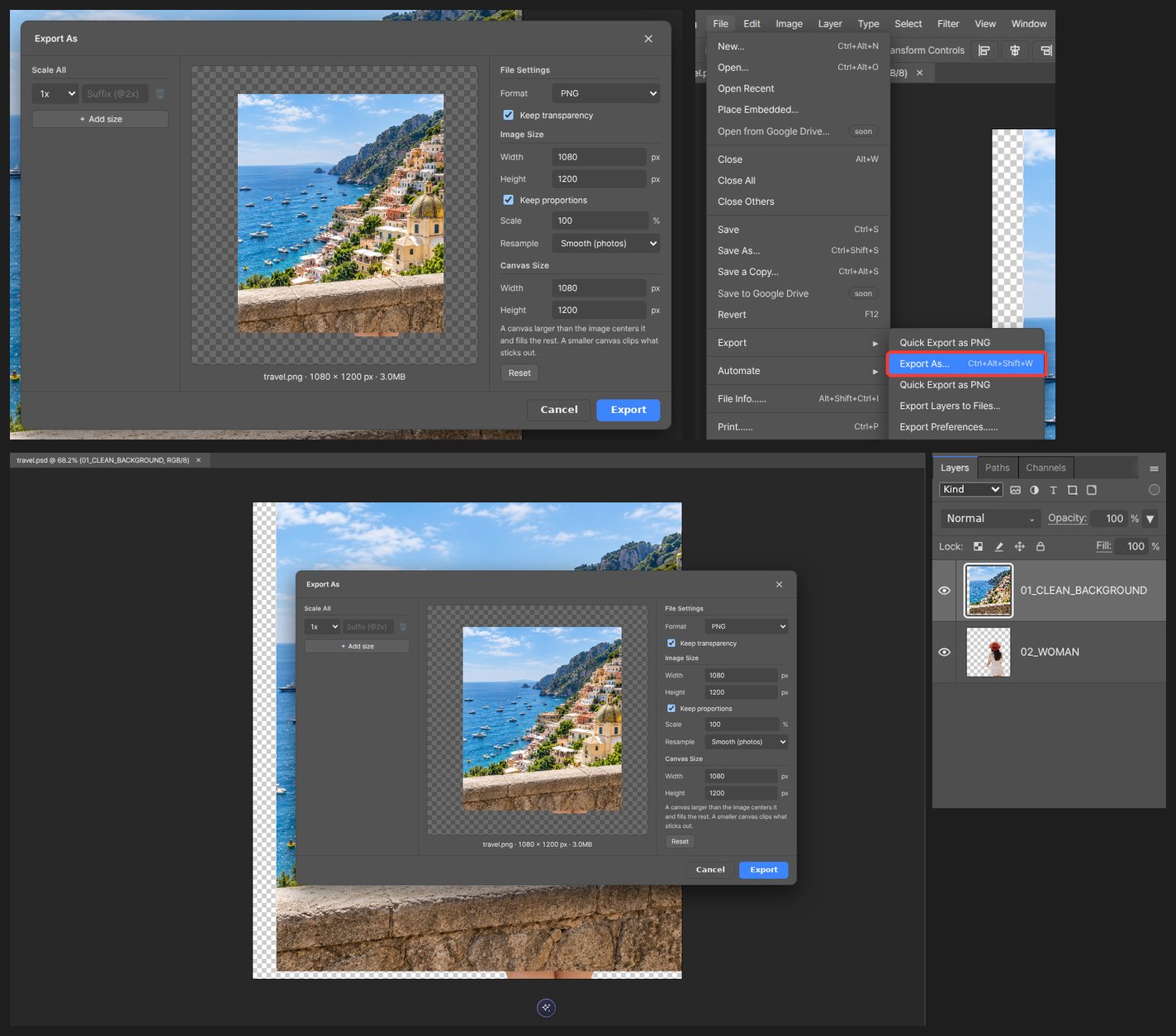
Öffnen Sie den Editor und ziehen Sie die PSD-Datei auf die Arbeitsfläche, oder wählen Sie sie über Datei > Öffnen.
-
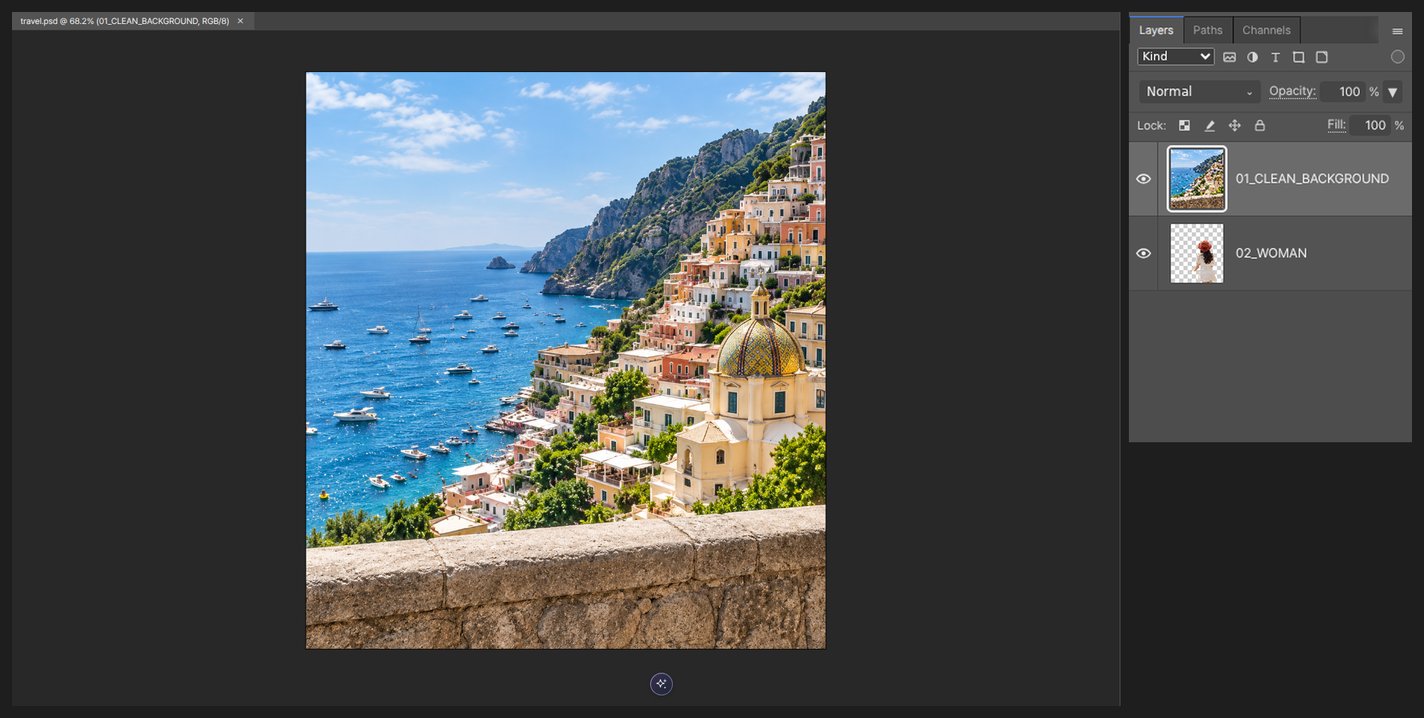
Warten Sie, bis der PSD-Leser geladen und das Dokument geöffnet ist. Dateigröße, Anzahl der Ebenen und Ihr Gerät beeinflussen die Ladezeit.
-
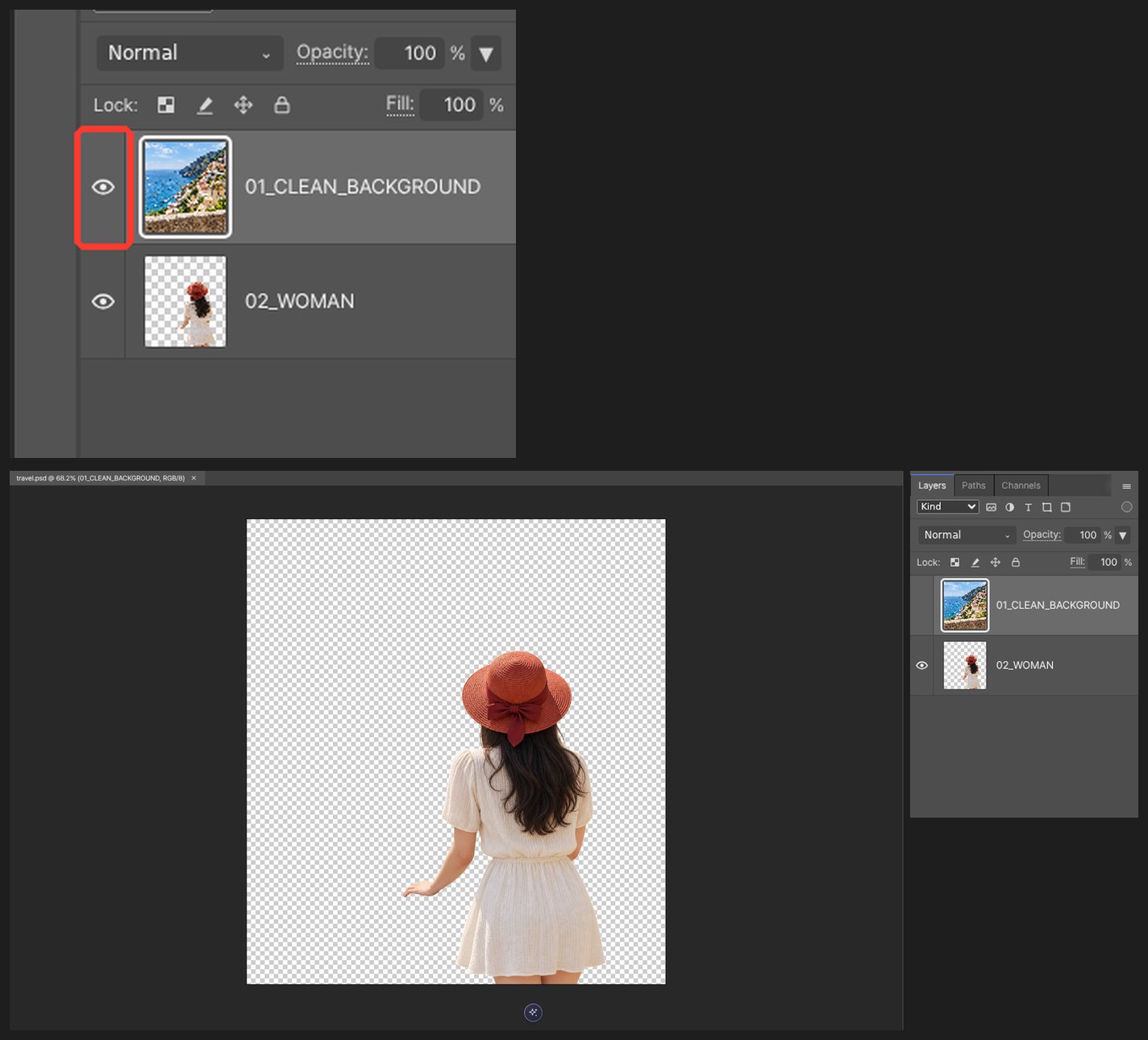
Prüfen Sie das Ebenen-Bedienfeld. Schalten Sie die Sichtbarkeit ein und aus und vergleichen Sie das Dokument vor dem Bearbeiten mit dem Original.
-
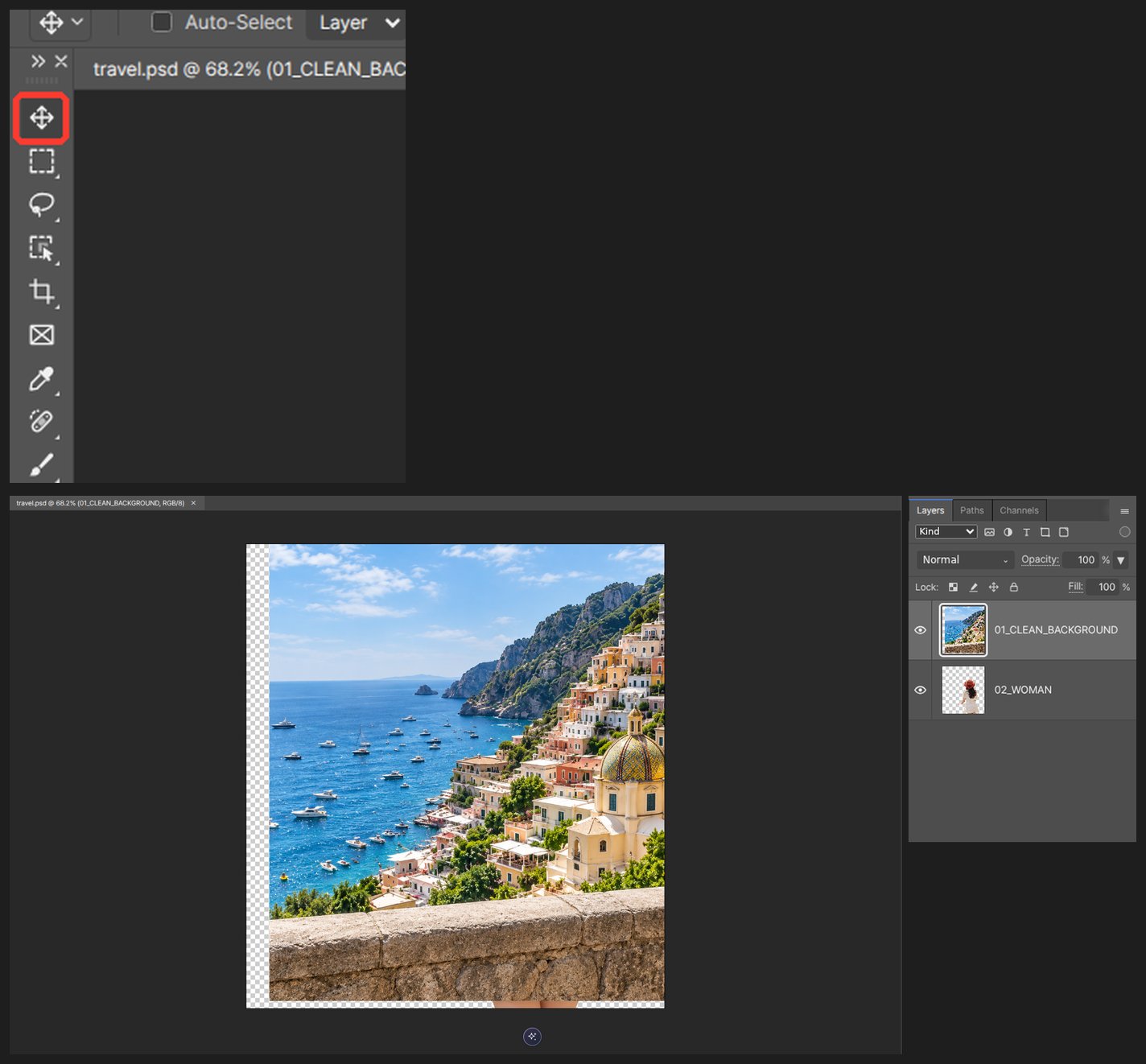
Wählen Sie eine Ebene aus, um sie zu verschieben, in der Größe zu ändern oder farblich zu korrigieren, oder verfeinern Sie ihre Maske mit dem Pinsel.
-
Exportieren Sie PNG, JPG oder WebP zum Teilen. Speichern Sie zum Weiterbearbeiten eine separate Projekt- oder PSD-Kopie; ein reduzierter Export behält keine bearbeitbaren Ebenen.
Bewahren Sie die Original-PSD auf. Verfügbare Schriften sowie nicht unterstützte Text-, Stil- oder Smartobjekt-Funktionen können Aussehen und Bearbeitbarkeit beeinflussen. Die automatische Speicherung im Browser dient der lokalen Wiederherstellung und ist kein Cloud-Backup; laden Sie eine Projektkopie herunter, bevor Sie Browserdaten löschen.
Fragen
Werden Textebenen als Text geöffnet?
Unterstützte Textdaten können als bearbeitbarer Text geöffnet werden, aber nicht jede PSD-Textfunktion wird unterstützt. Fehlende Schriften können das Layout verändern. Testen Sie die benötigten Ebenen und prüfen Sie die exportierte Kopie, statt von voller Kompatibilität auszugehen.
Was ist mit Ebenenstilen und Smartobjekten?
Die Unterstützung hängt vom Effekt und vom Objekt ab. Manche Einstellungen bleiben erhalten oder werden angezeigt, ohne vollständig bearbeitbar zu sein. Vergleichen Sie die importierte und die exportierte Kopie mit dem Original.