Eine Sneaker-Anzeige mit freigestelltem Produkt, Schatten und Staub erstellen
Erstellen Sie eine Produktanzeige aus einem freigestellten Sneaker, einem separaten Schatten, orangefarbenem Staub und blauen Partikeln. Folgen Sie dem aufgezeichneten Ablauf mit den Übungsdateien.
Halten Sie bei jedem Schritt an und folgen Sie den Tastenkürzeln auf dem Bildschirm. Die Übungsdateien enthalten separate Quellebenen; das Video ist eine aufgezeichnete Vorführung der Oberfläche.
Schritte
-
Dokument erstellen und Hintergrund platzieren
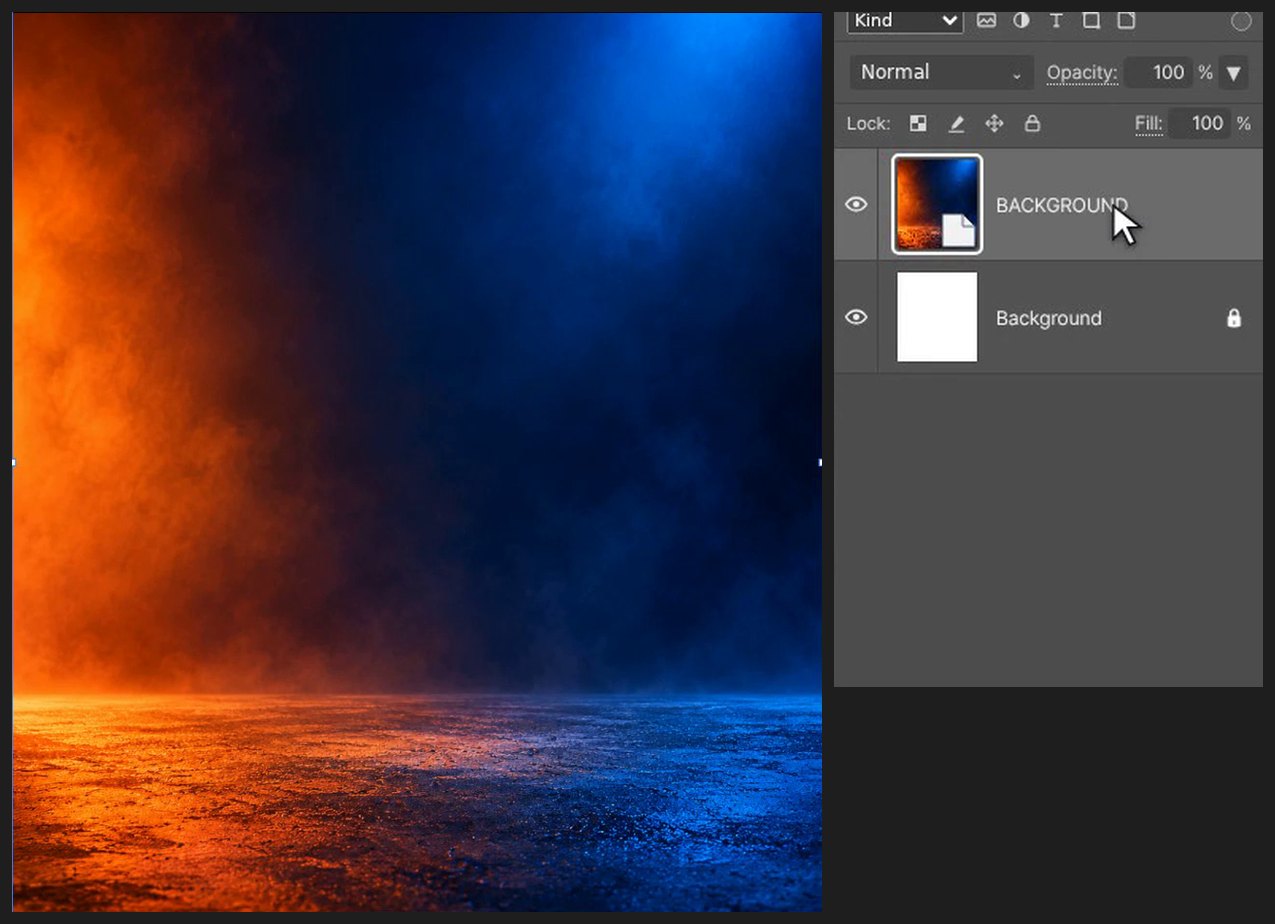
Drücken Sie Ctrl+Alt+N (oder Datei > Neu …). Geben Sie unter Breite 1080 und unter Höhe 1200 ein und klicken Sie dann auf Erstellen. Wählen Sie Datei > Eingebettet platzieren … und dann BACKGROUND_ORIGINAL.png. Ziehen Sie innerhalb des Rahmens, um ihn zu verschieben, und ziehen Sie einen Eckgriff, um die Größe zu ändern. Drücken Sie Enter (oder doppelklicken Sie auf das Bild), um abzuschließen.

-
Weichen Schatten hinzufügen
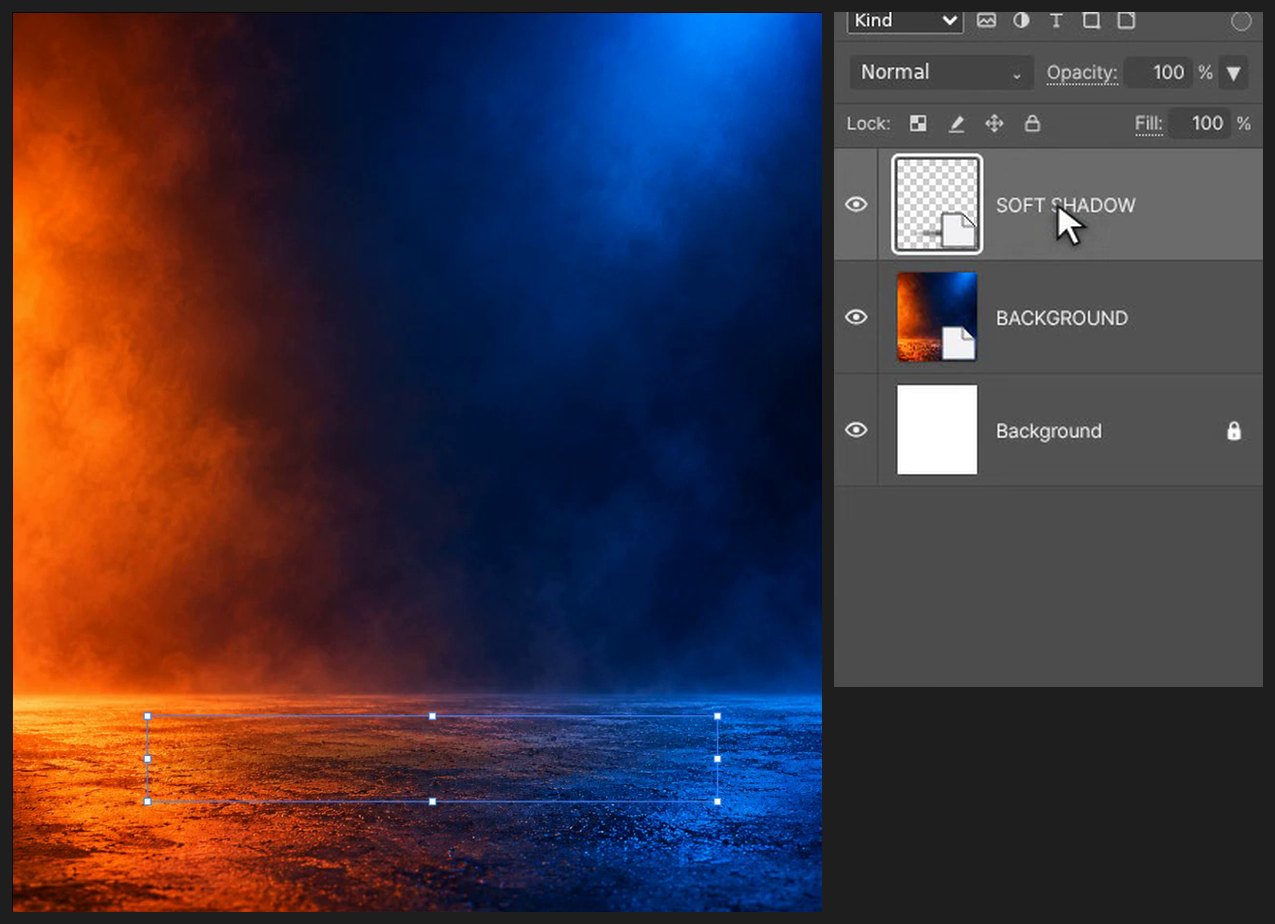
Wählen Sie Datei > Eingebettet platzieren … und dann SHADOW_EDITABLE.svg. Ziehen Sie innerhalb des Rahmens, um ihn zu verschieben, und ziehen Sie einen Eckgriff, um die Größe zu ändern. Drücken Sie Enter (oder doppelklicken Sie auf das Bild), um abzuschließen. Platzieren Sie ihn dort, wo der Schuh schweben wird.

-
Orangefarbenen Staub hinzufügen
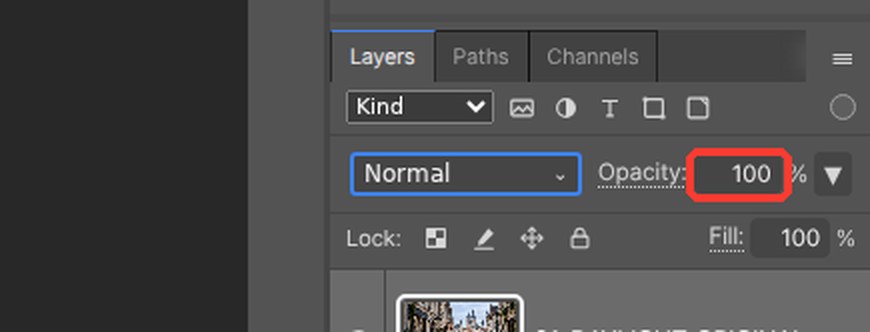
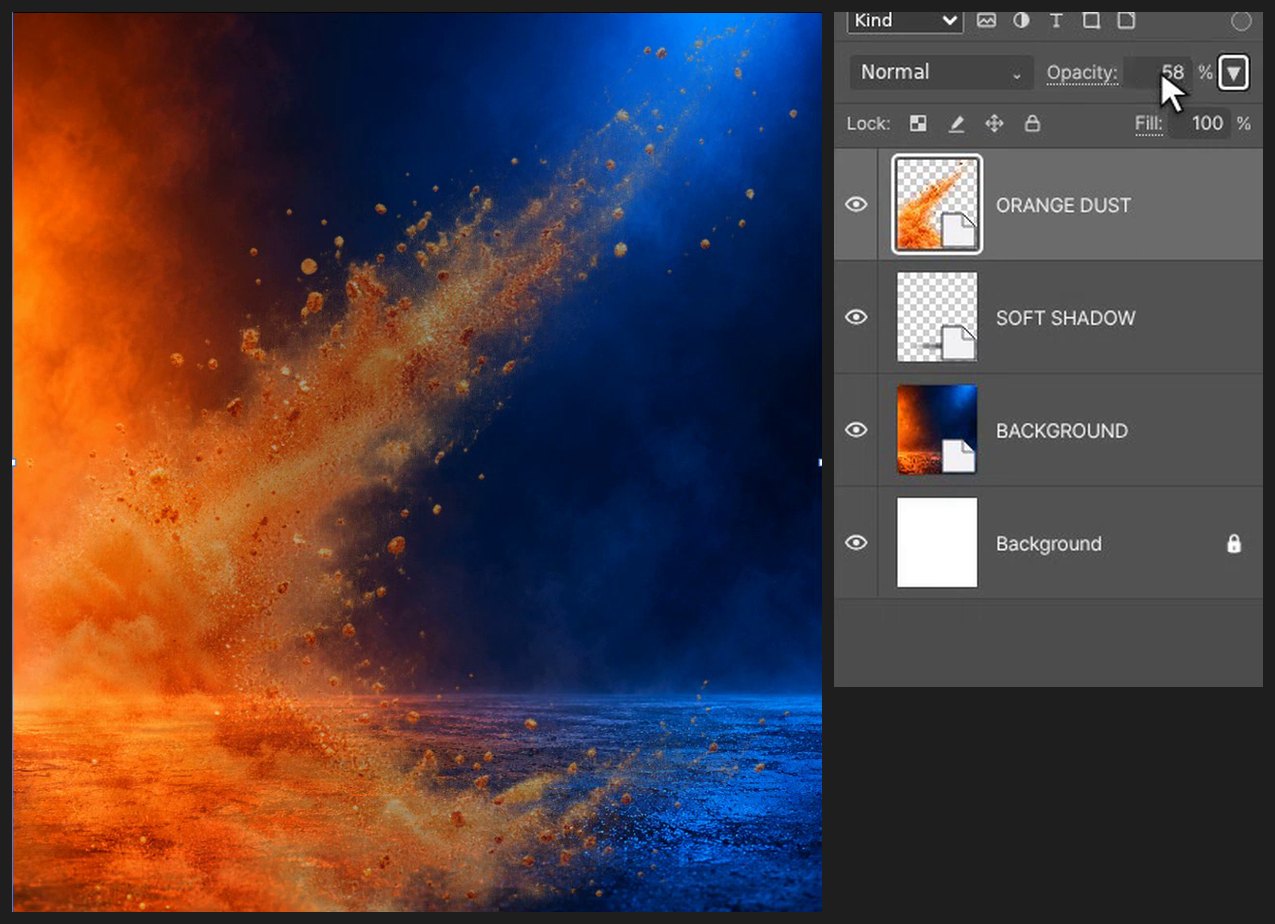
Wählen Sie Datei > Eingebettet platzieren … und dann DUST_ORIGINAL_ALPHA.png. Ziehen Sie innerhalb des Rahmens, um ihn zu verschieben, und ziehen Sie einen Eckgriff, um die Größe zu ändern. Drücken Sie Enter (oder doppelklicken Sie auf das Bild), um abzuschließen. Geben Sie oben rechts im Ebenen-Bedienfeld im Feld Deckkraft 58 ein und drücken Sie Enter.
-
Blaue Partikel hinzufügen
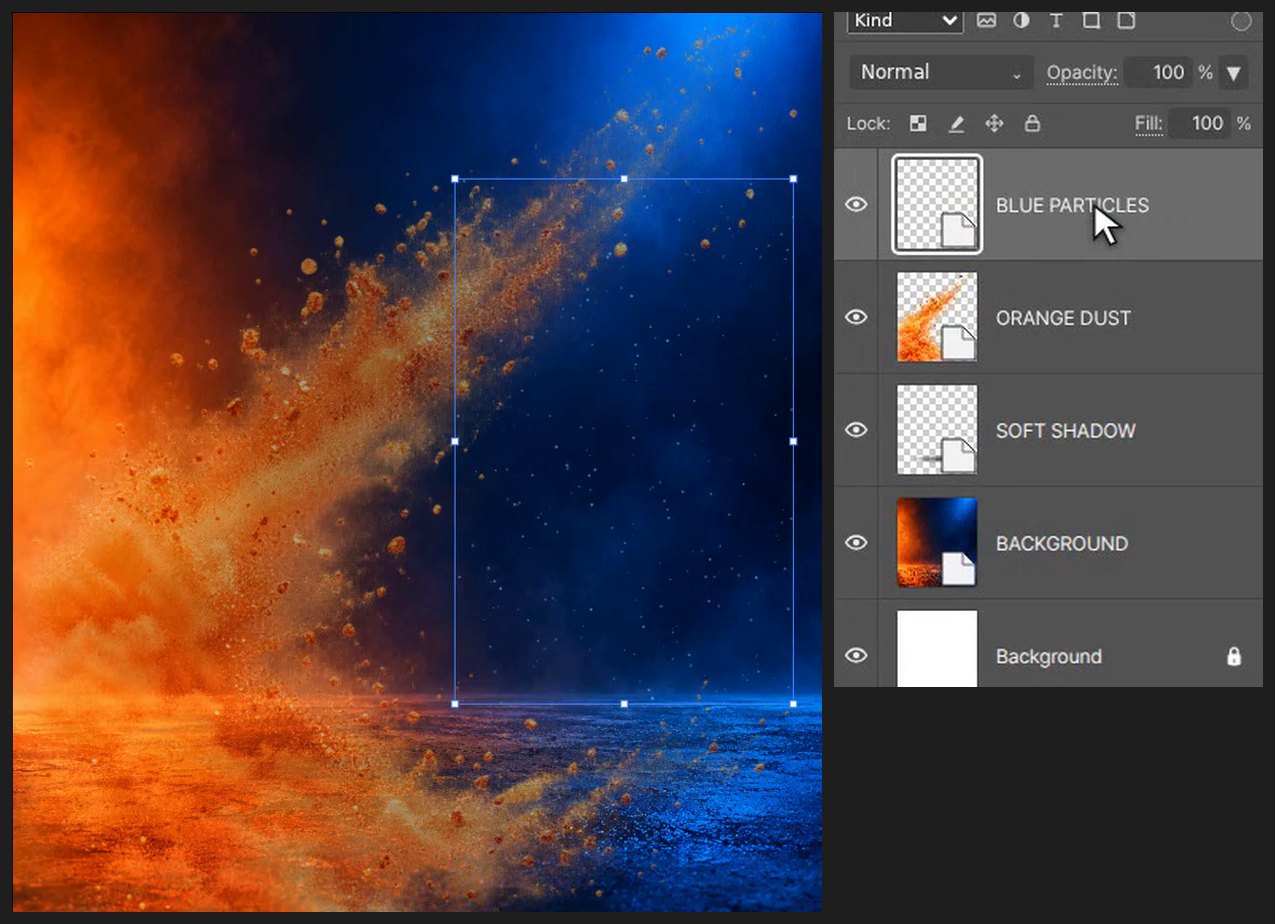
Wählen Sie Datei > Eingebettet platzieren … und dann BLUE_PARTICLES_EDITABLE.svg. Ziehen Sie innerhalb des Rahmens, um ihn zu verschieben, und ziehen Sie einen Eckgriff, um die Größe zu ändern. Drücken Sie Enter (oder doppelklicken Sie auf das Bild), um abzuschließen.
-
Schuh platzieren
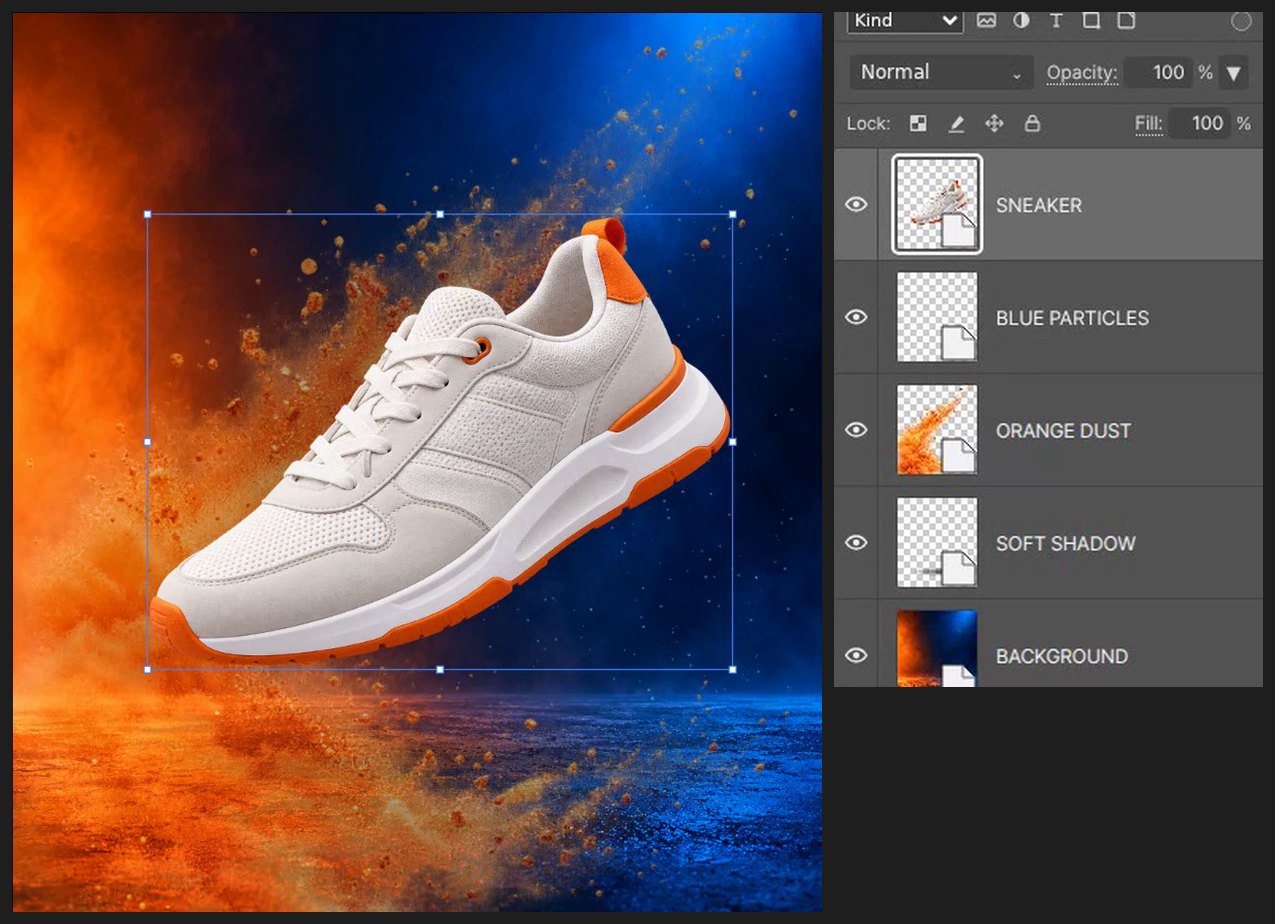
Wählen Sie Datei > Eingebettet platzieren … und dann SHOE_ORIGINAL_ALPHA.png. Ziehen Sie innerhalb des Rahmens, um ihn zu verschieben, und ziehen Sie einen Eckgriff, um die Größe zu ändern. Drücken Sie Enter (oder doppelklicken Sie auf das Bild), um abzuschließen. Drücken Sie dann V und ziehen Sie den Schuh, um den Abstand über dem Schatten festzulegen.
-
Prüfen und speichern
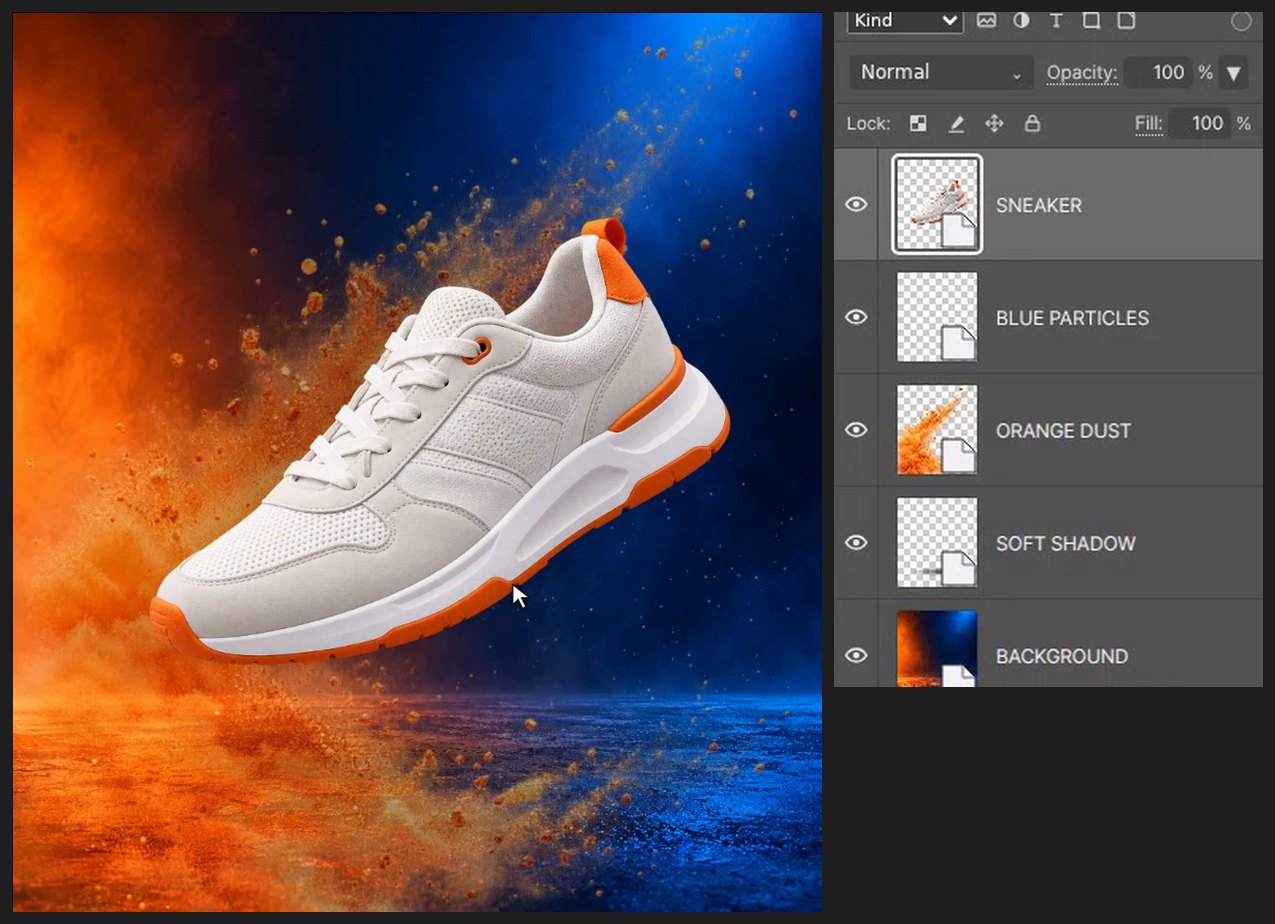
Drücken Sie Ctrl+0, um die ganze Anzeige zu sehen. Drücken Sie Ctrl+Alt+S (Datei > Kopie speichern …) und wählen Sie PSD, um eine bearbeitbare Kopie mit Ebenen zu behalten.

Wenn ein Browser-Tastenkürzel greift, verwenden Sie den entsprechenden Menübefehl des Editors. Bewahren Sie die Quelldateien auf und üben Sie an einer Kopie.
Fragen
Brauche ich für dieses Tutorial Photoshop?
Nein. Jeder Schritt wird in PhotoVim im Browser ausgeführt, ohne Installation. Menünamen und Tastenkürzel folgen Photoshop, daher wirken die Schritte vertraut, wenn Sie es bereits nutzen.
Warum wird die Deckkraft der Staubebene verringert?
Der Staub soll Atmosphäre schaffen, ohne das Produkt zu verdecken. Bei etwa 58 % bleibt der Schuh im Mittelpunkt.