Personen und Objekte aus einem Foto entfernen
Umranden Sie mit dem Lasso, was verschwinden soll, und beschreiben Sie es in einer Zeile. Das Ergebnis kommt als neue Ebene; gefällt es Ihnen nicht, löschen Sie diese Ebene und versuchen es erneut.
Schritte
-
Umranden Sie das zu entfernende Objekt mit dem Lasso und lassen Sie dabei etwas Rand.
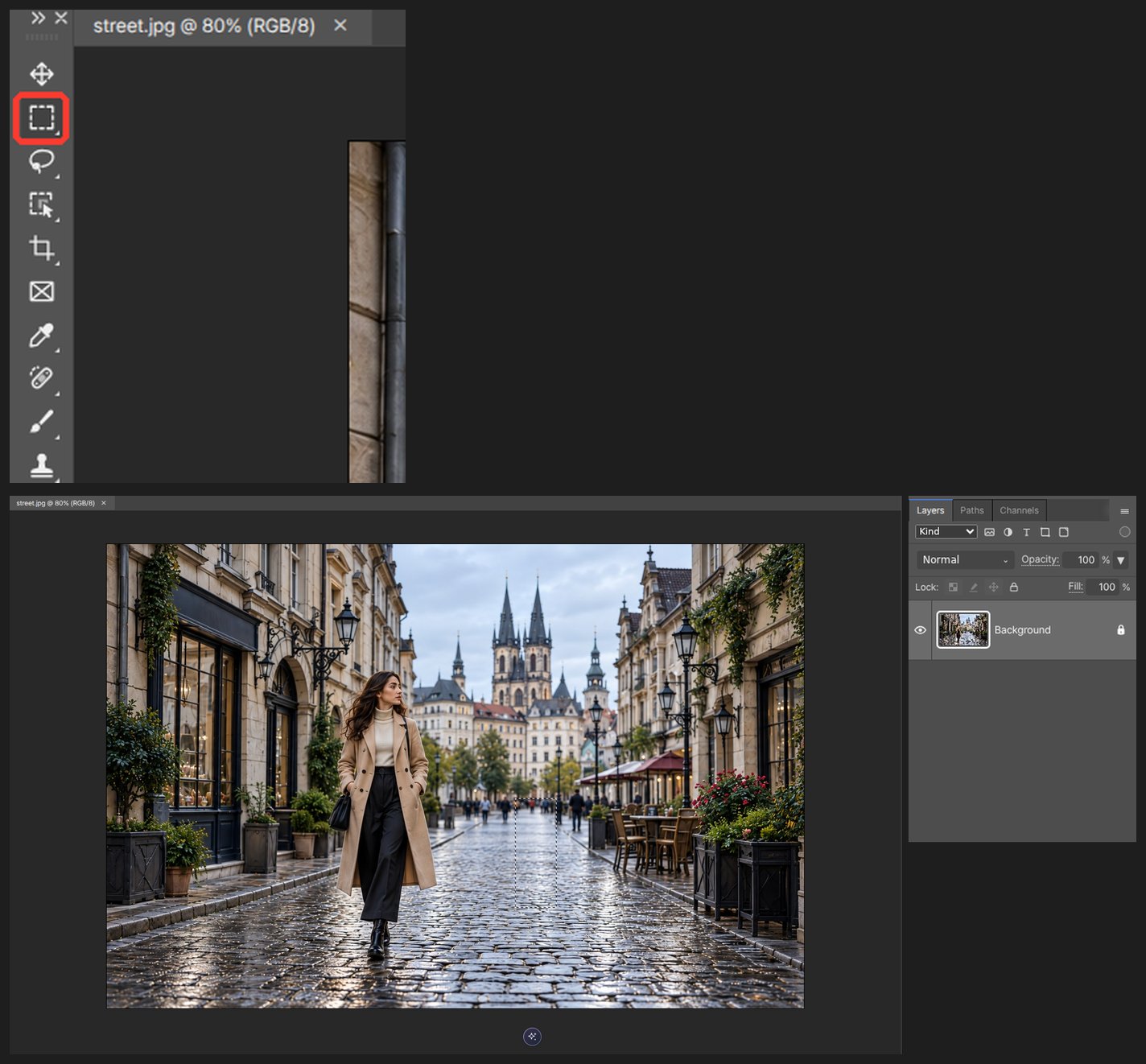
-
Wählen Sie im KI-Bedienfeld Entfernen.
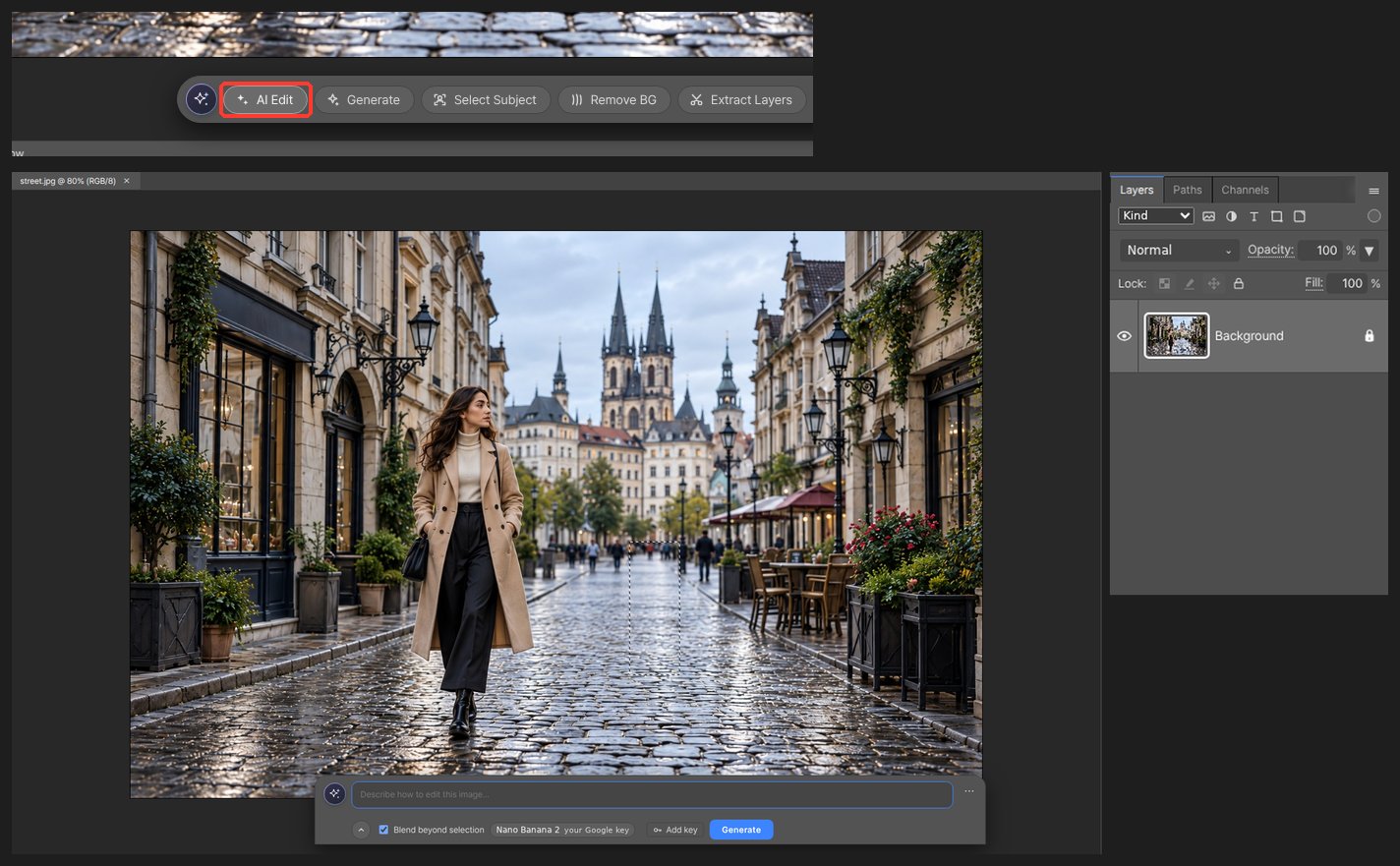
-
Beschreiben Sie, was verschwinden soll, und führen Sie es aus.
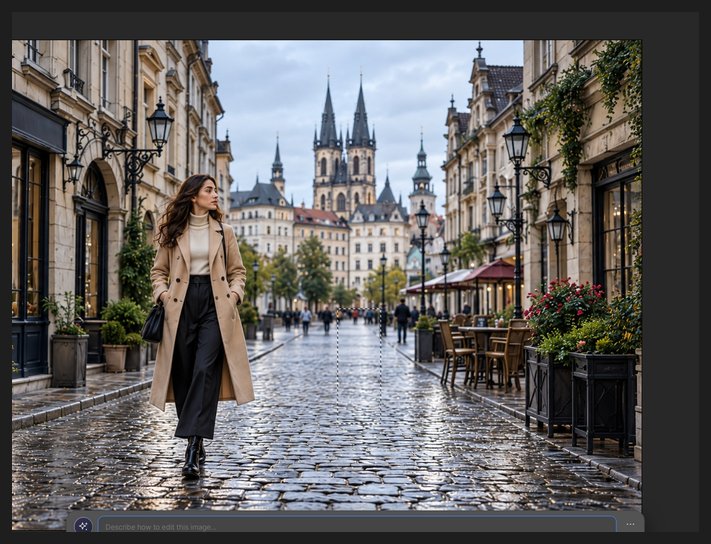
-
Das Ergebnis kommt als neue Ebene. Wirkt eine Kante unstimmig, malen Sie mit dem Pinsel auf der Maske.
Einen großen Bereich in zwei oder drei Durchgängen zu entfernen, liefert ein saubereres Ergebnis als alles auf einmal.
Fragen
Der gefüllte Bereich sieht falsch aus.
Das Ergebnis ist eine eigene Ebene; löschen Sie also nur diese Ebene und führen Sie es erneut aus. Das Entfernen in zwei oder drei kleineren Bereichen wirkt deutlich natürlicher.
Kostet das Entfernen Credits?
Entfernen läuft auf unserem Server und kostet keine Credits. Nur Bild generieren verwendet Credits oder Ihren eigenen API-Schlüssel.