Ein Straßenfoto bei Tag mit Gradationskurven und gemaltem Licht in Nacht verwandeln
Verwandeln Sie ein Straßenfoto bei Tag in eine warme Nachtszene. Abdunkeln mit Gradationskurven, kühlen mit Farbbalance, den Himmel mit Auswahl > Himmel abdunkeln und Laternen, Fenster und nasse Spiegelungen malen.
Halten Sie bei jedem Schritt an und folgen Sie den Tastenkürzeln auf dem Bildschirm. Die Übungsdateien enthalten separate Quellebenen; das Video ist eine aufgezeichnete Vorführung der Oberfläche.
Schritte
-
Dokument erstellen und Foto platzieren
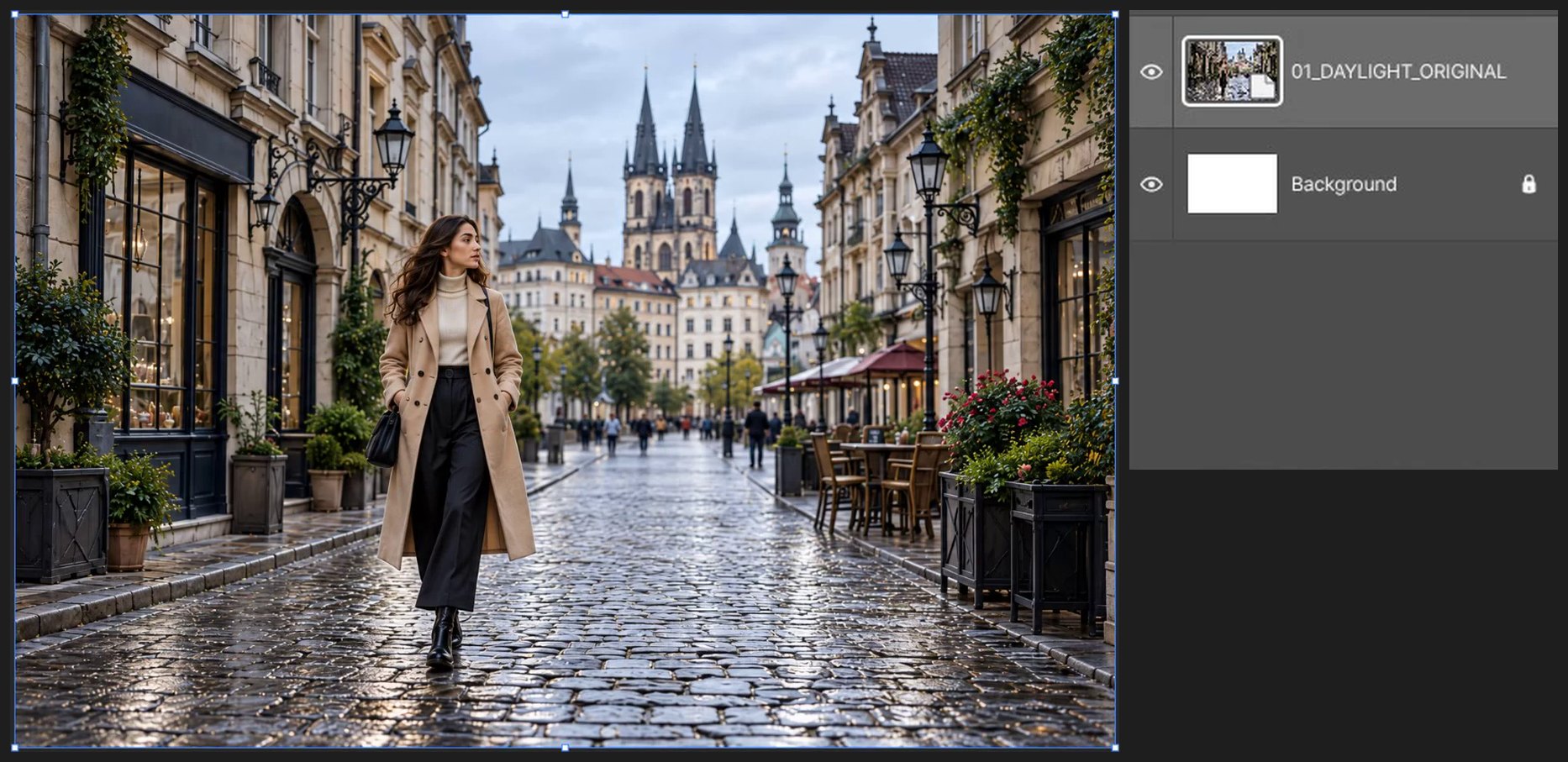
Klicken Sie auf dem Startbildschirm auf Neues Dokument (oder Datei > Neu …, Ctrl+Alt+N). Geben Sie unter Breite 1536 und unter Höhe 1024 ein und klicken Sie dann auf Erstellen. Wählen Sie dann Datei > Eingebettet platzieren …, wählen Sie 01_DAYLIGHT_ORIGINAL.png und drücken Sie Enter.

-
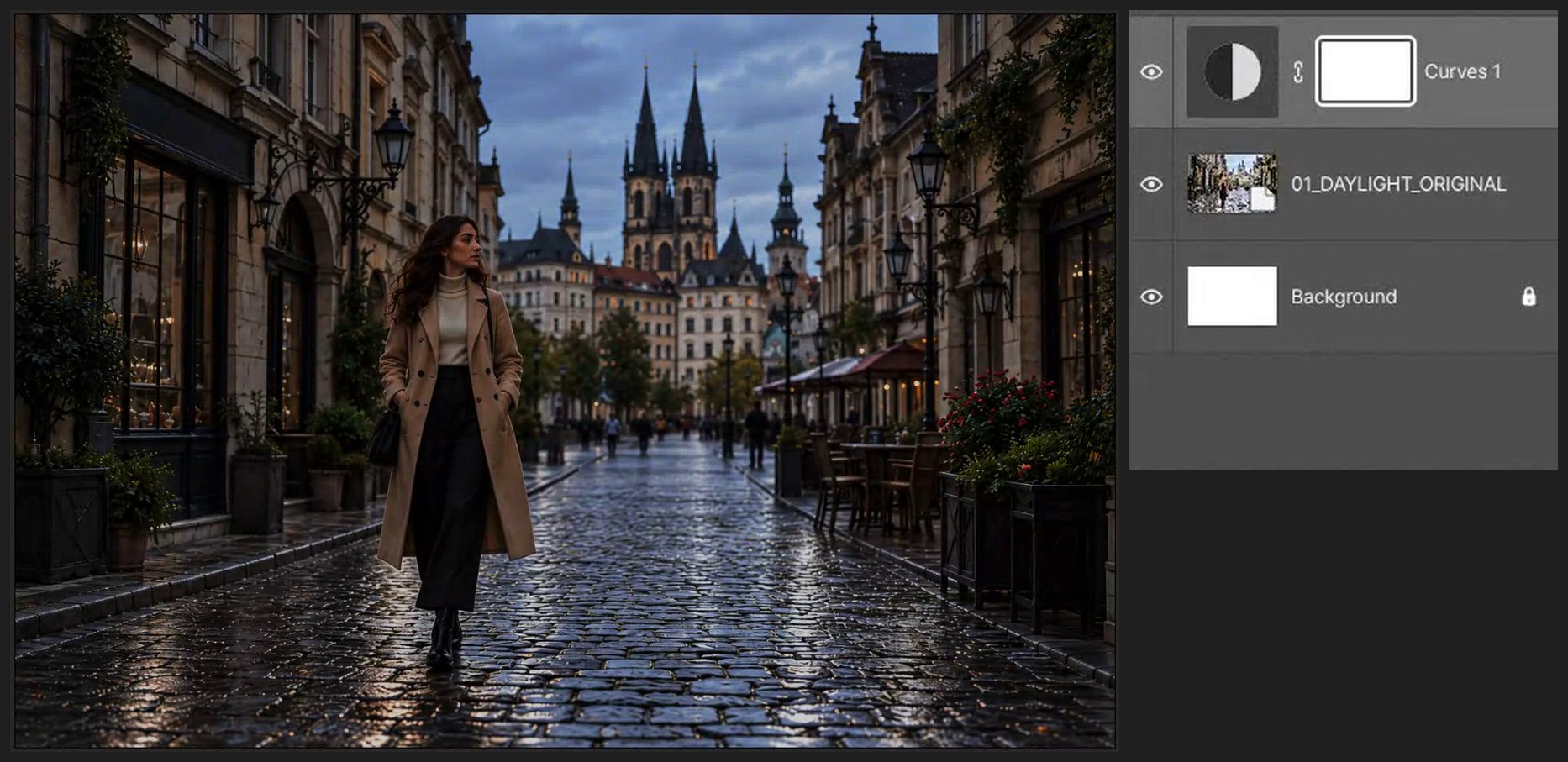
Alles mit Gradationskurven abdunkeln
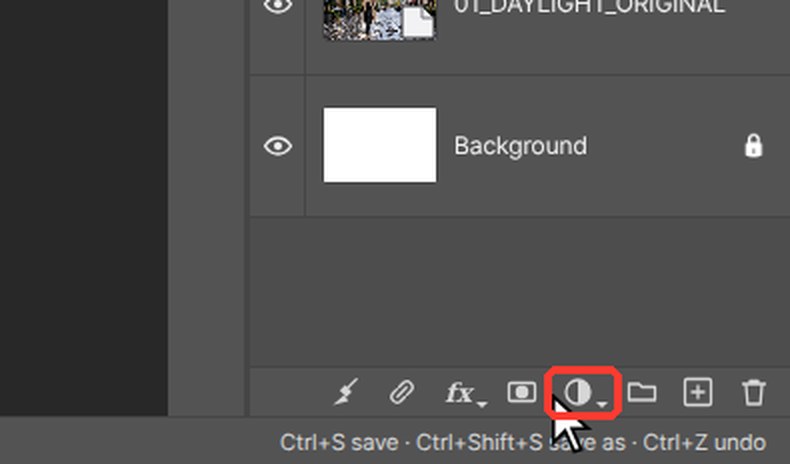
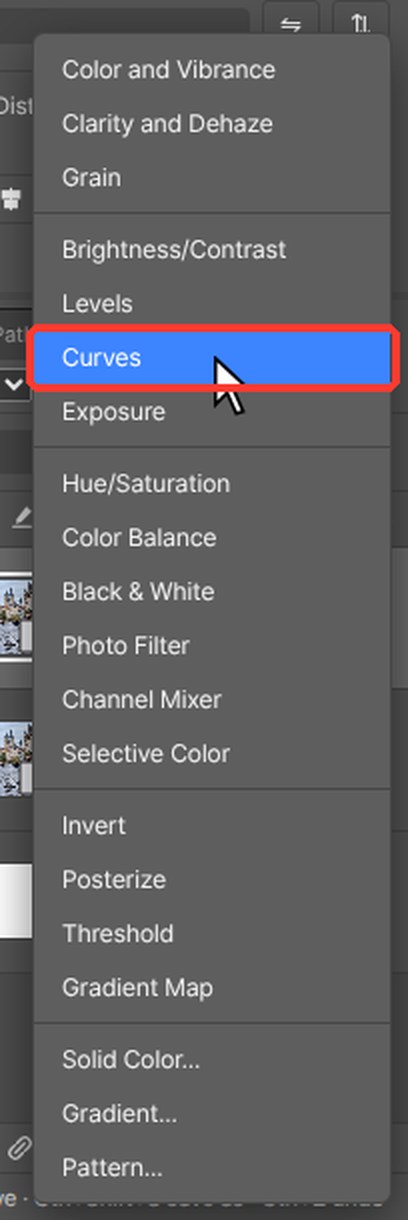
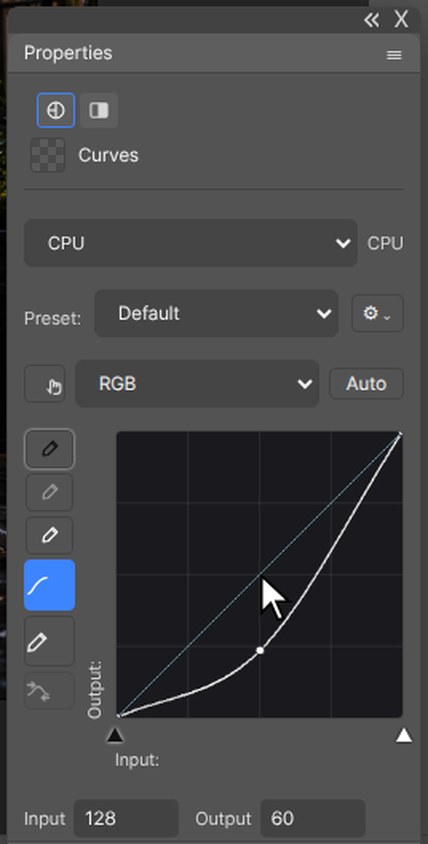
Klicken Sie unten im Ebenen-Bedienfeld auf den halb schwarzen, halb weißen Kreis (Neue Füllungs- oder Einstellungsebene erstellen) und wählen Sie Gradationskurven (oder Ebene > Neue Einstellungsebene > Gradationskurven). Die Einstellungen öffnen sich im Eigenschaften-Bedienfeld. Ziehen Sie im Kurvendiagramm die Mitte der Linie nach unten (Eingabe 128 auf etwa 52), fügen Sie bei 200 einen Punkt hinzu und ziehen Sie ihn auf etwa 115, und ziehen Sie das obere rechte Ende auf etwa 205 herunter.
-
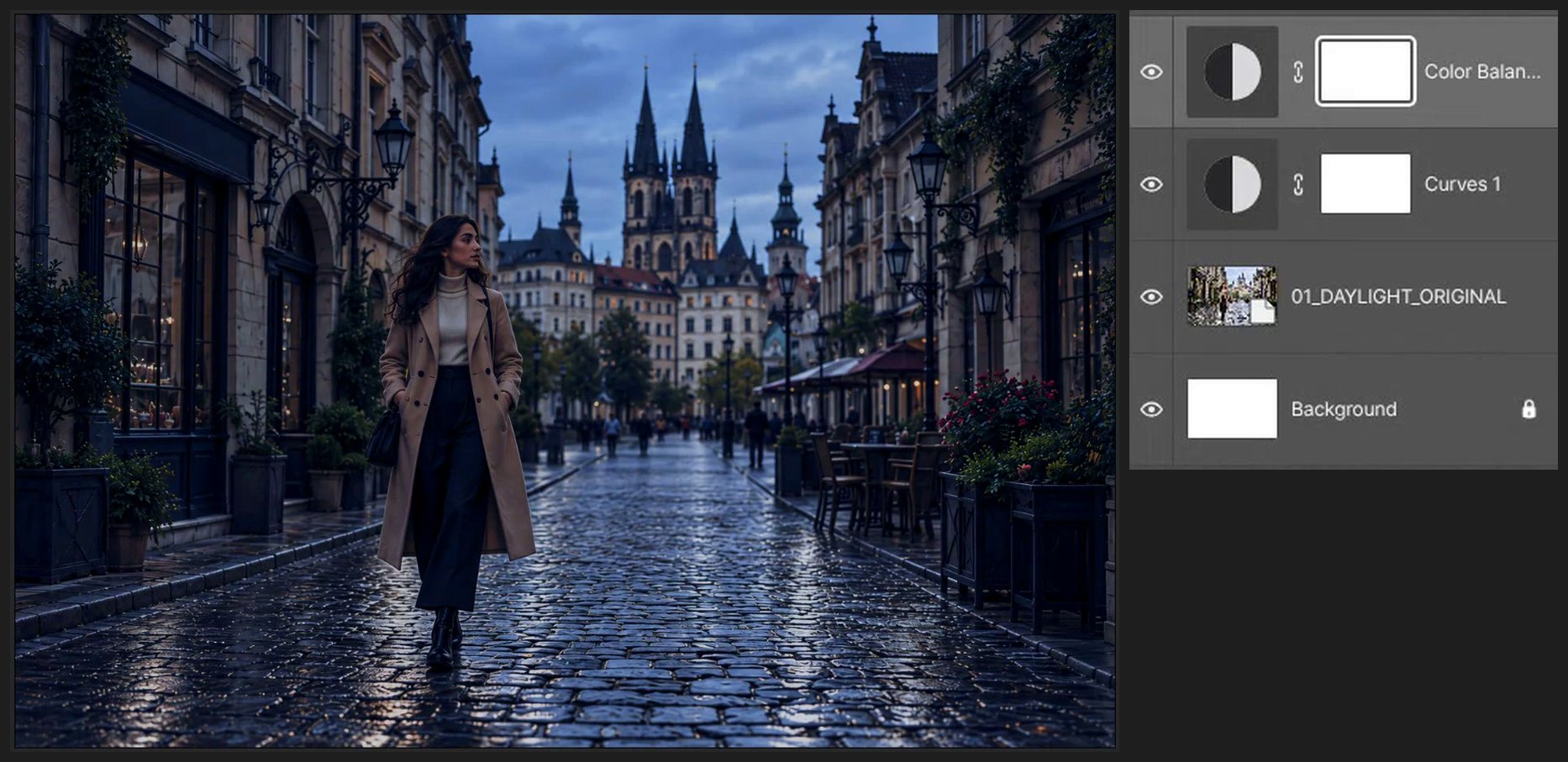
Nachtfarben hinzufügen
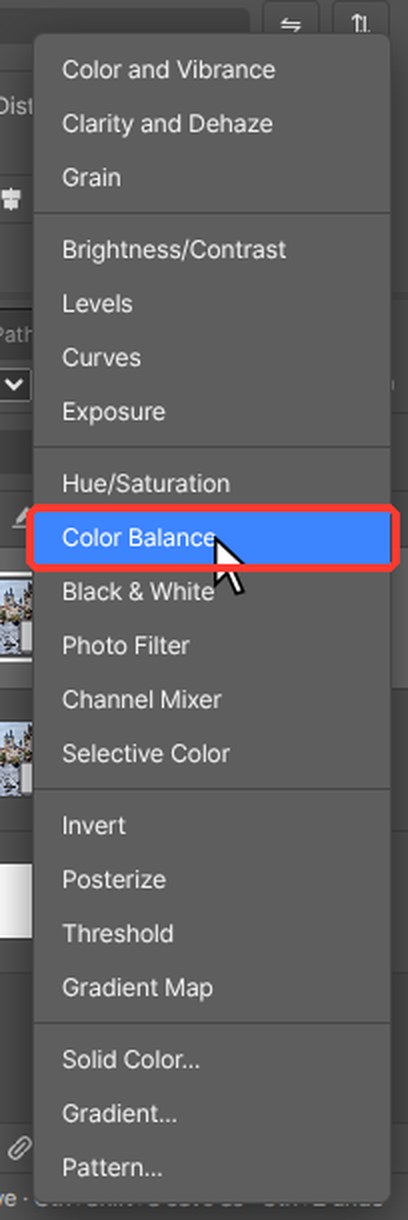
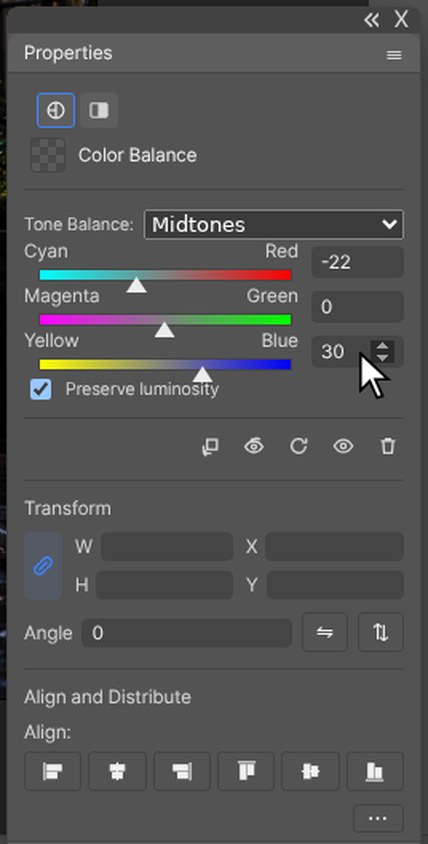
Klicken Sie unten im Ebenen-Bedienfeld auf den halb schwarzen, halb weißen Kreis (Neue Füllungs- oder Einstellungsebene erstellen) und wählen Sie Farbbalance (oder Ebene > Neue Einstellungsebene > Farbbalance). Die Einstellungen öffnen sich im Eigenschaften-Bedienfeld. Geben Sie bei Ton Mitteltöne für Cyan–Rot -22 und für Gelb–Blau +30 ein. Stellen Sie Ton auf Tiefen um und geben Sie -15 und +25 ein.
-
Nur den Himmel abdunkeln
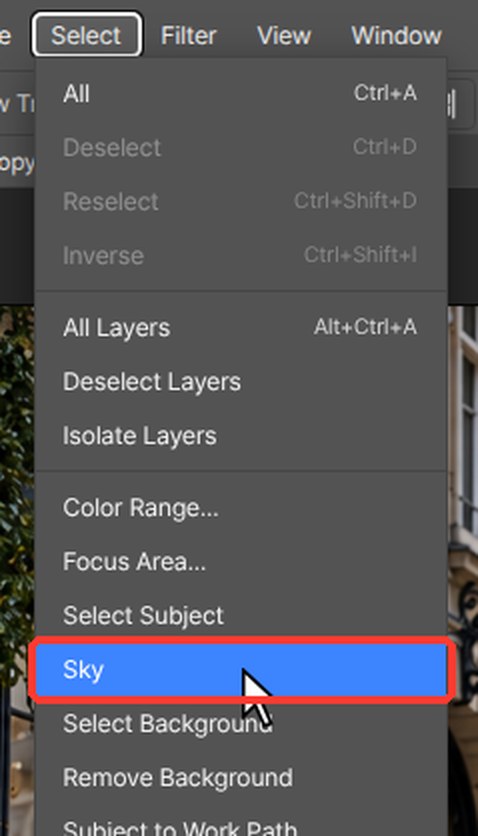
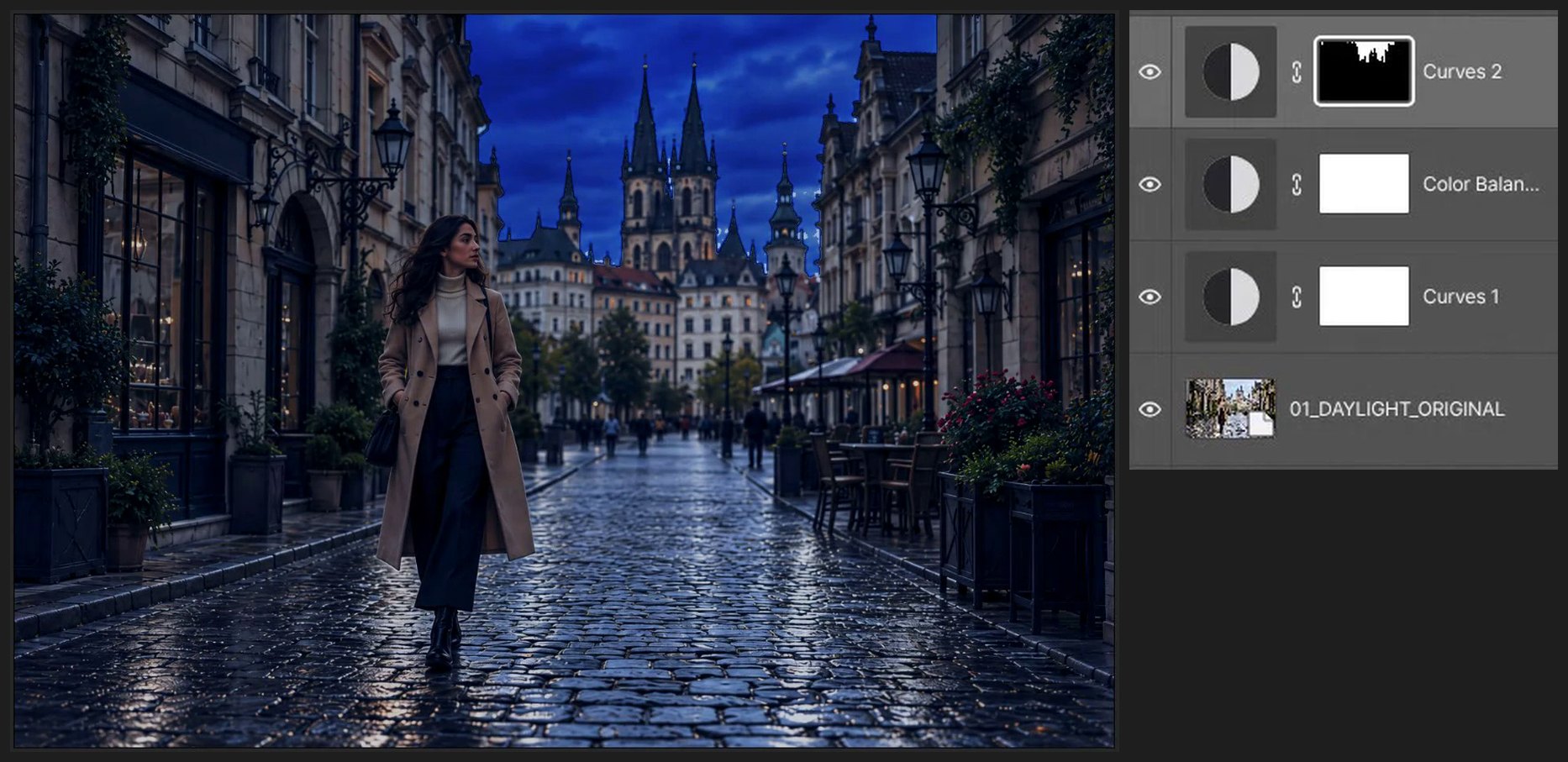
Klicken Sie auf die Fotoebene und wählen Sie Auswahl > Himmel. Warten Sie auf die bewegte gestrichelte Umrandung um den Himmel. Klicken Sie auf die Farbbalance-Ebene und fügen Sie dann auf dieselbe Weise eine Gradationskurven-Korrektur hinzu: Die Auswahl wird zu ihrer Maske. Ziehen Sie die Mitte der Linie auf etwa 35 herunter, wählen Sie in der Liste Kanal Blau und ziehen Sie dessen Mitte auf etwa 138 hoch.
-
Ihr Gesicht erkennbar halten
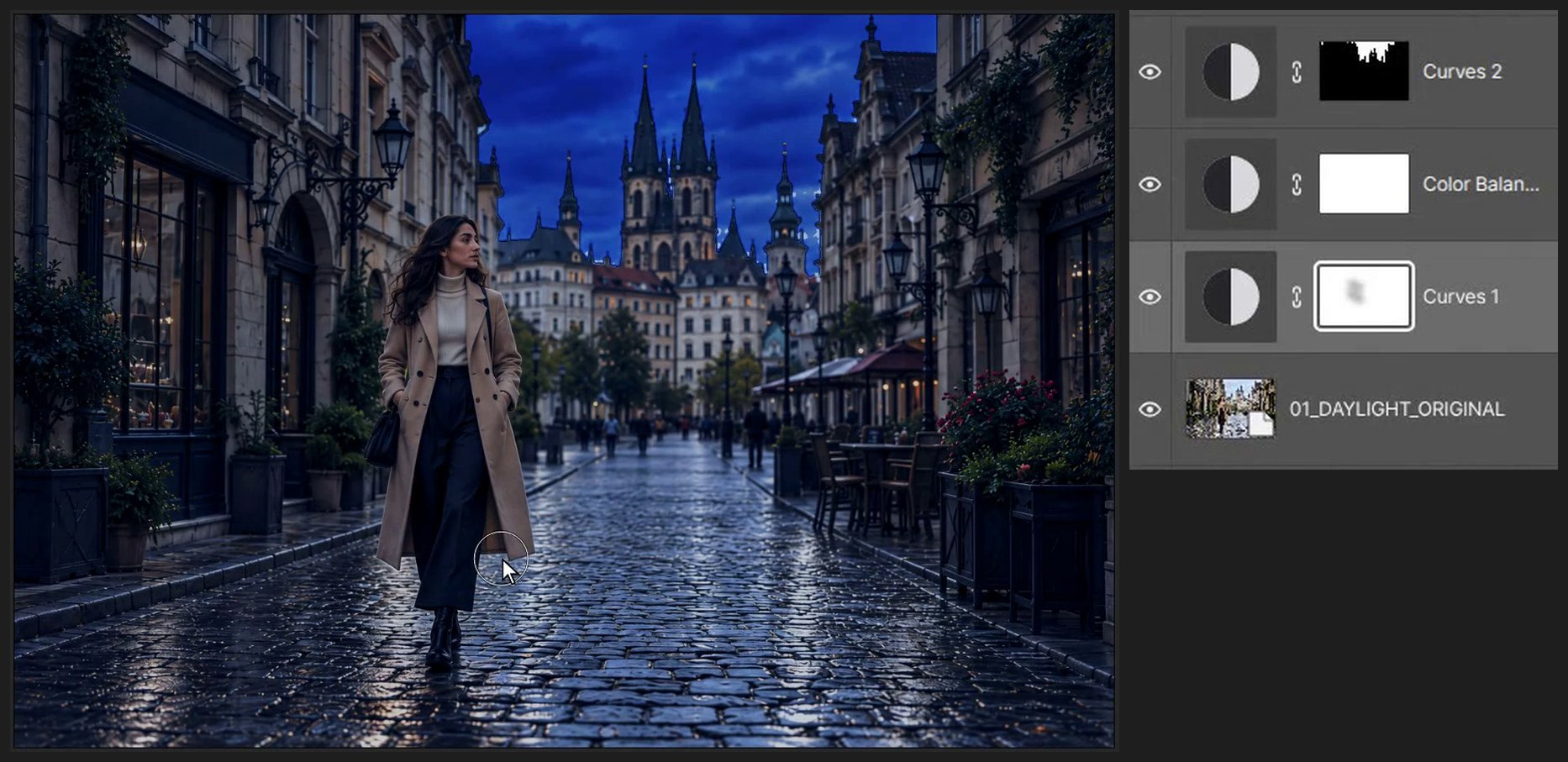
Klicken Sie auf der Ebene Curves 1 auf die weiße Maskenminiatur (das Feld rechts). Drücken Sie B für den Pinsel und D für Schwarz. Geben Sie oben in der Optionsleiste im Feld Größe 150 ein. Drücken Sie viermal Shift+[ für eine weiche Kante und dann 3, um die Deckkraft des Pinsels auf 30 % zu setzen. Malen Sie über ihr Gesicht.

-
Straßenlaternen einschalten
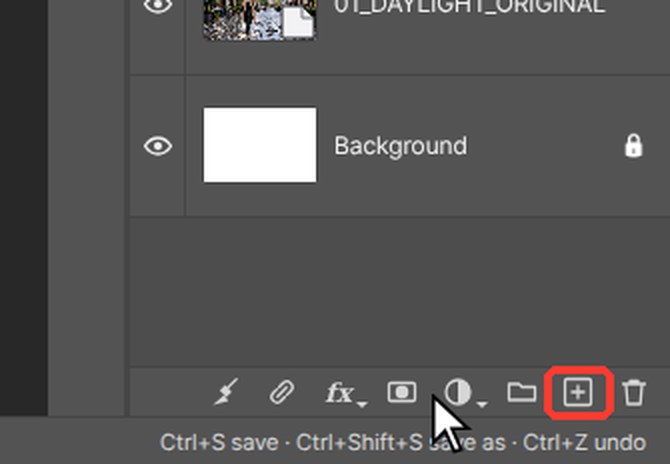
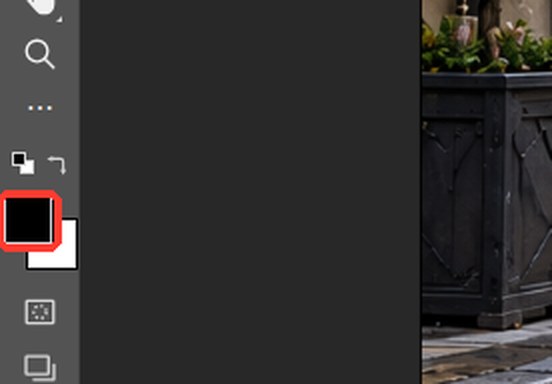
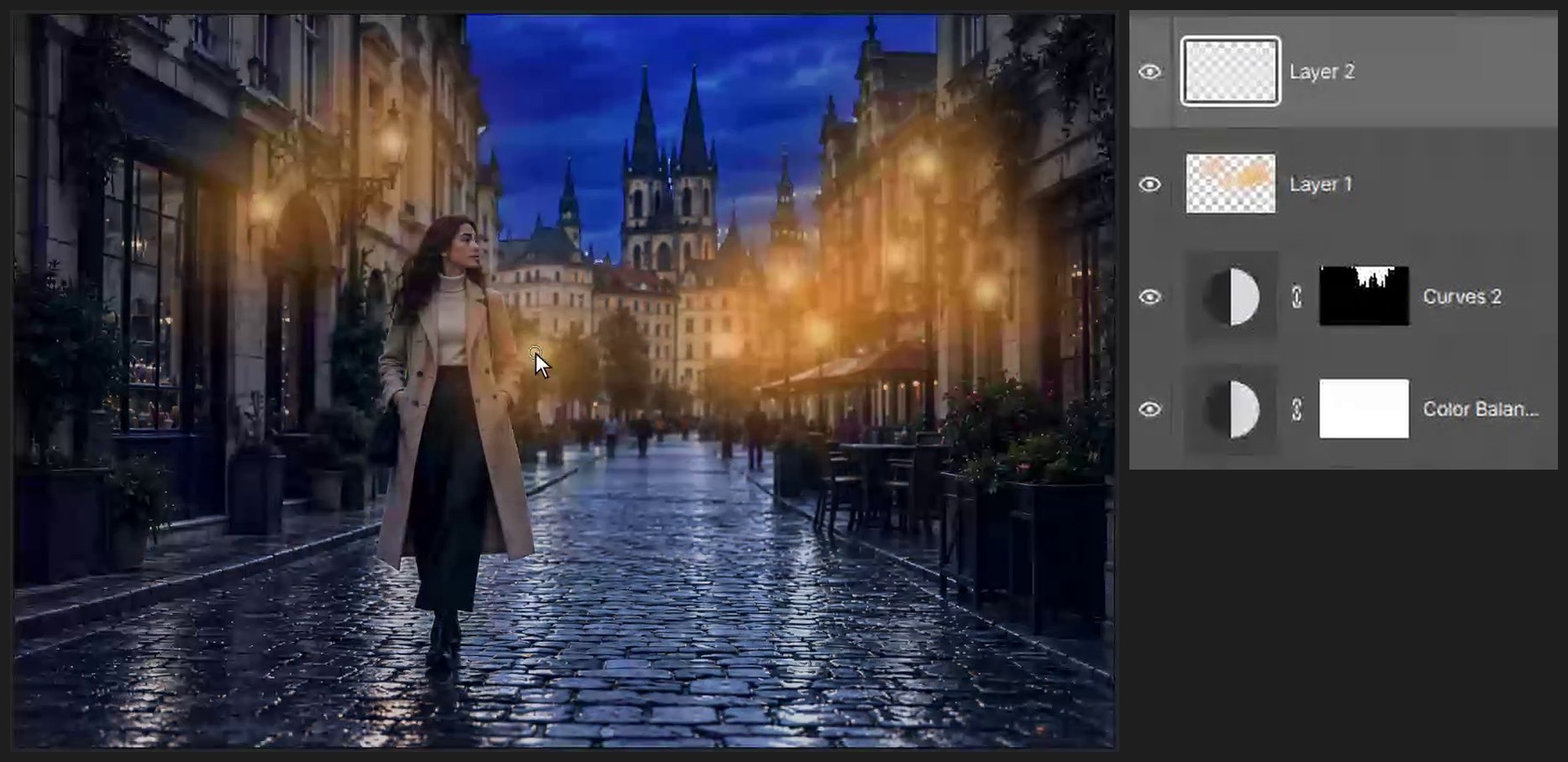
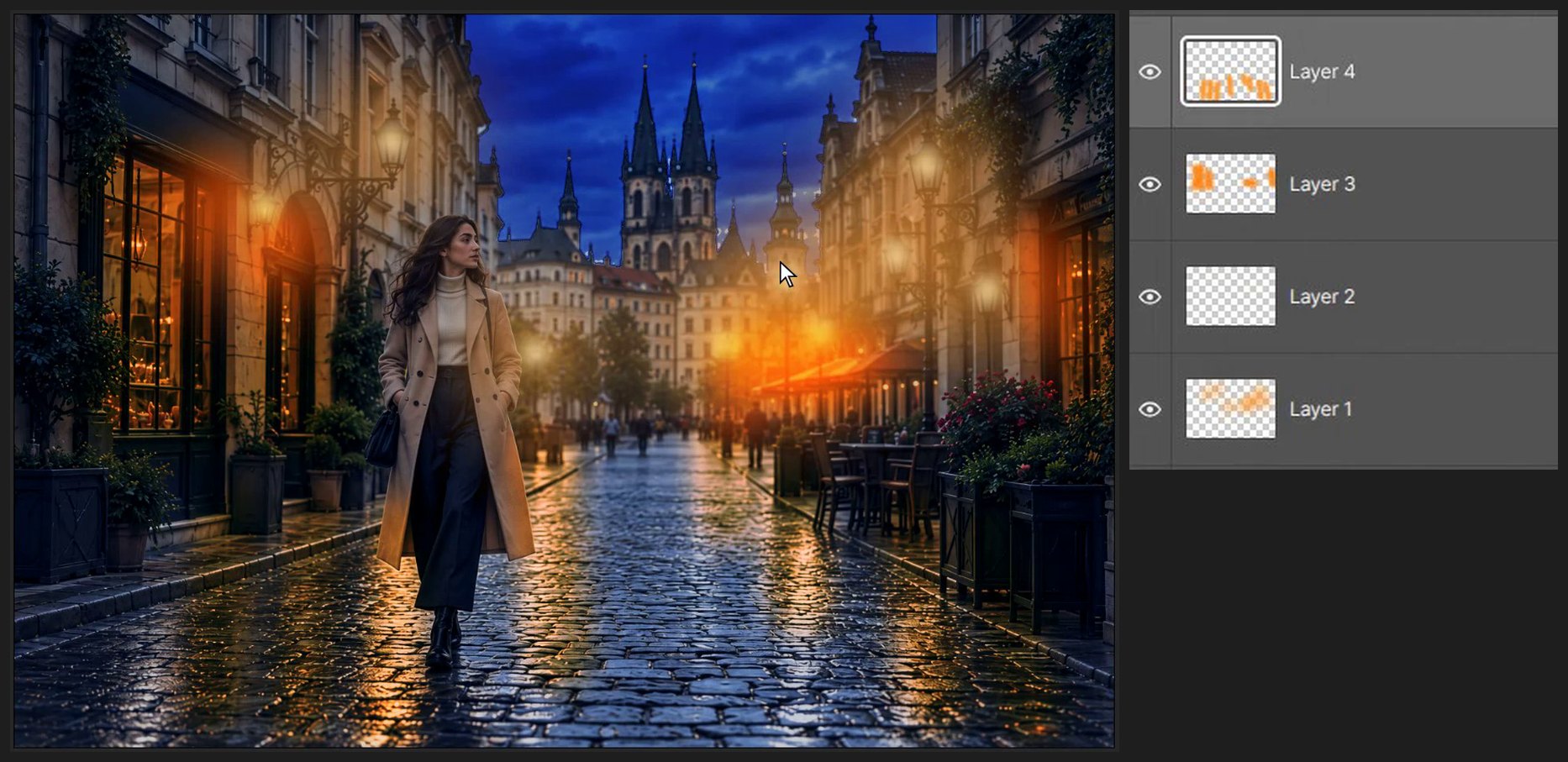
Klicken Sie auf die Ebene Curves 2 und dann unten im Ebenen-Bedienfeld auf die Schaltfläche Neue Ebene erstellen (das Quadrat mit Pluszeichen). Klicken Sie unten in der Werkzeugleiste links auf das obere Farbfeld (Vordergrundfarbe). Geben Sie im Feld # FF9B32 ein und klicken Sie auf OK. Drücken Sie B, stellen Sie Größe auf 190, drücken Sie 7 für 70 % und klicken Sie einmal auf jede Laterne. Fügen Sie eine weitere neue Ebene hinzu, stellen Sie die Farbe auf FFE2A1, Größe 34, drücken Sie 0 für 100 % und klicken Sie in die Mitte jeder Laterne.
-
Fenster beleuchten
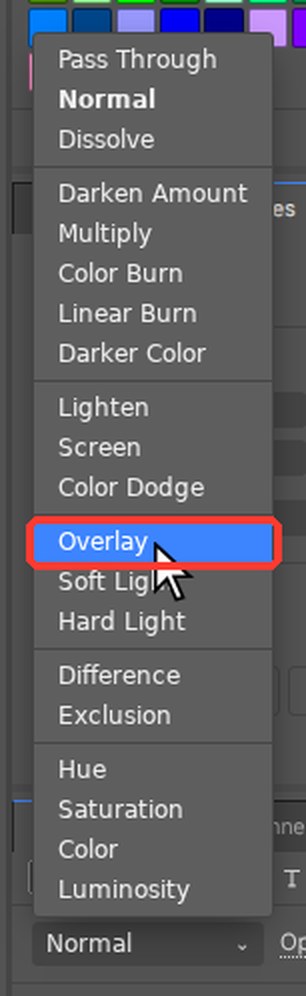
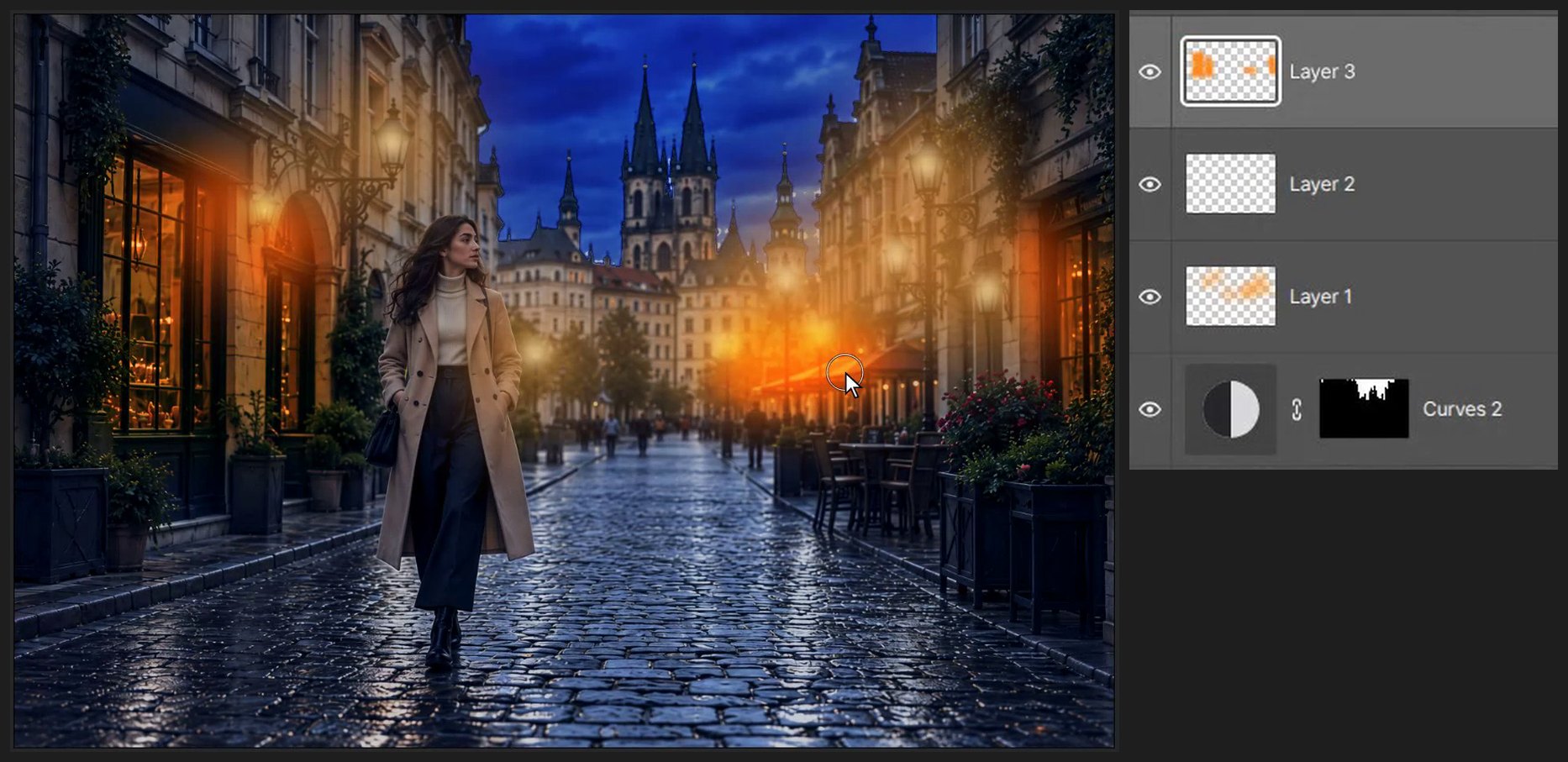
Klicken Sie unten im Ebenen-Bedienfeld auf die Schaltfläche Neue Ebene erstellen (das Quadrat mit Pluszeichen). Öffnen Sie oben links im Ebenen-Bedienfeld die Liste der Mischmodi (dort steht Normal) und wählen Sie Ineinanderkopieren. Stellen Sie die Farbe auf FF8A1E und Größe 100 ein und malen Sie in die Schaufenster.
-
Nasse Spiegelungen malen
Fügen Sie eine weitere neue Ebene im Modus Ineinanderkopieren hinzu. Malen Sie mit der Farbe FF9B32 und Größe 70 kurze Striche nach unten auf die Straße unter jeder Laterne. Wählen Sie Filter > Weichzeichnungsfilter > Gaußscher Weichzeichner …, geben Sie unter Radius 5 ein und klicken Sie auf OK.

-
Gruppieren und vergleichen
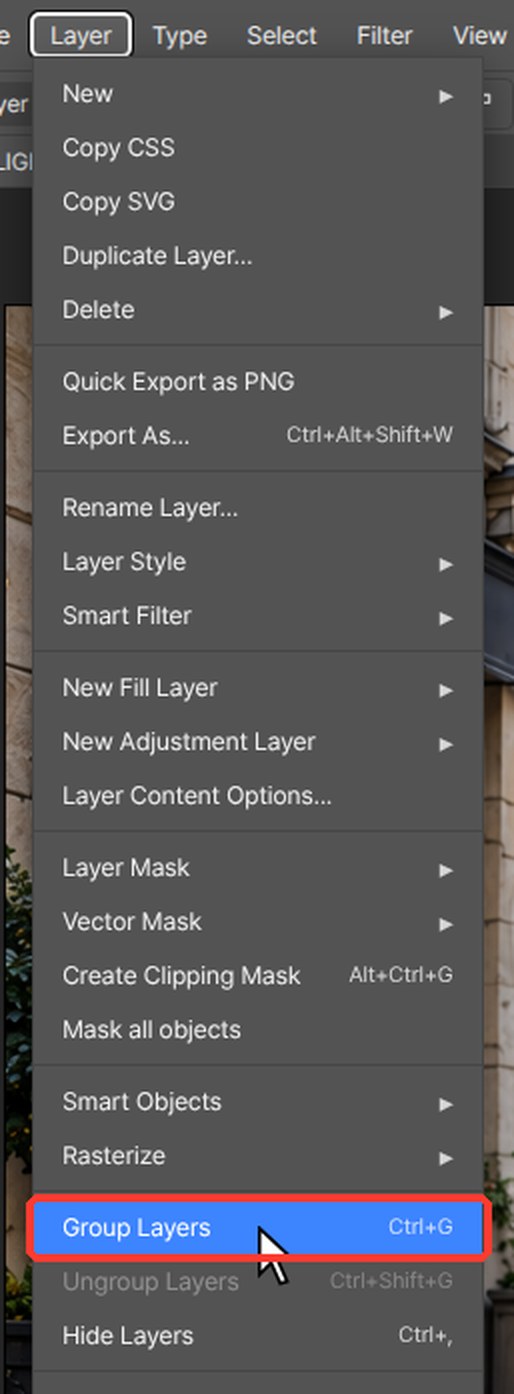
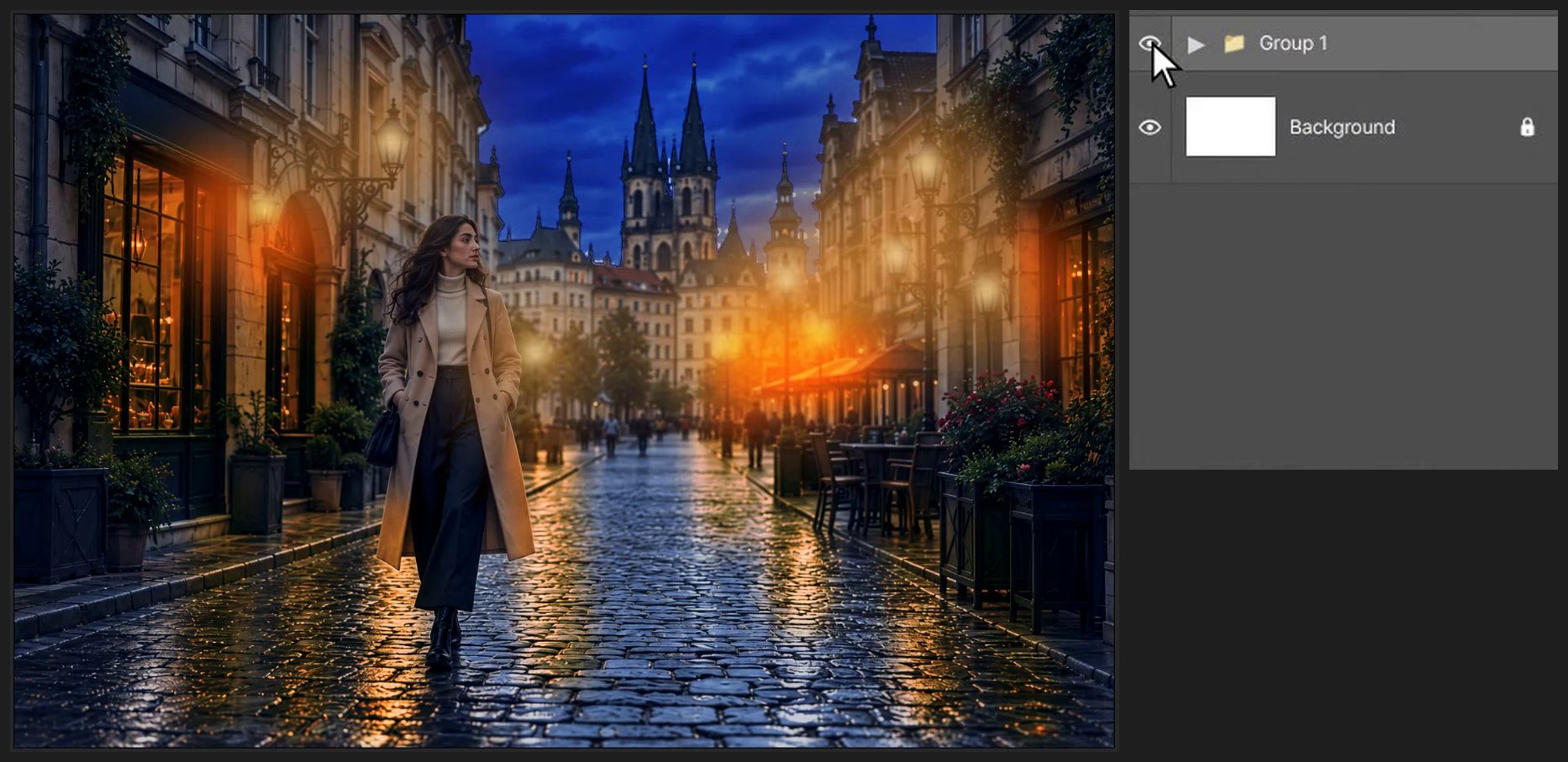
Klicken Sie auf Curves 1, halten Sie Shift gedrückt und klicken Sie auf die oberste Ebene, um alle Nachtebenen auszuwählen. Drücken Sie Ctrl+G (Ebene > Ebenen gruppieren). Klicken Sie auf das Augensymbol der Gruppe, um Tag und Nacht zu vergleichen.
Wenn ein Browser-Tastenkürzel greift, verwenden Sie den entsprechenden Menübefehl des Editors. Bewahren Sie die Quelldateien auf und üben Sie an einer Kopie.
Fragen
Brauche ich für dieses Tutorial Photoshop?
Nein. Jeder Schritt wird in PhotoVim im Browser ausgeführt, ohne Installation. Menünamen und Tastenkürzel folgen Photoshop, daher wirken die Schritte vertraut, wenn Sie es bereits nutzen.
Kann ich zwischen Tag und Nacht wechseln?
Ja. Alle Nachtebenen liegen in einer Gruppe; wenn Sie das Auge der Gruppe ausschalten, sehen Sie das ursprüngliche Tagesfoto.