Ein YouTube-Thumbnail erstellen (1280 × 720)
Thumbnails werden klein angezeigt, daher darf der Text nicht mit dem Foto verschmelzen. Kontur und Schatten halten ihn auf jedem Hintergrund lesbar.
Schritte
-
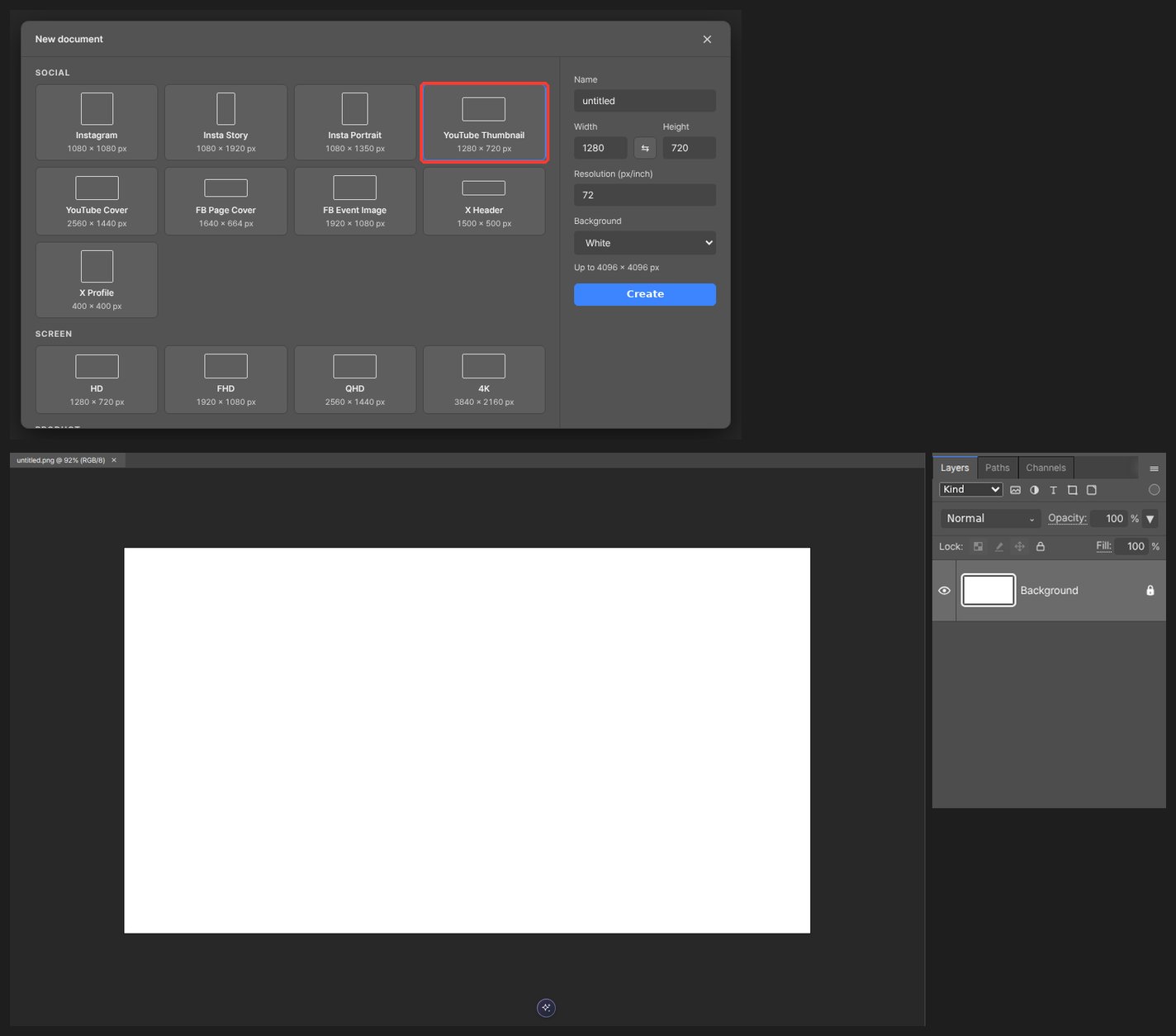
Wählen Sie unter Neu die Vorgabe YouTube Thumbnail – sie erstellt eine Arbeitsfläche mit 1280 × 720.
-
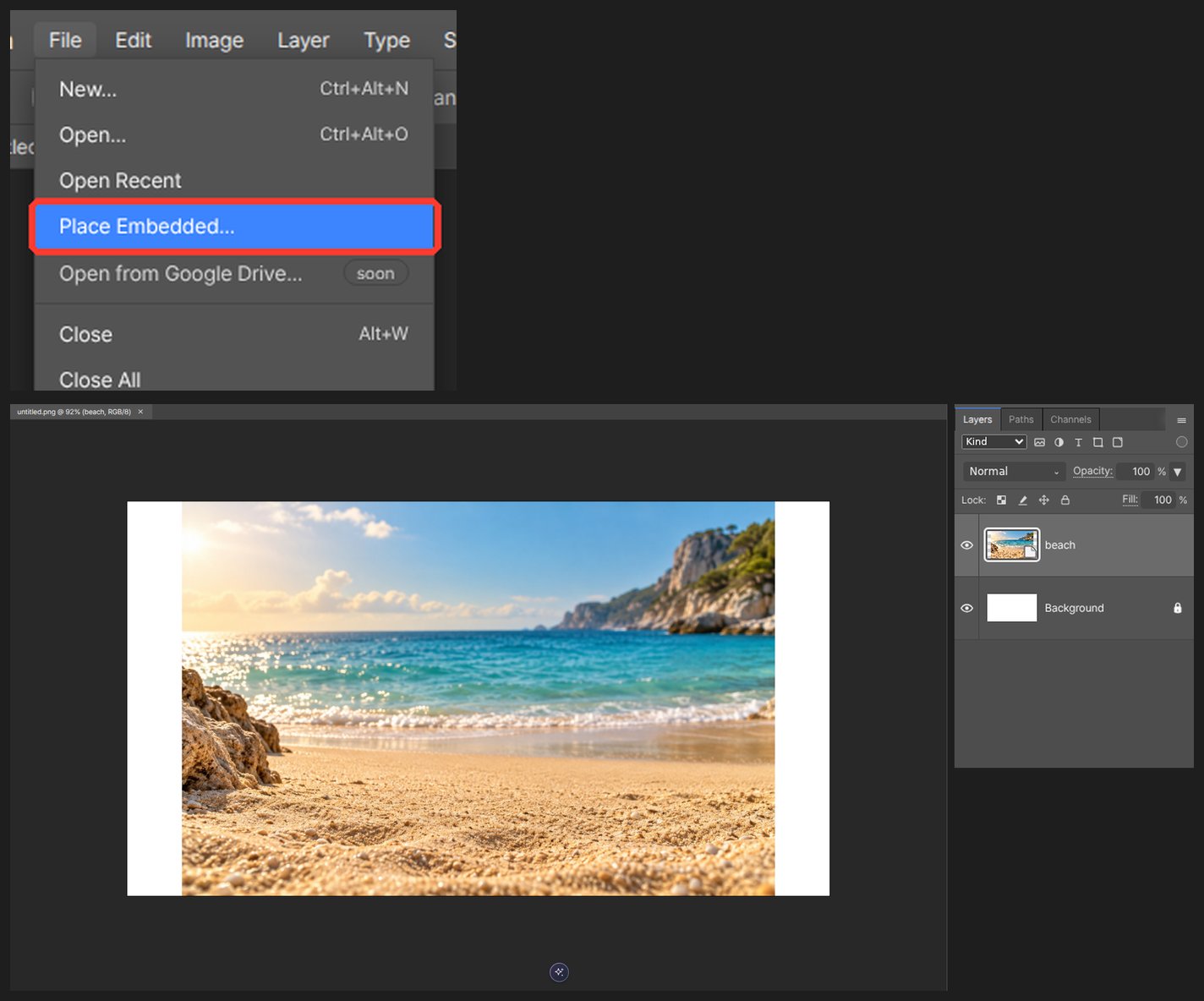
Ziehen Sie Ihr Foto hinein und passen Sie die Größe an.
-
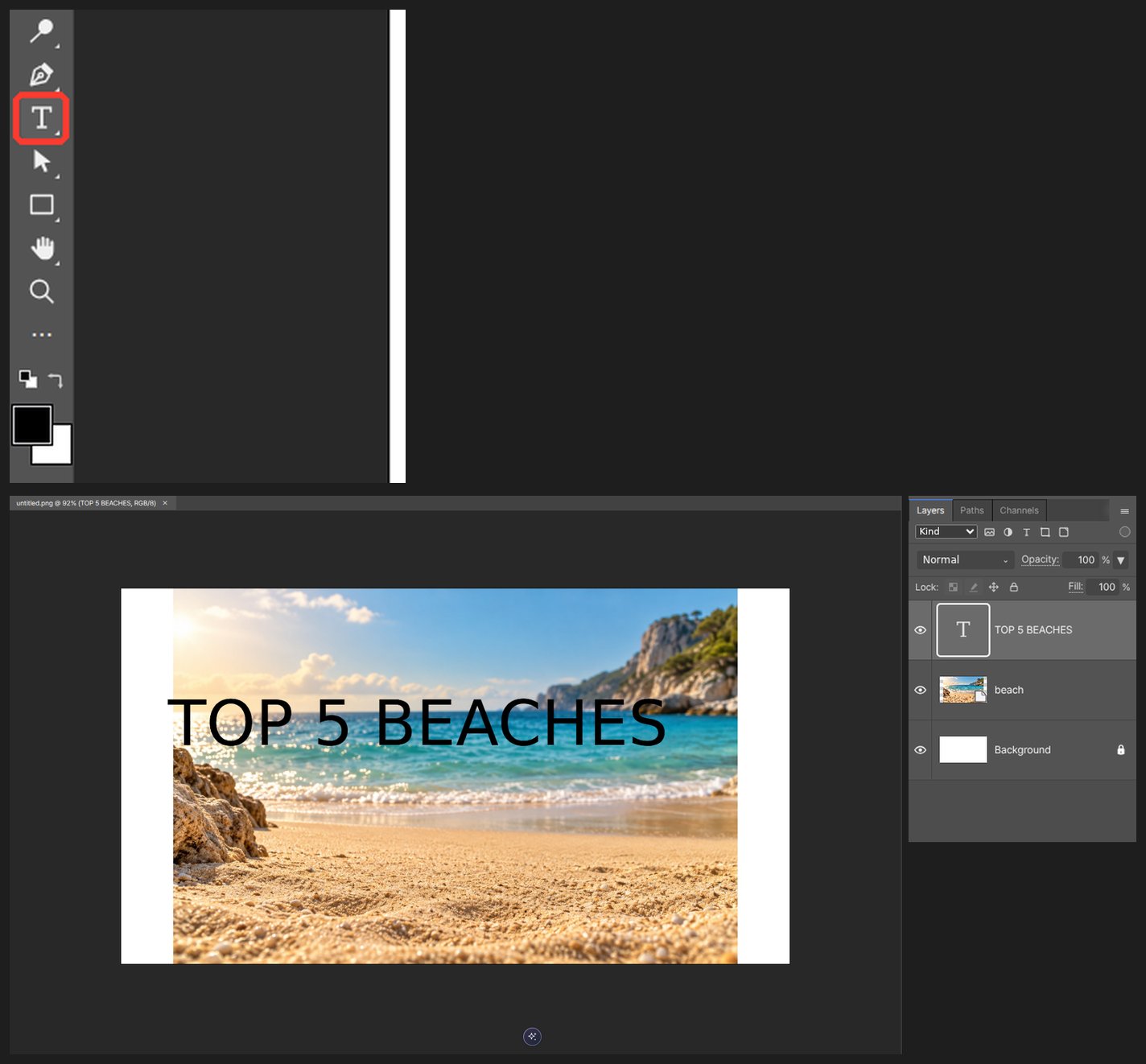
Drücken Sie T und geben Sie eine kurze Überschrift ein. Um nur einige Zeichen zu gestalten, markieren Sie sie beim Bearbeiten und ändern dann Schrift oder Farbe. Prüfen Sie, dass der übrige Text unverändert bleibt.
-
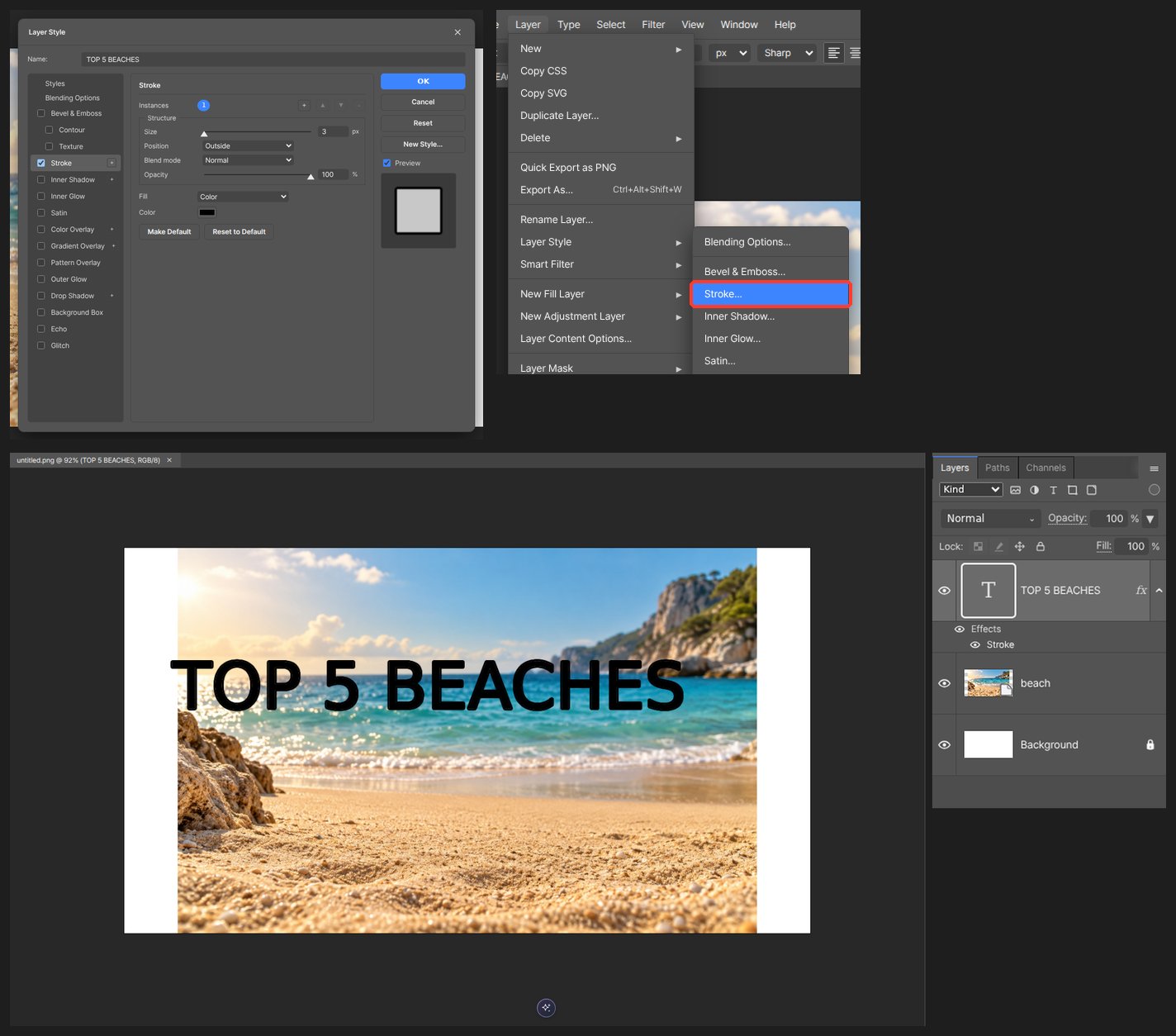
Aktivieren Sie im Ebenenstil Kontur und Schlagschatten, um den Text vom Foto abzuheben.
-
Exportieren Sie als JPEG und prüfen Sie das heruntergeladene Bild in kleiner Größe. Bewahren Sie eine Projektkopie auf, damit Sie die Überschrift später ändern können.
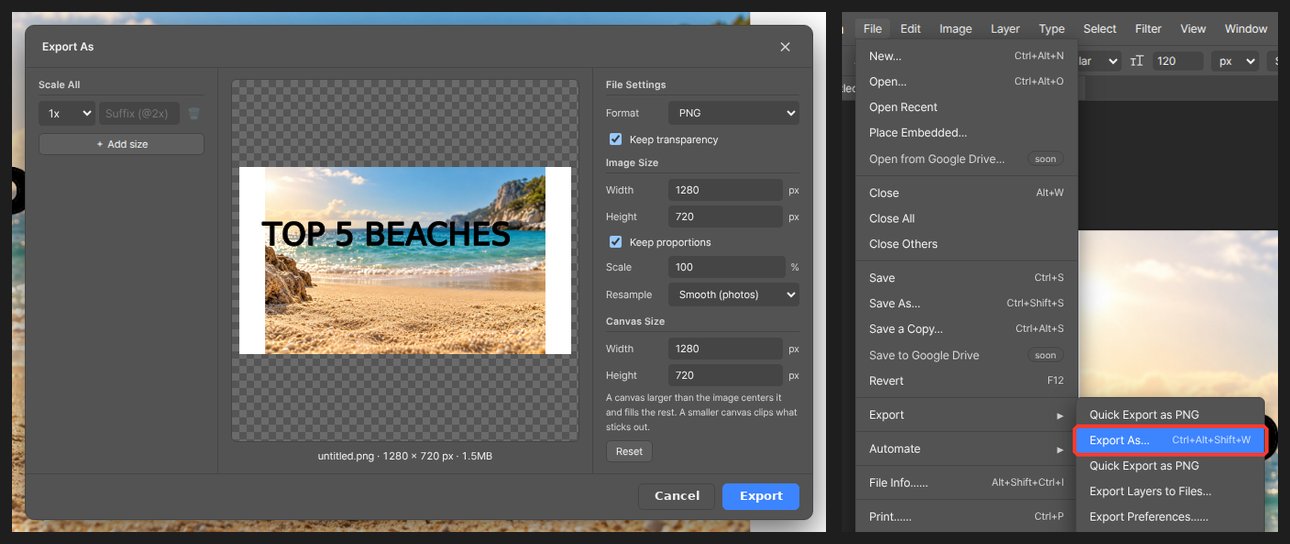
Prüfen Sie den Kontrast in der Größe, in der Zuschauer das Bild sehen, nicht nur in der vergrößerten Ansicht. Platzieren Sie wichtigen Text nicht in der unteren rechten Ecke, wo ihn die Anzeige der Videolänge verdecken kann.
Fragen
Der Text verschwindet im Hintergrund.
Aktivieren Sie im Ebenenstil Kontur und Schlagschatten. Eine leichte Biegung mit Text verkrümmen hebt ihn noch stärker hervor.
Gibt es eine Begrenzung der Dateigröße?
Prüfen Sie die aktuellen Upload-Anforderungen in YouTube Studio. Ist die exportierte Datei zu groß, verringern Sie die JPEG-Qualität und prüfen Sie die Lesbarkeit erneut.