Fotohintergrund online weichzeichnen (ohne Photoshop)
Wenn Sie das ganze Foto weichzeichnen, verschmieren auch die Kanten der Person. Erstellen Sie eine weichgezeichnete Kopie und maskieren Sie dann das Motiv, sodass dort das scharfe Original durchscheint.
Schritte
-
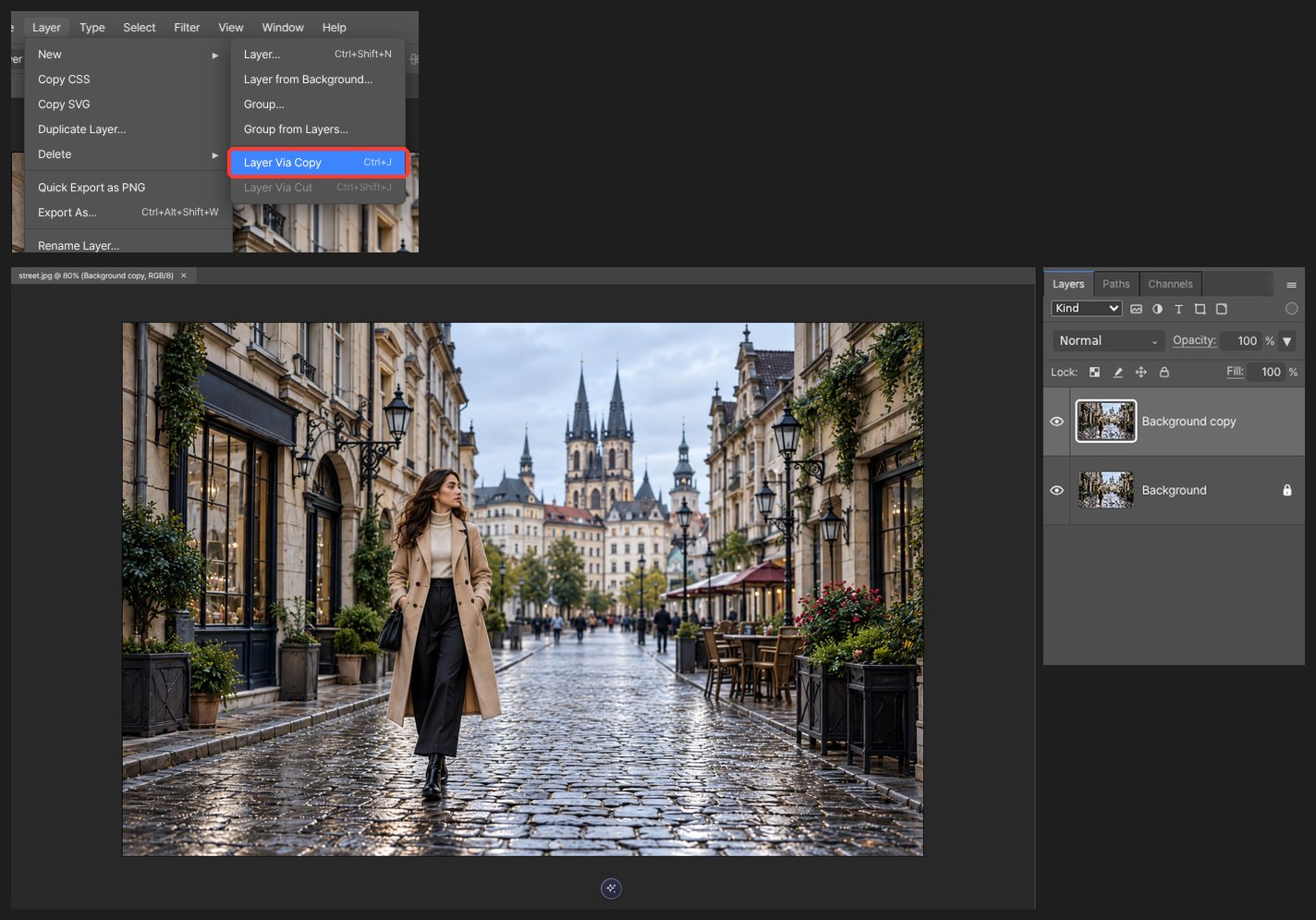
Öffnen Sie das Foto und duplizieren Sie die Ebene mit Ebene > Ebene duplizieren (Ctrl+J).
-
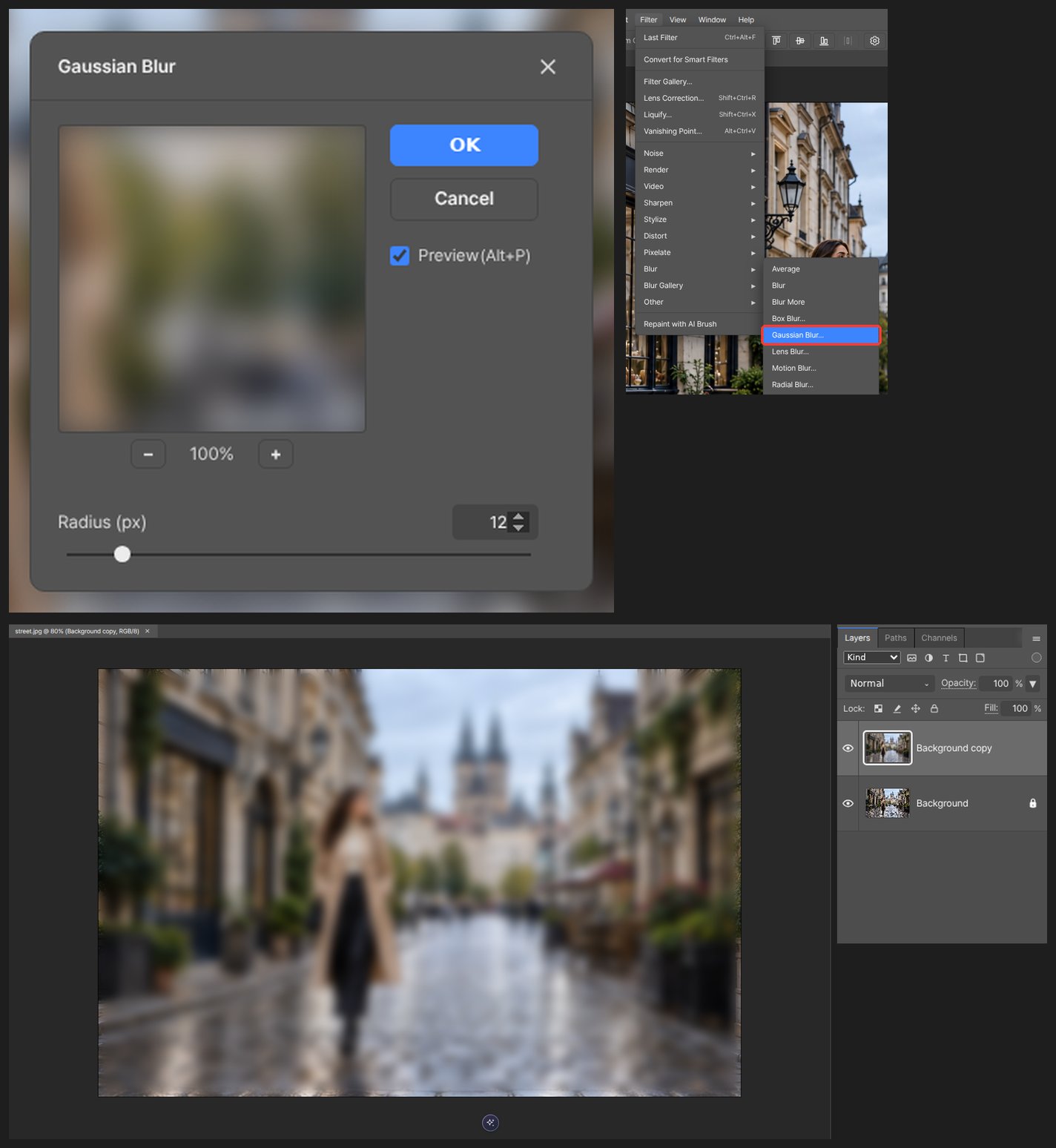
Öffnen Sie bei ausgewählter Kopie Filter > Weichzeichnungsfilter > Gaußscher Weichzeichner. Sehen Sie sich die Vorschau an und wählen Sie einen Radius zwischen 8 und 20.
-
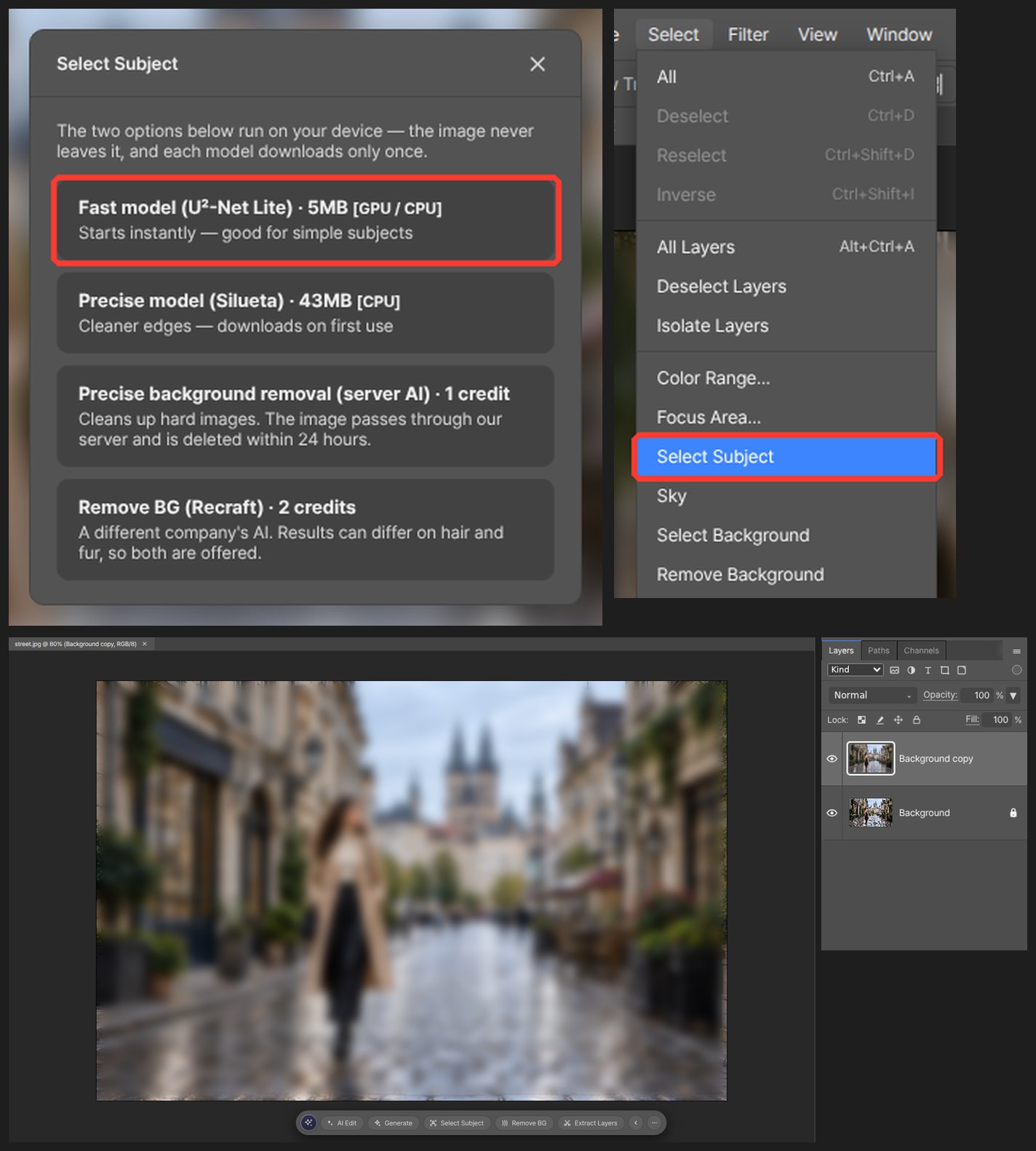
Wählen Sie Auswahl > Motiv auswählen. Der Umriss der Person oder des Objekts wird automatisch erfasst.
-
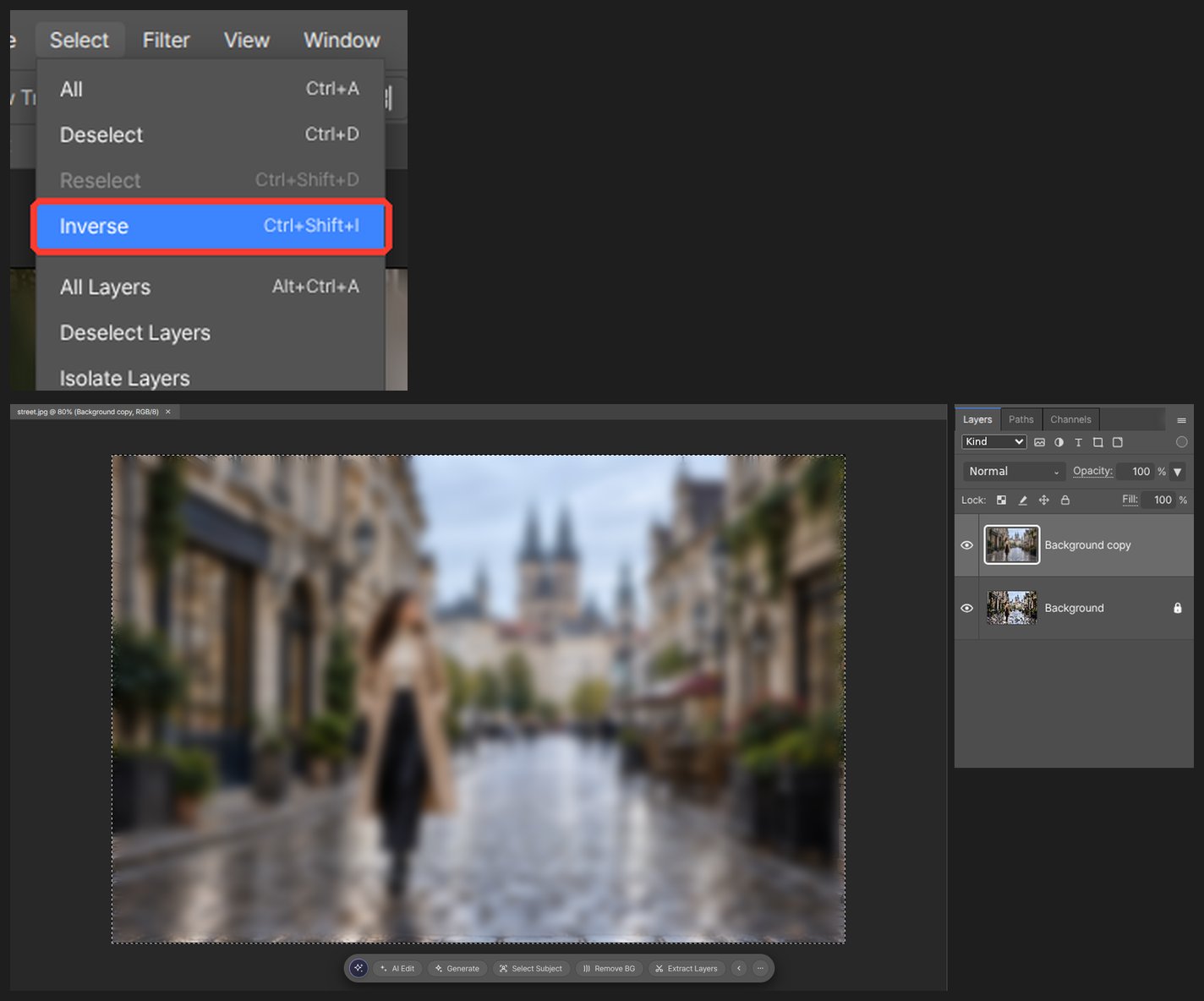
Wählen Sie Auswahl > Auswahl umkehren, damit stattdessen der Hintergrund ausgewählt ist.
-
Klicken Sie im Ebenen-Bedienfeld auf Ebenenmaske hinzufügen. Die Maske übernimmt die Form der Auswahl: Im Hintergrund ist die weichgezeichnete Kopie zu sehen, im Bereich des Motivs das scharfe Original darunter.
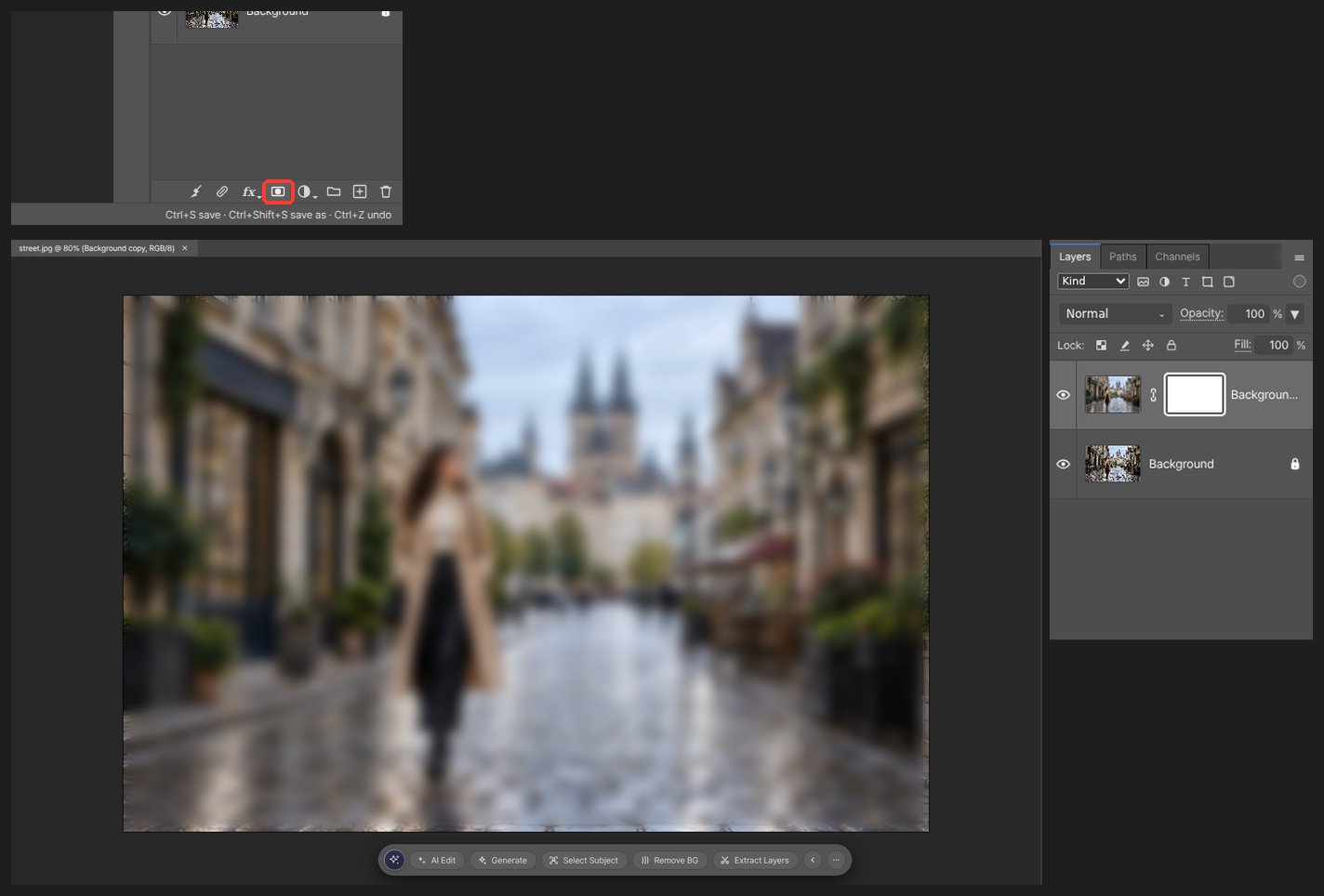
-
Wo die Kante unsauber ist, etwa bei Haaren, malen Sie mit einem weichen Pinsel auf der Maske.

Zwei Weichzeichnungsstufen (leicht für den nahen Hintergrund, stark für den fernen) wirken wie bei einer echten Kamera. Erstellen Sie zwei Kopien und geben Sie jeder einen anderen Radius.
Fragen
Gibt es keine Hintergrundunschärfe per Klick?
Nein. Mit Motiv auswählen plus Maske können Sie das Ergebnis mit dem Pinsel korrigieren, was ein besseres Ergebnis liefert.
Kann ich die Weichzeichnung später rückgängig machen?
Nur die Kopie wurde weichgezeichnet. Die Originalebene ist unverändert; wenn Sie die Kopie löschen, sind Sie wieder am Anfang.