Die Farbe einer Jacke mit Farbbereich und Farbton/Sättigung ändern
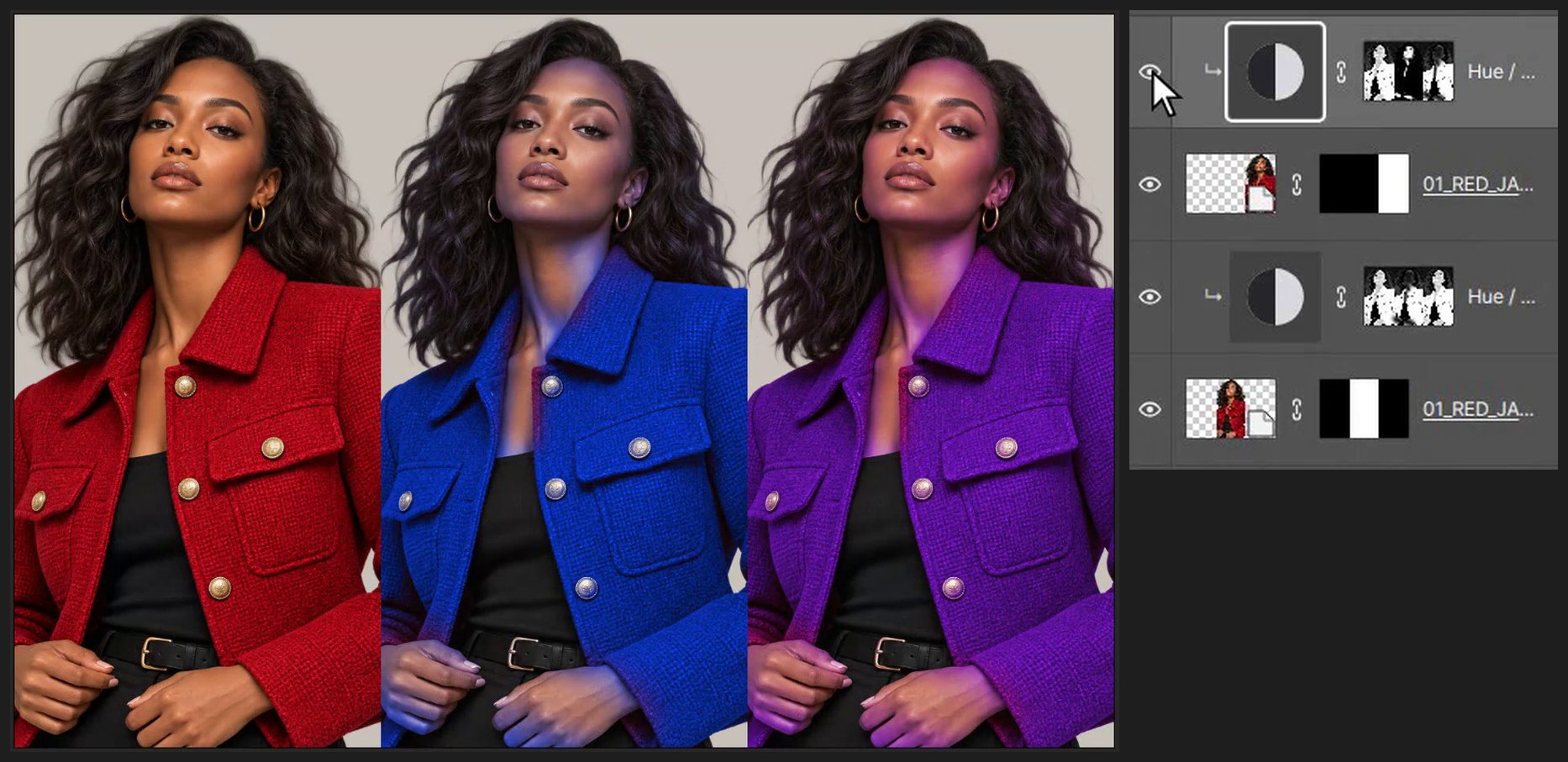
Zeigen Sie ein Outfit in drei Farben. Wählen Sie die Jacke mit Auswahl > Farbbereich aus, färben Sie sie mit einer per Schnittmaske verbundenen Farbton/Sättigung-Ebene um und halten Sie die Haut mit einer Maske natürlich.
Halten Sie bei jedem Schritt an und folgen Sie den Tastenkürzeln auf dem Bildschirm. Die Übungsdateien enthalten separate Quellebenen; das Video ist eine aufgezeichnete Vorführung der Oberfläche.
Schritte
-
Dokument mit grauem Hintergrund erstellen
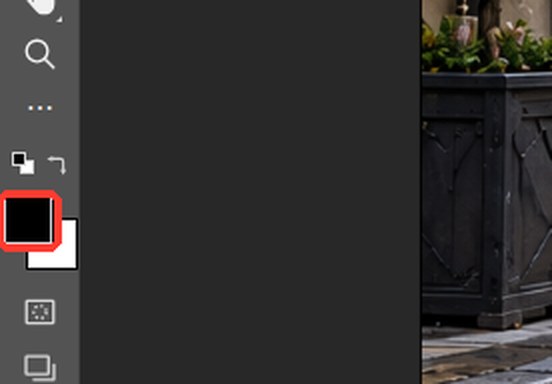
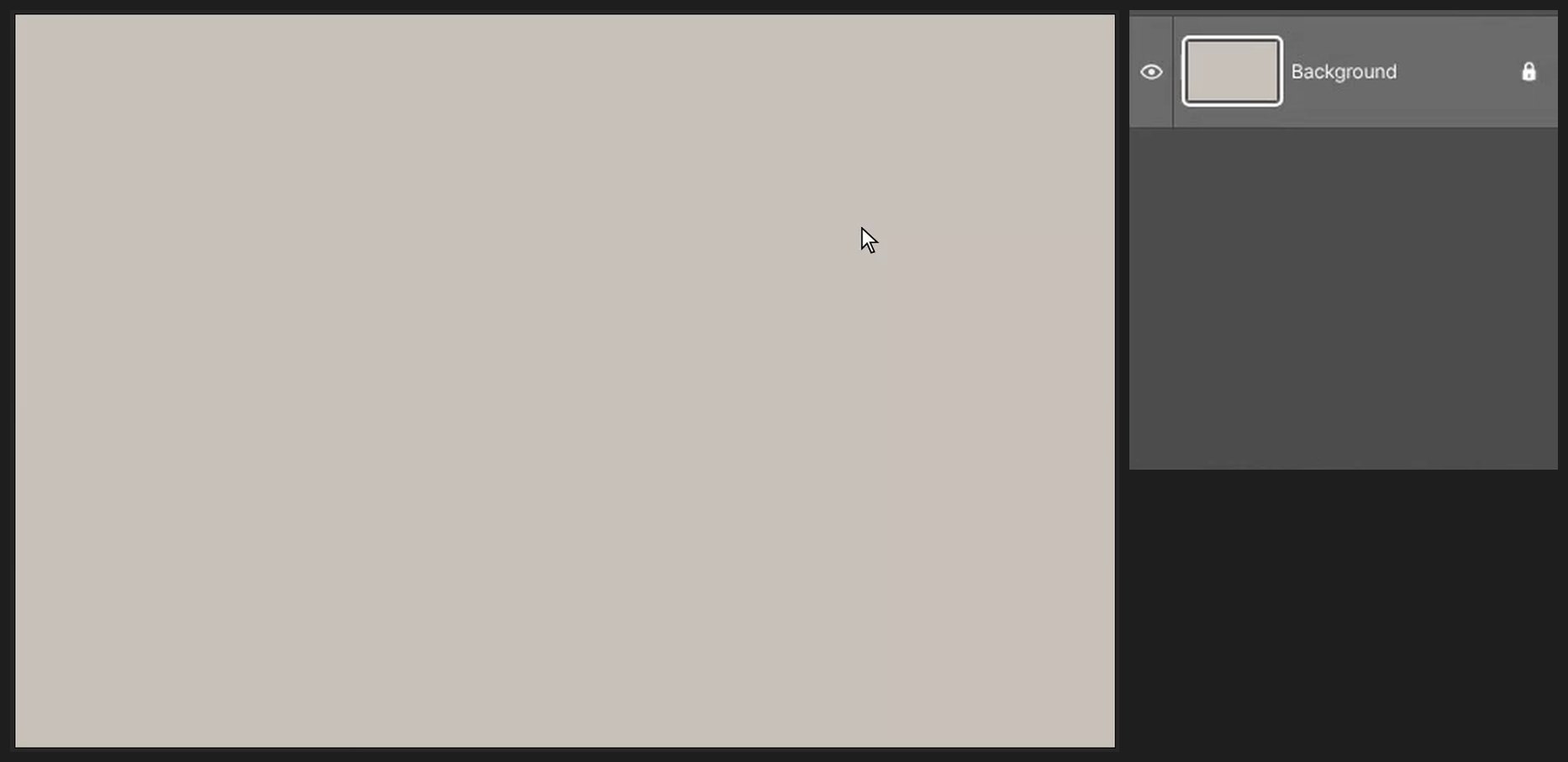
Klicken Sie auf dem Startbildschirm auf Neues Dokument (oder Datei > Neu …, Ctrl+Alt+N). Geben Sie unter Breite 1536 und unter Höhe 1024 ein und klicken Sie dann auf Erstellen. Klicken Sie unten in der Werkzeugleiste links auf das obere Farbfeld (Vordergrundfarbe). Geben Sie im Feld # C9C3BB ein und klicken Sie auf OK. Drücken Sie Alt+Backspace zum Füllen.

-
Model platzieren
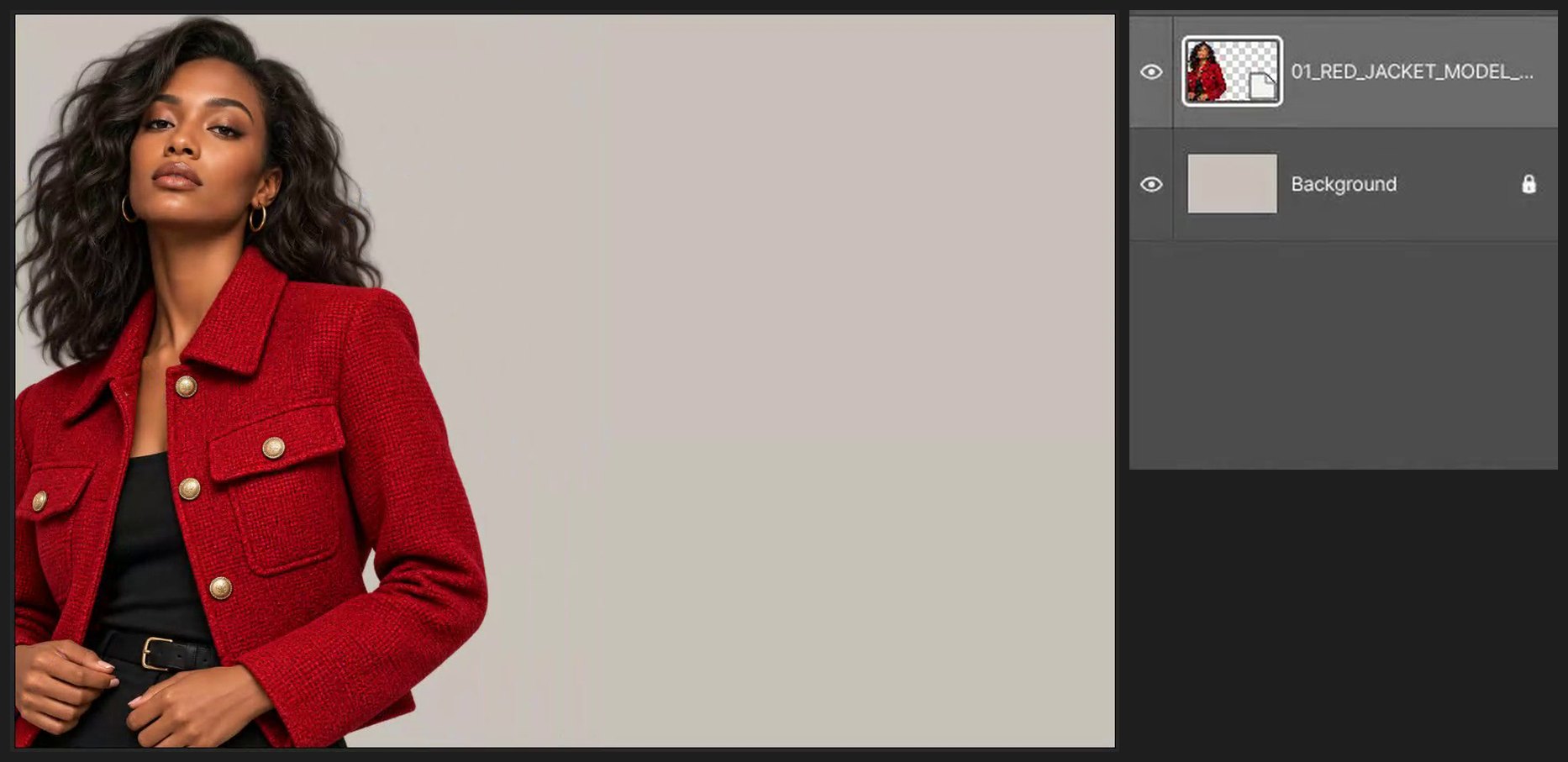
Wählen Sie Datei > Eingebettet platzieren … und dann 01_RED_JACKET_MODEL_ALPHA.png. Ein Rahmen mit quadratischen Griffen erscheint: Ziehen Sie innerhalb des Rahmens, um ihn zu verschieben, und ziehen Sie einen Eckgriff, um die Größe zu ändern (die Proportionen bleiben erhalten). Drücken Sie Enter, um abzuschließen. Skalieren Sie die Person so, dass sie das linke Drittel der Arbeitsfläche ausfüllt.

-
Drei Kopien nebeneinander erstellen
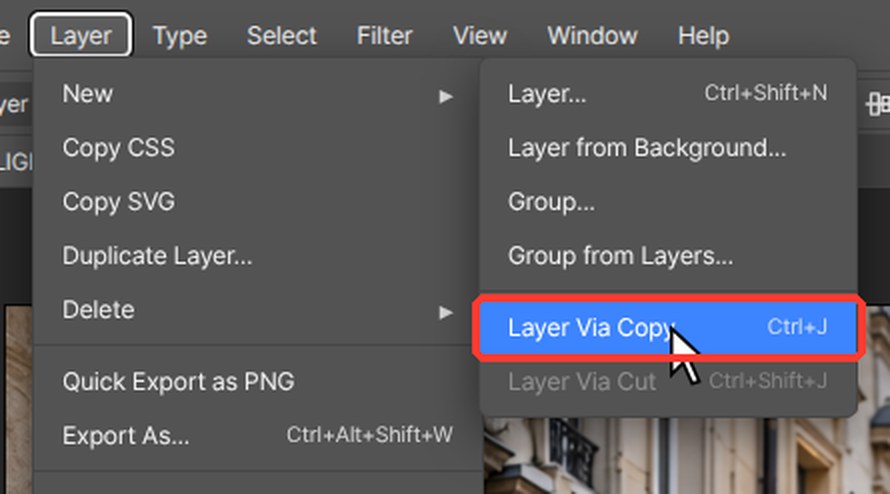
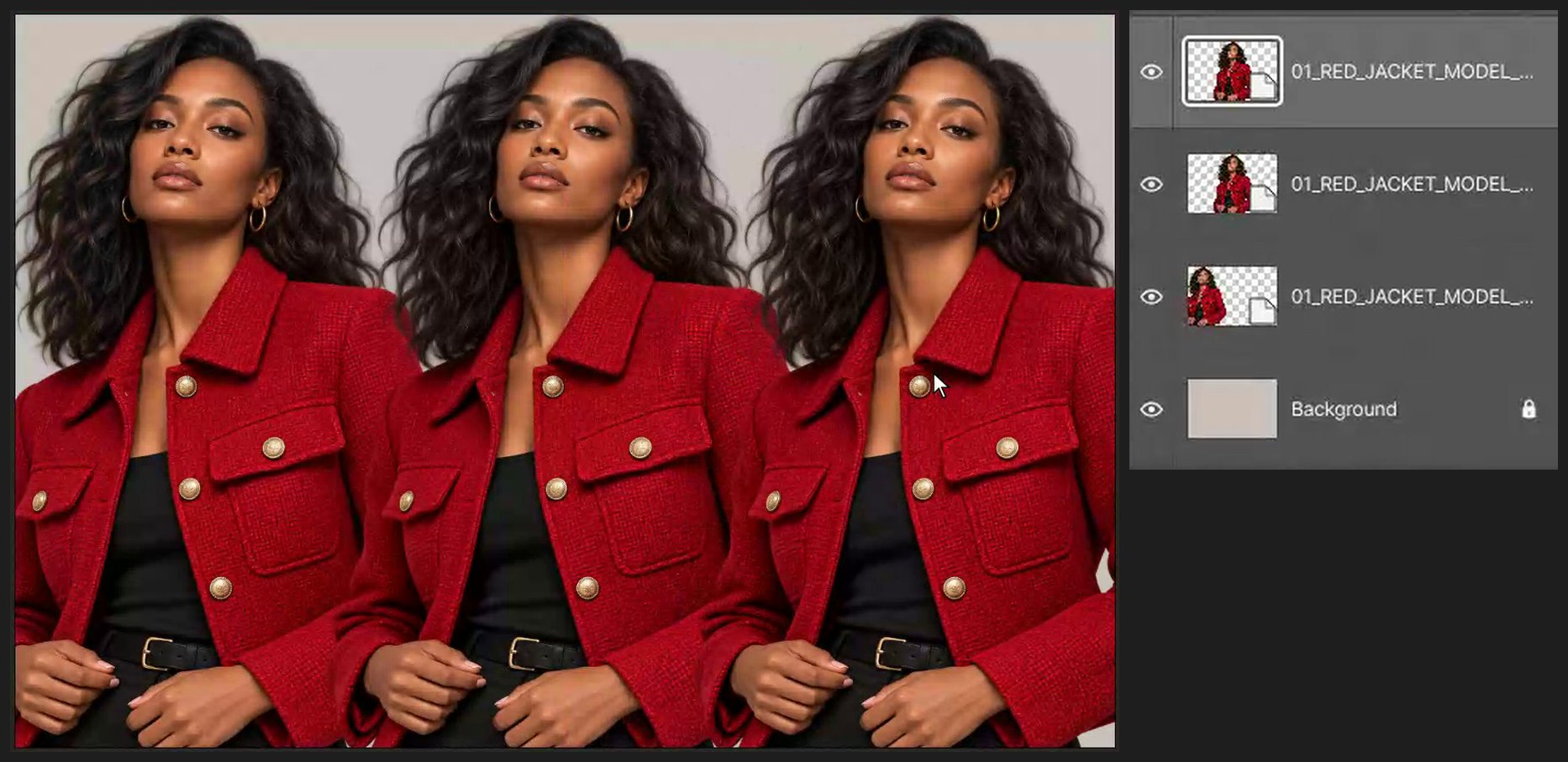
Drücken Sie zweimal Ctrl+J, um zwei Kopien zu erstellen. Drücken Sie V für das Verschieben-Werkzeug und ziehen Sie jede Kopie um ein Drittel der Breite nach rechts.
-
Jede Kopie in ihrem eigenen Drittel halten
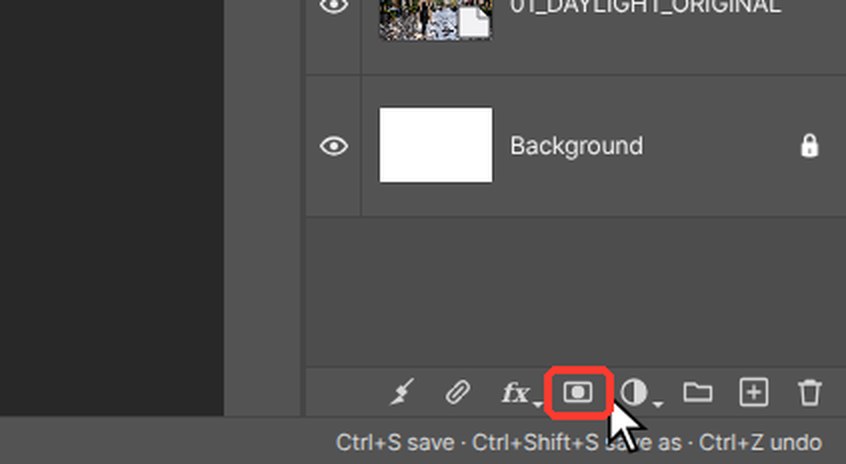
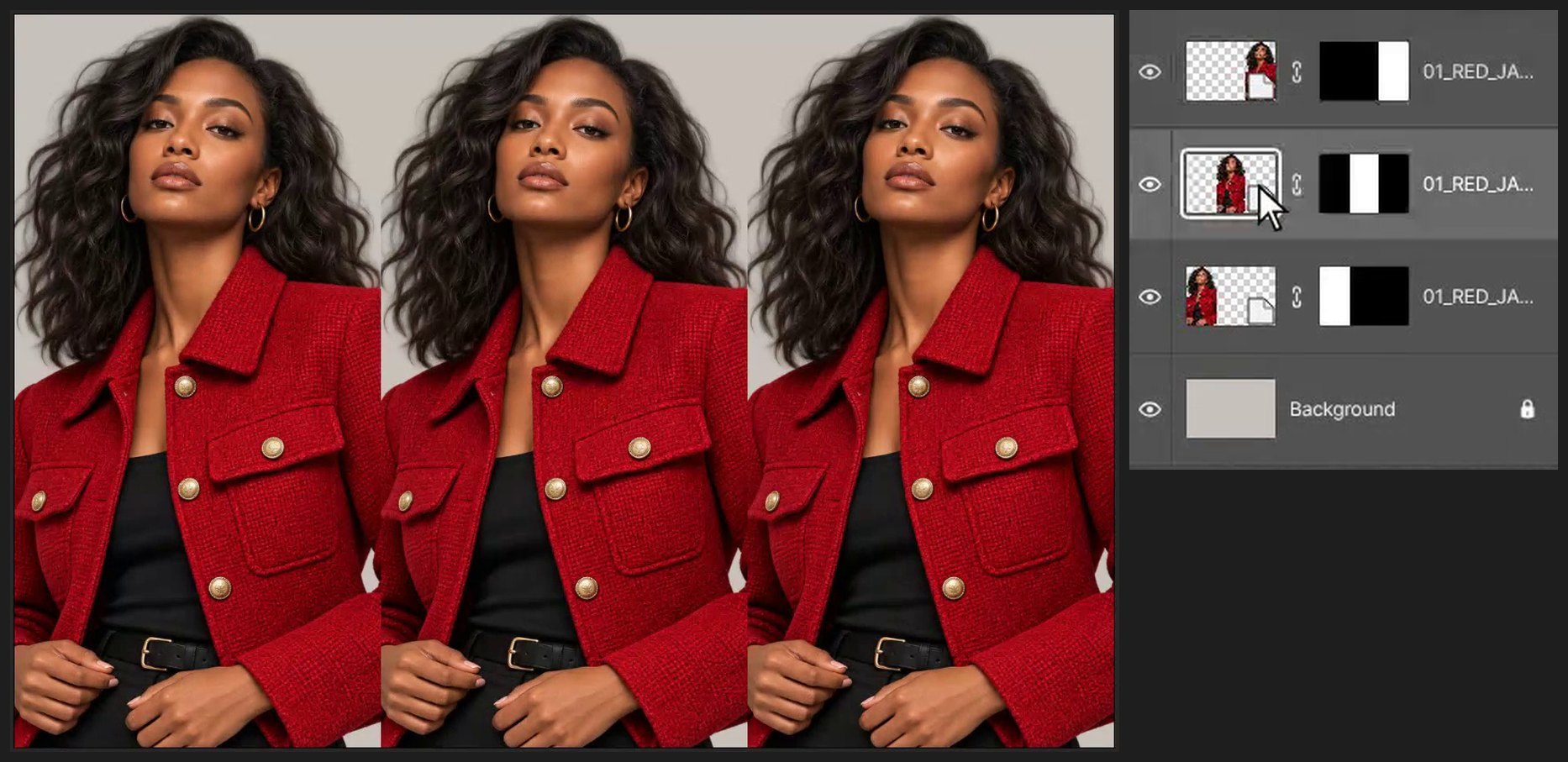
Drücken Sie M für das Auswahlrechteck. Für jede Kopie: Klicken Sie auf ihre Ebene, ziehen Sie ein Rechteck über ihr Drittel der Arbeitsfläche auf, klicken Sie unten im Ebenen-Bedienfeld auf die Schaltfläche Maske hinzufügen und drücken Sie dann Ctrl+D.
-
Rote Jacke auswählen
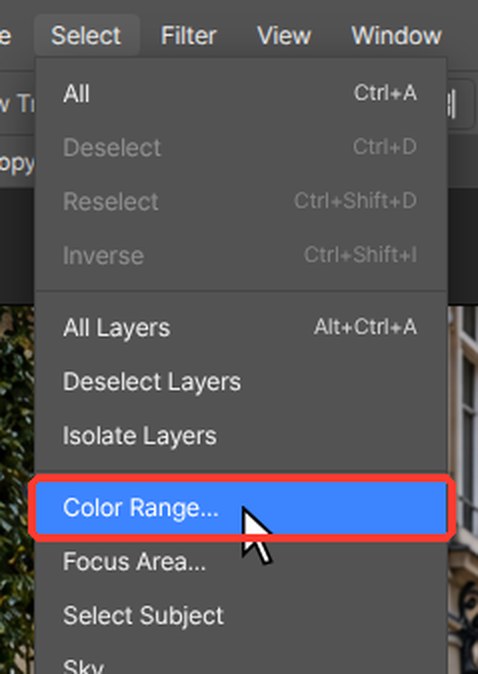
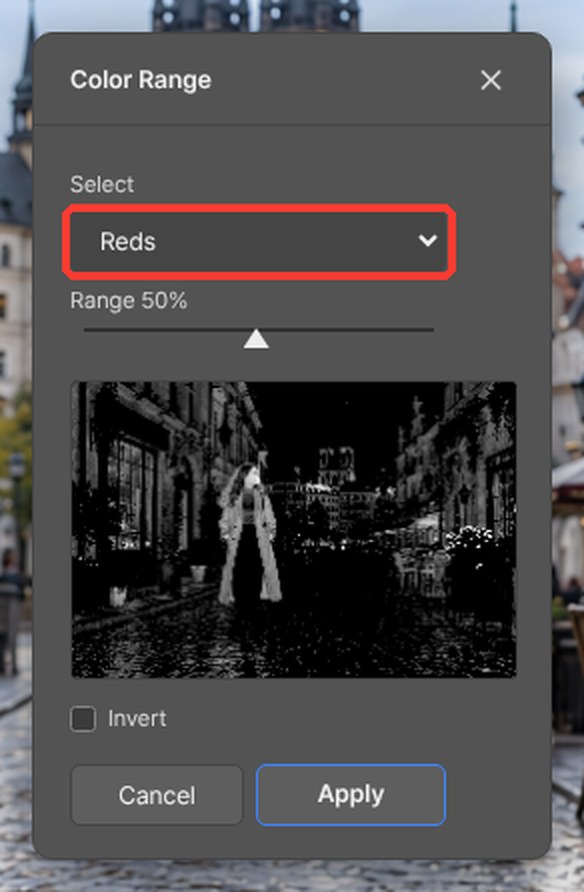
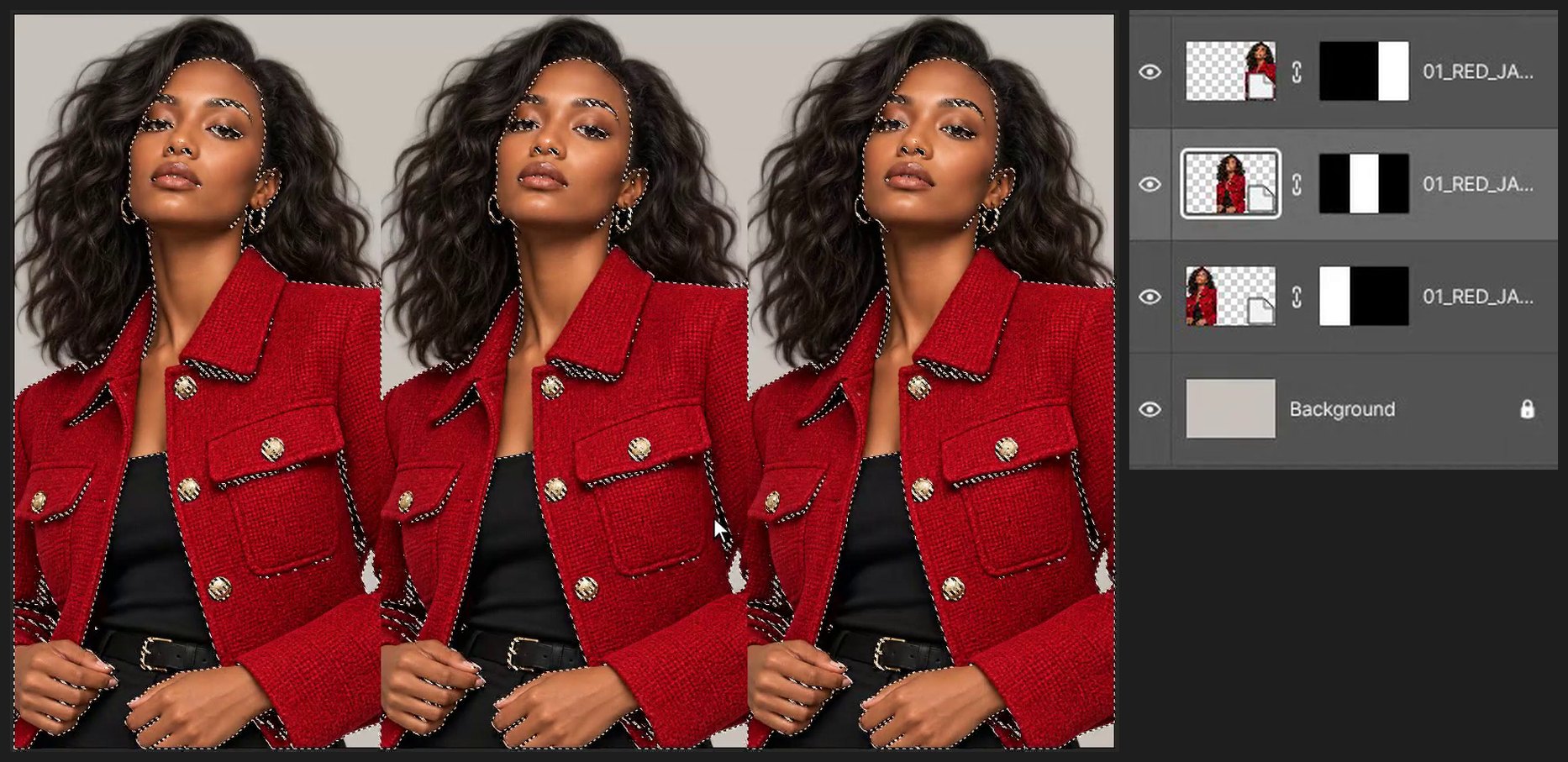
Klicken Sie auf die mittlere Kopie. Wählen Sie Auswahl > Farbbereich …, öffnen Sie die Liste Auswahl, wählen Sie Rottöne und klicken Sie dann auf Anwenden. Die gesamte Jacke ist ausgewählt.
-
Blau umfärben
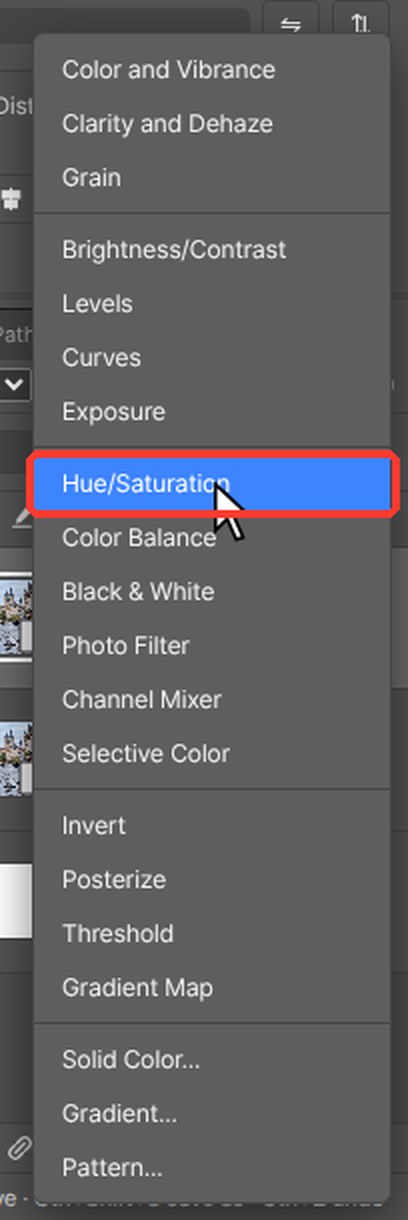
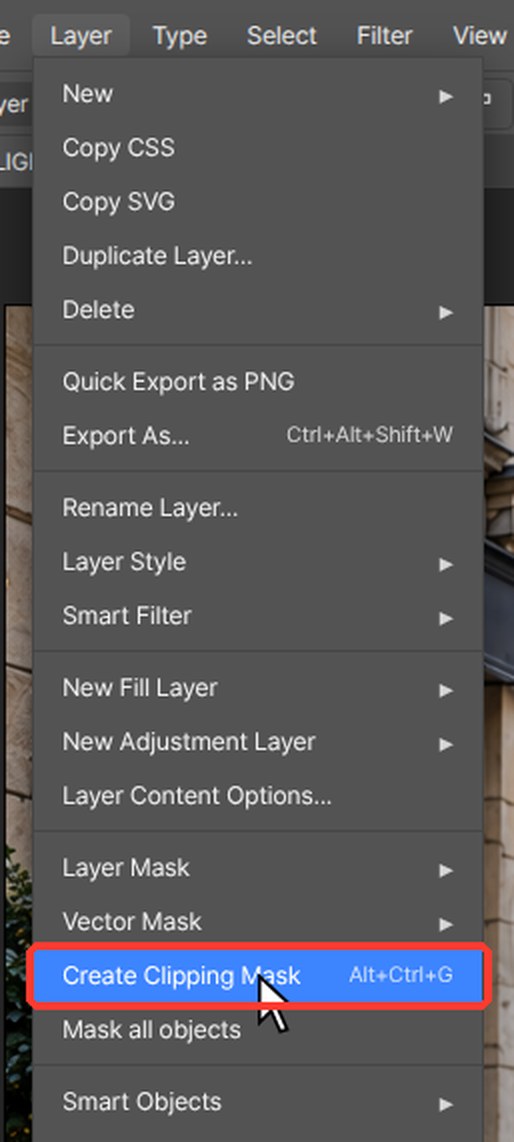
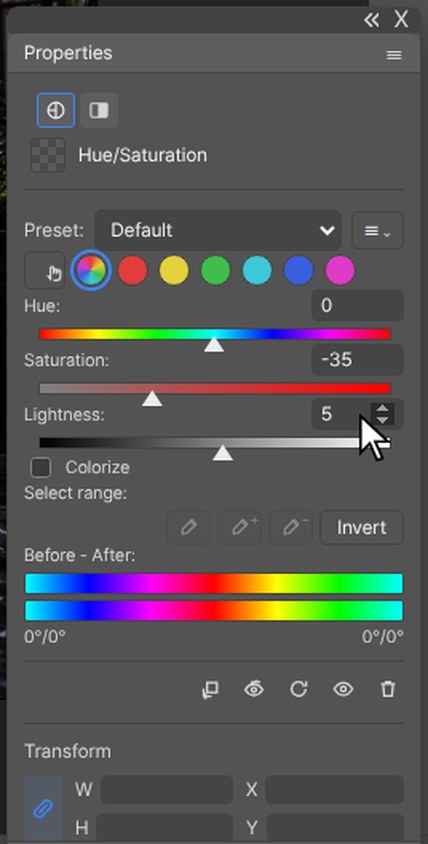
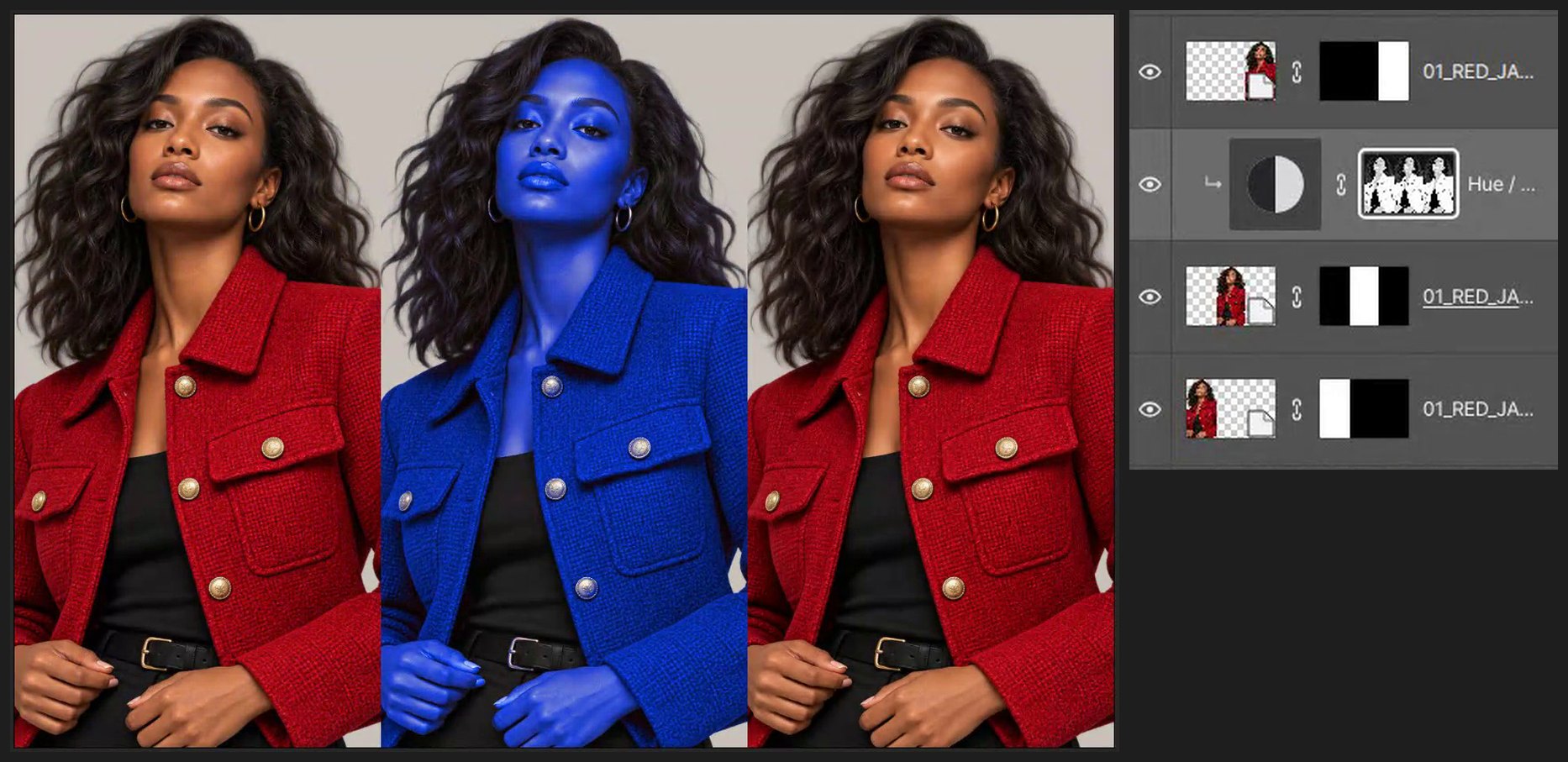
Klicken Sie unten im Ebenen-Bedienfeld auf den halb schwarzen, halb weißen Kreis (Neue Füllungs- oder Einstellungsebene erstellen) und wählen Sie Farbton/Sättigung (oder Ebene > Neue Einstellungsebene > Farbton/Sättigung). Die Einstellungen öffnen sich im Eigenschaften-Bedienfeld. Die Auswahl wird zu ihrer Maske. Aktivieren Sie Färben und geben Sie unter Farbton 226 und unter Sättigung 90 ein. Drücken Sie Ctrl+Alt+G (Ebene > Schnittmaske erstellen), damit nur diese Kopie verändert wird.
-
Haut natürlich halten
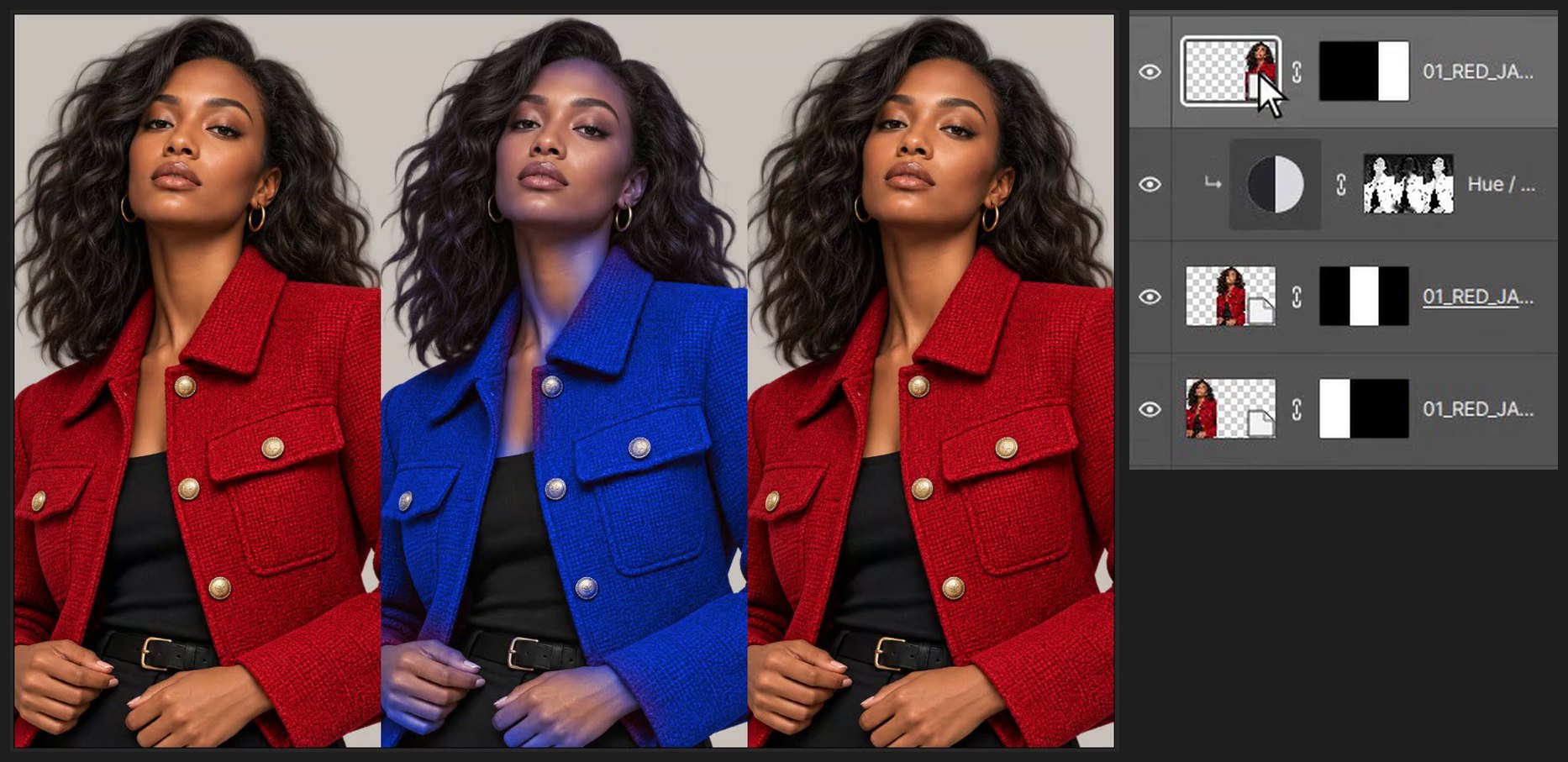
Die neue Maske ist bereits ausgewählt. Drücken Sie B für den Pinsel und D für Schwarz. Geben Sie oben in der Optionsleiste im Feld Größe 150 ein. Drücken Sie viermal Shift+[ für eine weiche Kante und dann 0, um die Deckkraft des Pinsels auf 100 % zu setzen. Malen Sie über Gesicht, Haare und Hände, damit sie ihre echte Farbe behalten.

-
Für Violett wiederholen
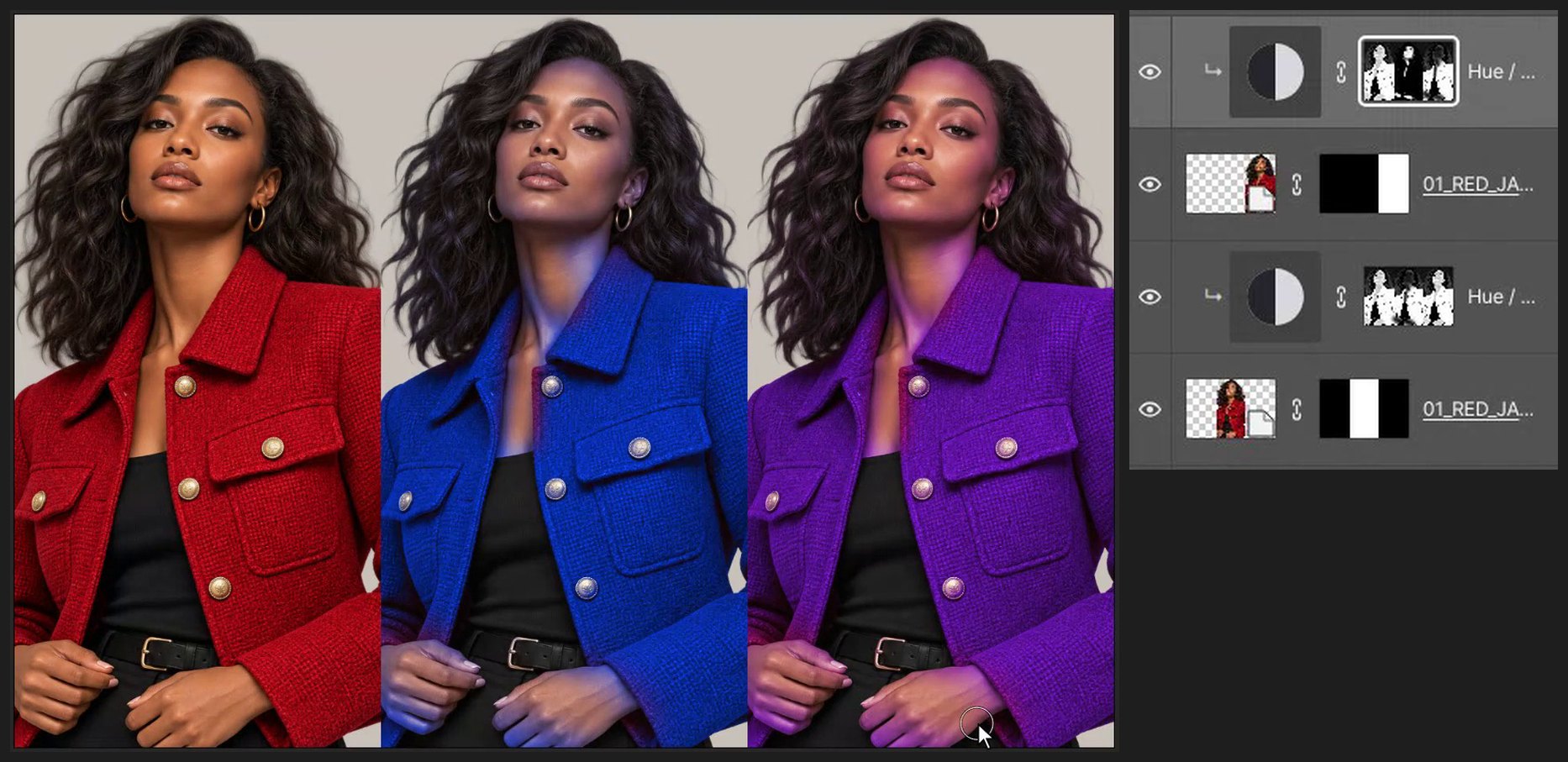
Klicken Sie auf die rechte Kopie und wiederholen Sie die Schritte 5 bis 7 mit Farbton 272 und Sättigung 65.
-
Vorher und Nachher vergleichen
Klicken Sie auf die Augensymbole links neben den Ebenen, um sie aus- und einzublenden und Vorher und Nachher zu vergleichen.
Wenn ein Browser-Tastenkürzel greift, verwenden Sie den entsprechenden Menübefehl des Editors. Bewahren Sie die Quelldateien auf und üben Sie an einer Kopie.
Fragen
Brauche ich für dieses Tutorial Photoshop?
Nein. Jeder Schritt wird in PhotoVim im Browser ausgeführt, ohne Installation. Menünamen und Tastenkürzel folgen Photoshop, daher wirken die Schritte vertraut, wenn Sie es bereits nutzen.
Warum ändert sich auch die Hautfarbe?
Farbbereich kann Hauttöne erfassen, die nahe an Rot liegen. Malen Sie auf der Maske der Einstellungsebene mit Schwarz über Gesicht, Haare und Hände.