Hintergrund ohne Photoshop entfernen
Hintergründe zu entfernen ist die häufigste Aufgabe bei Produktangeboten. PhotoVim findet das Motiv für Sie und wendet das Ergebnis als Maske an, sodass Sie nur die fehlerhaften Stellen mit dem Pinsel nacharbeiten.
Schritte
-
Ziehen Sie Ihr Bild auf die Arbeitsfläche.
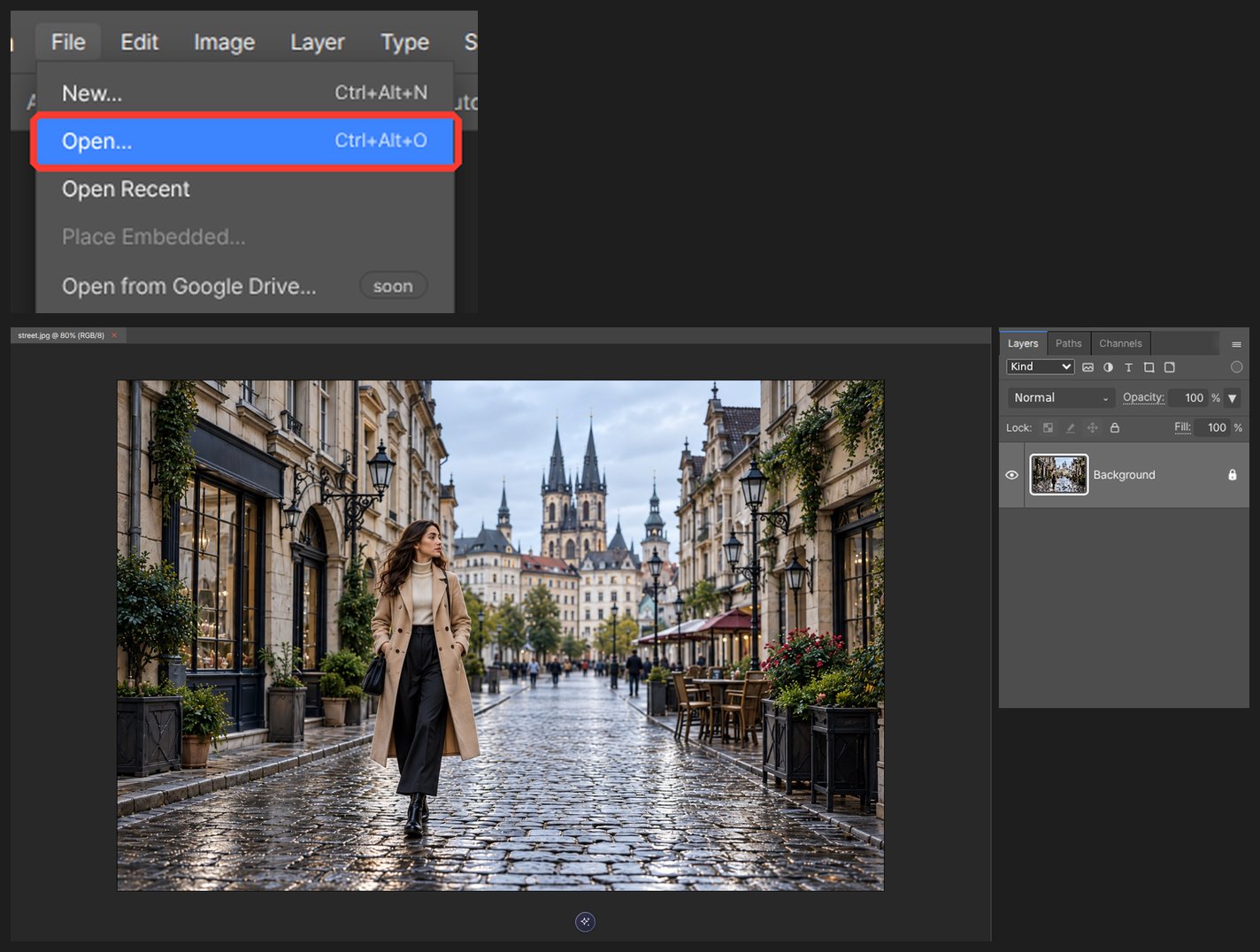
-
Klicken Sie auf Motiv auswählen, und die Person oder das Objekt wird für Sie nachgezeichnet.
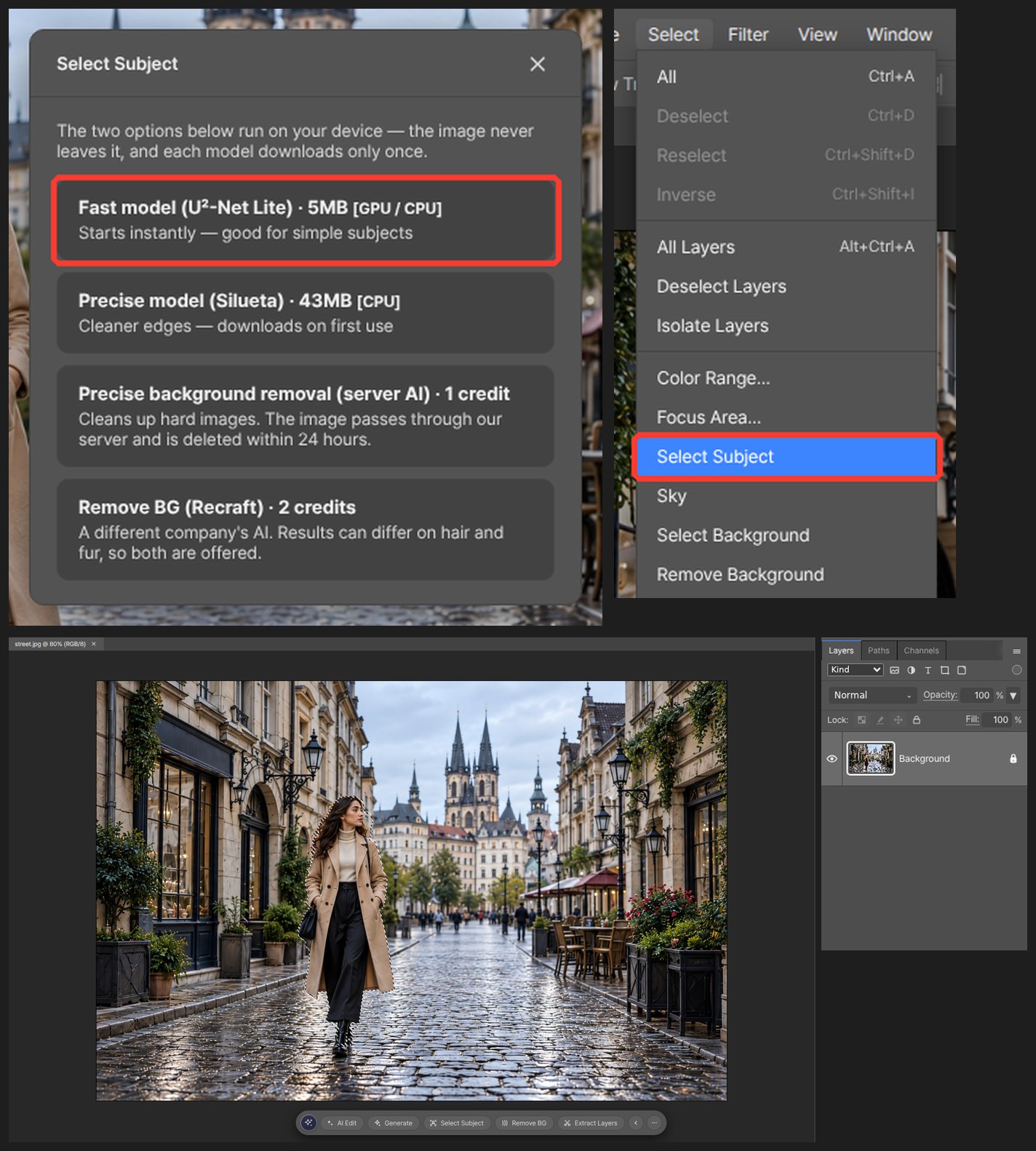
-
Speichern Sie die Auswahl als Maske, und der Hintergrund verschwindet.
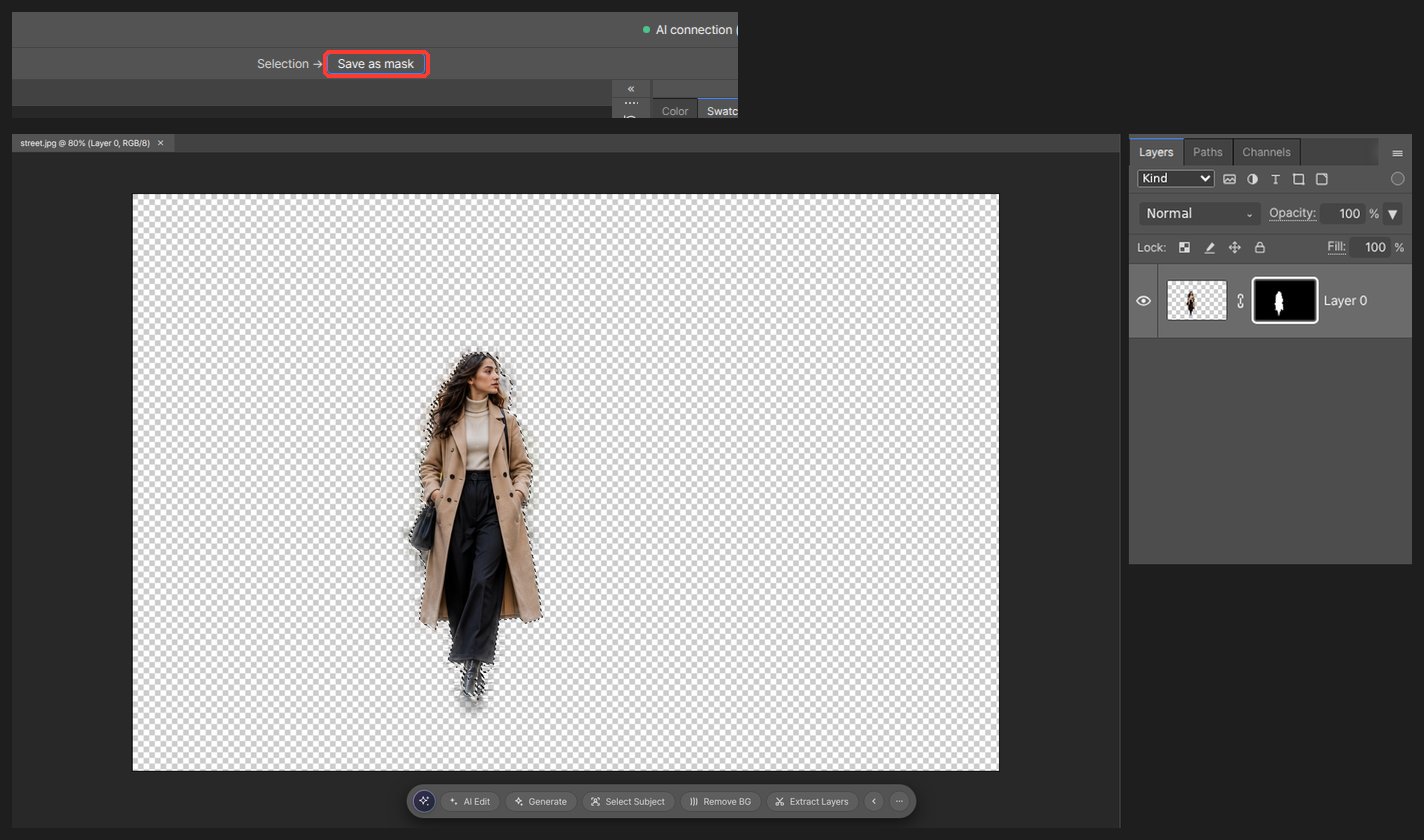
-
Malen Sie mit dem Pinsel auf der Maske, um Kanten wie Haare zu korrigieren.
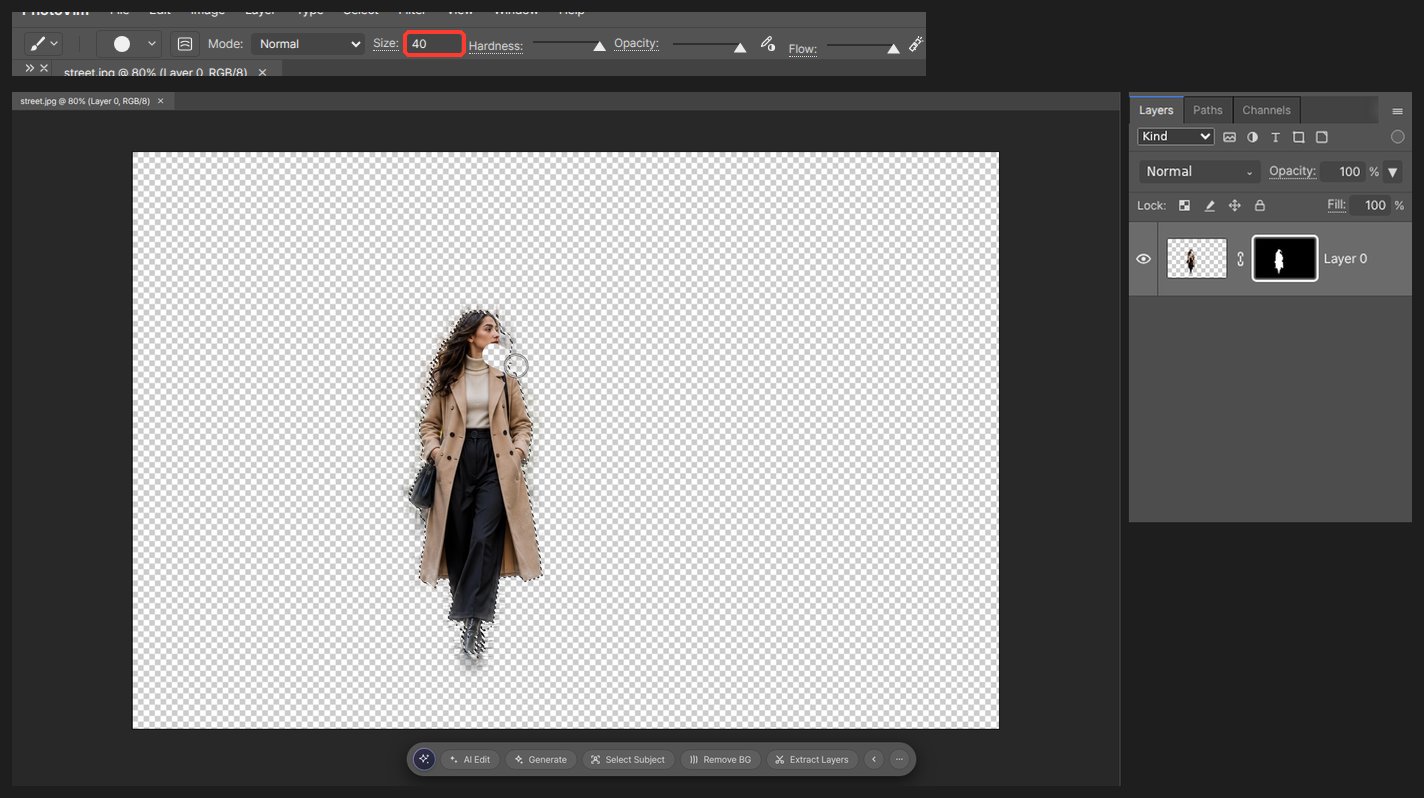
-
Wählen Sie unter Exportieren als das Format PNG, damit die Transparenz erhalten bleibt.
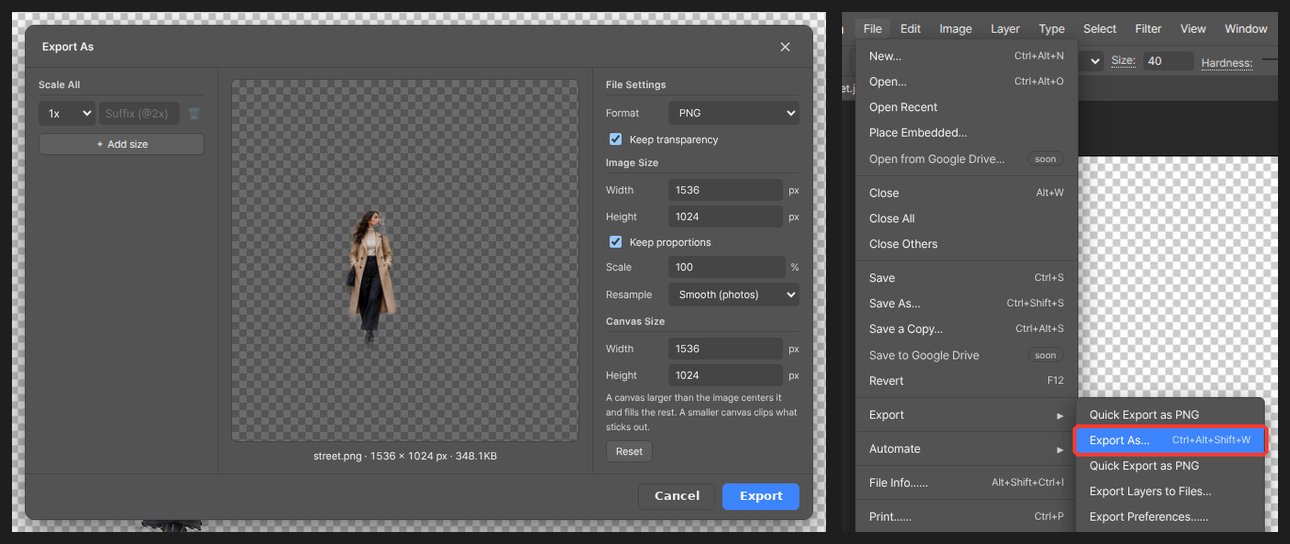
JPEG kann keine Transparenz speichern. Wenn Sie den Hintergrund entfernt haben, exportieren Sie als PNG oder WebP.
Fragen
Die Haarkante ist unsauber.
Malen Sie mit einem weichen Pinsel auf der Maske. Schwarz verbirgt, Weiß zeigt an. Sie müssen Motiv auswählen nicht erneut ausführen.
Kann ich viele Fotos auf einmal bearbeiten?
Eines nach dem anderen. Zeichnen Sie dieselben Schritte als Aktion auf, dann braucht das nächste Foto nur einen Klick.