Hintergrund eines Passfotos ändern
Passfotos brauchen einen schlichten Hintergrund. Wählen Sie das Motiv aus, wandeln Sie es in eine Maske um und legen Sie eine Volltonfarbebene darunter.
Schritte
-
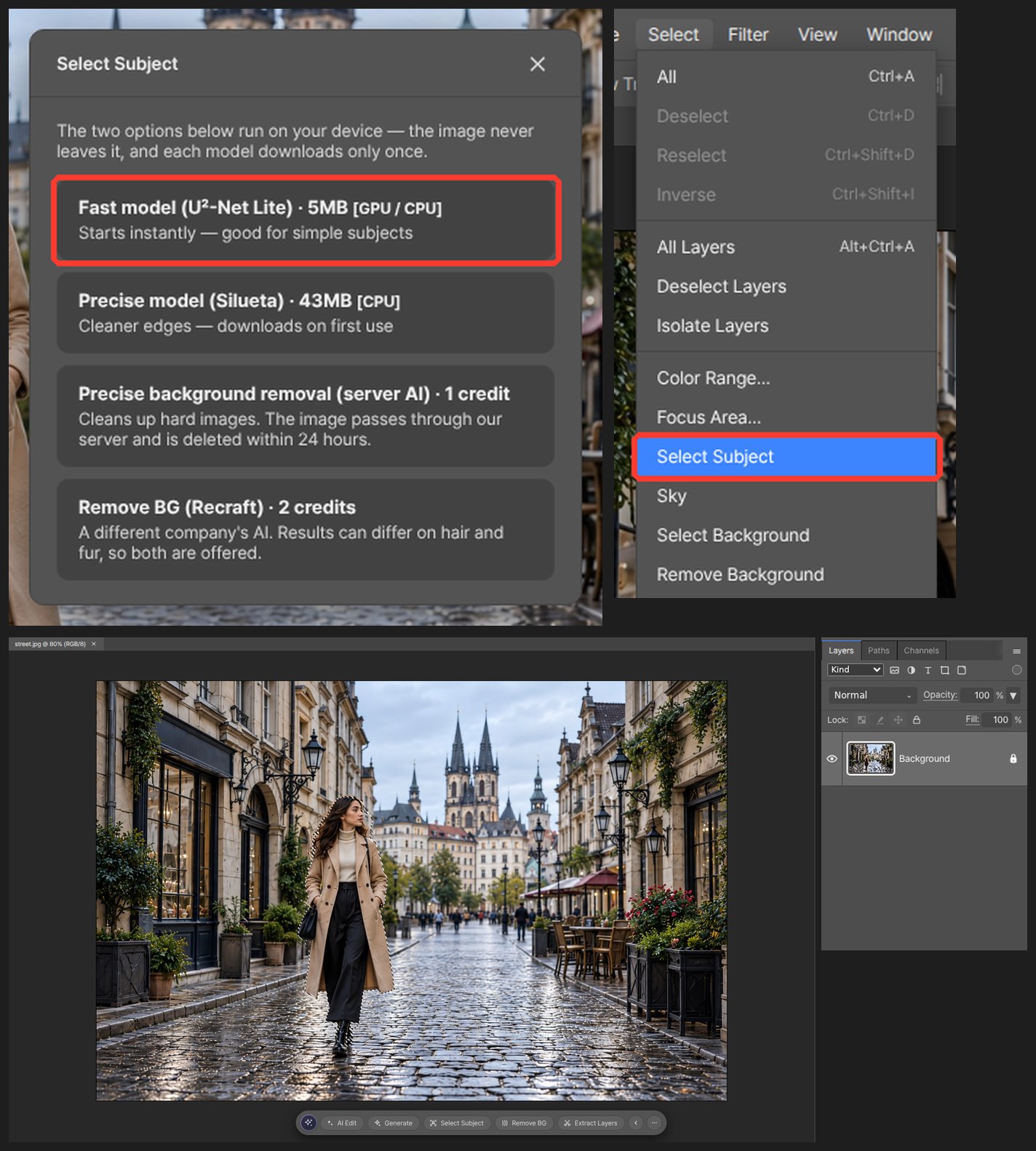
Öffnen Sie das Foto und verwenden Sie Motiv auswählen für die Person.
-
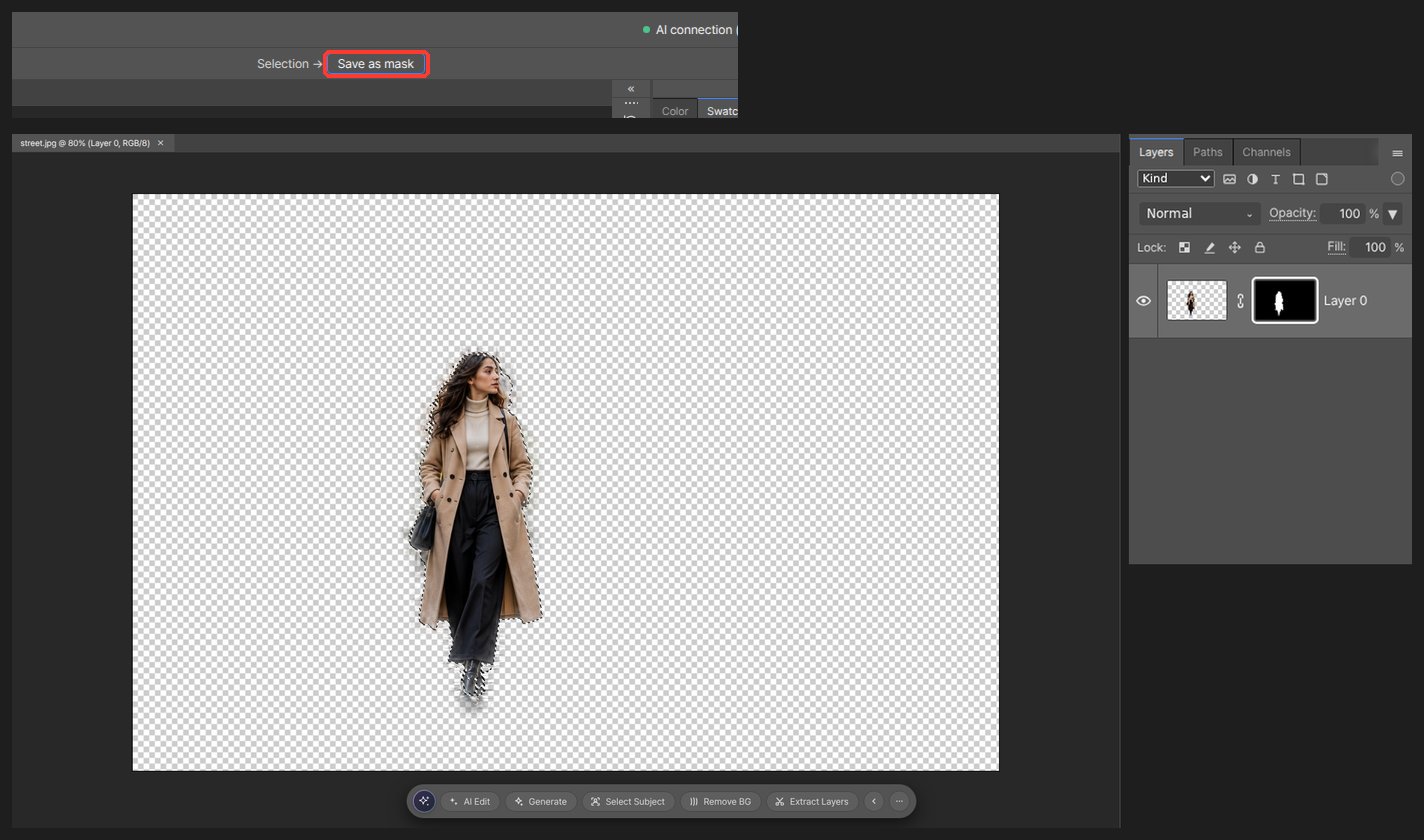
Speichern Sie es als Maske, um den Hintergrund auszublenden.
-
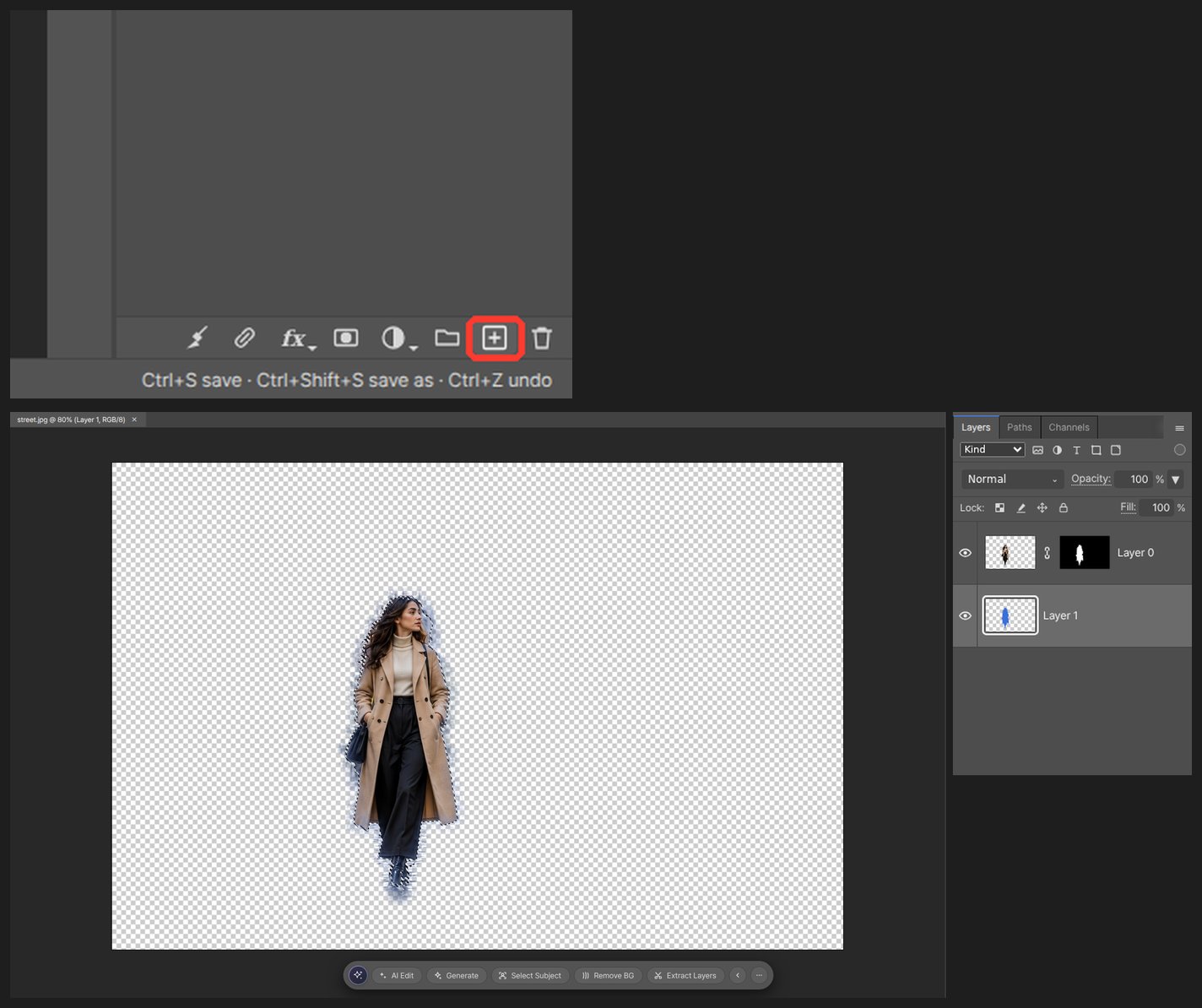
Fügen Sie eine neue Ebene hinzu, füllen Sie sie mit der benötigten Farbe und verschieben Sie sie unter die Person.
-
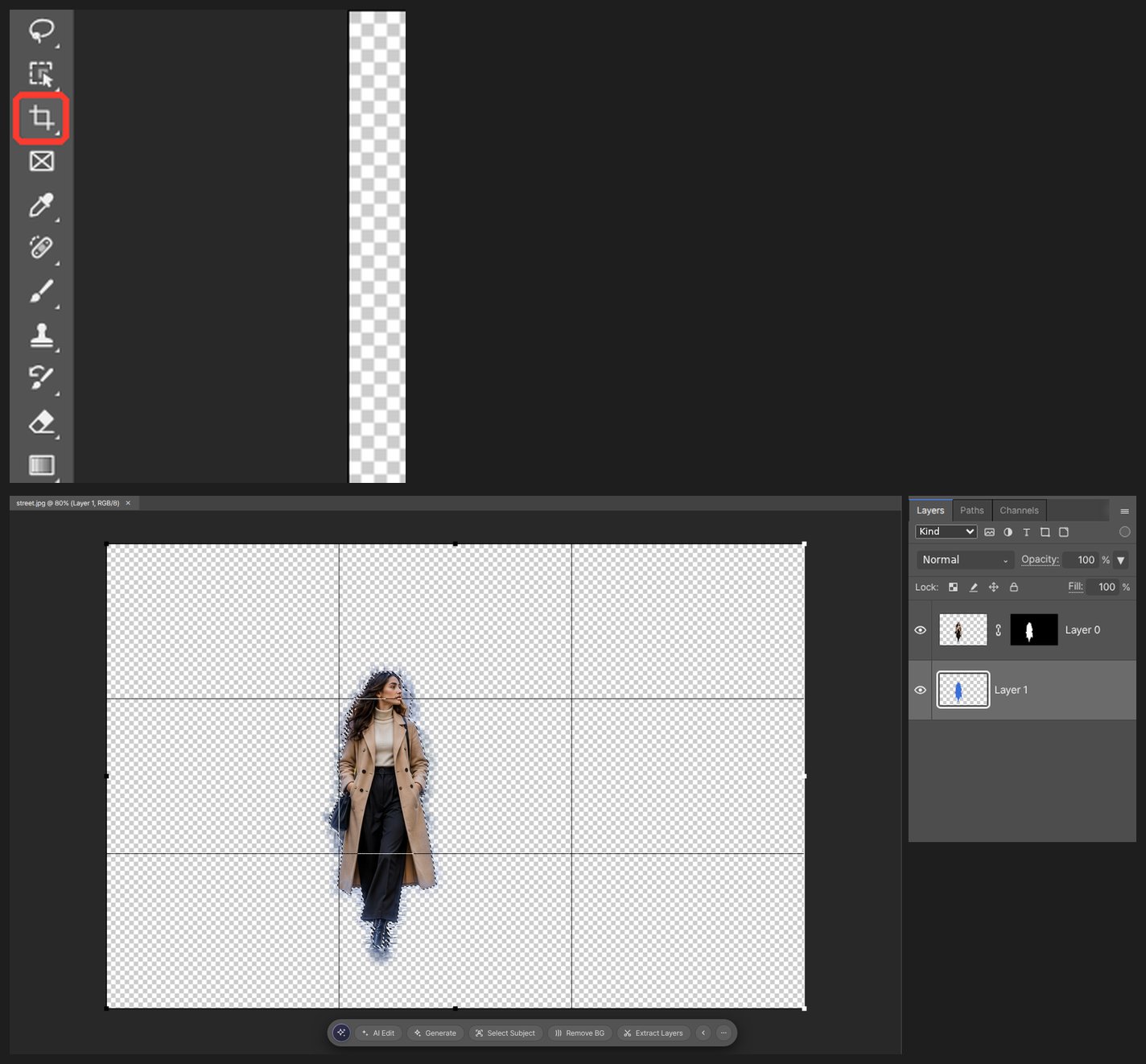
Stellen Sie auf die geforderte Größe frei und exportieren Sie.
Glätten Sie die Maske im Haarbereich mit einem Pinsel. Die Auswahl wird schwieriger, wenn die Kleidung dieselbe Farbe wie der Hintergrund hat.
Fragen
Wie stelle ich auf eine genaue Größe wie 35 × 45 mm frei?
Geben Sie Breite, Höhe und Auflösung in der Optionsleiste des Freistellungswerkzeugs ein, dann wird auf diese Größe freigestellt. Verwenden Sie 300 für den Druck.
Der Hintergrund hat dieselbe Farbe wie die Kleidung, und die Auswahl misslingt.
Fügen Sie nach Motiv auswählen den fehlenden Teil mit dem Lasso hinzu, oder malen Sie direkt mit einem Pinsel auf der Maske.