Sneaker-Anzeige mit Pulverexplosion, Schatten und Lichtstrahlen
Erstellen Sie eine Produktanzeige aus einem freigestellten Sneaker und Ebenen mit rotem und blauem Pulver. Fügen Sie Schritt für Schritt einen weichen Bodenschatten, Lichtstrahlen und vordere Partikel mit Masken hinzu.
Halten Sie bei jedem Schritt an und folgen Sie den Tastenkürzeln auf dem Bildschirm. Die Übungsdateien enthalten separate Quellebenen; das Video ist eine aufgezeichnete Vorführung der Oberfläche.
Schritte
-
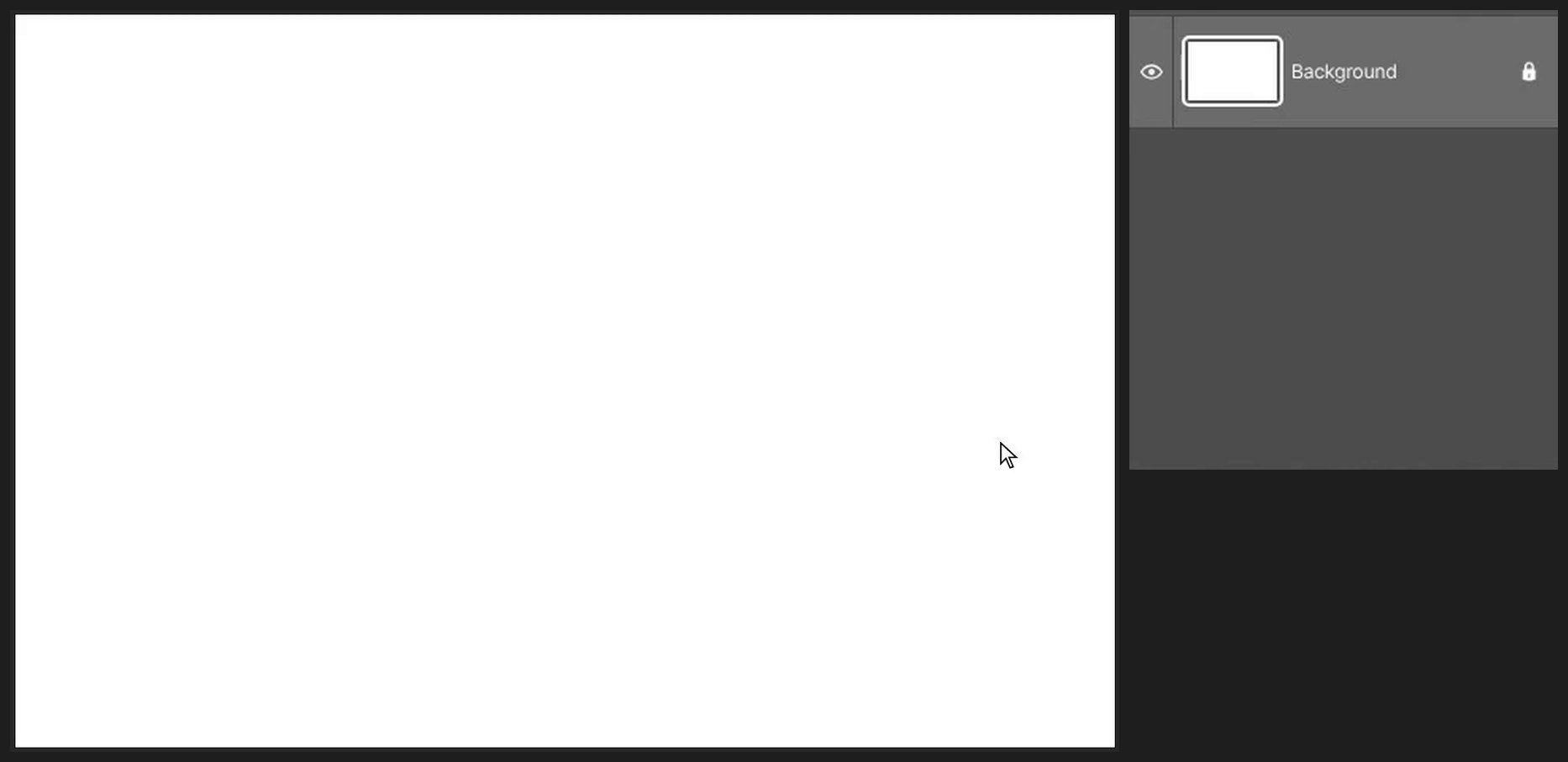
Neues Dokument erstellen
Klicken Sie auf dem Startbildschirm auf Neues Dokument (oder Datei > Neu …, Ctrl+Alt+N). Geben Sie unter Breite 1536 und unter Höhe 1024 ein und klicken Sie dann auf Erstellen.

-
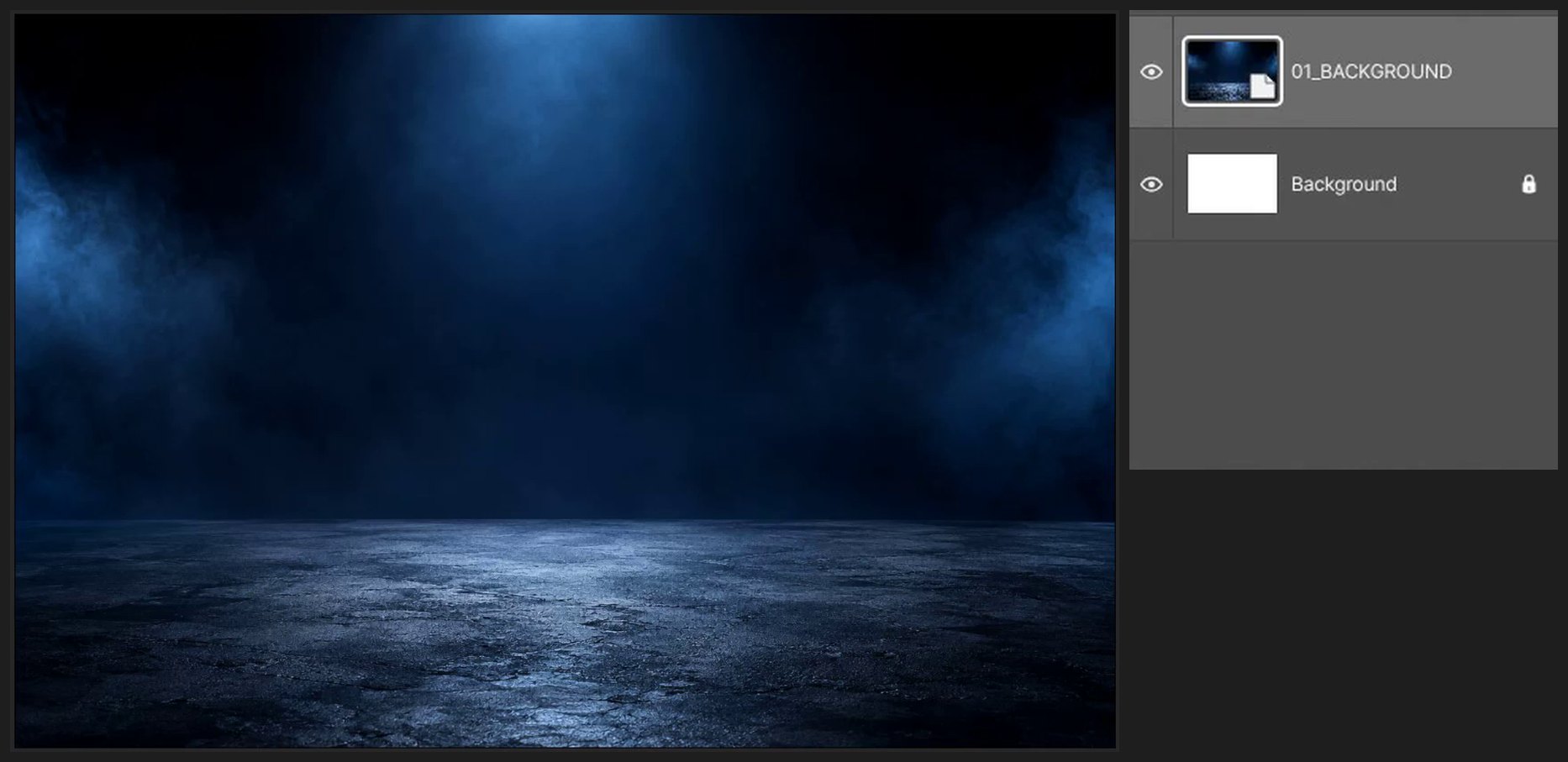
Hintergrund platzieren
Wählen Sie Datei > Eingebettet platzieren … und dann 01_BACKGROUND.png. Ein Rahmen mit quadratischen Griffen erscheint: Ziehen Sie innerhalb des Rahmens, um ihn zu verschieben, und ziehen Sie einen Eckgriff, um die Größe zu ändern (die Proportionen bleiben erhalten). Drücken Sie Enter, um abzuschließen.

-
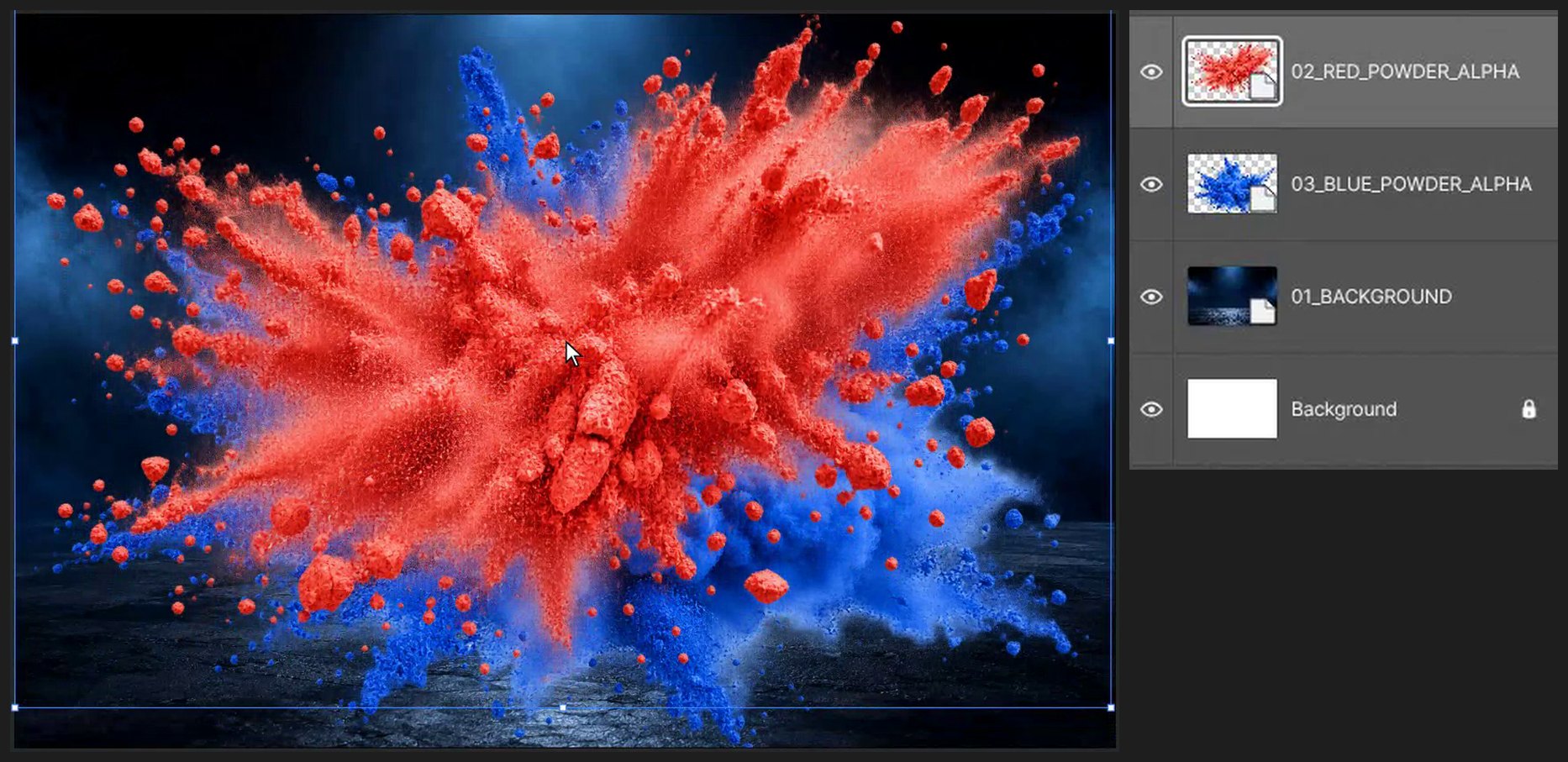
Blaues und rotes Pulver hinzufügen
Platzieren Sie 03_BLUE_POWDER_ALPHA.png, ziehen Sie es an seinen Platz und drücken Sie Enter. Platzieren Sie dann 02_RED_POWDER_ALPHA.png auf dieselbe Weise. Die neueste Ebene liegt immer oben.
-
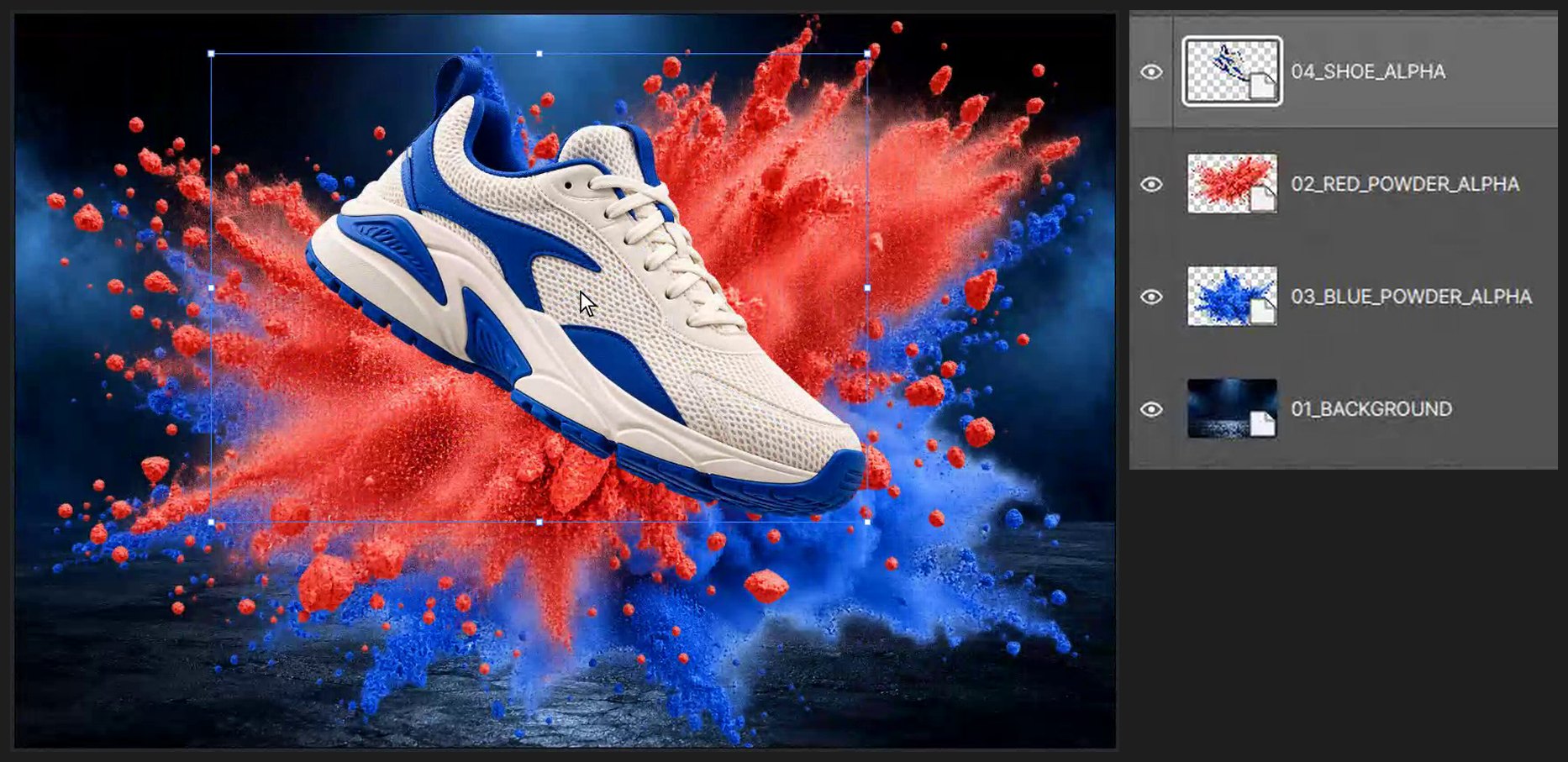
Sneaker platzieren
Wählen Sie Datei > Eingebettet platzieren … und dann 04_SHOE_ALPHA.png. Ein Rahmen mit quadratischen Griffen erscheint: Ziehen Sie innerhalb des Rahmens, um ihn zu verschieben, und ziehen Sie einen Eckgriff, um die Größe zu ändern (die Proportionen bleiben erhalten). Drücken Sie Enter, um abzuschließen. Machen Sie ihn etwa zwei Drittel so breit wie die Arbeitsfläche und verschieben Sie ihn in die Mitte.
-
Bodenschatten zeichnen
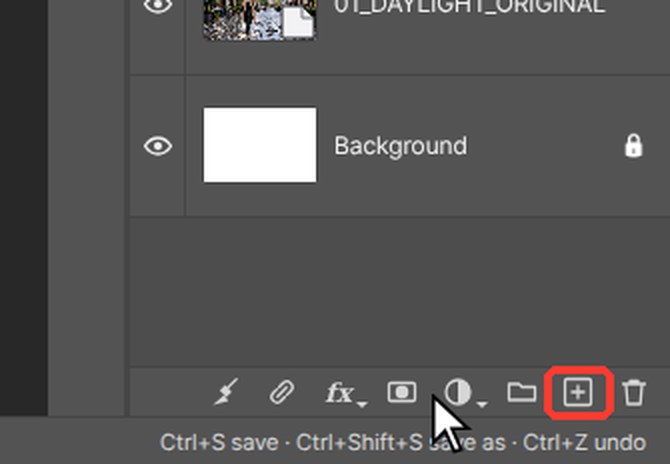
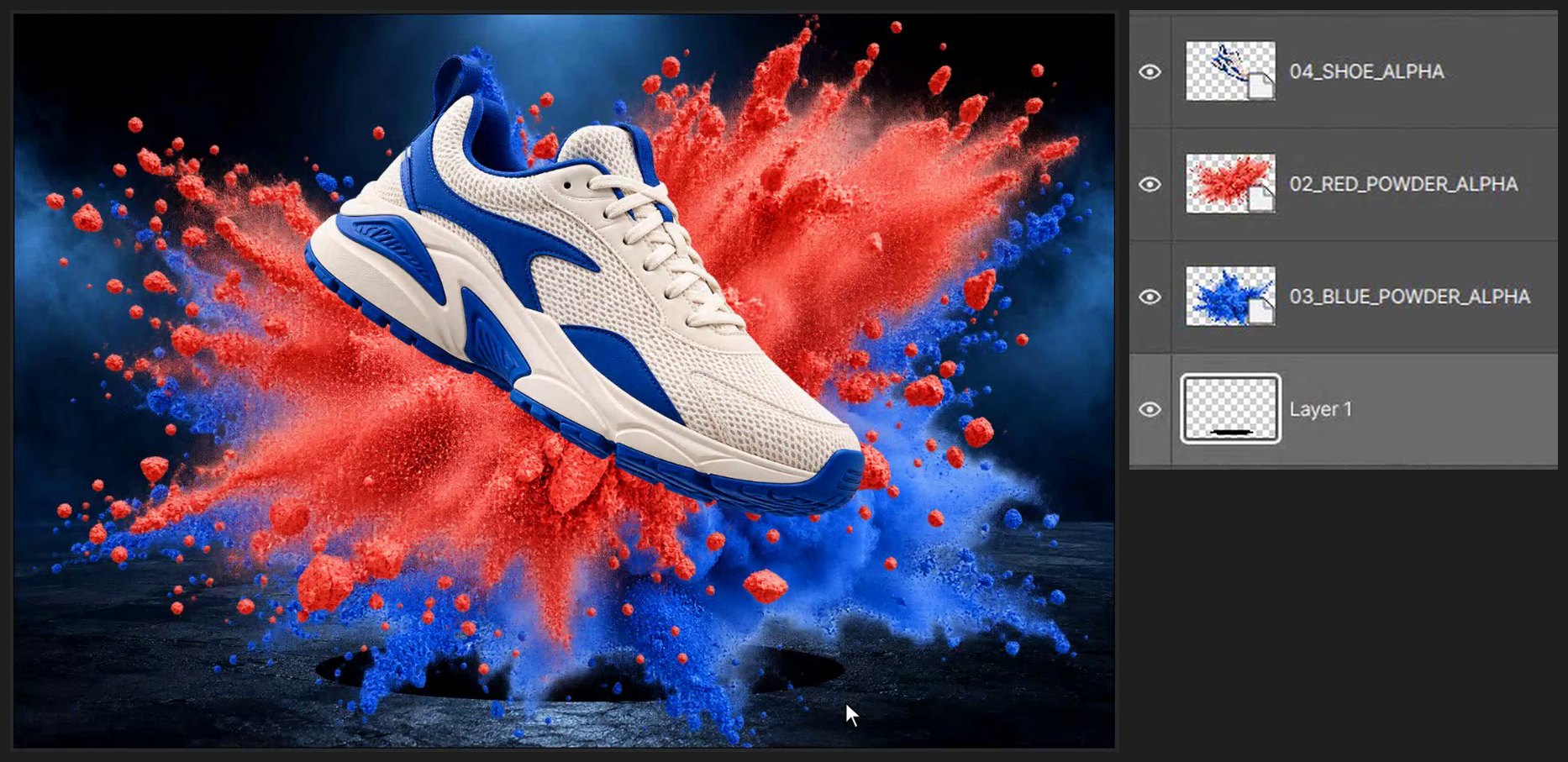
Klicken Sie im Ebenen-Bedienfeld auf 01_BACKGROUND und dann unten im Ebenen-Bedienfeld auf die Schaltfläche Neue Ebene erstellen (das Quadrat mit Pluszeichen). Drücken Sie M für das Auswahlwerkzeug und Shift+M, bis die Auswahlellipse ausgewählt ist. Ziehen Sie eine flache Ellipse unter dem Schuh auf. Drücken Sie D für Schwarz, Alt+Backspace zum Füllen und dann Ctrl+D, um die Auswahl aufzuheben.
-
Schatten weicher machen
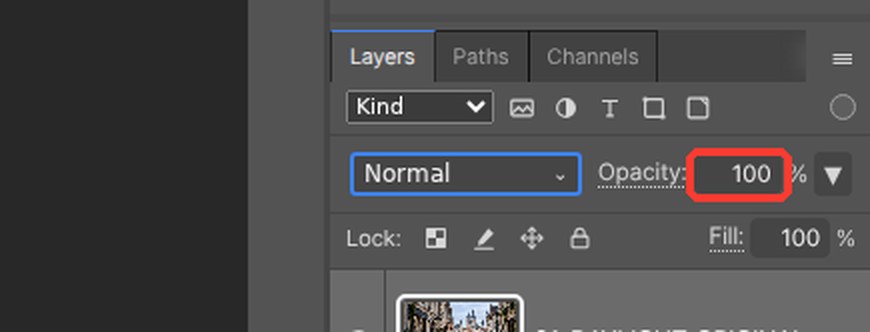
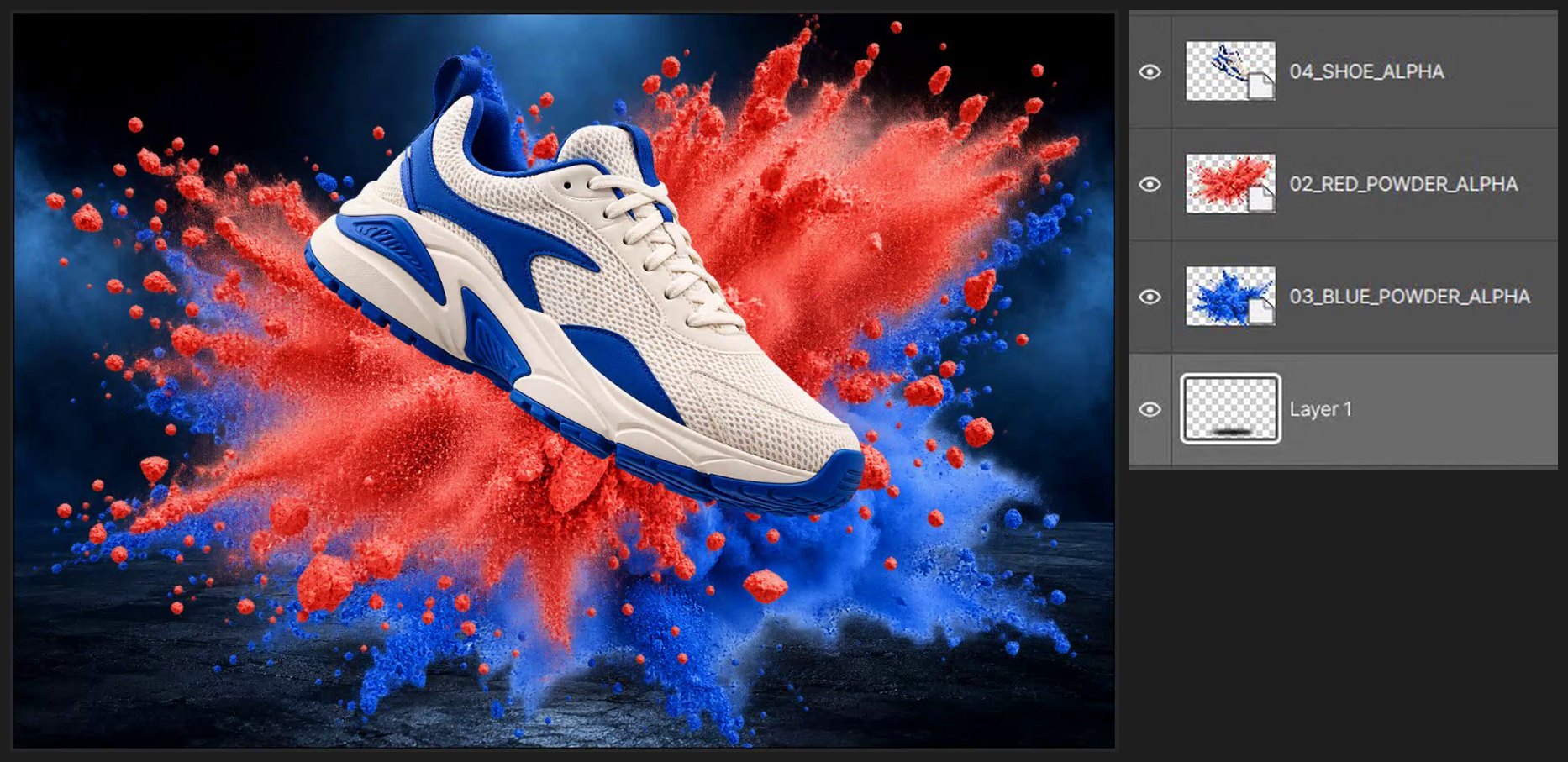
Wählen Sie Filter > Weichzeichnungsfilter > Gaußscher Weichzeichner …, geben Sie unter Radius 30 ein und klicken Sie auf OK. Geben Sie oben rechts im Ebenen-Bedienfeld im Feld Deckkraft 70 ein und drücken Sie Enter.

-
Lichtstrahlen malen
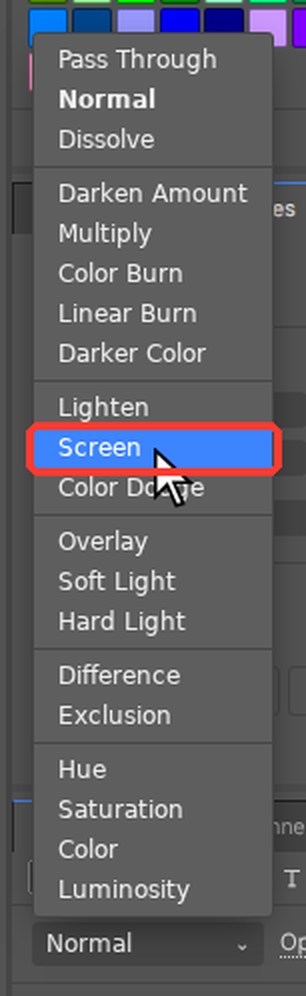
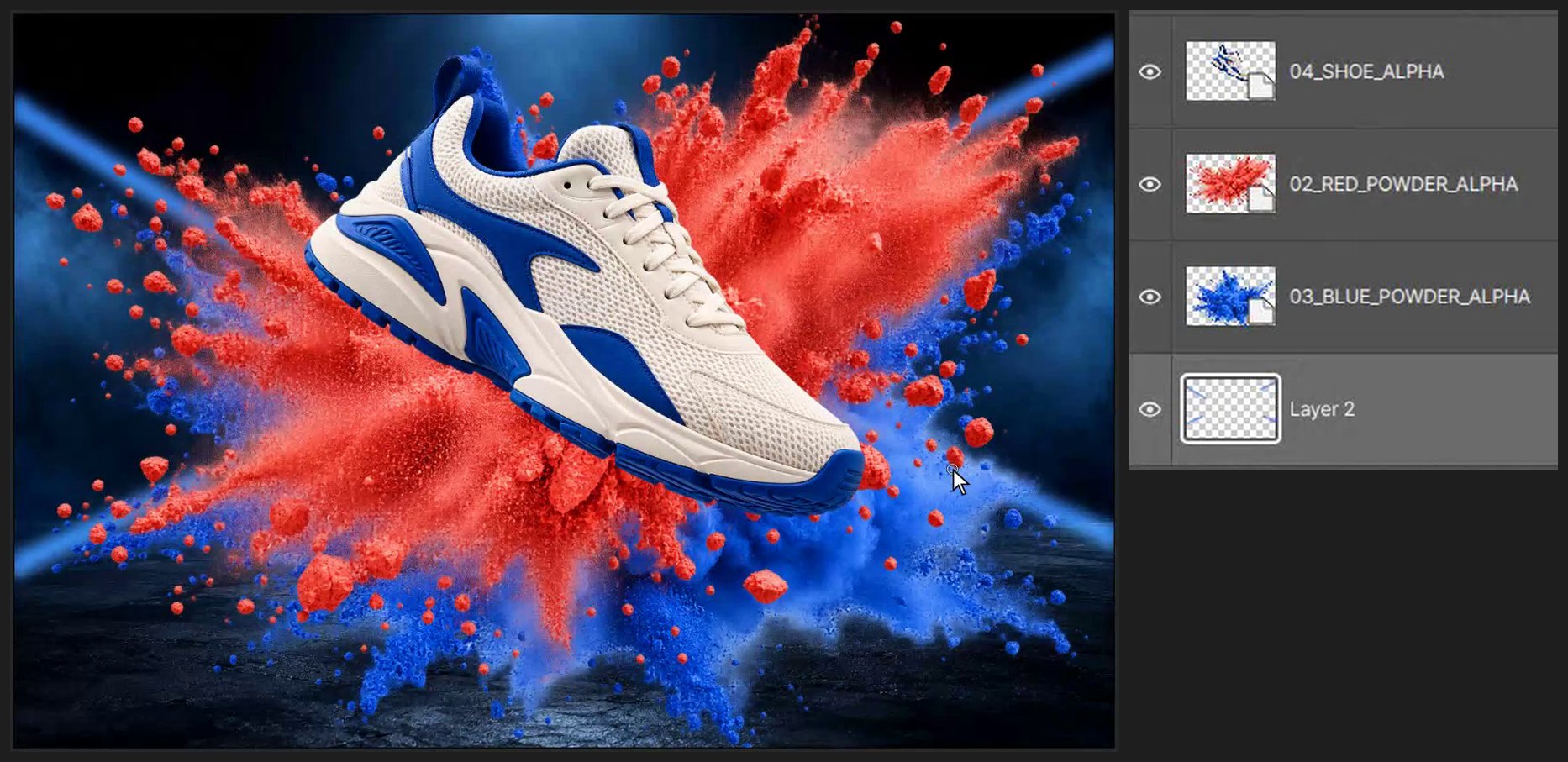
Klicken Sie unten im Ebenen-Bedienfeld auf die Schaltfläche Neue Ebene erstellen (das Quadrat mit Pluszeichen). Öffnen Sie oben links im Ebenen-Bedienfeld die Liste der Mischmodi (dort steht Normal) und wählen Sie Negativ multiplizieren. Klicken Sie unten in der Werkzeugleiste links auf das obere Farbfeld (Vordergrundfarbe). Geben Sie im Feld # 3D8BFF ein und klicken Sie auf OK. Drücken Sie B, stellen Sie Größe auf 28 und drücken Sie viermal Shift+[. Klicken Sie dort, wo ein Strahl beginnt, halten Sie Shift gedrückt und klicken Sie dort, wo er endet, um eine gerade Linie zu zeichnen.
-
Einige Partikel nach vorn setzen
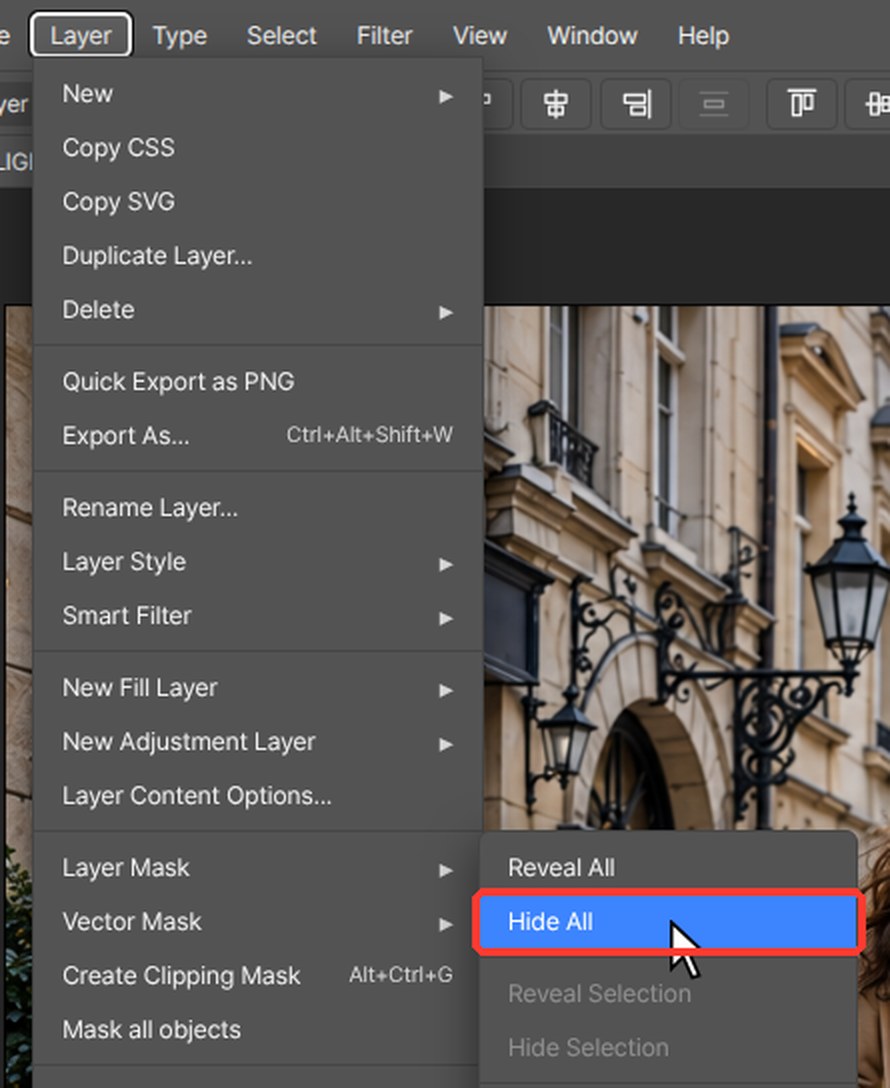
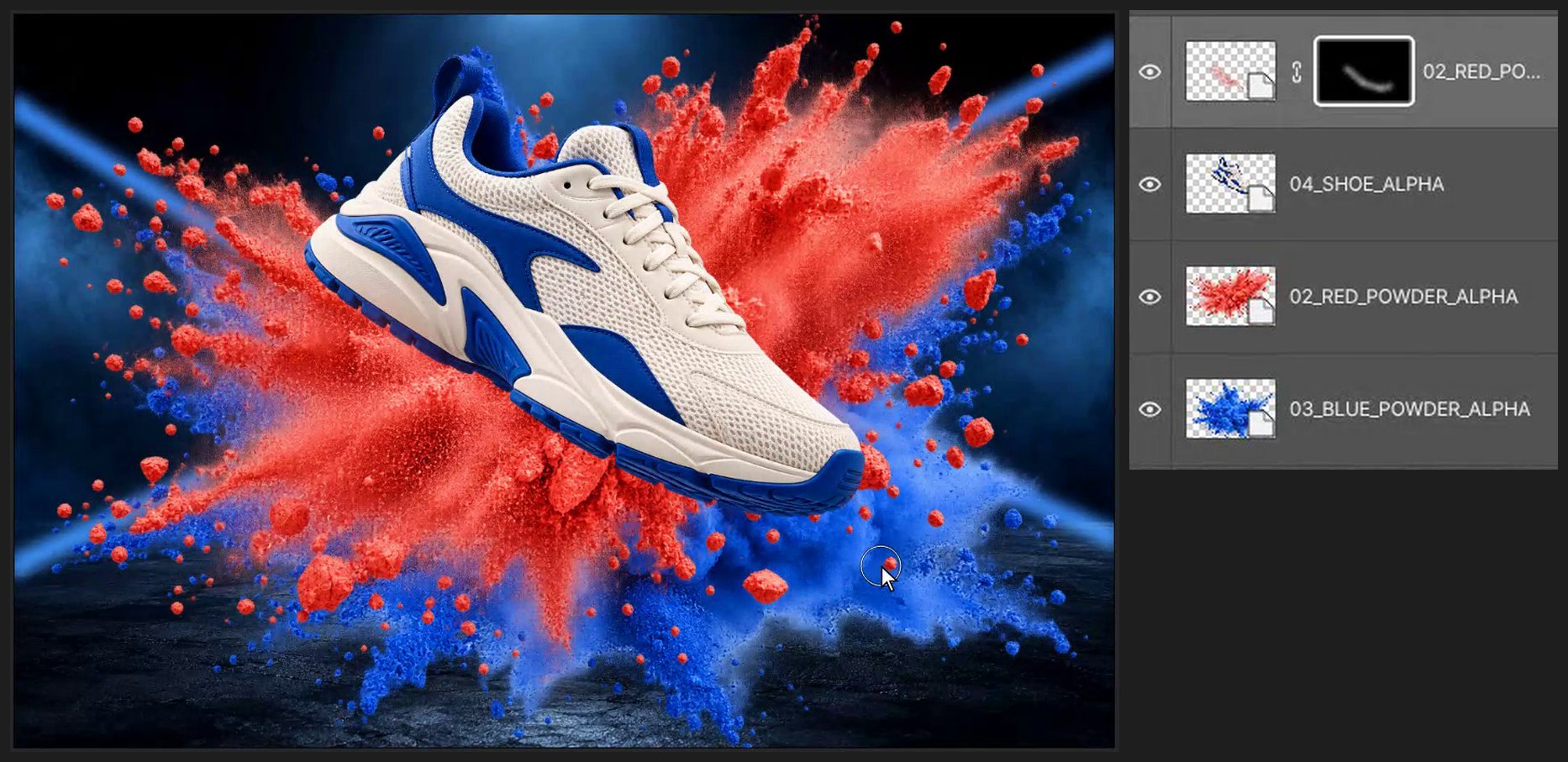
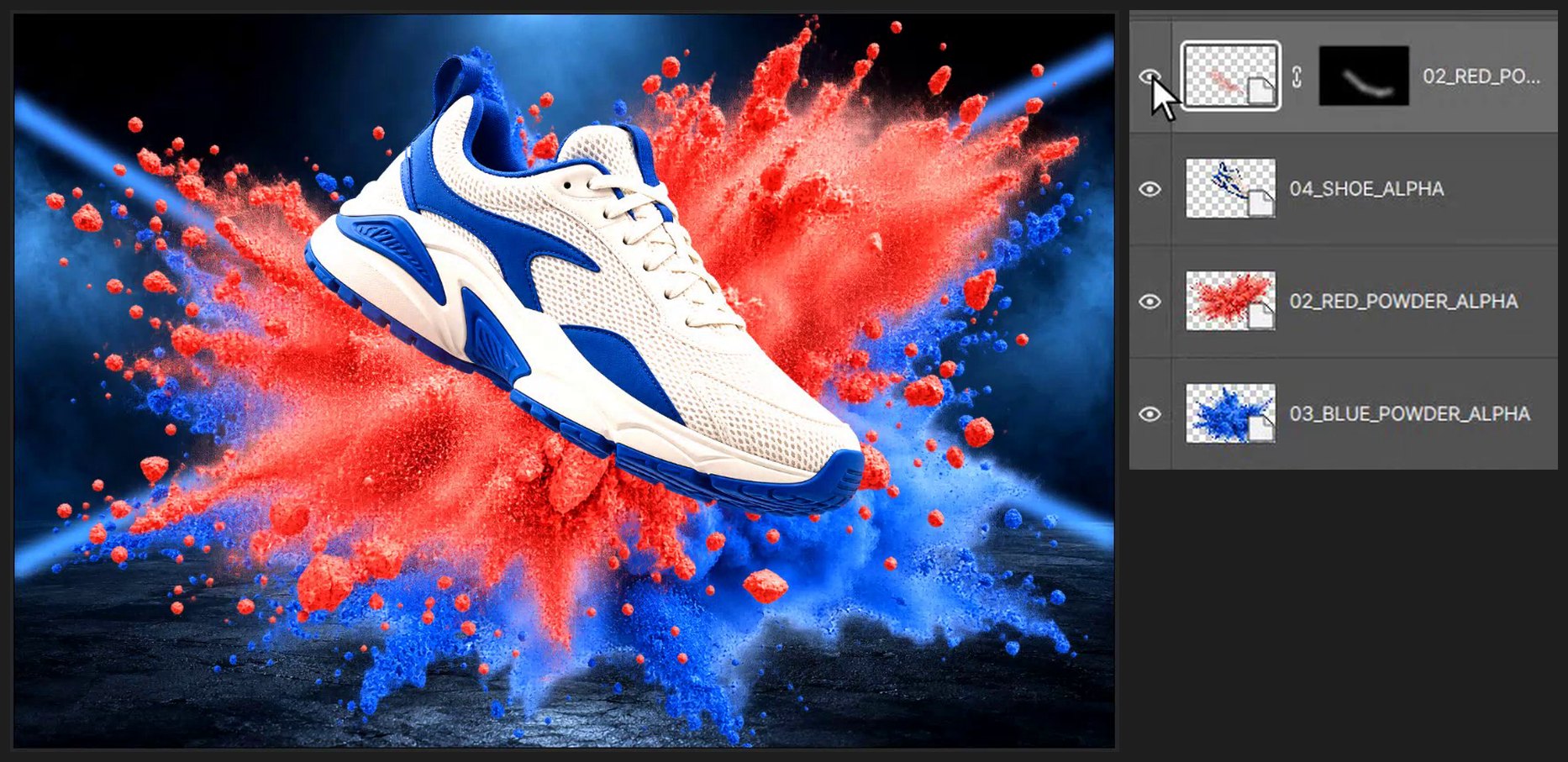
Klicken Sie auf 02_RED_POWDER_ALPHA, drücken Sie Ctrl+J und dann Ctrl+Shift+] (Ebene > Anordnen > In den Vordergrund). Halten Sie Alt gedrückt und klicken Sie unten im Ebenen-Bedienfeld auf die Schaltfläche Maske hinzufügen. Sie erhalten eine schwarze Maske, die die gesamte Ebene ausblendet (wie Ebene > Ebenenmaske > Alle ausblenden). Drücken Sie X für Weiß, stellen Sie Größe auf 110, drücken Sie 5 für 50 % und malen Sie rund um die Sohle.
-
Aufhellen und vergleichen
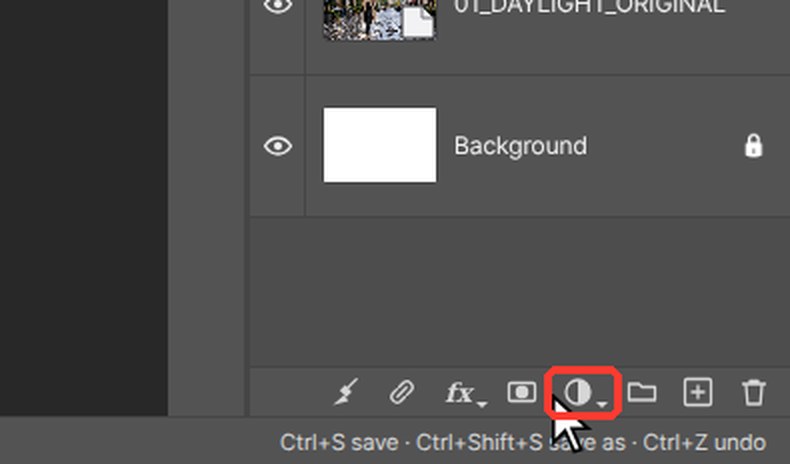
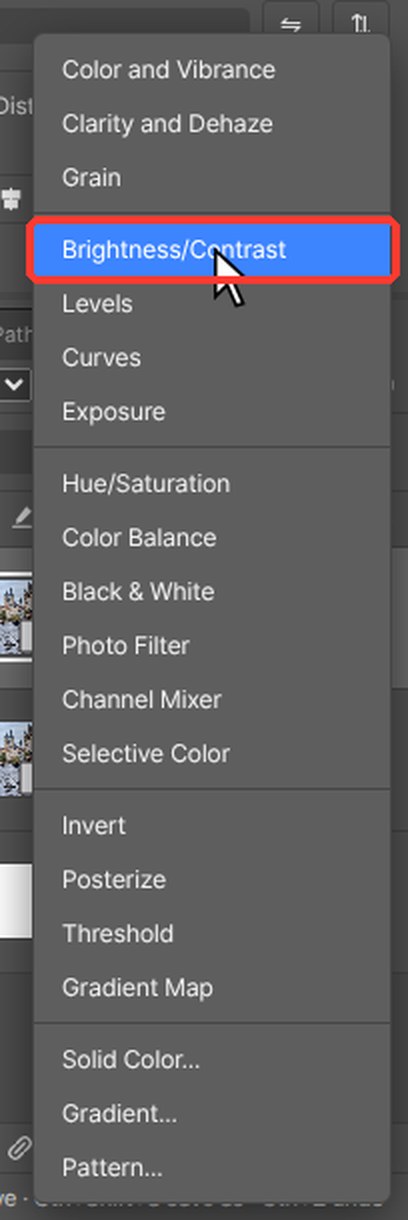
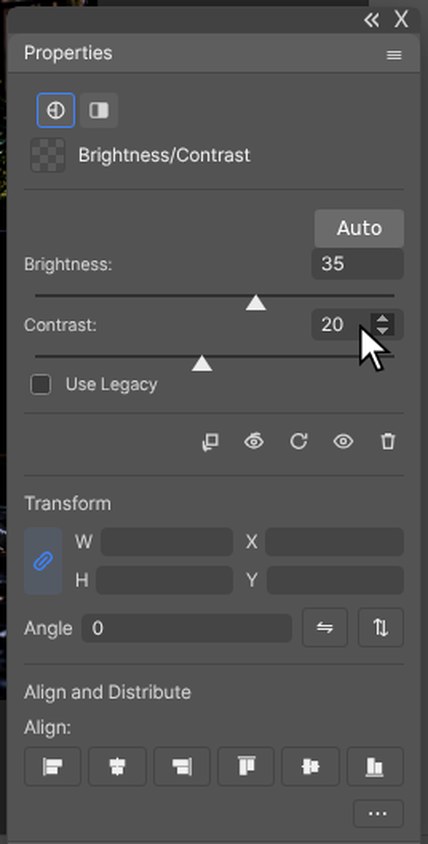
Klicken Sie unten im Ebenen-Bedienfeld auf den halb schwarzen, halb weißen Kreis (Neue Füllungs- oder Einstellungsebene erstellen) und wählen Sie Helligkeit/Kontrast (oder Ebene > Neue Einstellungsebene > Helligkeit/Kontrast). Die Einstellungen öffnen sich im Eigenschaften-Bedienfeld. Geben Sie unter Helligkeit 35 und unter Kontrast 20 ein. Klicken Sie auf die Augensymbole links neben den Ebenen, um sie aus- und einzublenden und Vorher und Nachher zu vergleichen.
Wenn ein Browser-Tastenkürzel greift, verwenden Sie den entsprechenden Menübefehl des Editors. Bewahren Sie die Quelldateien auf und üben Sie an einer Kopie.
Fragen
Brauche ich für dieses Tutorial Photoshop?
Nein. Jeder Schritt wird in PhotoVim im Browser ausgeführt, ohne Installation. Menünamen und Tastenkürzel folgen Photoshop, daher wirken die Schritte vertraut, wenn Sie es bereits nutzen.
Wie zeichne ich einen geraden Lichtstrahl?
Klicken Sie dort, wo der Strahl beginnt, halten Sie Shift gedrückt und klicken Sie dort, wo er endet. Der Pinsel zeichnet eine gerade Linie zwischen den beiden Klicks.