Porträt mit Doppelbelichtung: Wald in einer Silhouette
Verbinden Sie ein freigestelltes Porträt mit einem Wald – mit Schnittmaske, Ebenenmasken und weichen Pinseln. Folgen Sie der echten Editor-Aufnahme mit Tastenkürzeln und Übungsdateien.
Halten Sie bei jedem Schritt an und folgen Sie den Tastenkürzeln auf dem Bildschirm. Die Übungsdateien enthalten separate Quellebenen; das Video ist eine aufgezeichnete Vorführung der Oberfläche.
Schritte
-
Neues Dokument erstellen
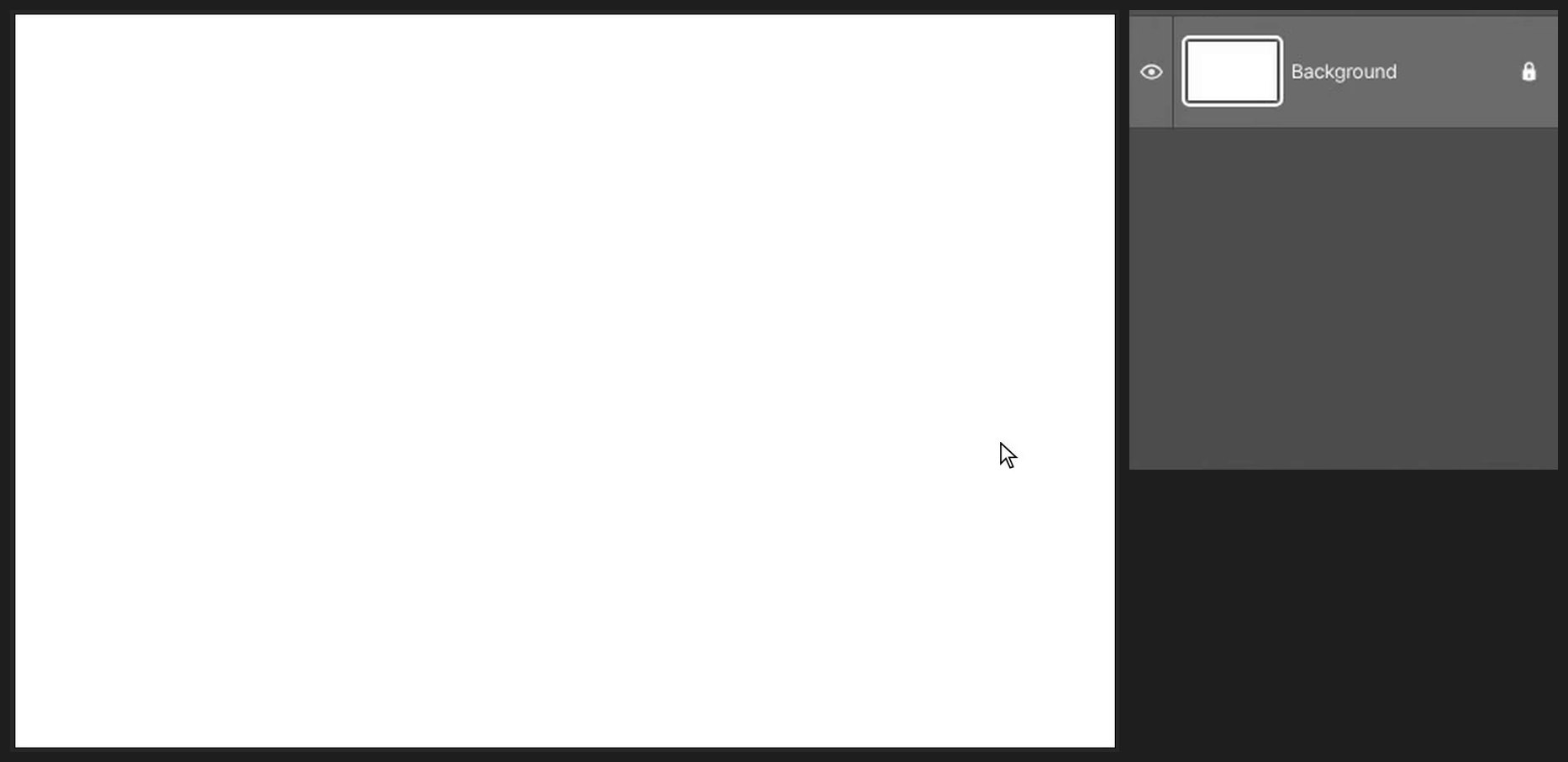
Klicken Sie auf dem Startbildschirm auf Neues Dokument (oder Datei > Neu …, Ctrl+Alt+N). Geben Sie unter Breite 1536 und unter Höhe 1024 ein und klicken Sie dann auf Erstellen.

-
Hintergrund mit Creme füllen
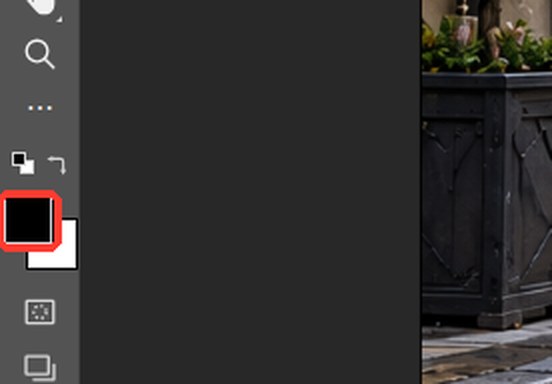
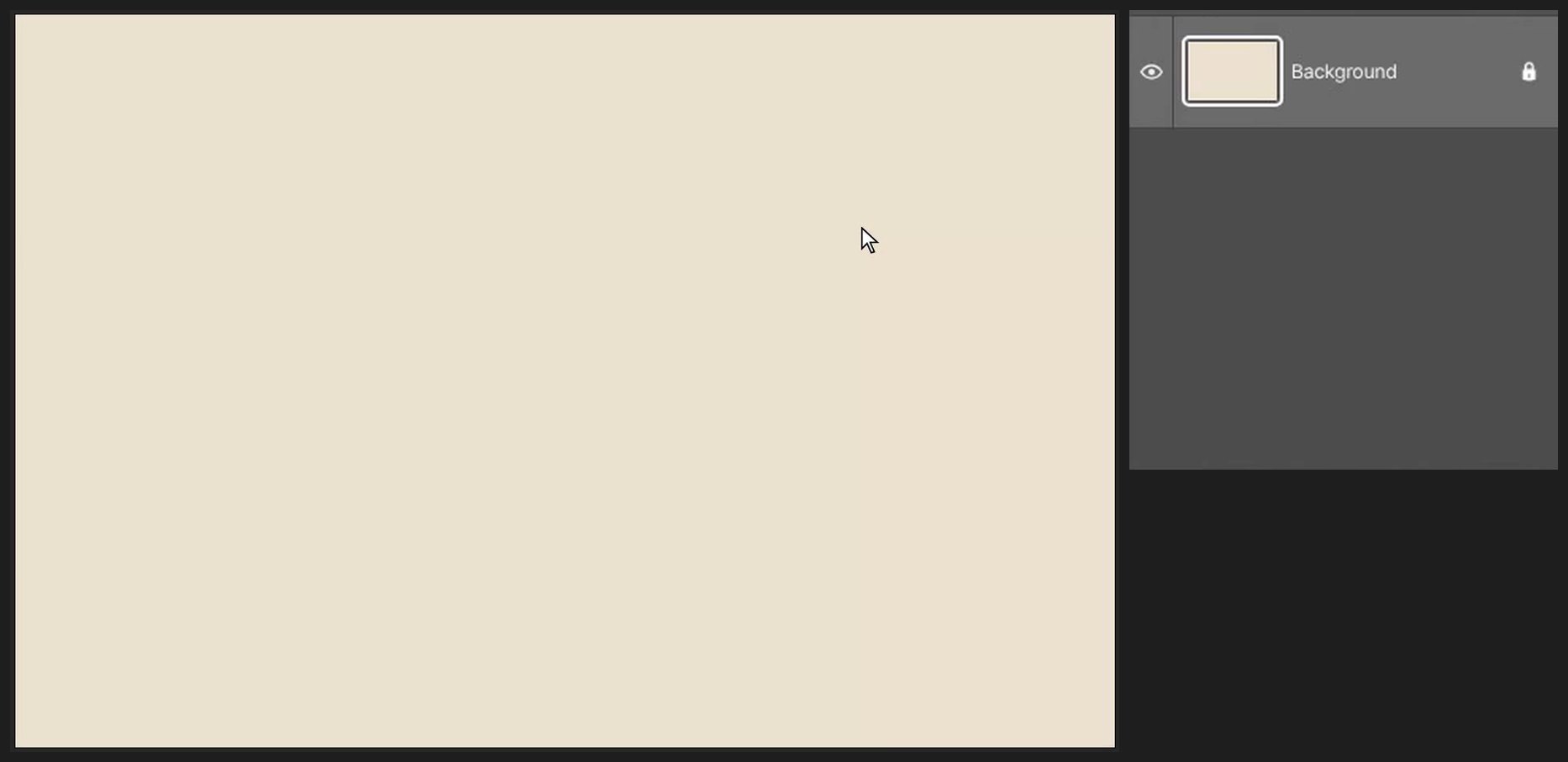
Klicken Sie unten in der Werkzeugleiste links auf das obere Farbfeld (Vordergrundfarbe). Geben Sie im Feld # EDE2CF ein und klicken Sie auf OK. Drücken Sie dann Alt+Backspace, um die Ebene mit dieser Farbe zu füllen.
-
Porträt platzieren
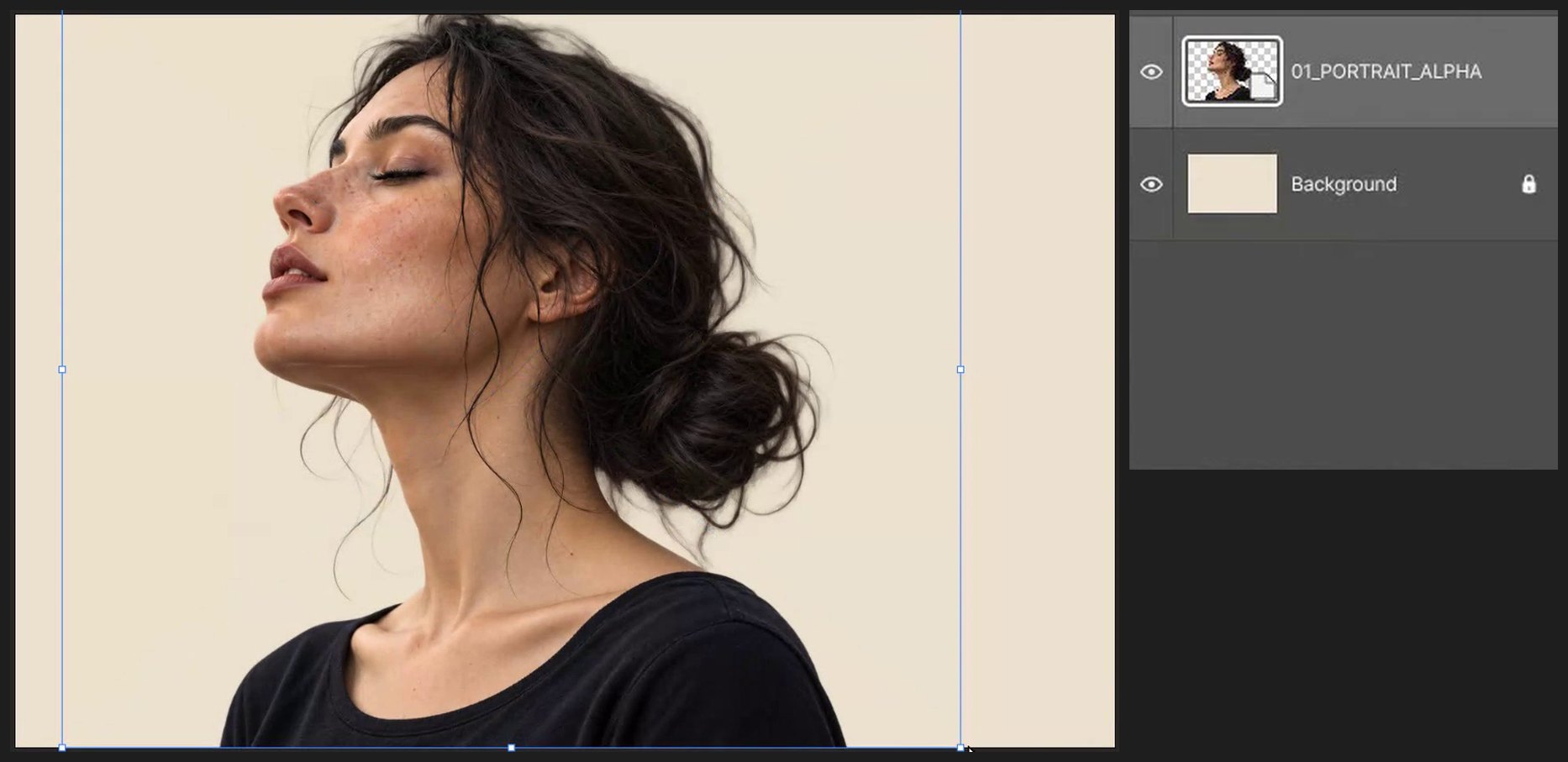
Wählen Sie Datei > Eingebettet platzieren … und dann das freigestellte Porträt (01_PORTRAIT_ALPHA.png). Ein Rahmen mit quadratischen Griffen erscheint: Ziehen Sie innerhalb des Rahmens, um ihn zu verschieben, und ziehen Sie einen Eckgriff, um die Größe zu ändern (die Proportionen bleiben erhalten). Drücken Sie Enter, um abzuschließen. Lassen Sie den Kopf den oberen Teil des Bildes füllen, mit dem Gesicht links.

-
Wald platzieren und eine Kopie behalten
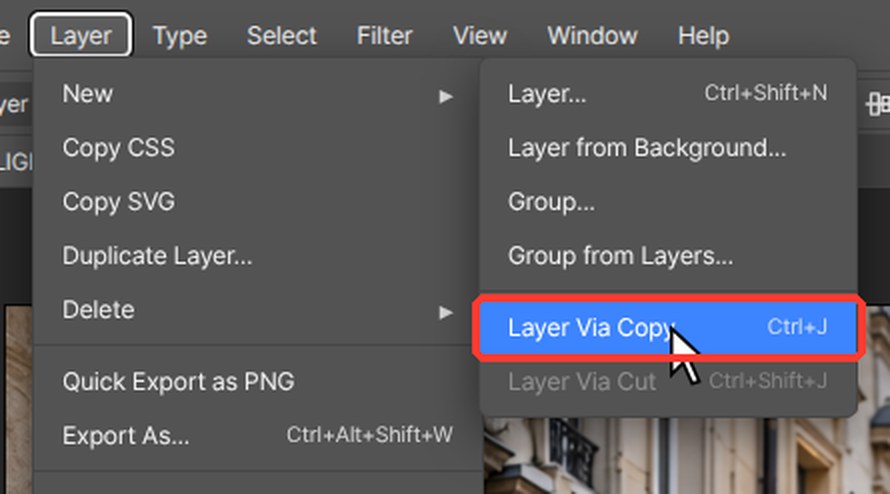
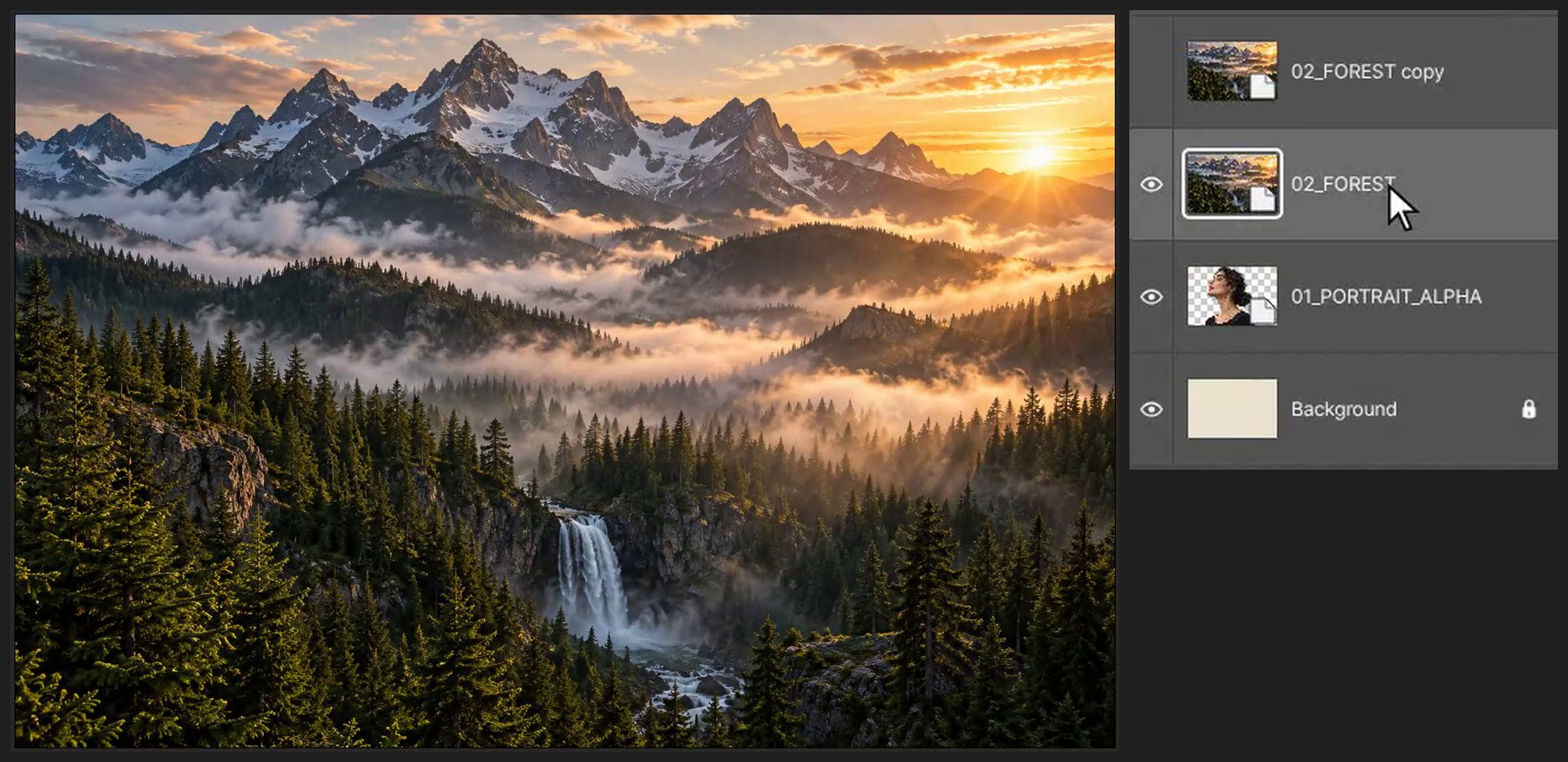
Platzieren Sie 02_FOREST.png auf dieselbe Weise und drücken Sie Enter. Drücken Sie Ctrl+J (Ebene > Neu > Ebene durch Kopie), um eine Kopie für später zu erstellen. Klicken Sie auf das Augensymbol links neben der Kopie, um sie vorerst auszublenden, und klicken Sie dann auf die ursprüngliche Waldebene.
-
Wald nur innerhalb des Porträts zeigen
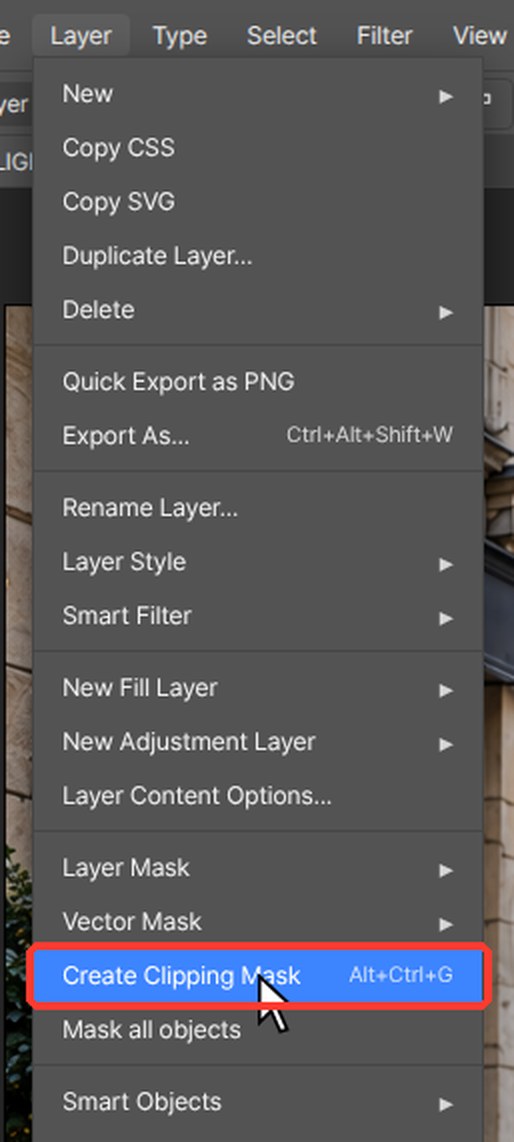
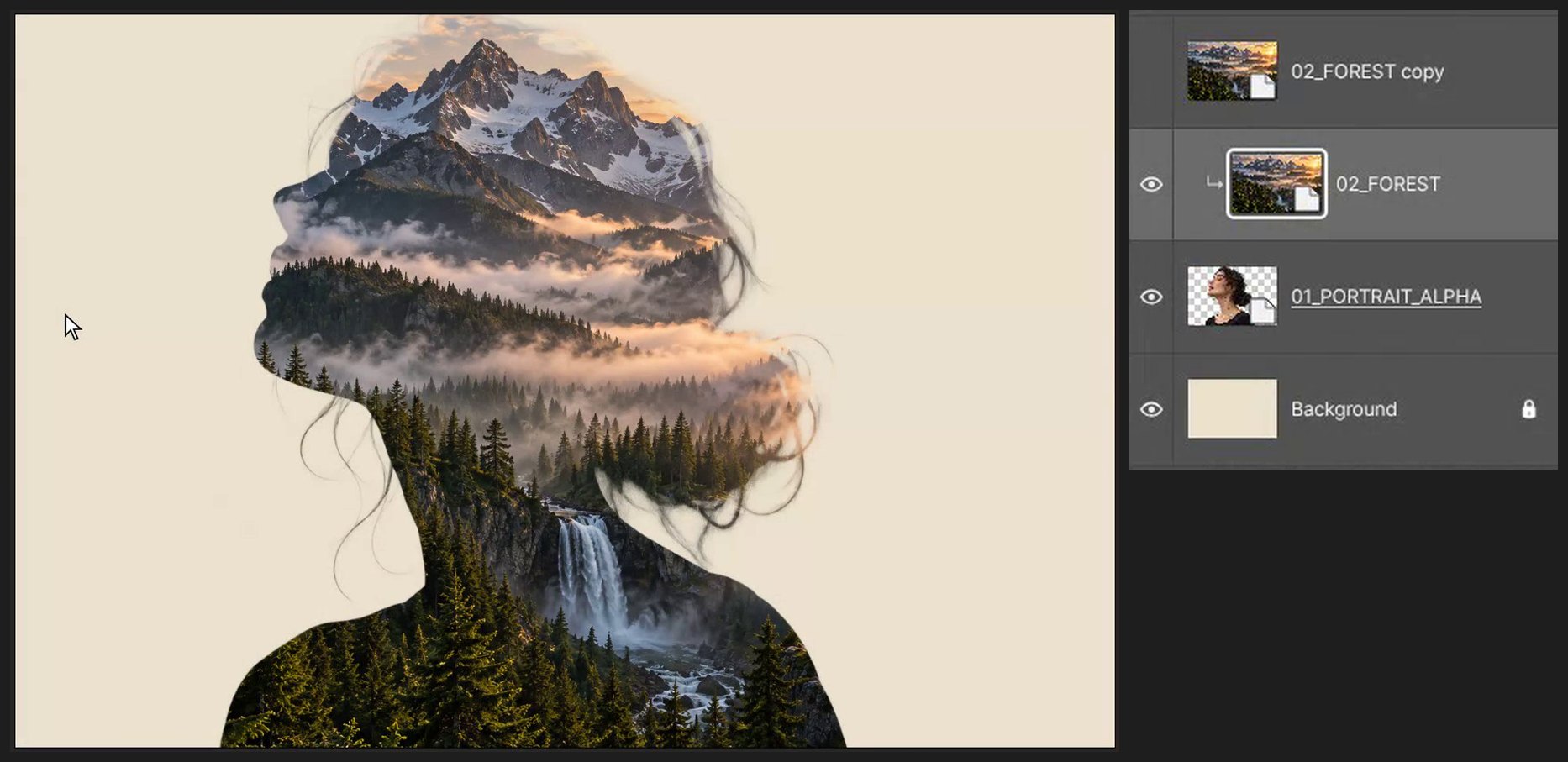
Wählen Sie Ebene > Schnittmaske erstellen (Alt+Ctrl+G). Der Wald erscheint jetzt nur innerhalb der Form des Porträts, und neben der Waldebene erscheint ein kleiner abgewinkelter Pfeil.
-
Gesicht zurückholen
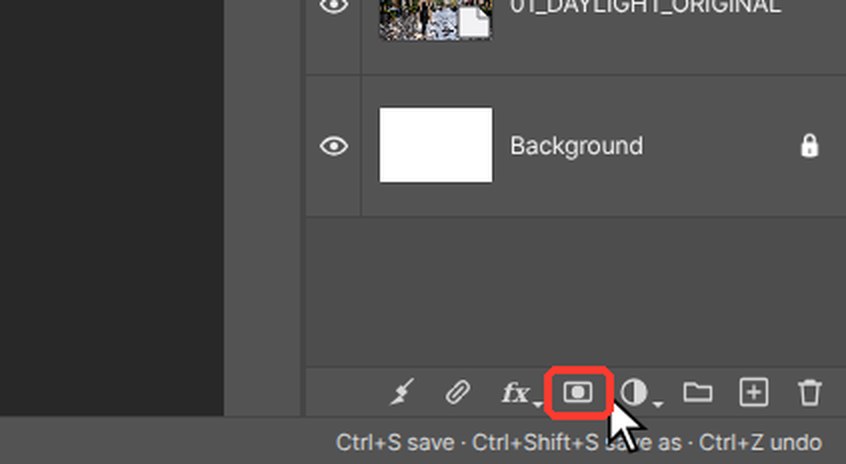
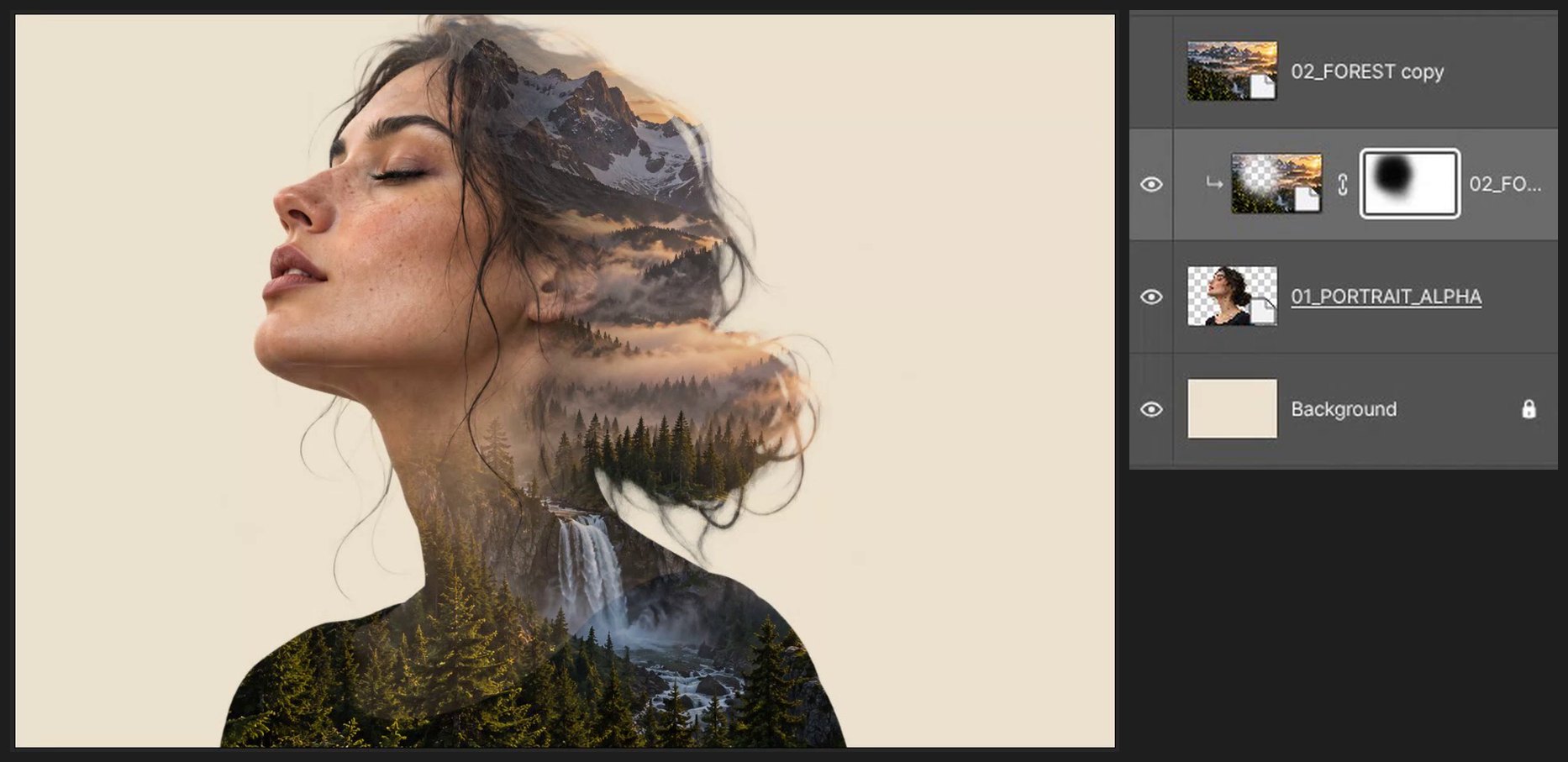
Klicken Sie unten im Ebenen-Bedienfeld auf die Schaltfläche Maske hinzufügen (ein Rechteck mit einem Kreis darin). Drücken Sie B für den Pinsel und D für Schwarz. Geben Sie oben in der Optionsleiste im Feld Größe 230 ein. Drücken Sie viermal Shift+[ für eine weiche Kante und dann 7, um die Deckkraft des Pinsels auf 70 % zu setzen. Malen Sie über Augen, Nase und Mund. Schwarz auf einer Maske blendet den Wald an dieser Stelle aus. Geben Sie oben rechts im Ebenen-Bedienfeld im Feld Deckkraft 85 ein und drücken Sie Enter.

-
Wald nach außen ausbreiten
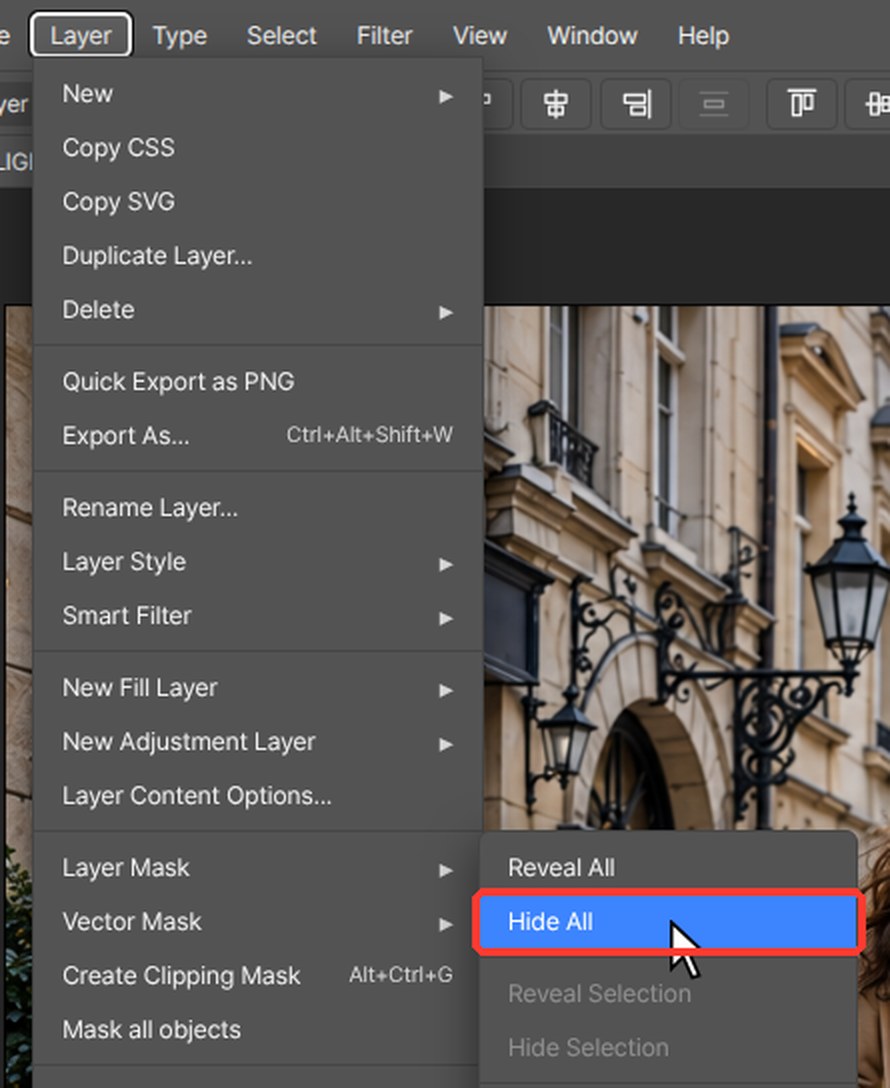
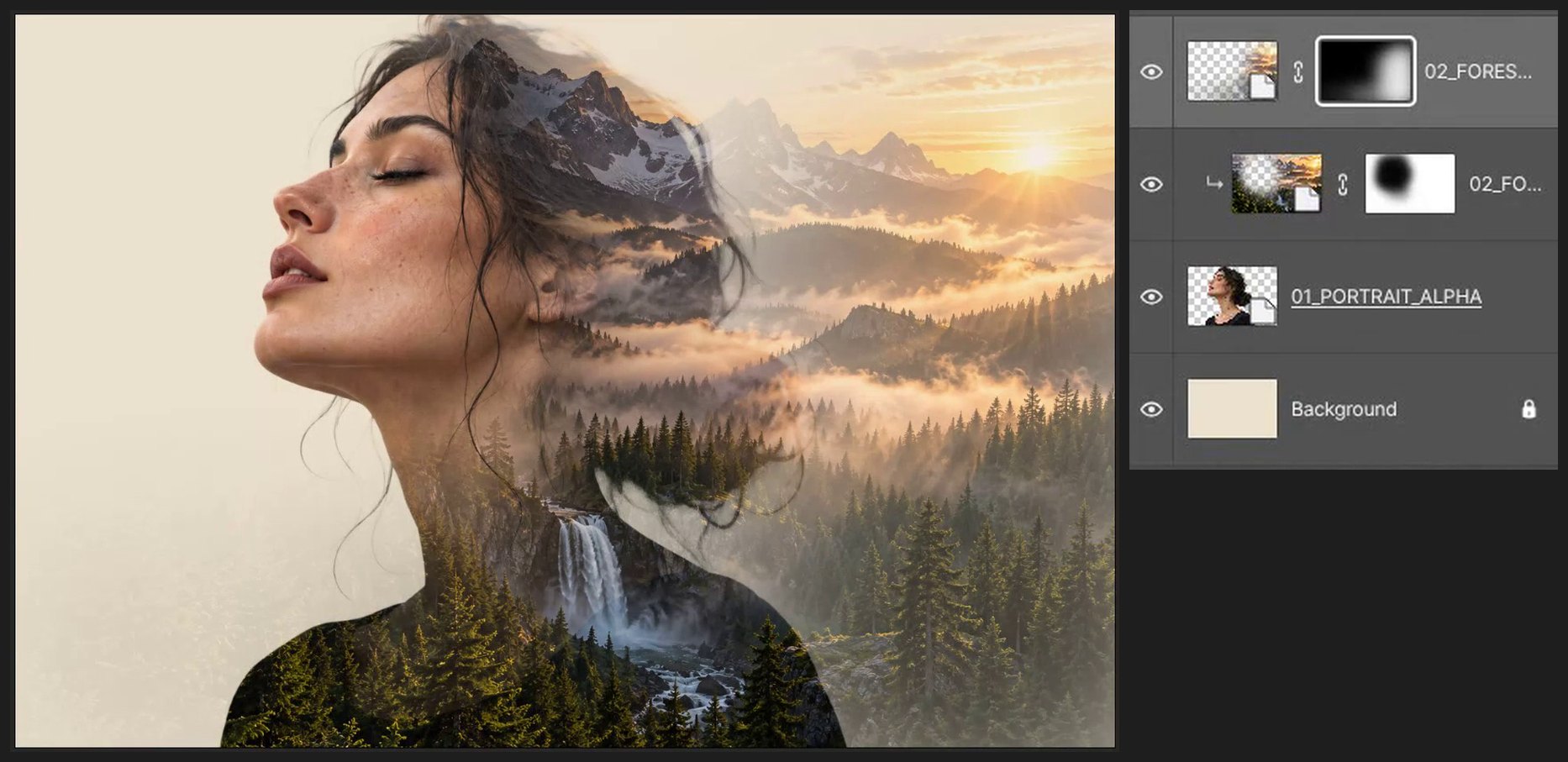
Klicken Sie auf das Augensymbol der Waldkopie, um sie einzublenden, und klicken Sie auf die Kopie, um sie auszuwählen. Halten Sie Alt gedrückt und klicken Sie unten im Ebenen-Bedienfeld auf die Schaltfläche Maske hinzufügen. Sie erhalten eine schwarze Maske, die die gesamte Ebene ausblendet (wie Ebene > Ebenenmaske > Alle ausblenden). Drücken Sie X, um zu Weiß zu wechseln, stellen Sie Größe auf 420 und drücken Sie 5 für 50 % Deckkraft. Malen Sie auf der rechten Seite und unten. Geben Sie oben rechts im Ebenen-Bedienfeld im Feld Deckkraft 85 ein und drücken Sie Enter.
-
Etwas Haar zurückholen
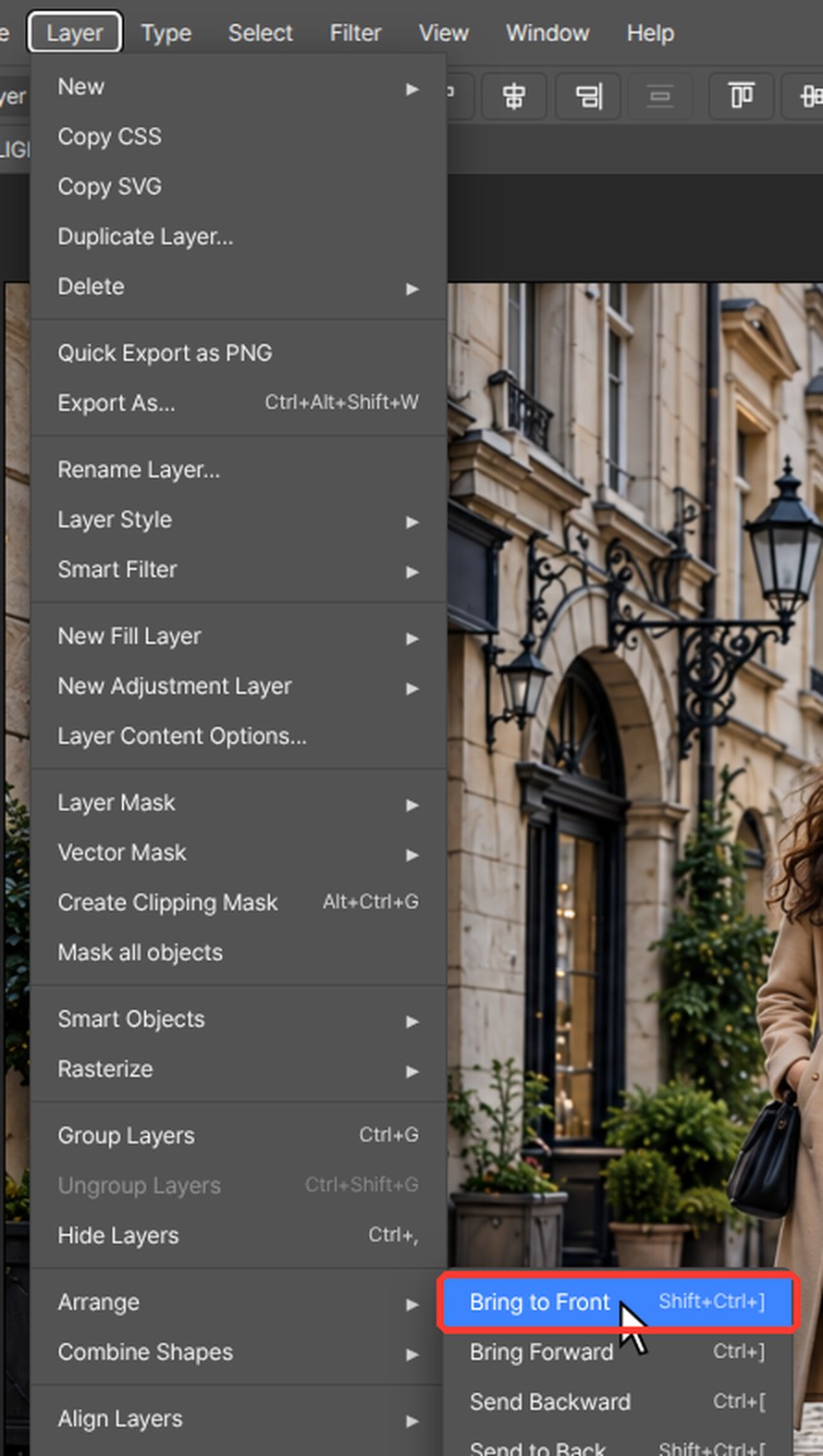
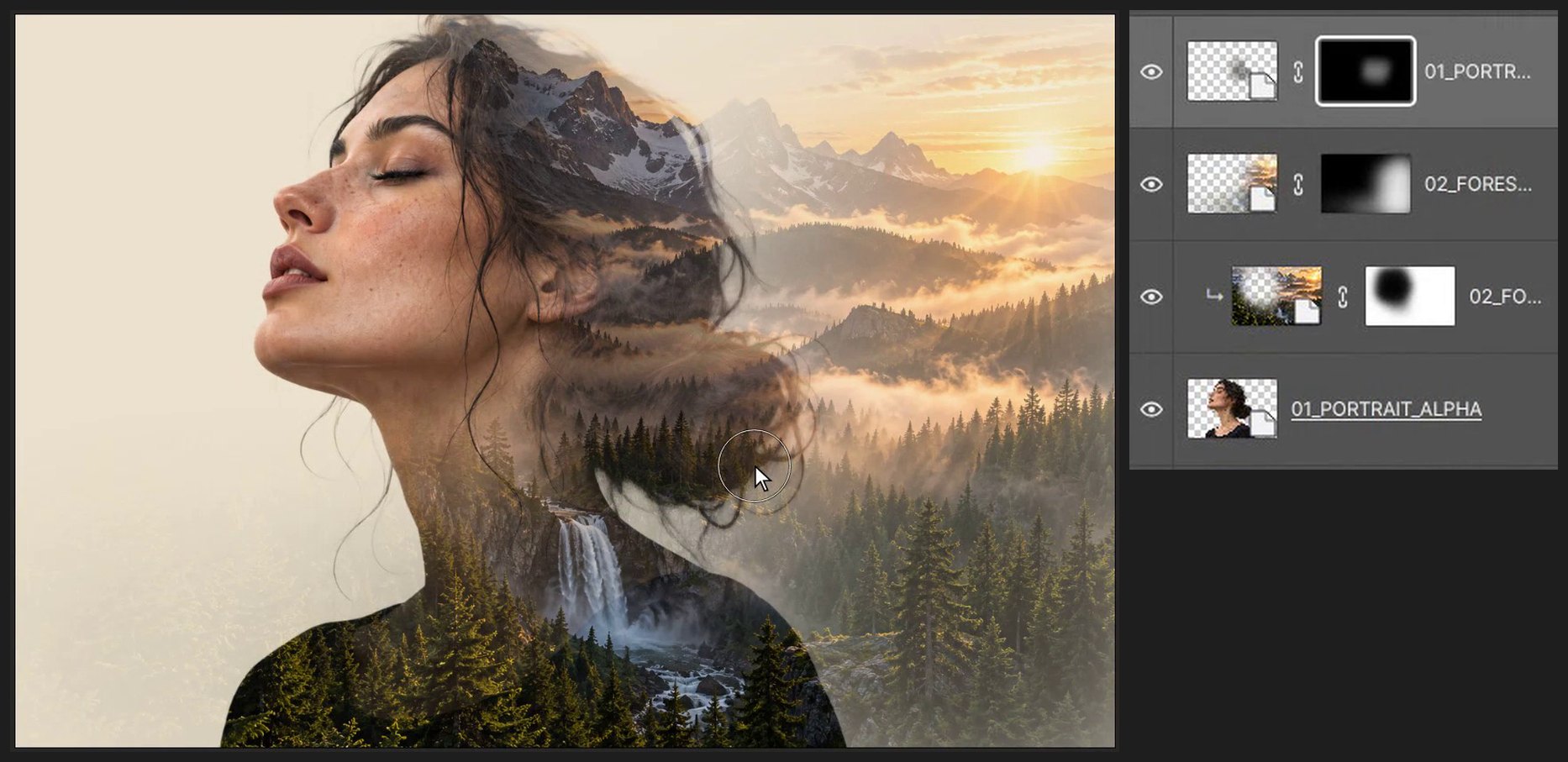
Klicken Sie auf die Porträtebene und drücken Sie Ctrl+J. Drücken Sie Ctrl+Shift+] (Ebene > Anordnen > In den Vordergrund), um die Kopie nach oben zu verschieben. Halten Sie Alt gedrückt und klicken Sie unten im Ebenen-Bedienfeld auf die Schaltfläche Maske hinzufügen. Sie erhalten eine schwarze Maske, die die gesamte Ebene ausblendet (wie Ebene > Ebenenmaske > Alle ausblenden). Drücken Sie mit einem weißen Pinsel der Größe 200 die 3 für 30 % und malen Sie leicht über das Haar.
-
Farben angleichen
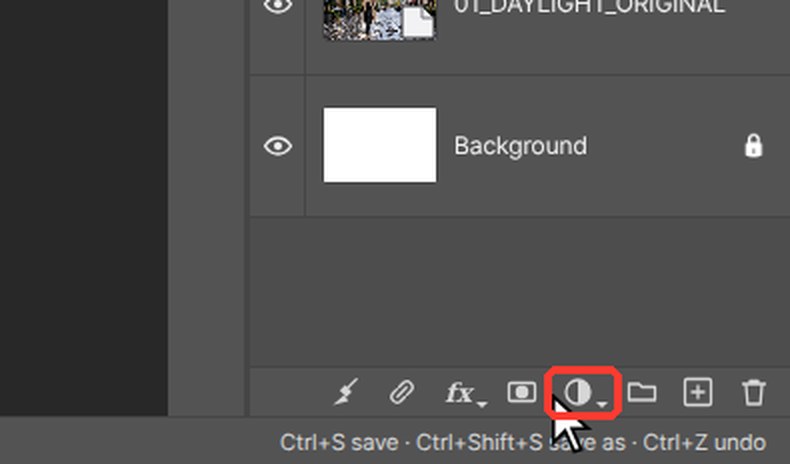
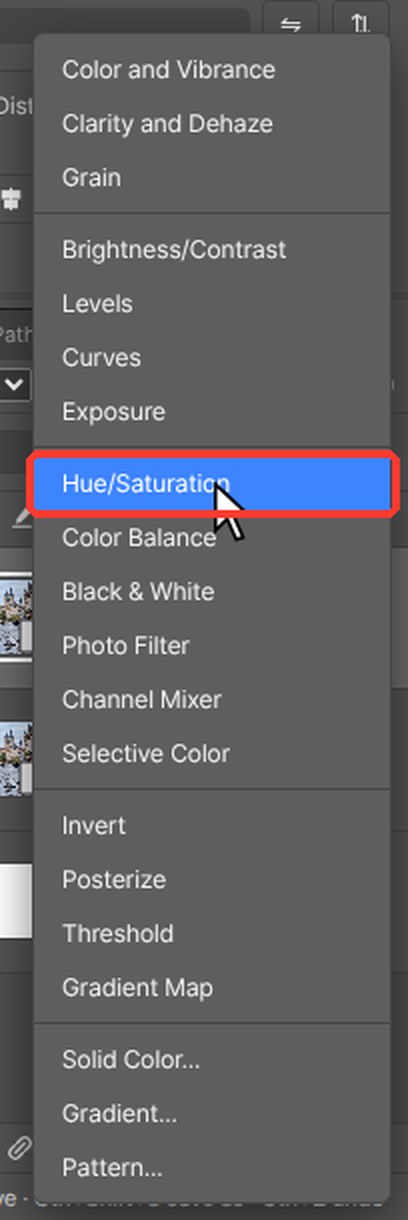
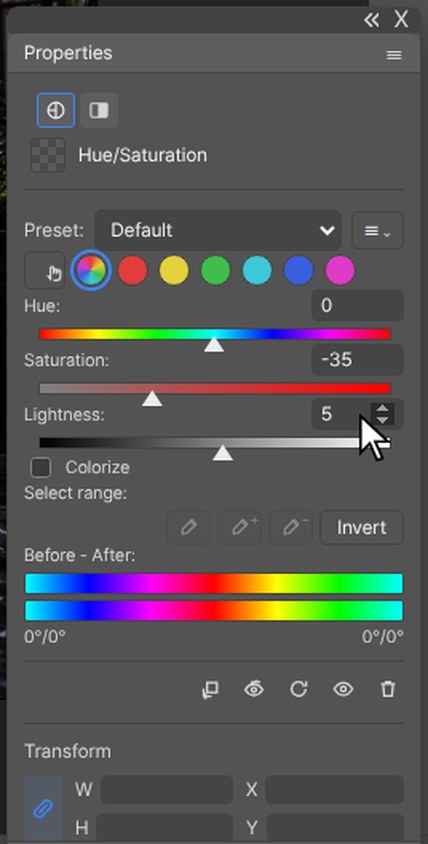
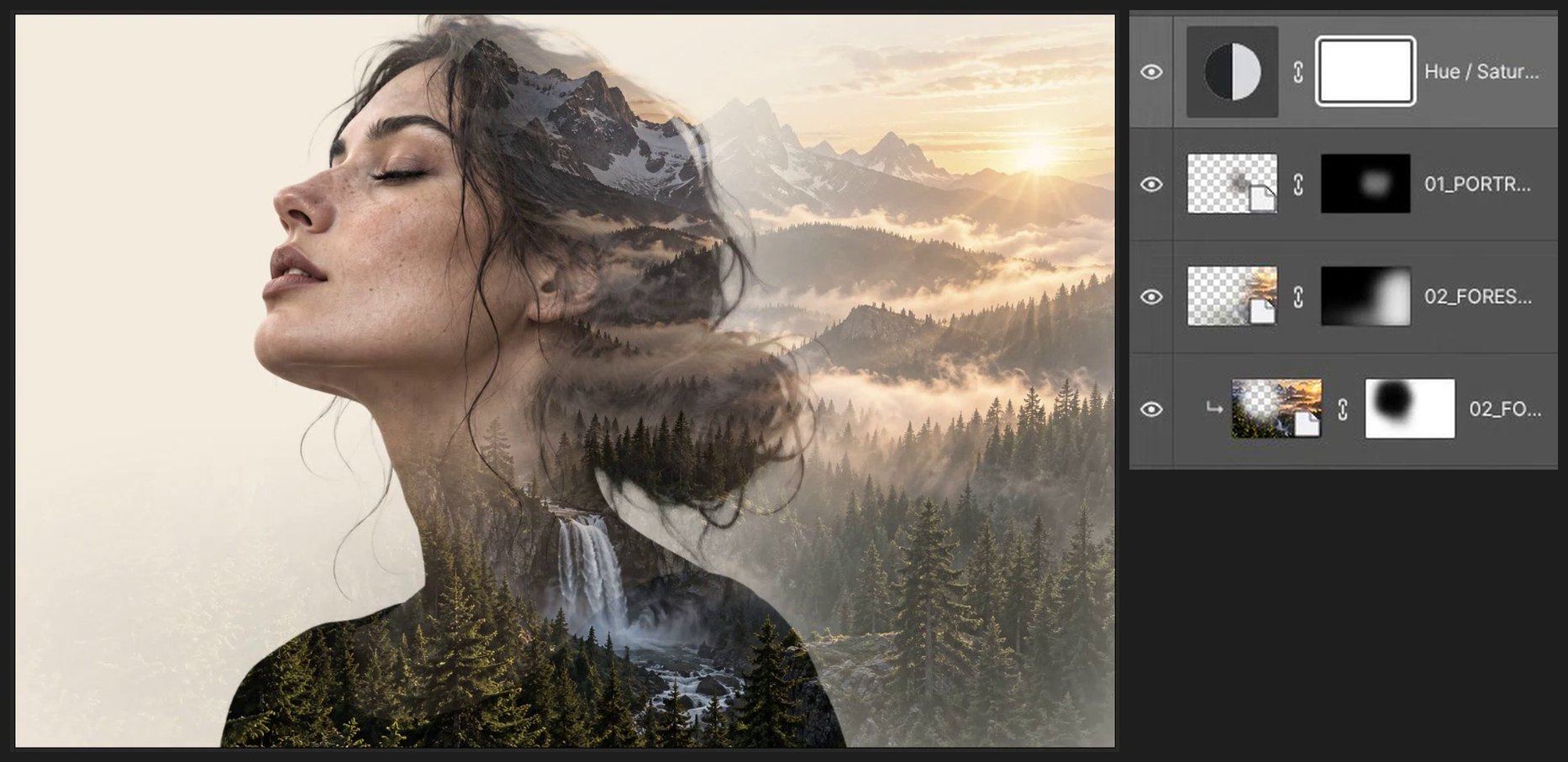
Klicken Sie unten im Ebenen-Bedienfeld auf den halb schwarzen, halb weißen Kreis (Neue Füllungs- oder Einstellungsebene erstellen) und wählen Sie Farbton/Sättigung (oder Ebene > Neue Einstellungsebene > Farbton/Sättigung). Die Einstellungen öffnen sich im Eigenschaften-Bedienfeld. Geben Sie unter Sättigung -35 und unter Helligkeit 5 ein.
-
Vorher und Nachher vergleichen
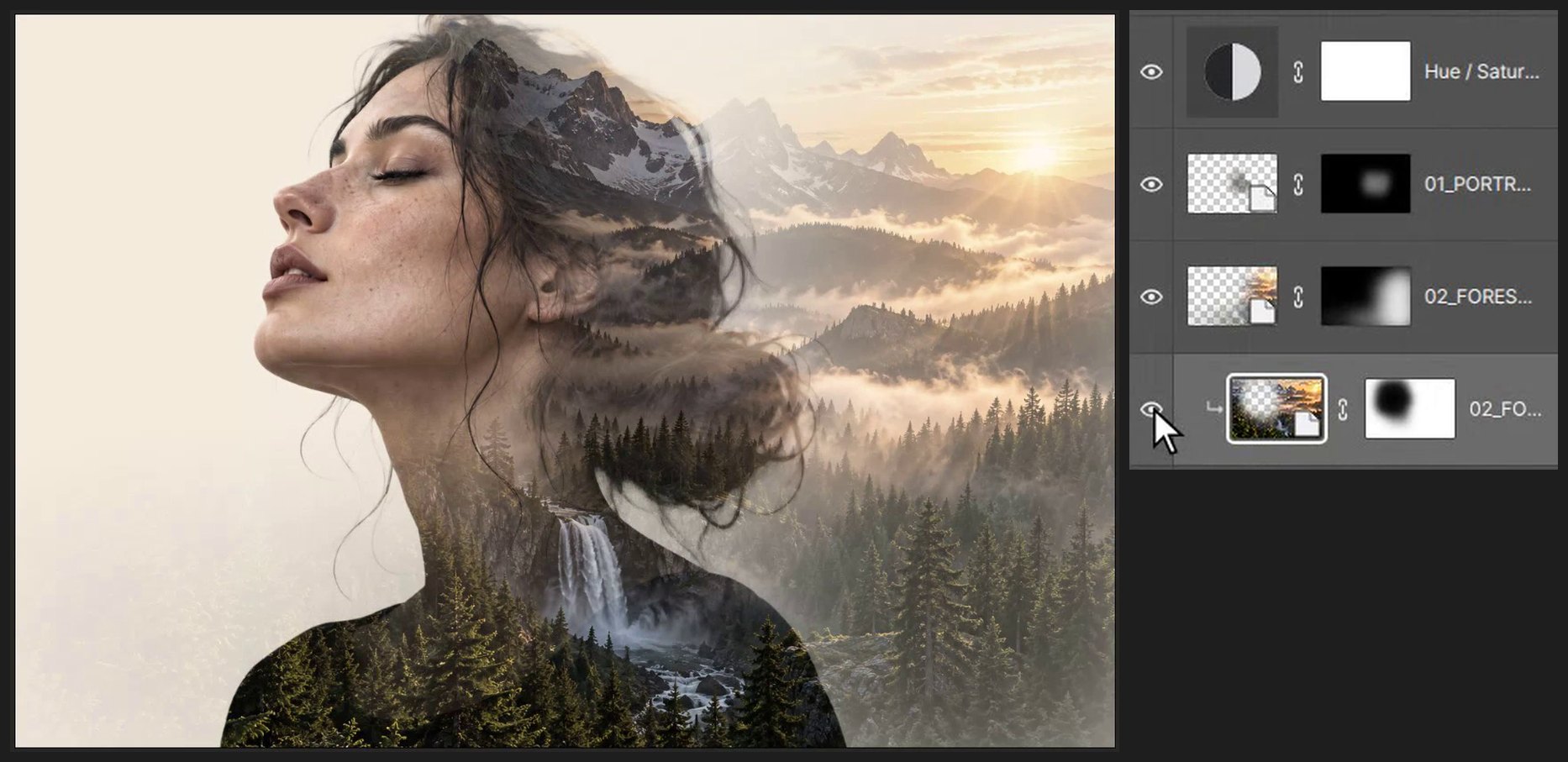
Klicken Sie auf die Augensymbole links neben den Ebenen, um sie aus- und einzublenden und Vorher und Nachher zu vergleichen.
Wenn ein Browser-Tastenkürzel greift, verwenden Sie den entsprechenden Menübefehl des Editors. Bewahren Sie die Quelldateien auf und üben Sie an einer Kopie.
Fragen
Brauche ich für dieses Tutorial Photoshop?
Nein. Jeder Schritt wird in PhotoVim im Browser ausgeführt, ohne Installation. Menünamen und Tastenkürzel folgen Photoshop, daher wirken die Schritte vertraut, wenn Sie es bereits nutzen.
Was bewirkt die Schnittmaske hier?
Sie zeigt den Wald nur innerhalb der Form des freigestellten Porträts.