Ein flaues, dunkles Foto mit Tonwertkorrektur und Gradationskurven retten
Ein Innenraumfoto, das dunkel und trüb geworden ist, wird noch trüber, wenn Sie nur die Helligkeit erhöhen. Die Tonwertkorrektur macht die Tiefen dunkler und die Lichter heller; Gradationskurven biegen die Mitteltöne.
Schritte
-
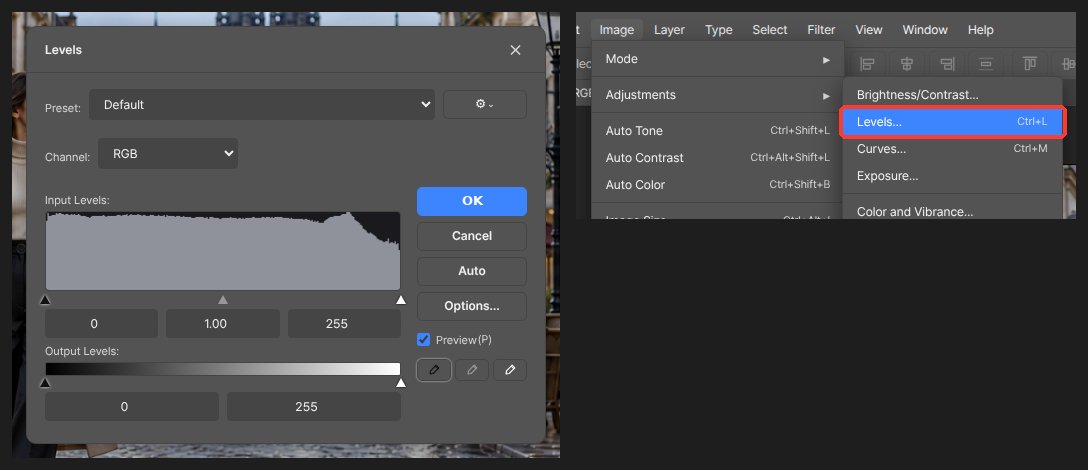
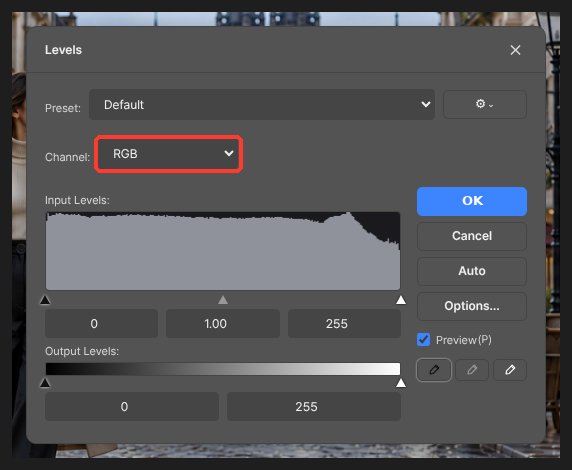
Öffnen Sie Bild > Korrekturen > Tonwertkorrektur. Unter dem Histogramm (dem Helligkeitsdiagramm) befinden sich drei Dreiecke.
-
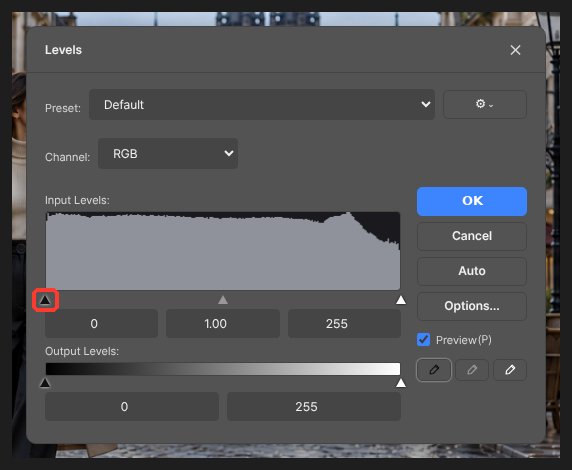
Ziehen Sie das schwarze Dreieck links bis zu der Stelle, an der das Diagramm beginnt. Die Tiefen werden satter.
-
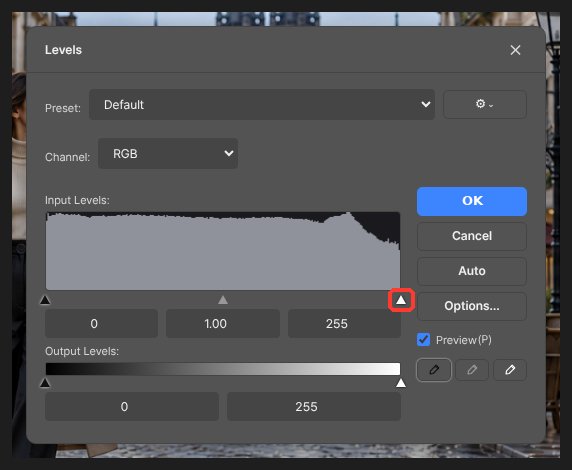
Ziehen Sie das weiße Dreieck rechts bis zu der Stelle, an der das Diagramm endet. Die Lichter kehren zurück.
-
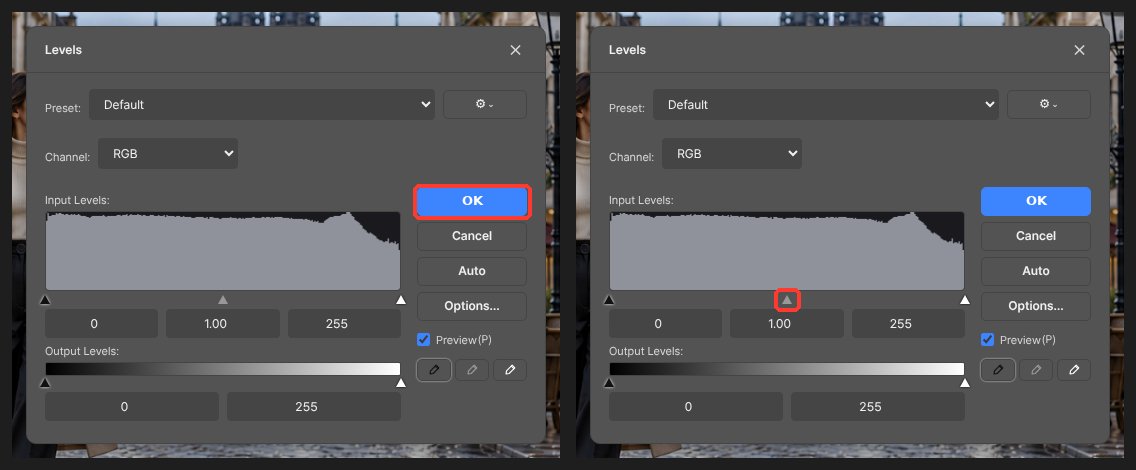
Stellen Sie die Gesamthelligkeit mit dem grauen Dreieck in der Mitte ein. Auto setzt alle drei für Sie, und Sie können davon ausgehend feinjustieren.
-
Wirkt das Foto gelb- oder blaustichig, schalten Sie den Kanal von RGB auf Rot, Grün oder Blau um und passen Sie jeden einzeln an.
-
Für mehr öffnen Sie Bild > Korrekturen > Gradationskurven und heben Sie die Mitte der Diagonale leicht an, um die Mitteltöne aufzuhellen. Eine S-Form erhöht den Kontrast.
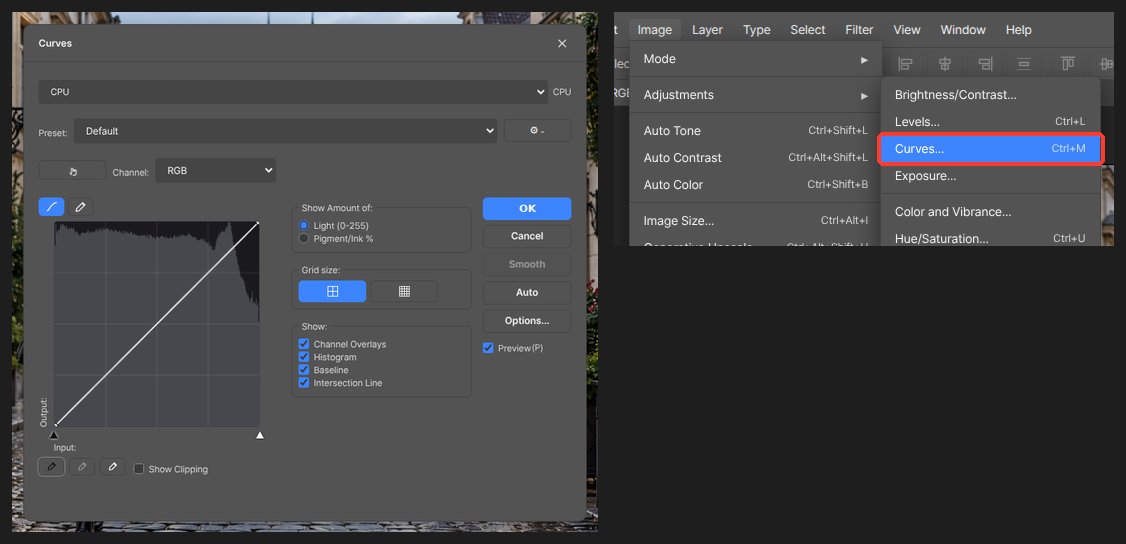
Fügen Sie die Korrektur unten im Ebenen-Bedienfeld als Einstellungsebene hinzu, dann bleibt das Original unverändert und Sie können die Werte später ändern. Halten Sie Alt gedrückt, wird aus der Schaltfläche Abbrechen die Schaltfläche Zurücksetzen.
Fragen
Kann ich einfach auf Auto klicken?
Auto schneidet nach einer festen Regel ein wenig an den dunklen und hellen Enden ab. Das hilft meistens, aber ein Foto mit viel hellem Himmel kann ausbrennen; ziehen Sie die Dreiecke dann von Hand etwas zurück.
Was ist der Unterschied zwischen Tonwertkorrektur und Helligkeit/Kontrast?
Helligkeit/Kontrast verschiebt alles auf einmal. Die Tonwertkorrektur legt Tiefen, Mitteltöne und Lichter getrennt fest und wirkt bei trüben Fotos deutlich besser.