Ozean in der Flasche: Eine Szene in Glas montieren
Platzieren Sie ein Inselfoto in einer leeren Glasflasche am Strand. Passen Sie es mit einer Maske ein, legen Sie es hinter das Glas und fügen Sie einen weichen Kontaktschatten hinzu.
Halten Sie bei jedem Schritt an und folgen Sie den Tastenkürzeln auf dem Bildschirm. Die Übungsdateien enthalten separate Quellebenen; das Video ist eine aufgezeichnete Vorführung der Oberfläche.
Schritte
-
Dokument erstellen und Strand platzieren
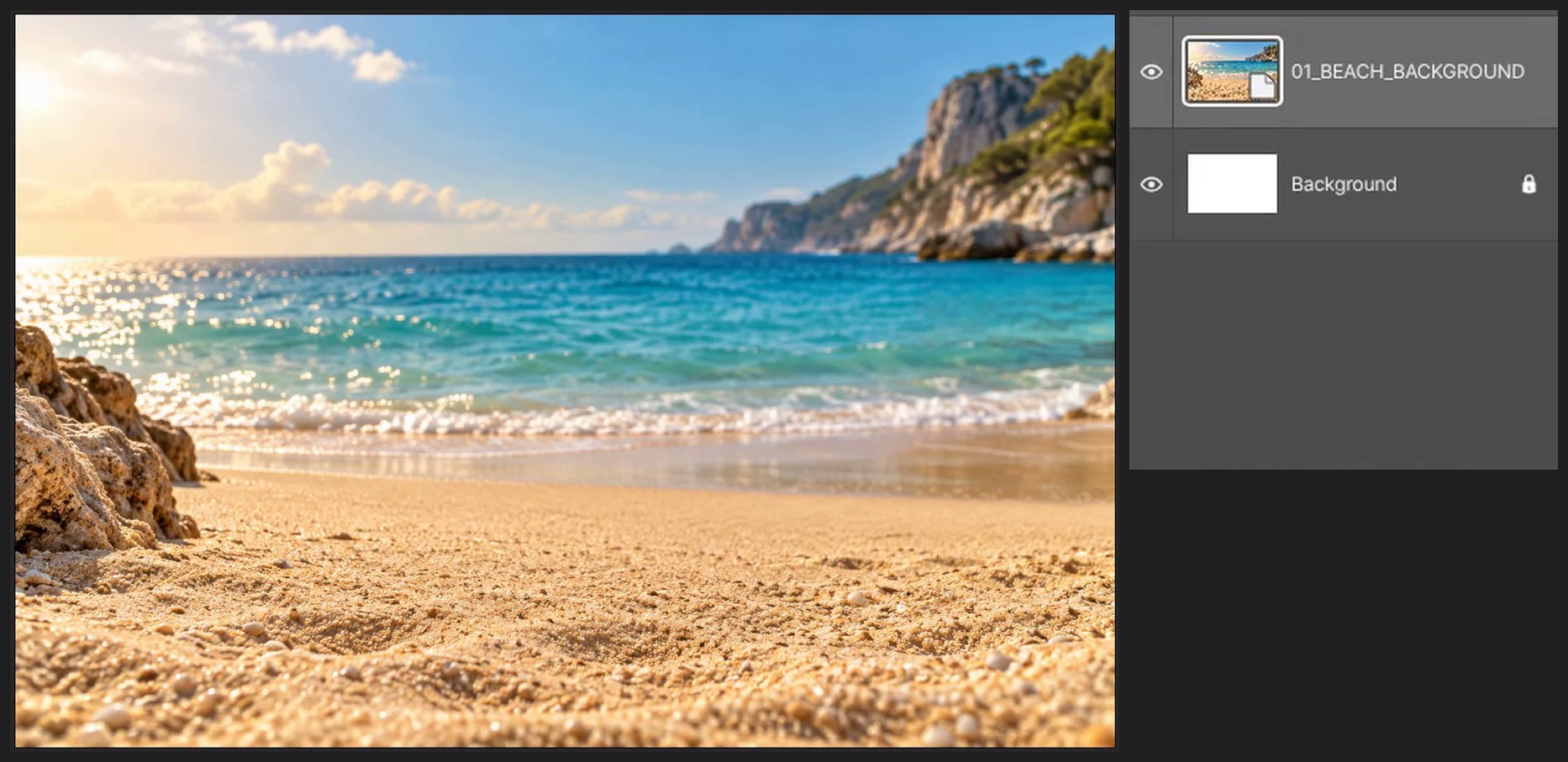
Klicken Sie auf dem Startbildschirm auf Neues Dokument (oder Datei > Neu …, Ctrl+Alt+N). Geben Sie unter Breite 1536 und unter Höhe 1024 ein und klicken Sie dann auf Erstellen. Platzieren Sie dann 01_BEACH_BACKGROUND.png mit Datei > Eingebettet platzieren … und drücken Sie Enter.

-
Hintergrund weicher machen
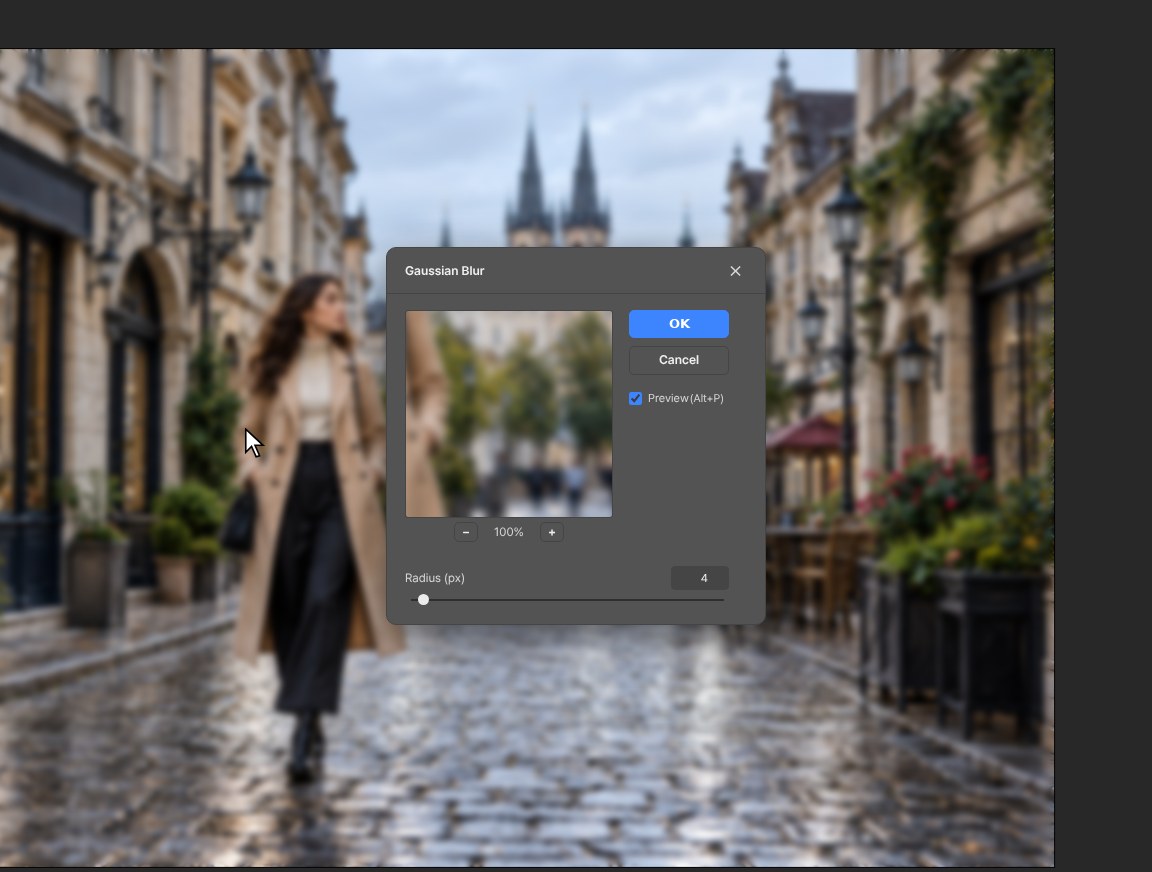
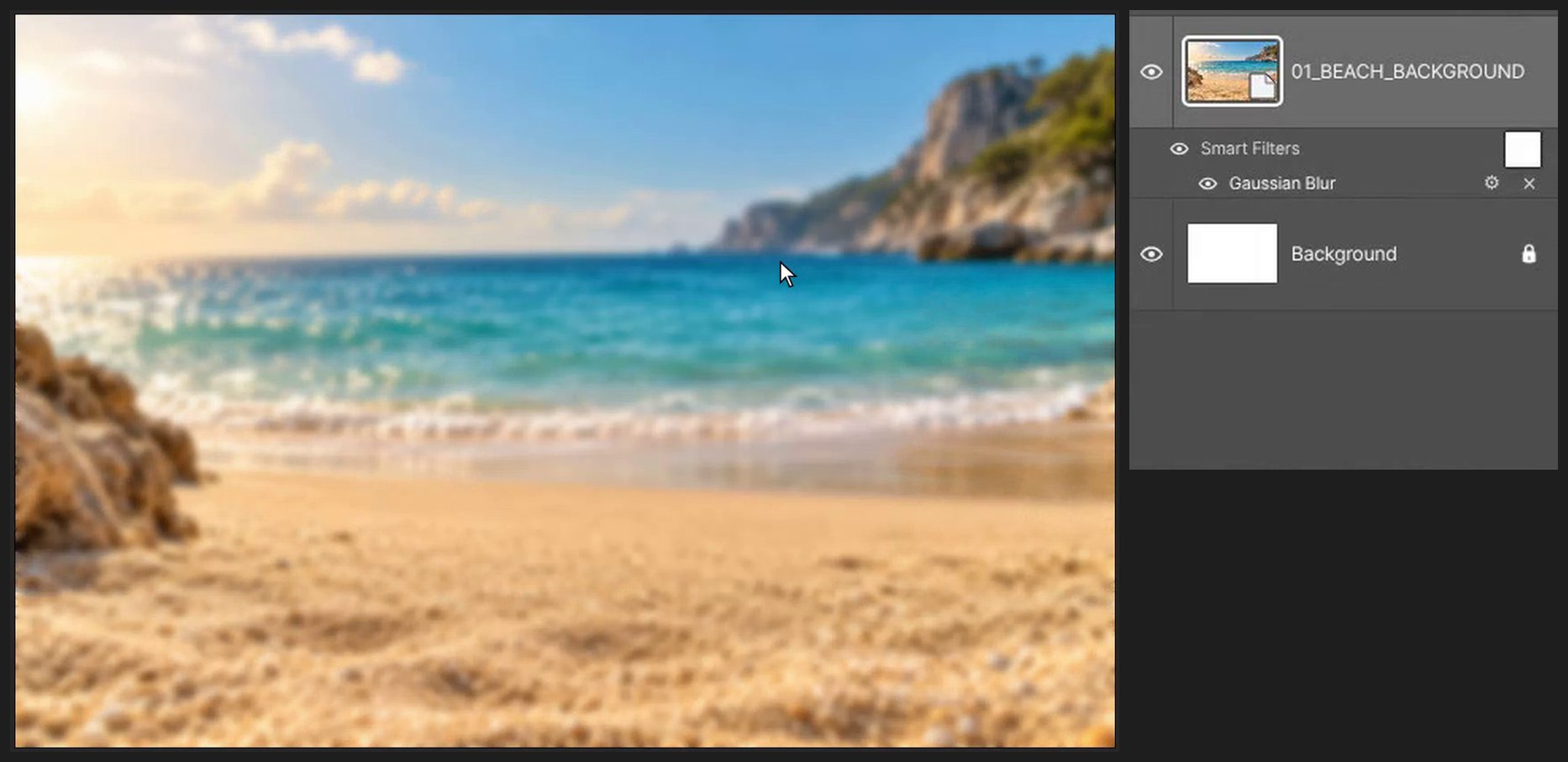
Wählen Sie Filter > Weichzeichnungsfilter > Gaußscher Weichzeichner …, geben Sie unter Radius 6 ein und klicken Sie auf OK.

-
Leere Flasche platzieren
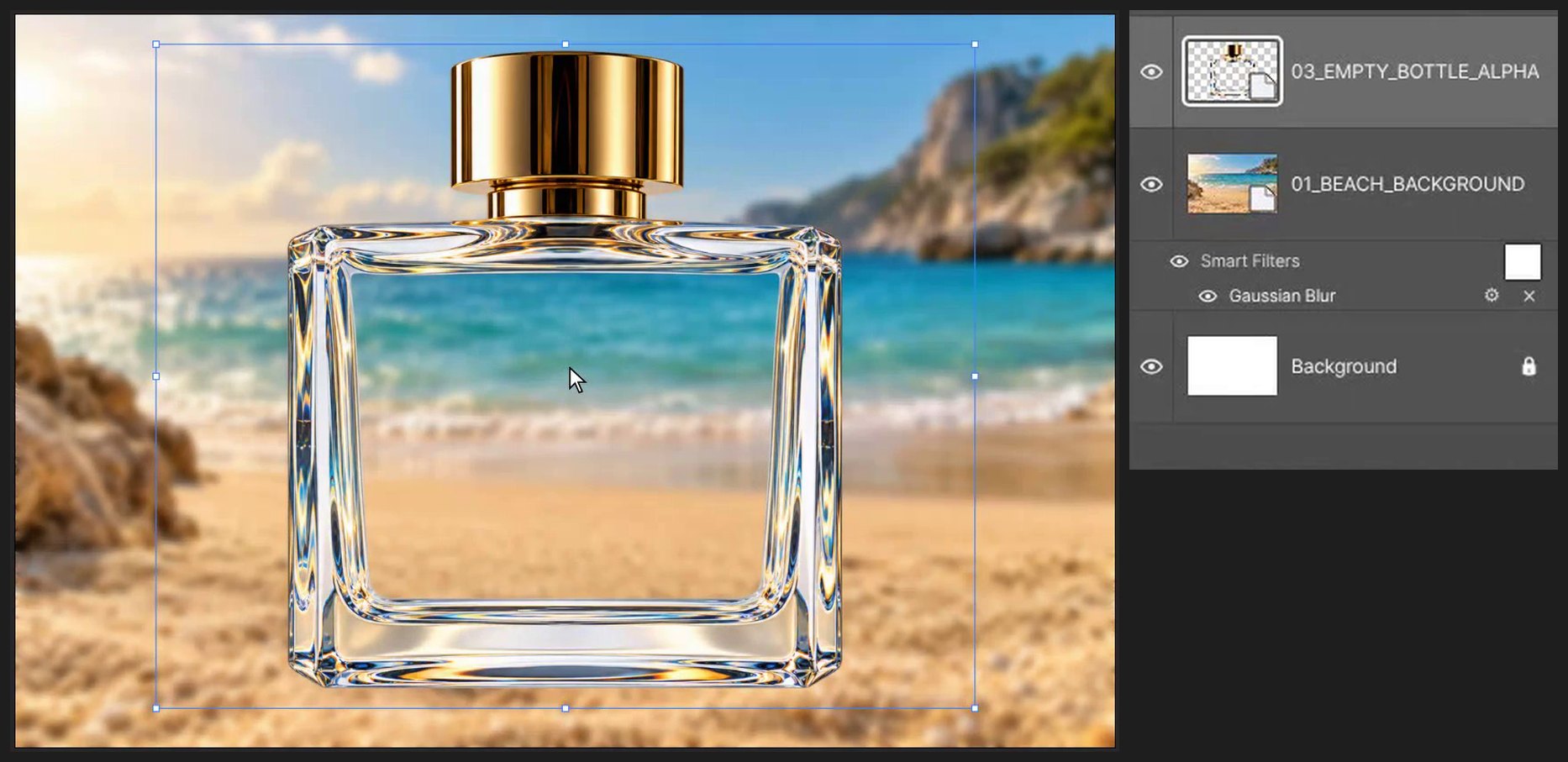
Wählen Sie Datei > Eingebettet platzieren … und dann 03_EMPTY_BOTTLE_ALPHA.png. Ein Rahmen mit quadratischen Griffen erscheint: Ziehen Sie innerhalb des Rahmens, um ihn zu verschieben, und ziehen Sie einen Eckgriff, um die Größe zu ändern (die Proportionen bleiben erhalten). Drücken Sie Enter, um abzuschließen. Machen Sie sie groß und stellen Sie sie auf den Sand.
-
Insel hinter dem Glas platzieren
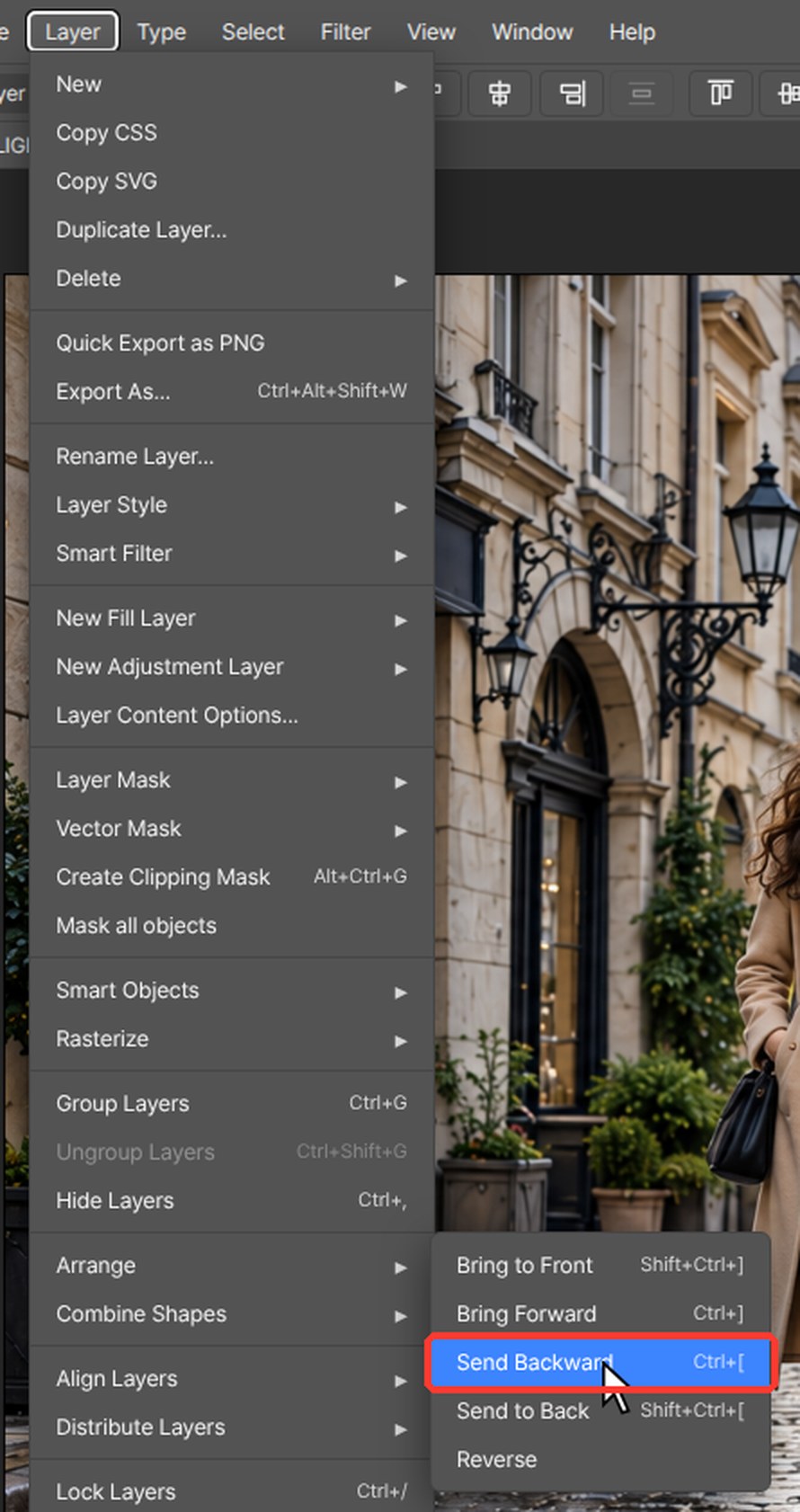
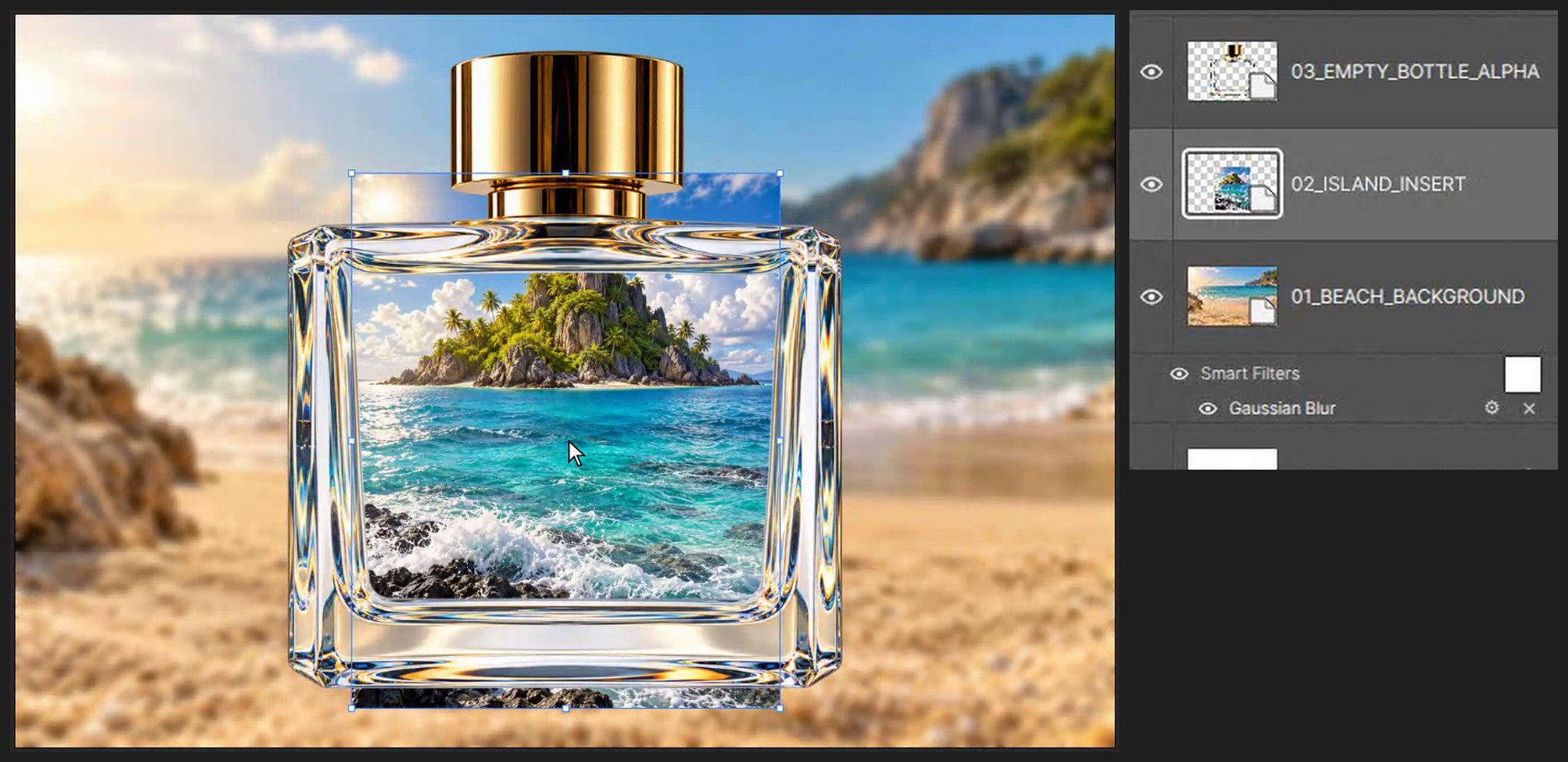
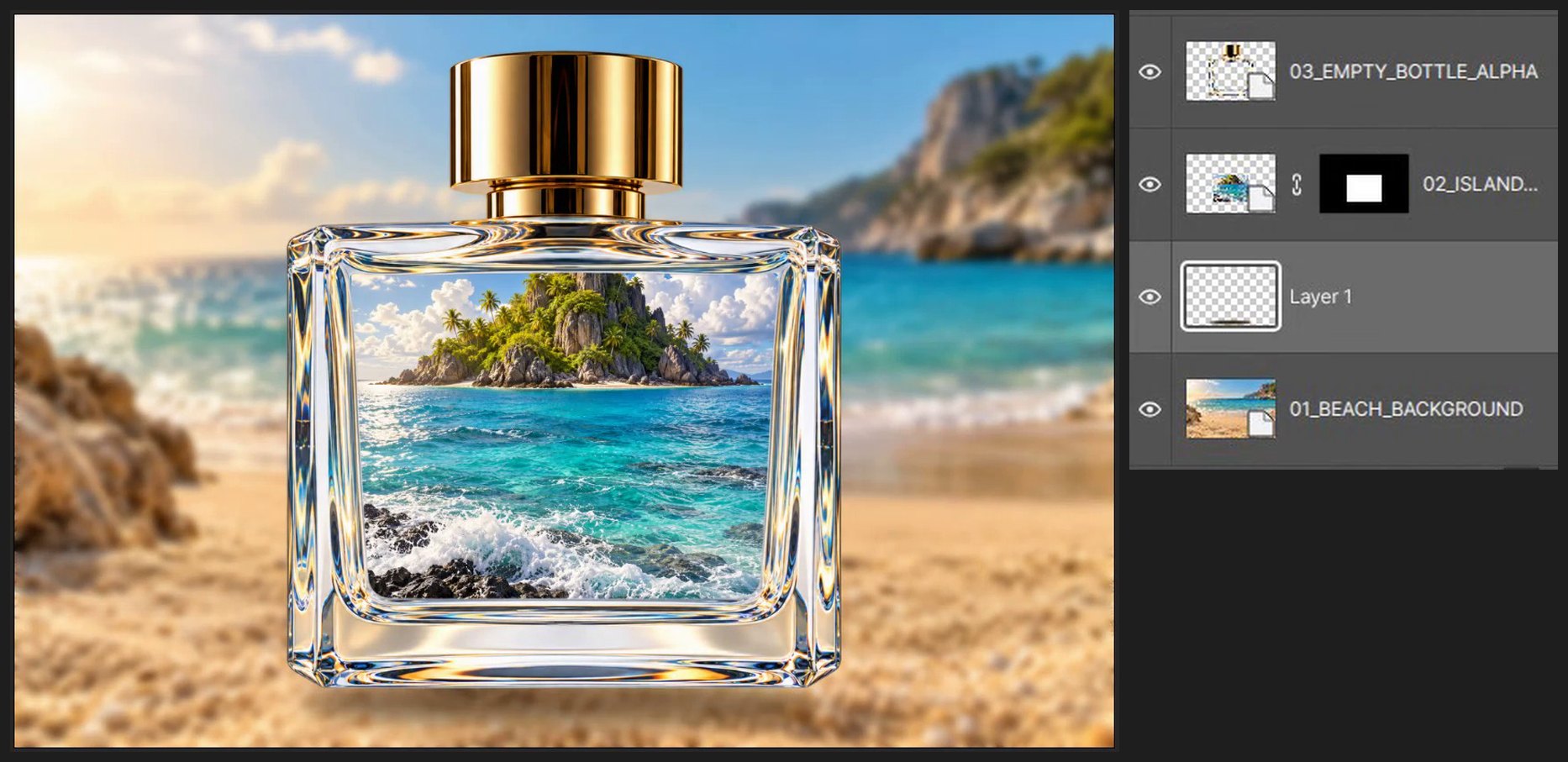
Wählen Sie Datei > Eingebettet platzieren … und dann 02_ISLAND_INSERT.png. Ein Rahmen mit quadratischen Griffen erscheint: Ziehen Sie innerhalb des Rahmens, um ihn zu verschieben, und ziehen Sie einen Eckgriff, um die Größe zu ändern (die Proportionen bleiben erhalten). Drücken Sie Enter, um abzuschließen. Skalieren Sie es auf das Innere der Flasche. Drücken Sie Ctrl+[ (Ebene > Anordnen > Schrittweise nach hinten), um es hinter die Flasche zu legen.
-
Insel nur innerhalb des Glases zeigen
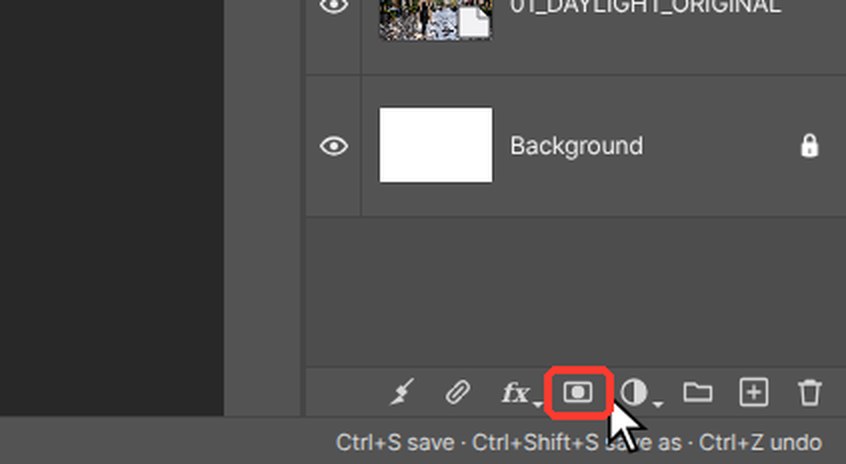
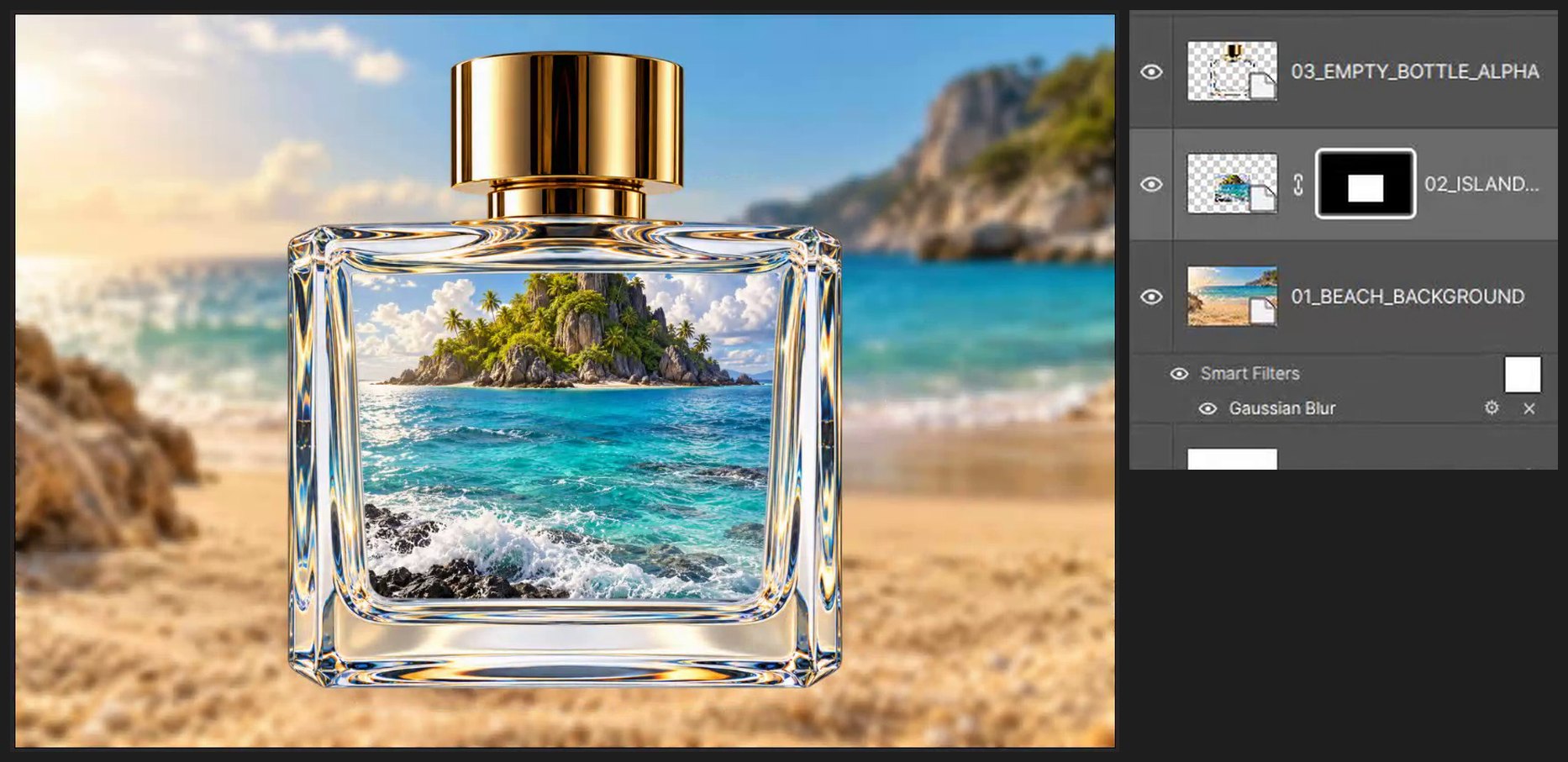
Drücken Sie M für das Auswahlrechteck und ziehen Sie ein Rechteck knapp innerhalb des Glases auf. Klicken Sie unten im Ebenen-Bedienfeld auf die Schaltfläche Maske hinzufügen (ein Rechteck mit einem Kreis darin). Drücken Sie Ctrl+D.
-
Kontaktschatten hinzufügen
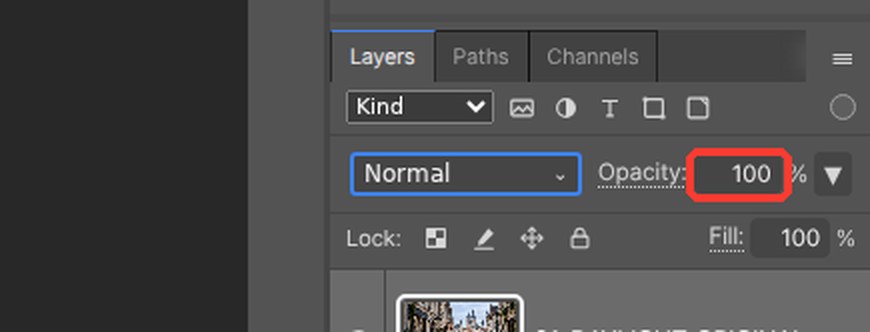
Klicken Sie auf die Strandebene und dann unten im Ebenen-Bedienfeld auf die Schaltfläche Neue Ebene erstellen (das Quadrat mit Pluszeichen). Drücken Sie Shift+M für die Auswahlellipse und ziehen Sie eine flache Ellipse unter der Flasche auf. Klicken Sie unten in der Werkzeugleiste links auf das obere Farbfeld (Vordergrundfarbe). Geben Sie im Feld # 3A2A1A ein und klicken Sie auf OK. Drücken Sie Alt+Backspace und dann Ctrl+D. Wählen Sie Filter > Weichzeichnungsfilter > Gaußscher Weichzeichner …, geben Sie unter Radius 14 ein und klicken Sie auf OK. Geben Sie oben rechts im Ebenen-Bedienfeld im Feld Deckkraft 60 ein und drücken Sie Enter.
-
Vorher und Nachher vergleichen
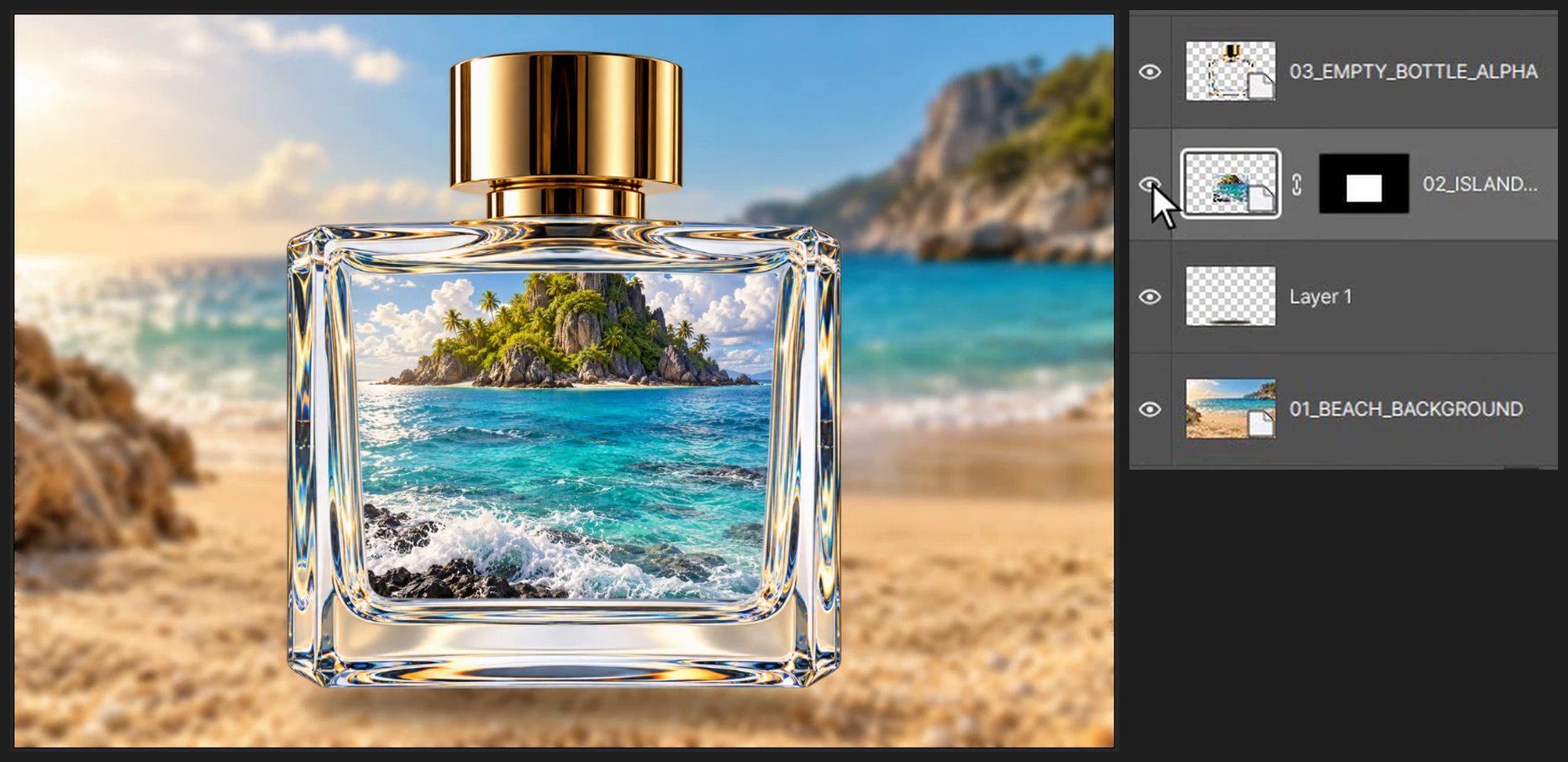
Klicken Sie auf die Augensymbole links neben den Ebenen, um sie aus- und einzublenden und Vorher und Nachher zu vergleichen.
Wenn ein Browser-Tastenkürzel greift, verwenden Sie den entsprechenden Menübefehl des Editors. Bewahren Sie die Quelldateien auf und üben Sie an einer Kopie.
Fragen
Brauche ich für dieses Tutorial Photoshop?
Nein. Jeder Schritt wird in PhotoVim im Browser ausgeführt, ohne Installation. Menünamen und Tastenkürzel folgen Photoshop, daher wirken die Schritte vertraut, wenn Sie es bereits nutzen.
Warum eine Maske statt einer Schnittmaske mit der Flasche?
Die Flasche ist in der Mitte transparent, daher würde eine Schnittmaske die Insel nur an den Glasrändern zeigen. Eine Maske in der Form des Flascheninneren hält die Insel innen.