Ein Neon-Filmplakat mit Porträt, Regen und Text erstellen
Erstellen Sie ein Neon-Filmplakat aus einem freigestellten Porträt und separaten Regenebenen. Folgen Sie dem Video, um die Haarkante mit einer Ebenenmaske zu verfeinern und bearbeitbaren Text hinzuzufügen.
Halten Sie bei jedem Schritt an und folgen Sie den Tastenkürzeln auf dem Bildschirm. Die Übungsdateien enthalten separate Quellebenen; das Video ist eine aufgezeichnete Vorführung der Oberfläche.
Schritte
-
Dokument erstellen und Hintergrund platzieren
Drücken Sie Ctrl+Alt+N (oder Datei > Neu …). Geben Sie unter Breite 1080 und unter Höhe 1200 ein und klicken Sie dann auf Erstellen. Wählen Sie Datei > Eingebettet platzieren … und dann BACKGROUND_ORIGINAL.png. Ziehen Sie innerhalb des Rahmens, um ihn zu verschieben, und ziehen Sie einen Eckgriff, um die Größe zu ändern. Lassen Sie es die gesamte Arbeitsfläche bedecken, ohne es zu verzerren. Drücken Sie Enter (oder doppelklicken Sie auf das Bild), um abzuschließen.


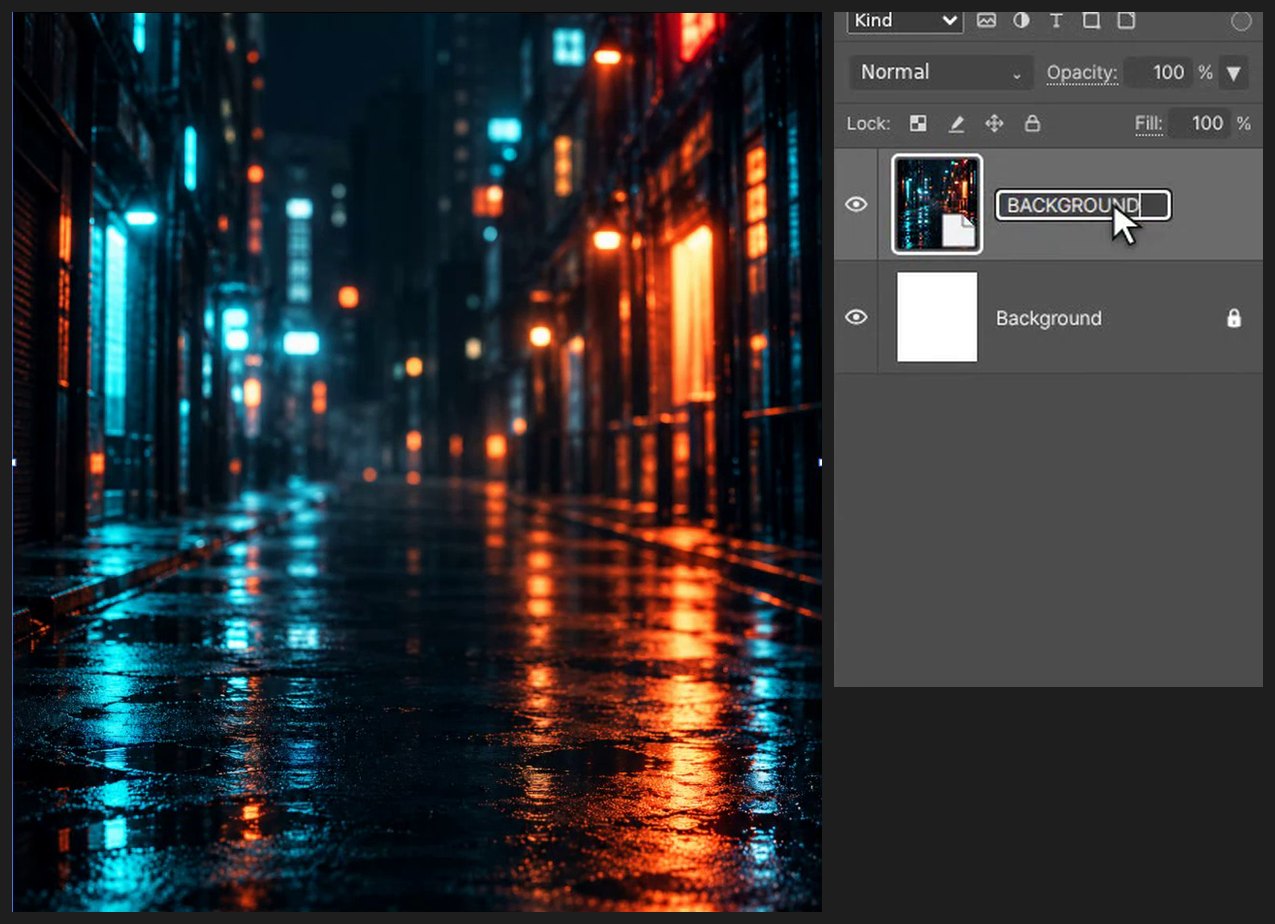
-
Hinteren Regen hinzufügen
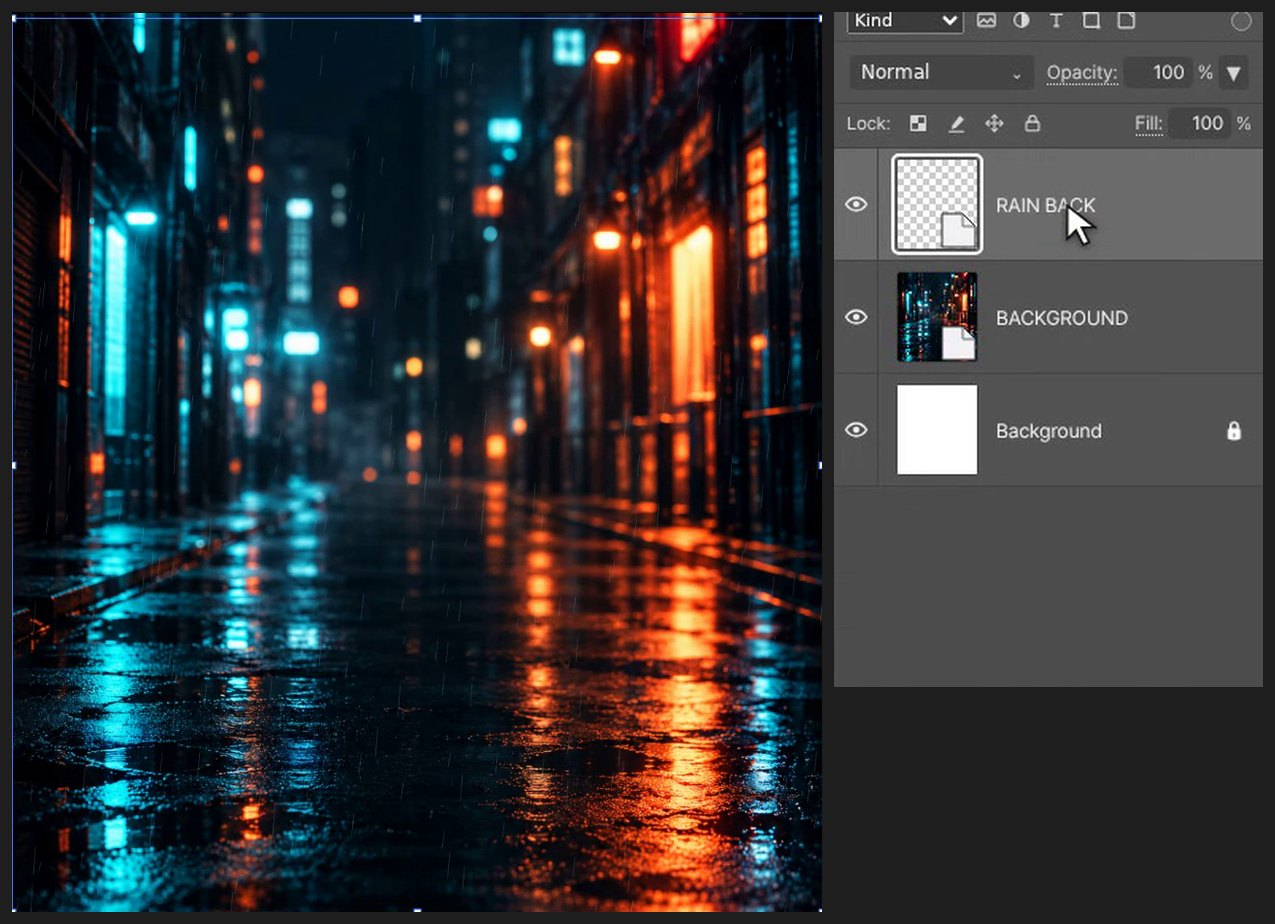
Wählen Sie Datei > Eingebettet platzieren … und dann RAIN_BACK_EDITABLE.svg. Ziehen Sie innerhalb des Rahmens, um ihn zu verschieben, und ziehen Sie einen Eckgriff, um die Größe zu ändern. Drücken Sie Enter (oder doppelklicken Sie auf das Bild), um abzuschließen.
-
Porträt platzieren
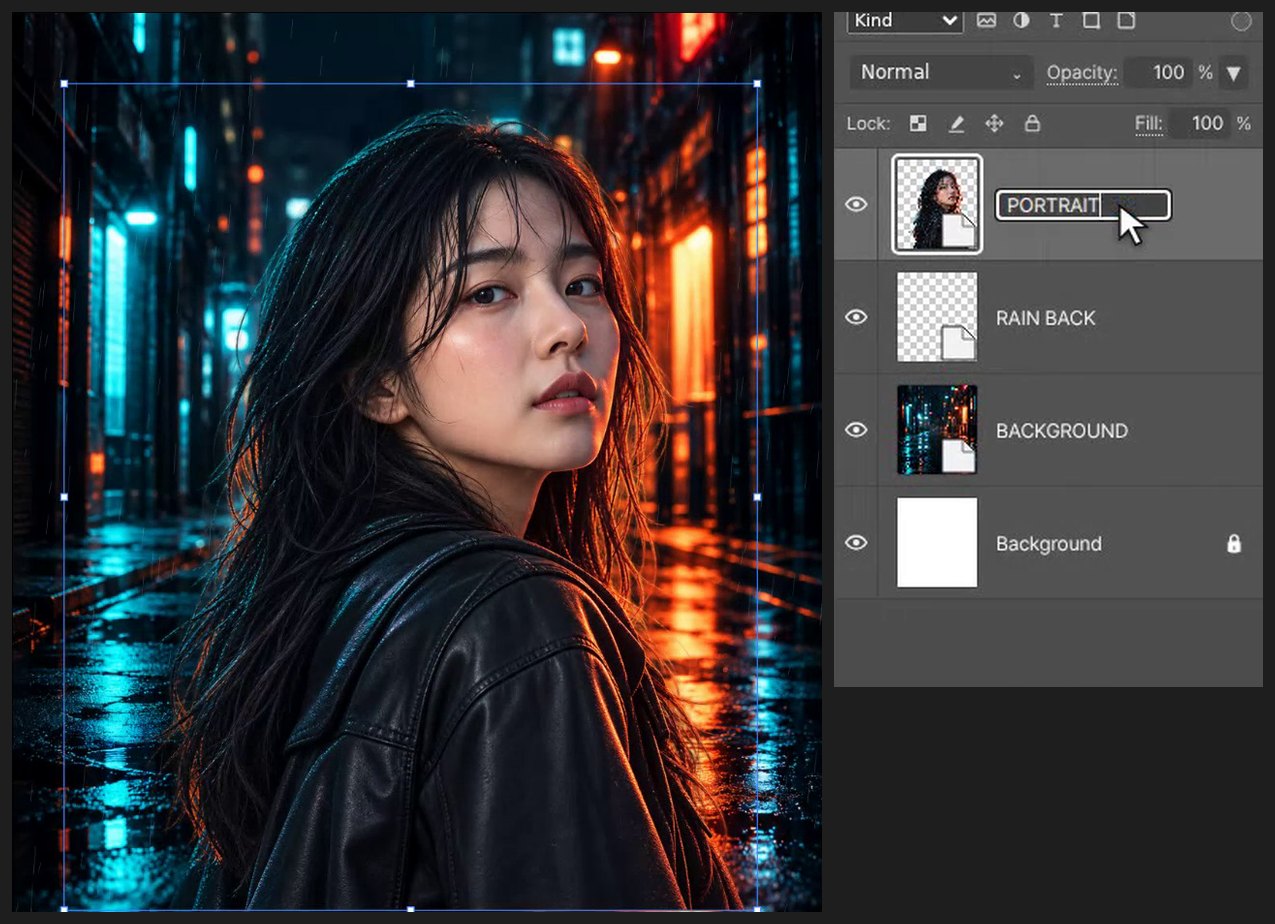
Wählen Sie Datei > Eingebettet platzieren … und dann WOMAN_ORIGINAL_ALPHA.png. Ziehen Sie innerhalb des Rahmens, um ihn zu verschieben, und ziehen Sie einen Eckgriff, um die Größe zu ändern. Drücken Sie Enter (oder doppelklicken Sie auf das Bild), um abzuschließen.
-
Haarkante weicher machen
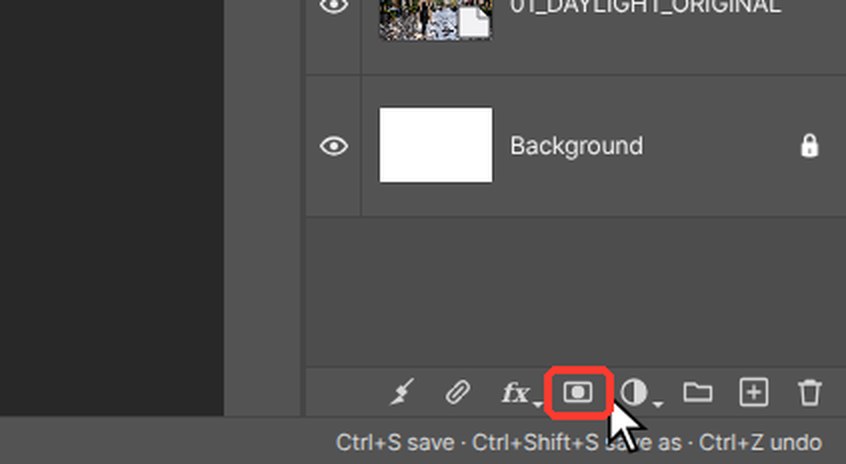
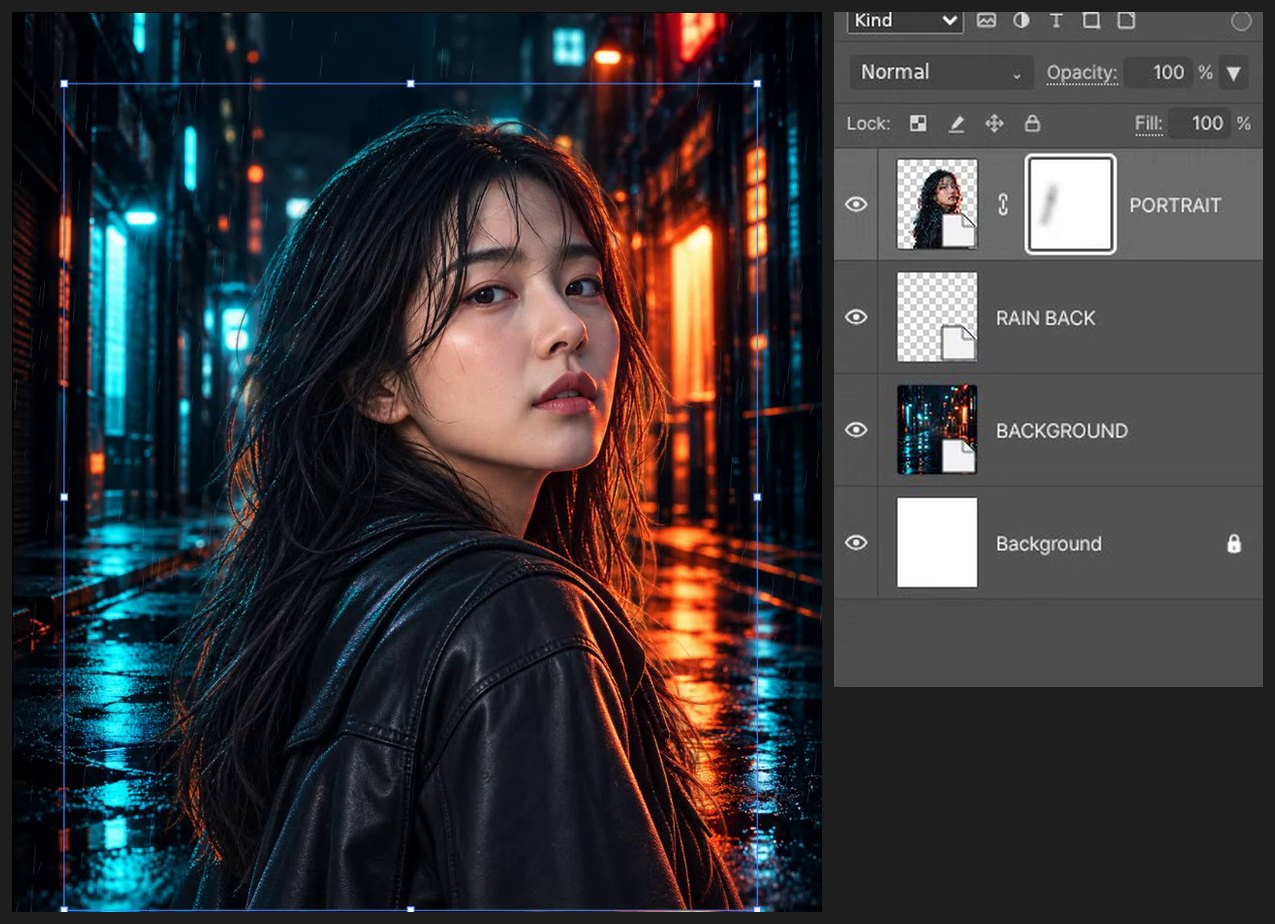
Klicken Sie unten im Ebenen-Bedienfeld auf die Schaltfläche Maske hinzufügen (ein Rechteck mit einem Kreis darin). Drücken Sie Z und klicken Sie auf das Haar, um einzuzoomen. Drücken Sie B und D für Schwarz, stellen Sie Größe auf 110 und Härte auf 0 % ein und drücken Sie 2 für etwa 25 % Deckkraft. Malen Sie leicht entlang der äußeren Haare. Drücken Sie Ctrl+0, um das ganze Plakat zu sehen.

-
Vorderen Regen und Titel hinzufügen
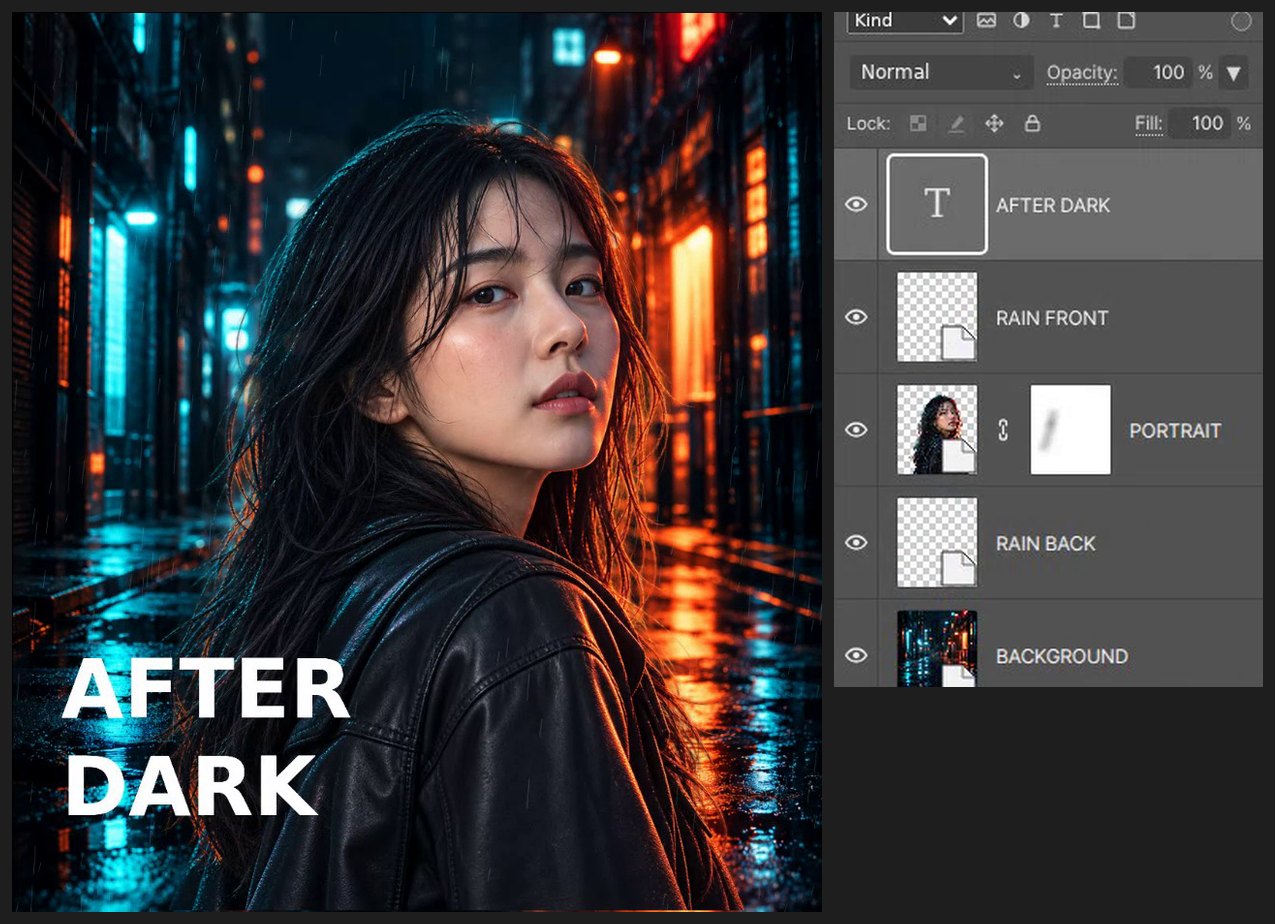
Wählen Sie Datei > Eingebettet platzieren … und dann RAIN_FRONT_EDITABLE.svg. Ziehen Sie innerhalb des Rahmens, um ihn zu verschieben, und ziehen Sie einen Eckgriff, um die Größe zu ändern. Drücken Sie Enter (oder doppelklicken Sie auf das Bild), um abzuschließen. Drücken Sie dann D und anschließend X, damit Weiß die Vordergrundfarbe ist. Drücken Sie T für das Text-Werkzeug, klicken Sie auf die Arbeitsfläche und tippen Sie AFTER, drücken Sie Enter und tippen Sie DARK. Drücken Sie Ctrl+Enter, um abzuschließen.
-
Prüfen und speichern
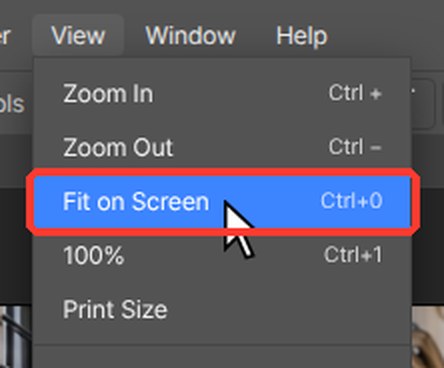
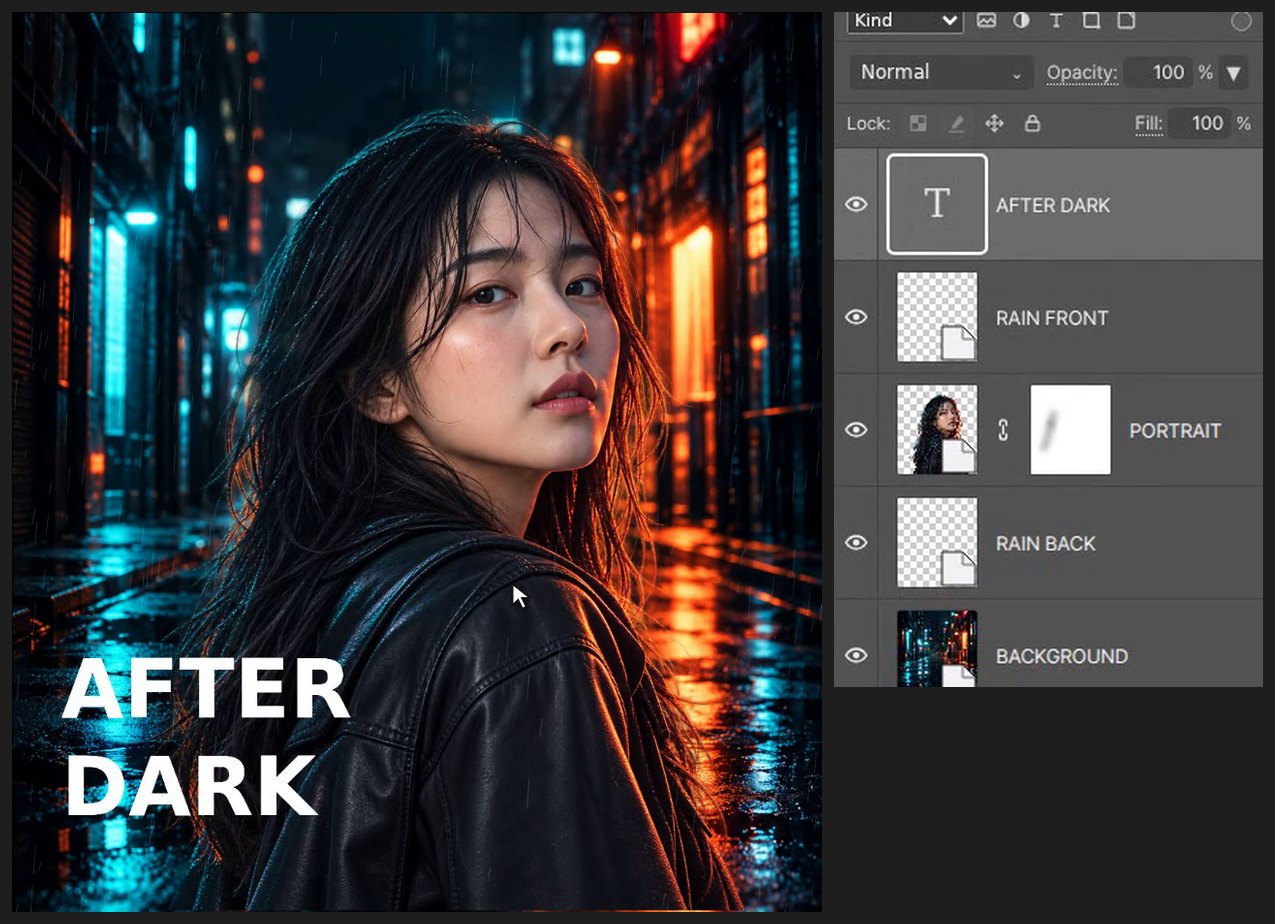
Drücken Sie Z für das Zoom-Werkzeug und klicken Sie auf den Bereich, den Sie prüfen möchten. Drücken Sie Ctrl+0 (Ansicht > Ganzes Bild), um wieder das ganze Bild zu sehen. Drücken Sie Ctrl+Alt+S (Datei > Kopie speichern …) und wählen Sie PSD, um eine bearbeitbare Kopie mit Ebenen zu behalten.

Wenn ein Browser-Tastenkürzel greift, verwenden Sie den entsprechenden Menübefehl des Editors. Bewahren Sie die Quelldateien auf und üben Sie an einer Kopie.
Fragen
Brauche ich für dieses Tutorial Photoshop?
Nein. Jeder Schritt wird in PhotoVim im Browser ausgeführt, ohne Installation. Menünamen und Tastenkürzel folgen Photoshop, daher wirken die Schritte vertraut, wenn Sie es bereits nutzen.
Wie mache ich eine harte Haarkante weicher?
Fügen Sie dem Porträt eine Ebenenmaske hinzu und malen Sie mit einem weichen schwarzen Pinsel bei geringer Deckkraft leicht entlang der äußeren Haare.