Verträumtes Porträtplakat: Kontrast, Color Grading und plastischer Text
Verwandeln Sie ein flaues Porträt mit S-Kurven-Kontrast und Farbbalance, selektiver Hintergrundunschärfe, gemaltem Licht, Verlaufstext, abgeflachter Kante, Echo-Tiefe und Perspektive. Folgen Sie einer echten Bearbeitungsaufnahme mit Einstellungen, Tastenkürzeln und Übungsdateien.
Halten Sie bei jedem Schritt an und folgen Sie den Tastenkürzeln auf dem Bildschirm. Die Übungsdateien enthalten separate Quellebenen; das Video ist eine aufgezeichnete Vorführung der Oberfläche.
Schritte
-
Dokument erstellen und Foto platzieren
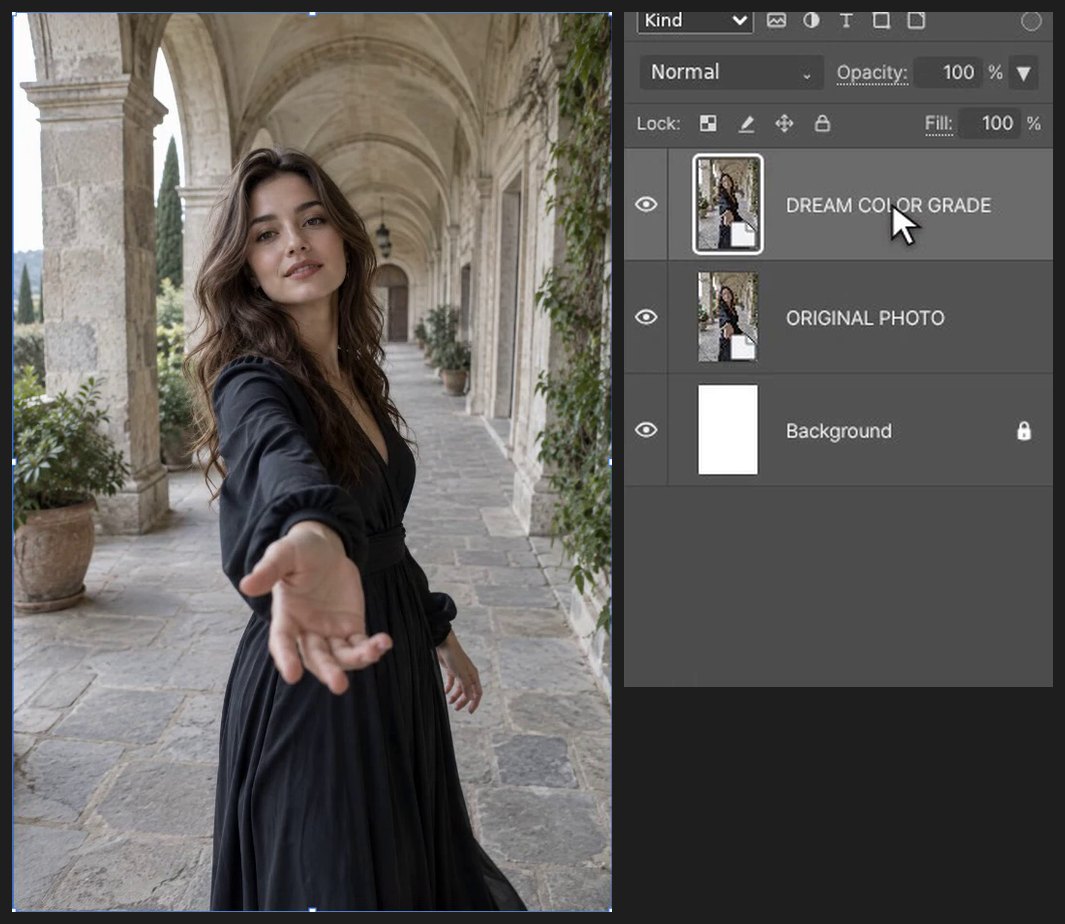
Drücken Sie Ctrl+Alt+N (oder Datei > Neu …). Geben Sie unter Breite 1024 und unter Höhe 1536 ein und klicken Sie dann auf Erstellen. Wählen Sie Datei > Eingebettet platzieren … und dann ORIGINAL.png. Ziehen Sie innerhalb des Rahmens, um ihn zu verschieben, und ziehen Sie einen Eckgriff, um die Größe zu ändern. Drücken Sie Enter (oder doppelklicken Sie auf das Bild), um abzuschließen. Drücken Sie Ctrl+J, um das Original zu behalten.

-
Kontrast mit einer S-Kurve hinzufügen
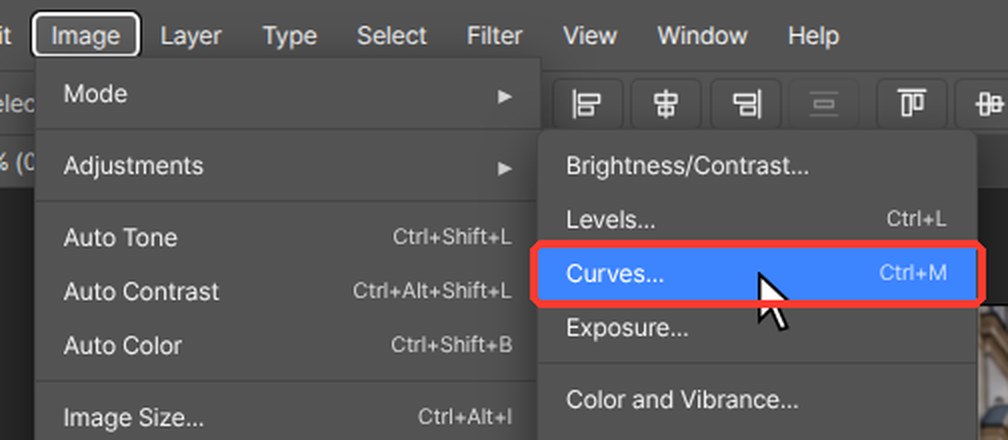
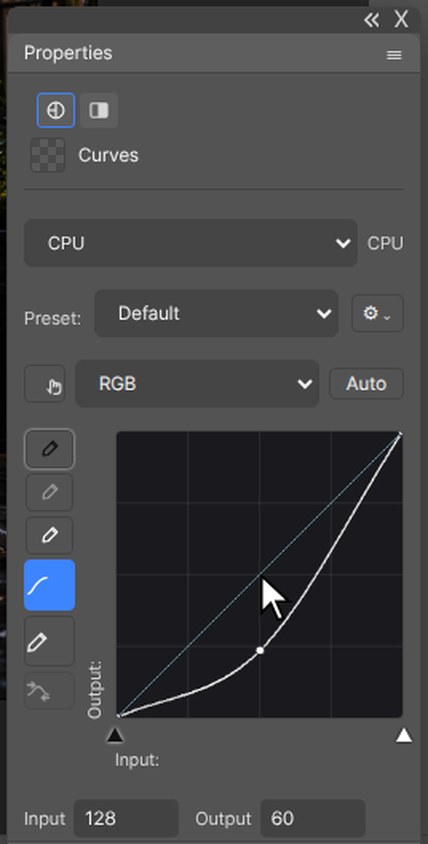
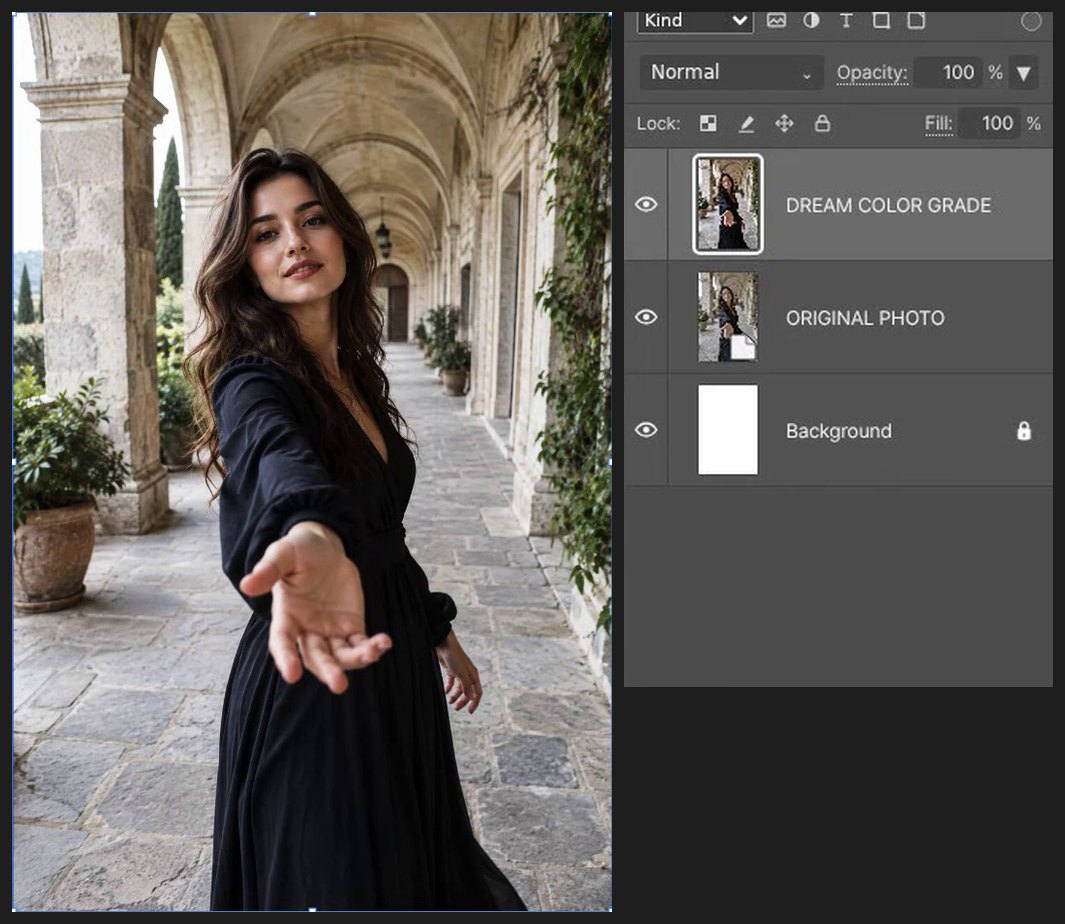
Drücken Sie Ctrl+M für Gradationskurven. Ziehen Sie den unteren Teil der Linie nach unten (64 auf 43) und den oberen Teil nach oben (192 auf 218). Schalten Sie Vorschau aus und wieder ein, um zu vergleichen, und klicken Sie dann auf OK.
-
Farben anpassen
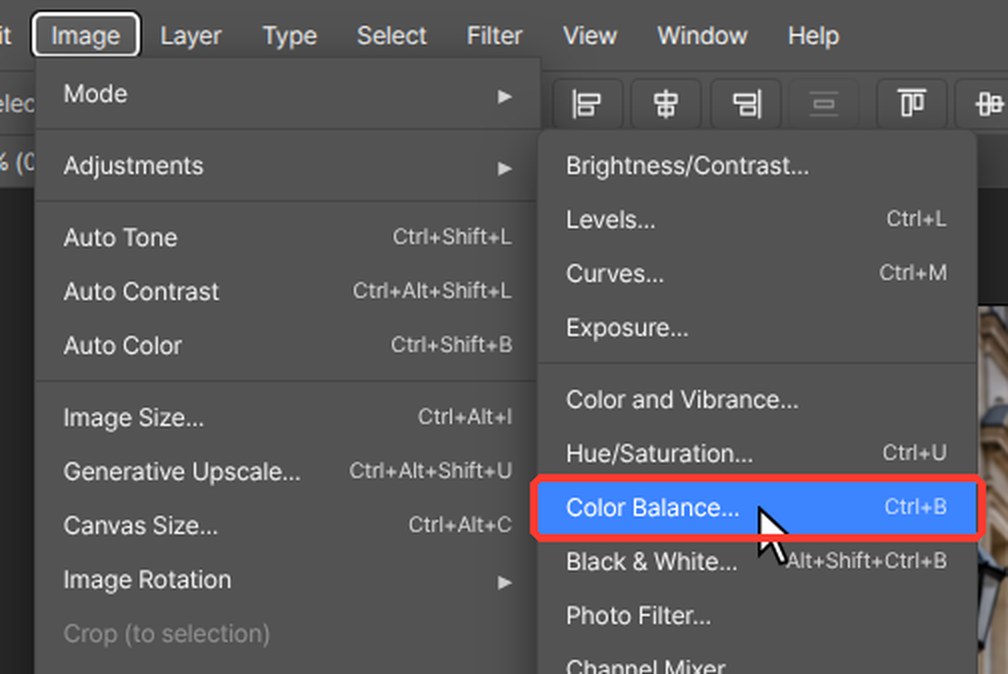
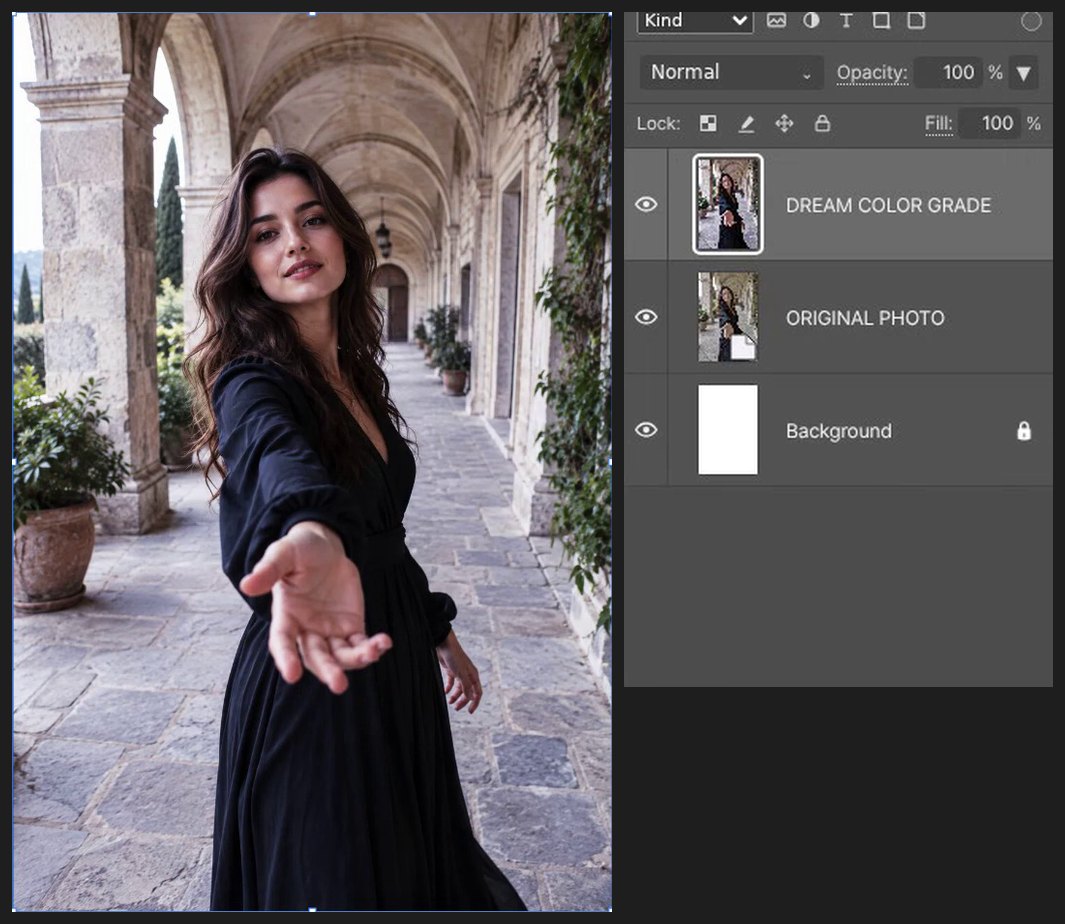
Drücken Sie Ctrl+B für Farbbalance. Geben Sie bei ausgewählten Mitteltönen -12, -14 und +24 ein und klicken Sie dann auf OK.
-
Hintergrund um die Person weichzeichnen
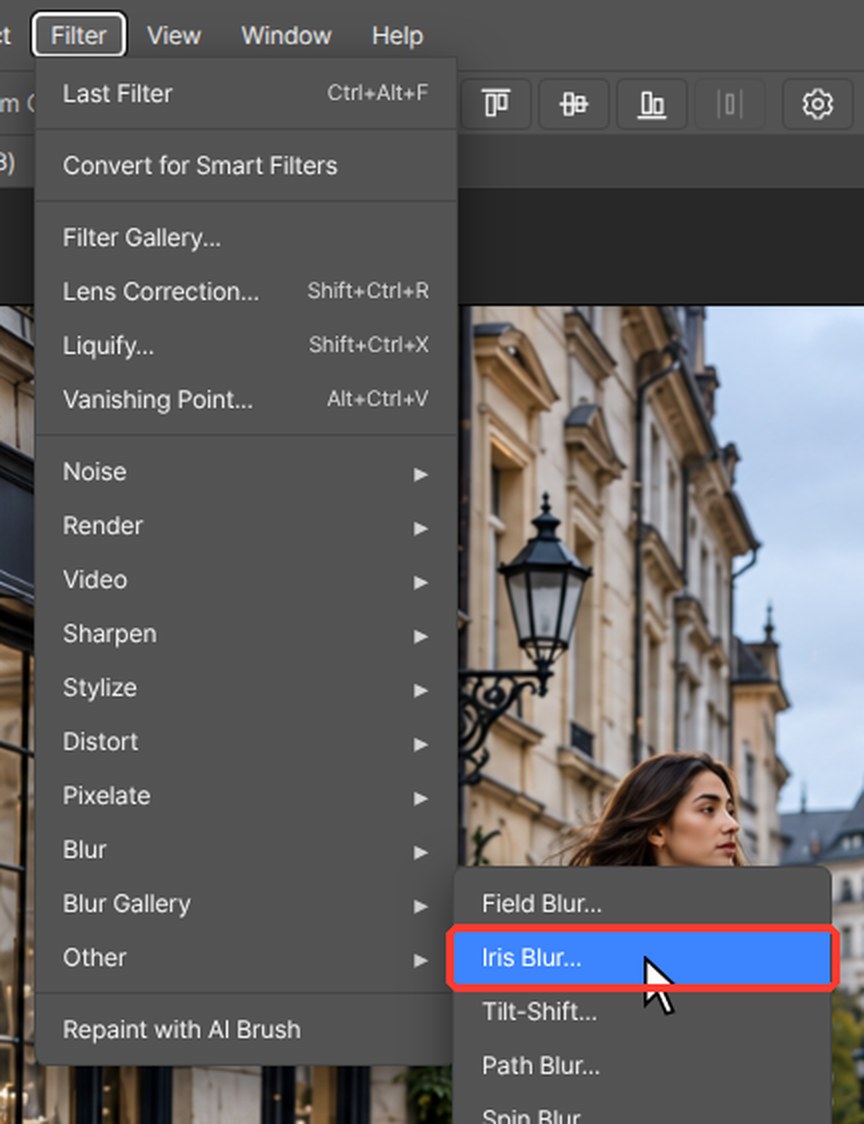
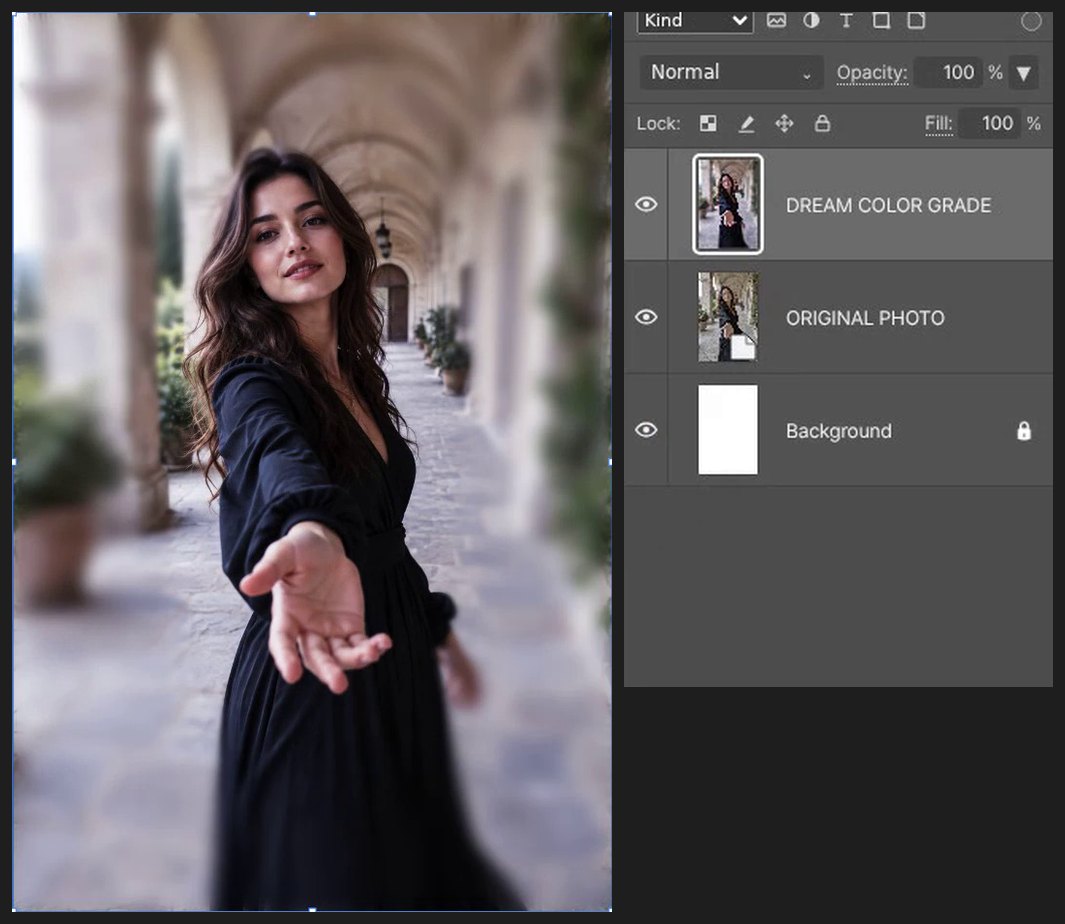
Wählen Sie Filter > Weichzeichnergalerie > Iris-Weichzeichnung. Stellen Sie die Weichzeichnung auf 14 px ein und ziehen Sie den Rand der Ellipse so, dass Gesicht und Hand scharf bleiben. Drücken Sie Enter.
-
Weiches Licht malen
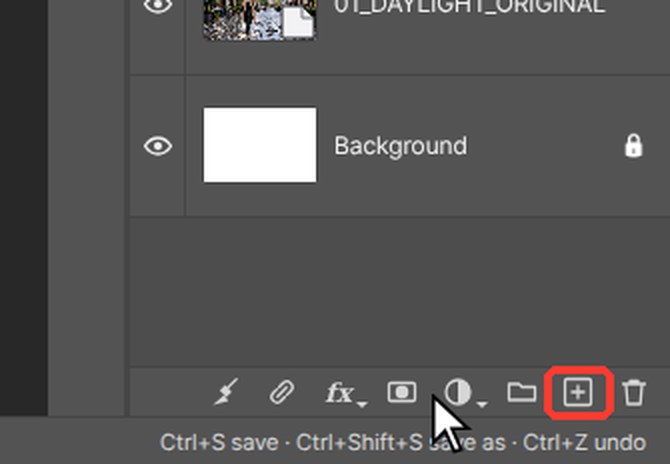
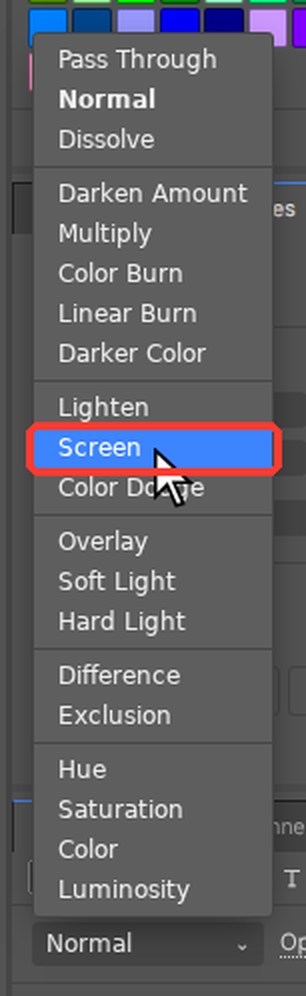
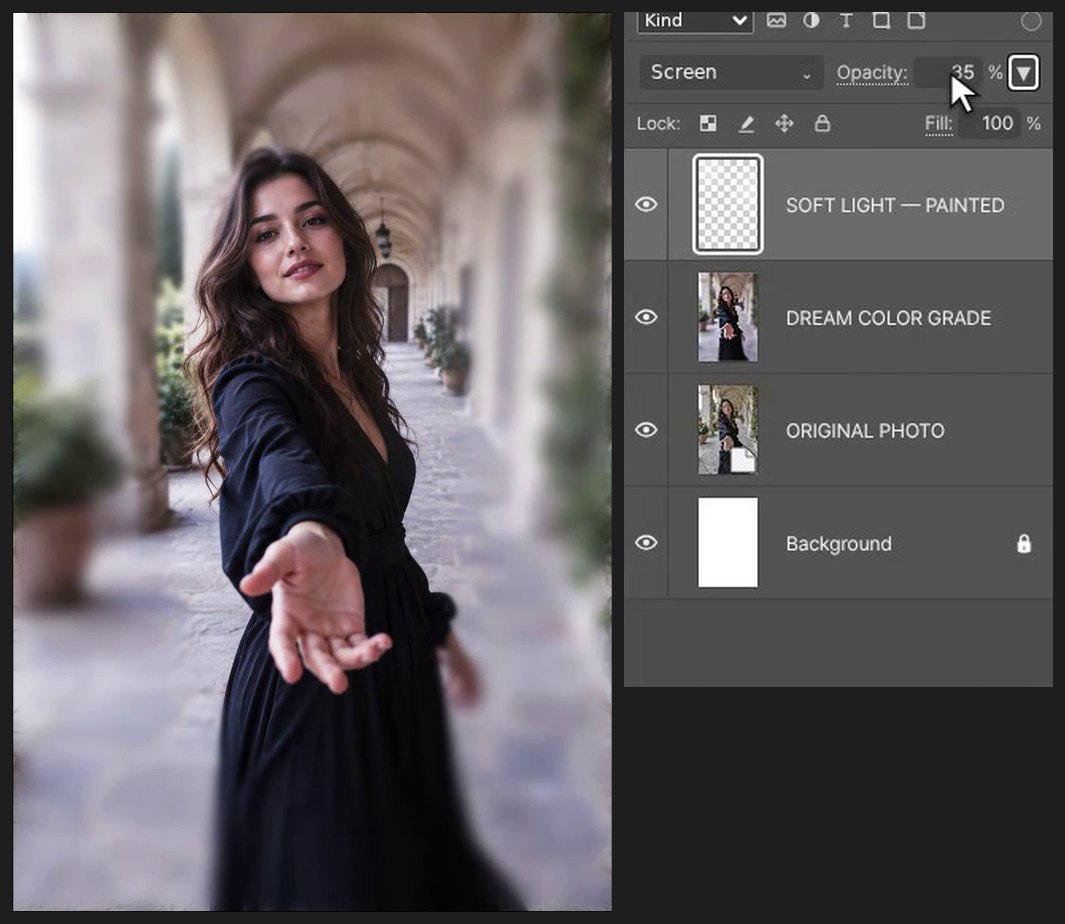
Klicken Sie unten im Ebenen-Bedienfeld auf die Schaltfläche Neue Ebene erstellen (das Quadrat mit Pluszeichen). Drücken Sie B, stellen Sie Härte auf 0 % und malen Sie weiches weißes Licht in die Ecken des Hintergrunds. Stellen Sie den Mischmodus der Ebene auf Negativ multiplizieren und die Deckkraft auf 35 %.
-
Titel mit 3D-Stilen setzen
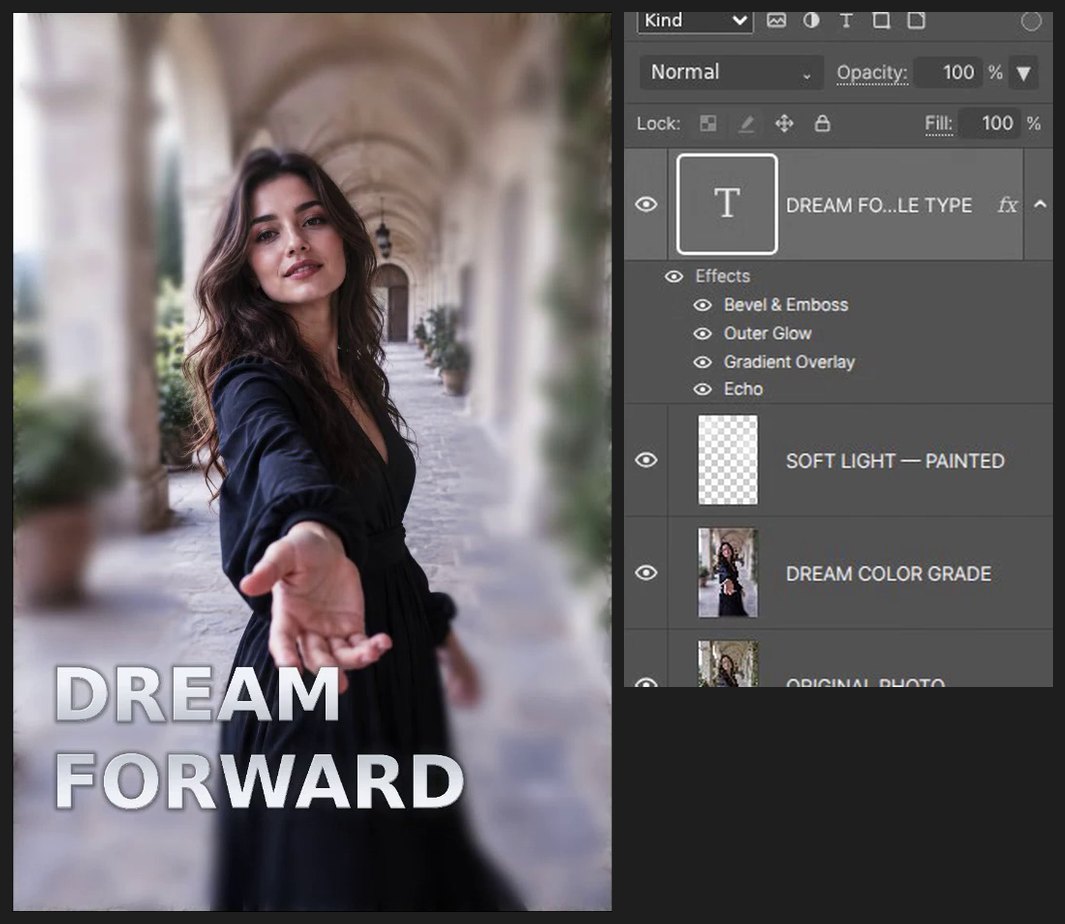
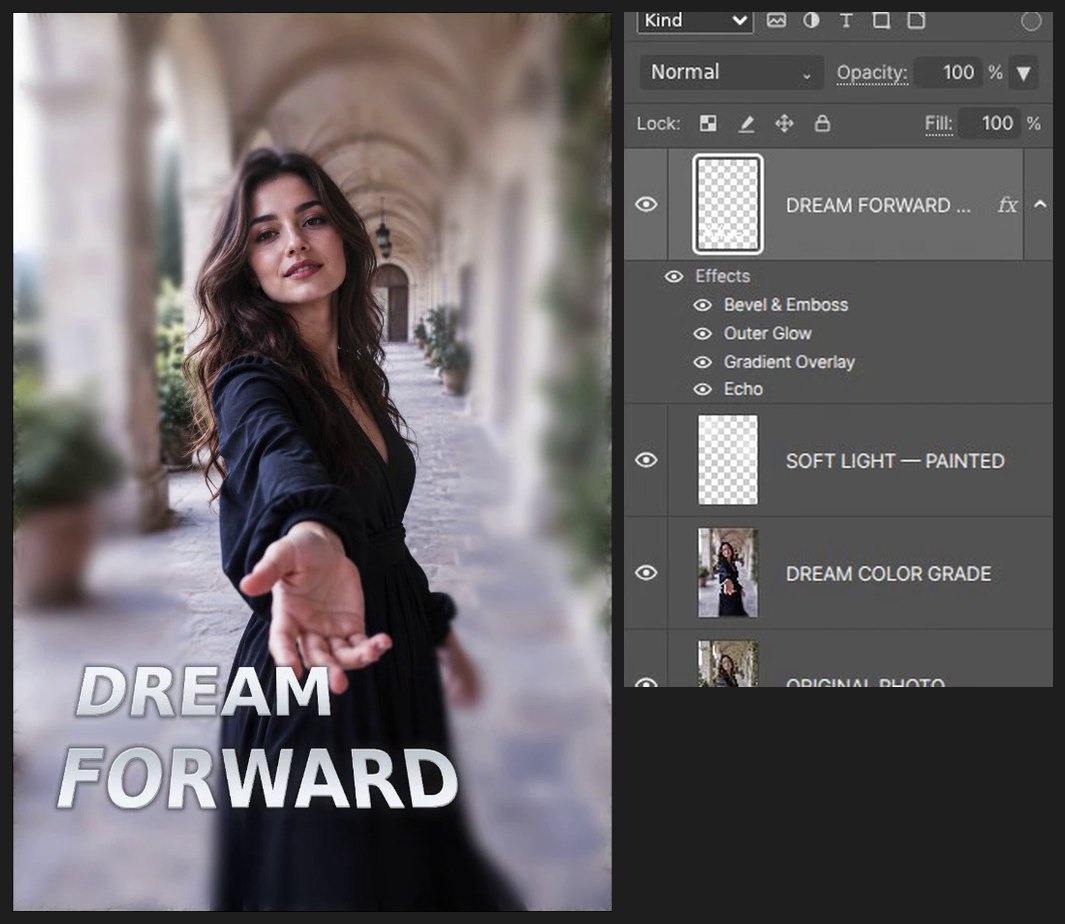
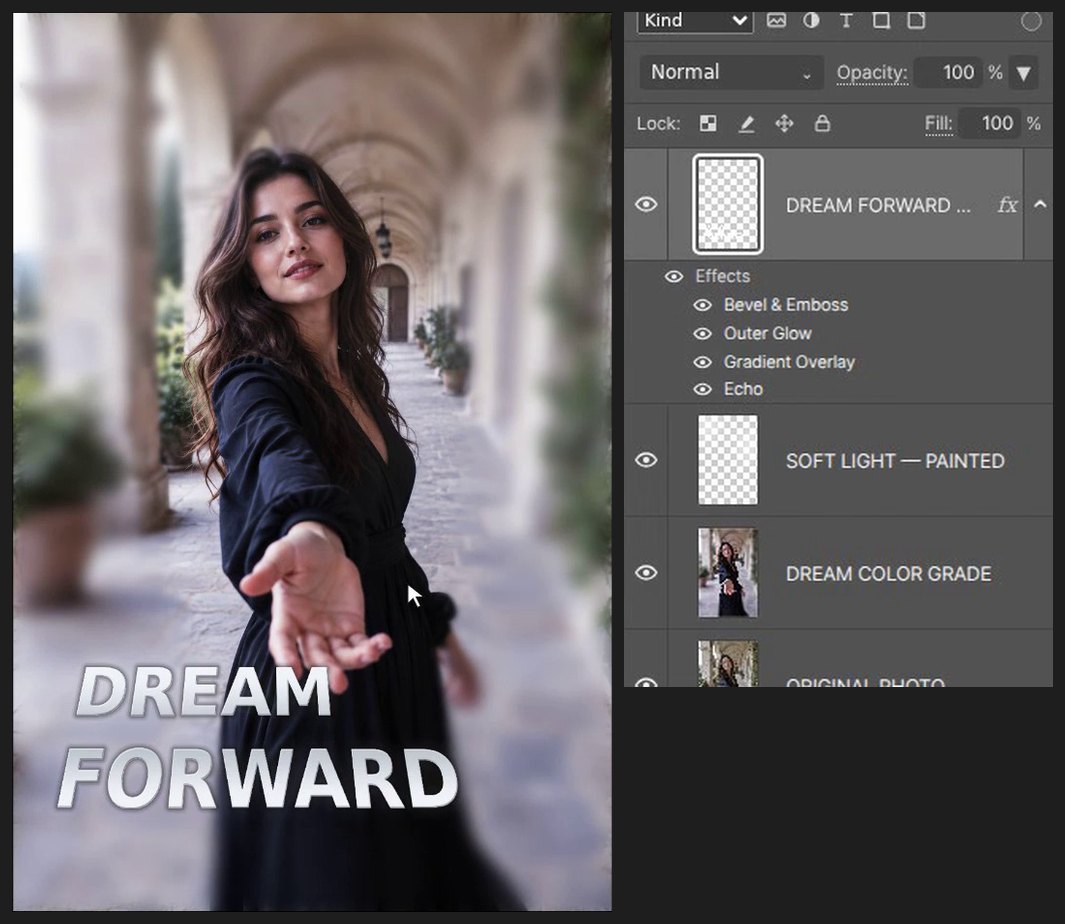
Drücken Sie D und dann X, damit Weiß die Vordergrundfarbe ist. Drücken Sie T für das Text-Werkzeug, klicken Sie auf die Arbeitsfläche und tippen Sie DREAM FORWARD. Drücken Sie Ctrl+Enter, um abzuschließen. Klicken Sie unten im Ebenen-Bedienfeld auf die Schaltfläche fx und fügen Sie Abgeflachte Kante und Relief (2 px, 110 %), eine silberne Verlaufsüberlagerung, einen Schein nach außen mit 12 px bei 18 % und 3 Echo-Ebenen hinzu.
-
Titel neigen
Drücken Sie Ctrl+T, klicken Sie mit der rechten Maustaste in den Rahmen und wählen Sie Perspektivisch. Ziehen Sie eine obere Ecke etwa 50 px nach innen und drücken Sie Enter.
-
Speichern
Drücken Sie Ctrl+Alt+S (Datei > Kopie speichern …) und wählen Sie PSD, um eine bearbeitbare Kopie mit Ebenen zu behalten.

Wenn ein Browser-Tastenkürzel greift, verwenden Sie den entsprechenden Menübefehl des Editors. Bewahren Sie die Quelldateien auf und üben Sie an einer Kopie.
Fragen
Brauche ich für dieses Tutorial Photoshop?
Nein. Jeder Schritt wird in PhotoVim im Browser ausgeführt, ohne Installation. Menünamen und Tastenkürzel folgen Photoshop, daher wirken die Schritte vertraut, wenn Sie es bereits nutzen.
Ist der Titel ein echtes 3D-Objekt?
Nein. Die Tiefe entsteht durch Ebenenstile – abgeflachte Kante, Verlauf, Schein und Echo-Ebenen –, daher bleibt der Text bearbeitbar.