Text hinter und vor einer Person: Tutorial für ein Typografie-Plakat
Kombinieren Sie Hintergrundunschärfe, Gradationskurven für das Porträt, silbernen plastischen Text und Perspektive. Mit passenden Textebenen und einer gemalten Ebenenmaske verweben Sie die Schrift hinter dem Porträt und vor der Jacke.
Halten Sie bei jedem Schritt an und folgen Sie den Tastenkürzeln auf dem Bildschirm. Die Übungsdateien enthalten separate Quellebenen; das Video ist eine aufgezeichnete Vorführung der Oberfläche.
Schritte
-
Dokument erstellen und Stadt platzieren
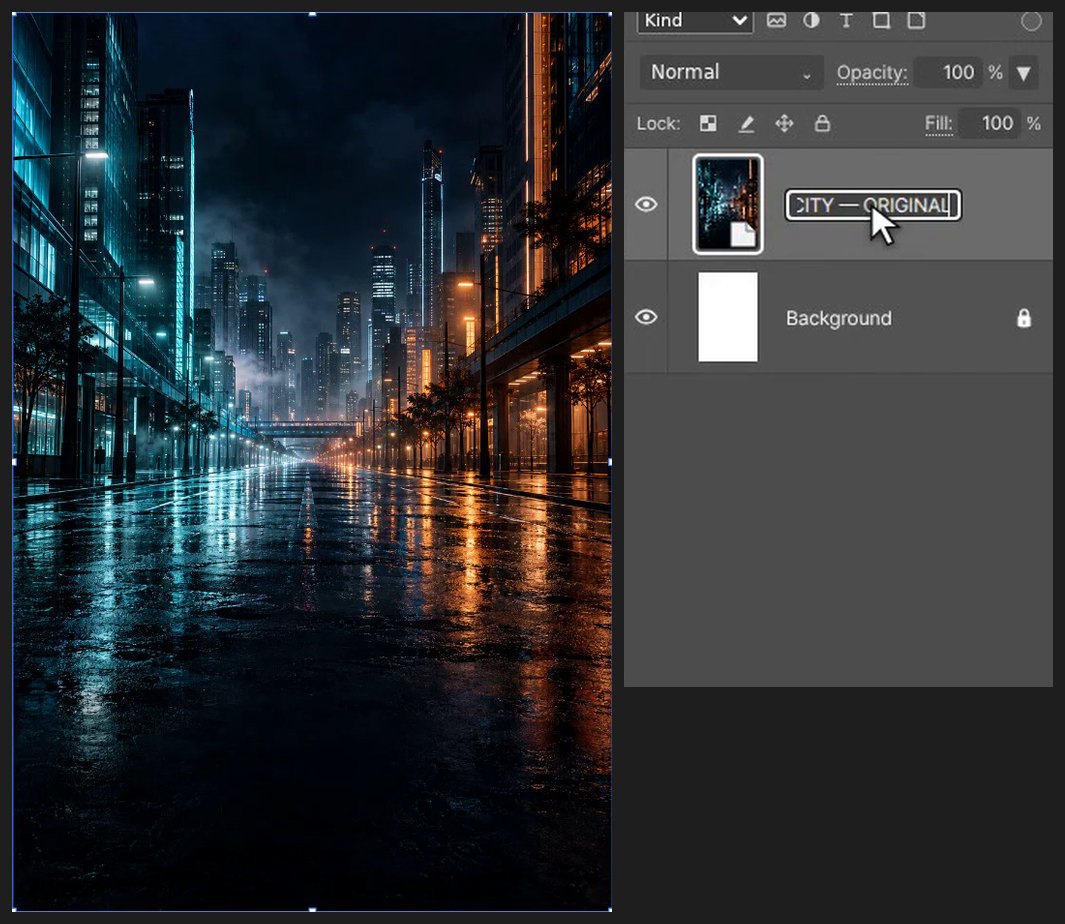
Drücken Sie Ctrl+Alt+N (oder Datei > Neu …). Geben Sie unter Breite 1024 und unter Höhe 1536 ein und klicken Sie dann auf Erstellen. Wählen Sie Datei > Eingebettet platzieren … und dann 02_BACKGROUND.png. Ziehen Sie innerhalb des Rahmens, um ihn zu verschieben, und ziehen Sie einen Eckgriff, um die Größe zu ändern. Drücken Sie Enter (oder doppelklicken Sie auf das Bild), um abzuschließen.


-
Eine Kopie des Hintergrunds weichzeichnen
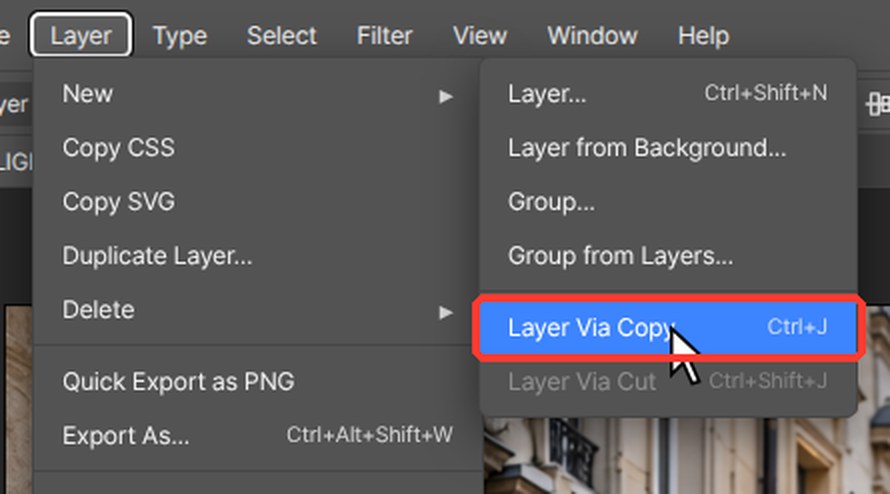
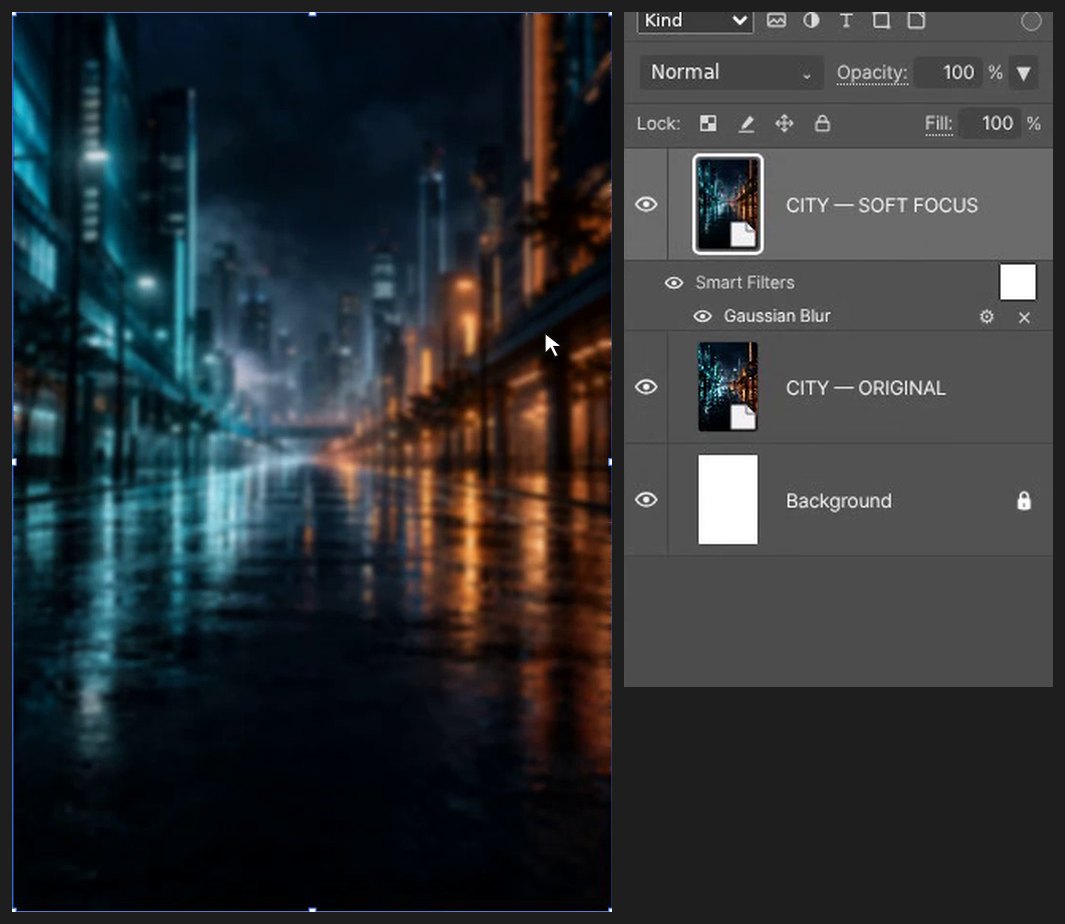
Drücken Sie Ctrl+J (Ebene > Neu > Ebene durch Kopie), um das Original zu behalten. Wählen Sie Filter > Weichzeichnungsfilter > Gaußscher Weichzeichner …, stellen Sie einen kleinen Radius ein, damit die Stadt weich wird, und klicken Sie auf OK.

-
Die großen Wörter eingeben
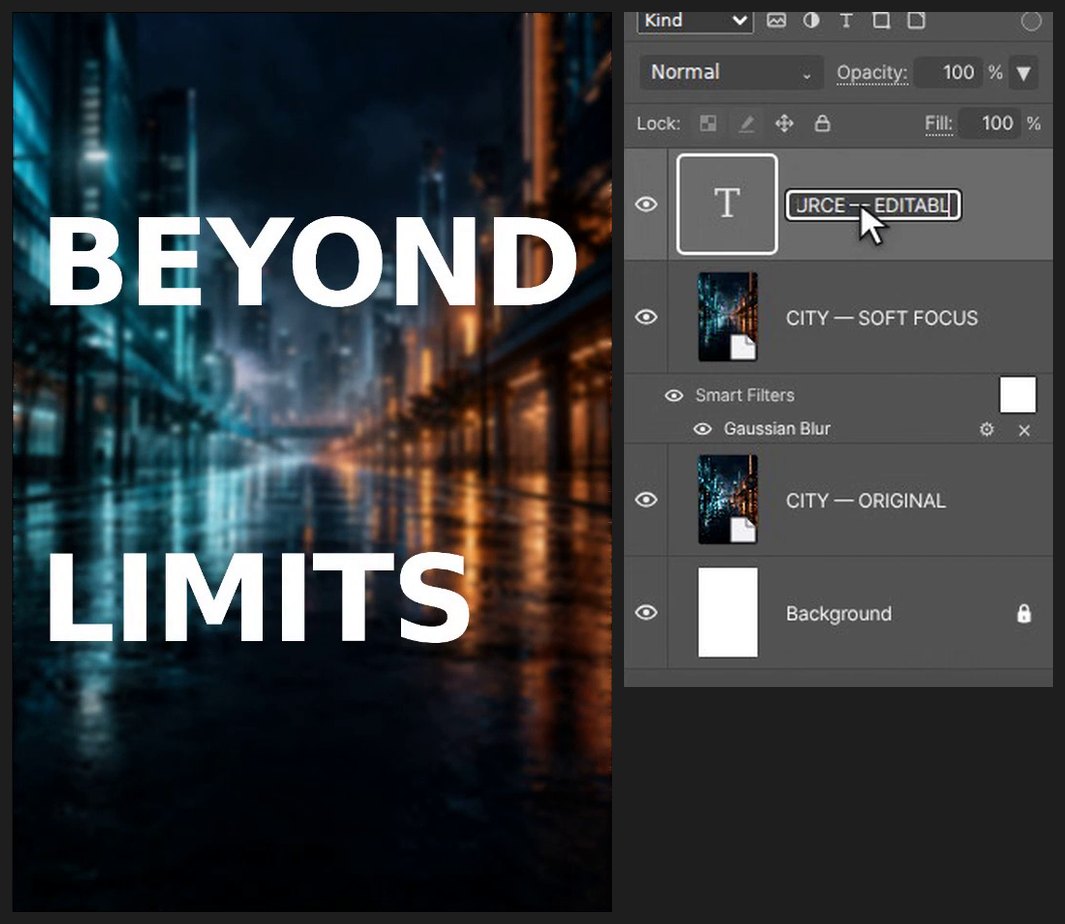
Drücken Sie D und dann X, damit Weiß die Vordergrundfarbe ist. Drücken Sie T für das Text-Werkzeug, klicken Sie auf die Arbeitsfläche und tippen Sie BEYOND, drücken Sie Enter und tippen Sie LIMITS. Drücken Sie Ctrl+Enter, um abzuschließen. Stellen Sie im Zeichen-Bedienfeld die Größe auf 205 px, die Laufweite auf -5 und den Zeilenabstand auf 2.8 ein.
-
Den Buchstaben eine silberne Kante geben
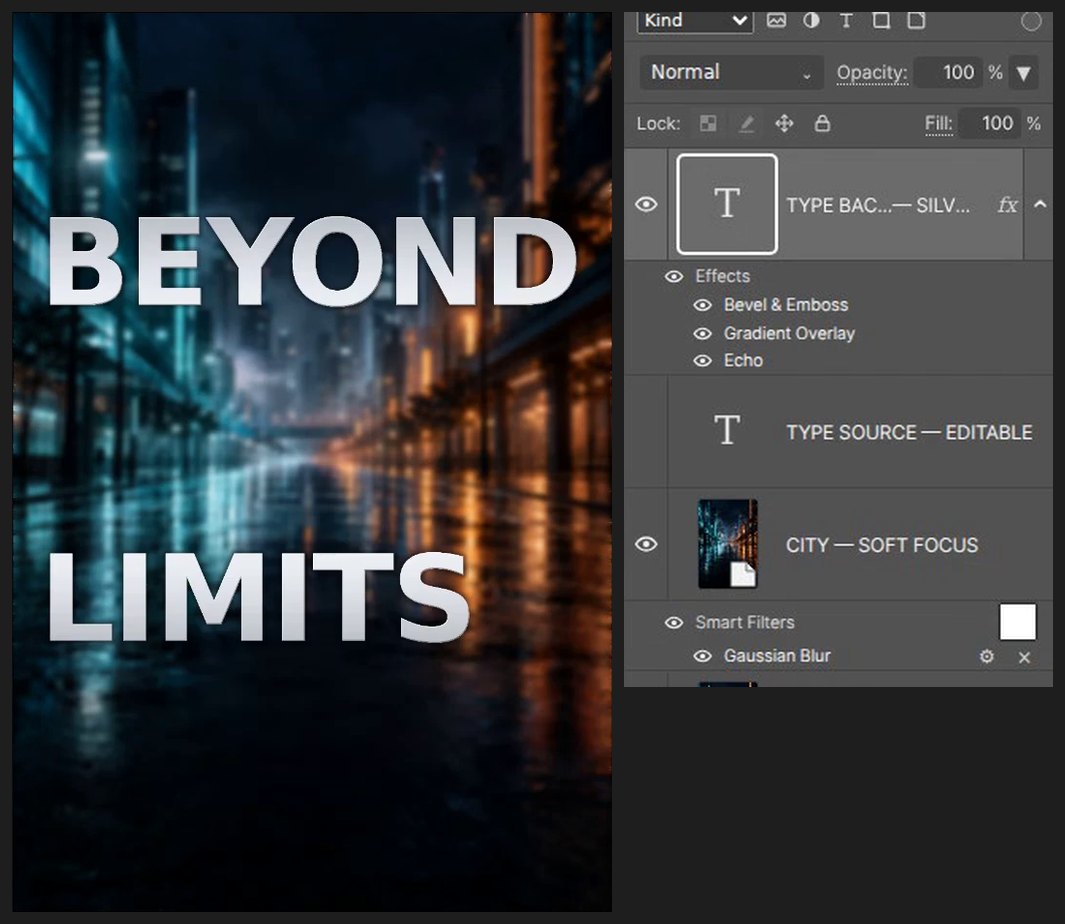
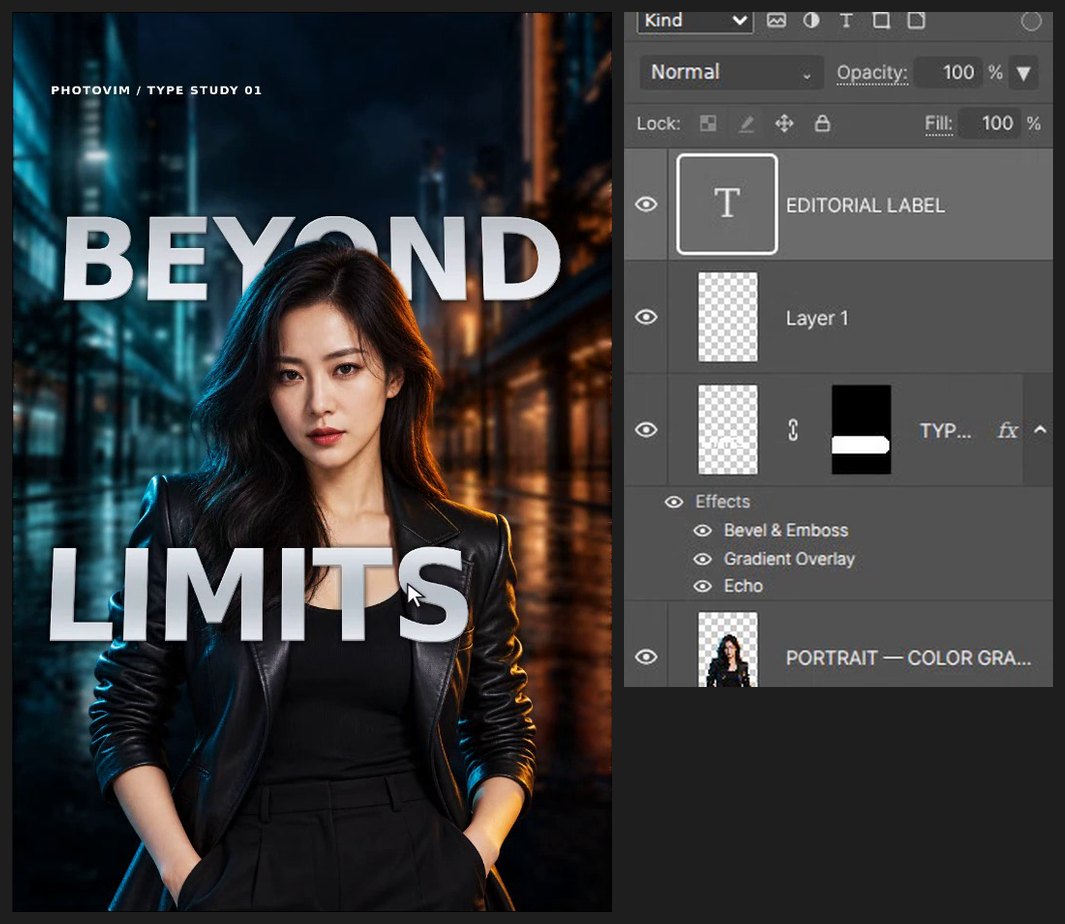
Drücken Sie Ctrl+J, um eine bearbeitbare Kopie zu behalten. Klicken Sie unten im Ebenen-Bedienfeld auf die Schaltfläche fx und fügen Sie Abgeflachte Kante und Relief (2 px, Tiefe 110 %), Verlaufsüberlagerung (Silber) und ein dezentes Echo hinzu.
-
Die Wörter neigen
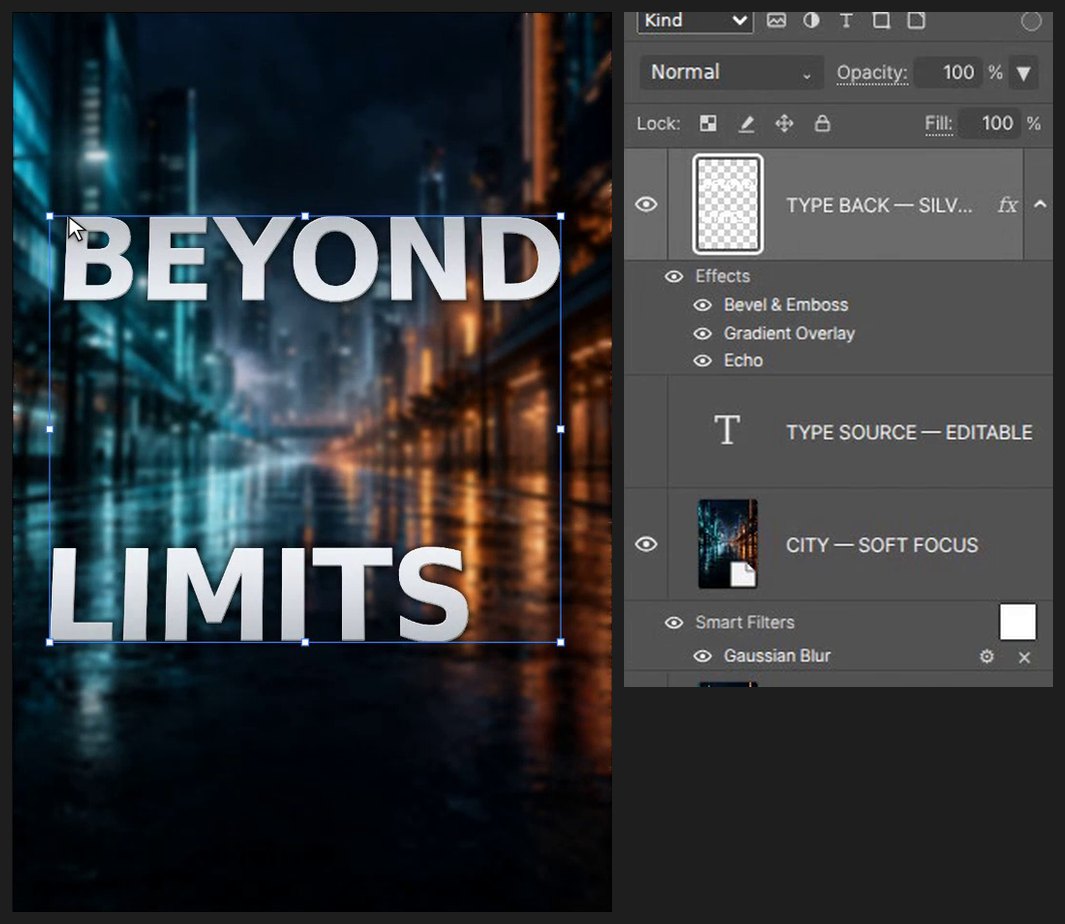
Drücken Sie Ctrl+T, klicken Sie mit der rechten Maustaste in den Rahmen und wählen Sie Perspektivisch. Ziehen Sie eine obere Ecke etwas nach innen und drücken Sie dann Enter.
-
Vordere und hintere Kopie erstellen
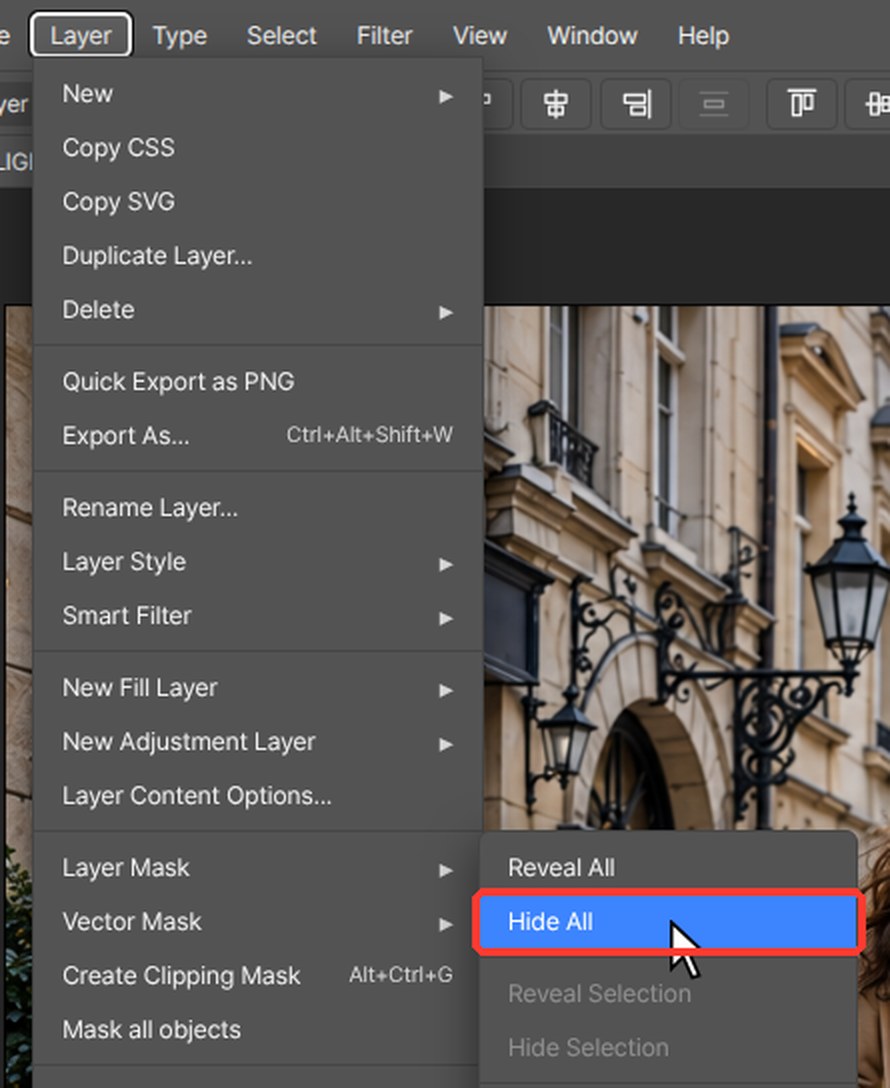
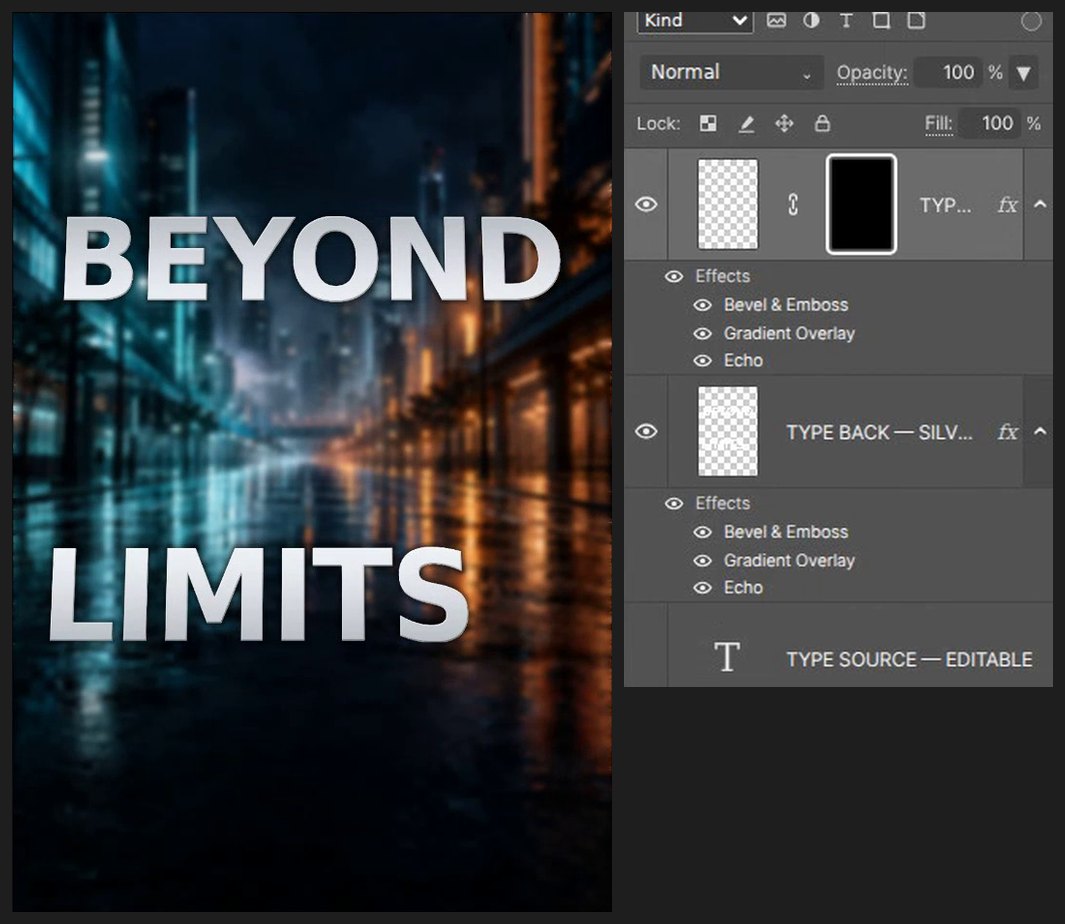
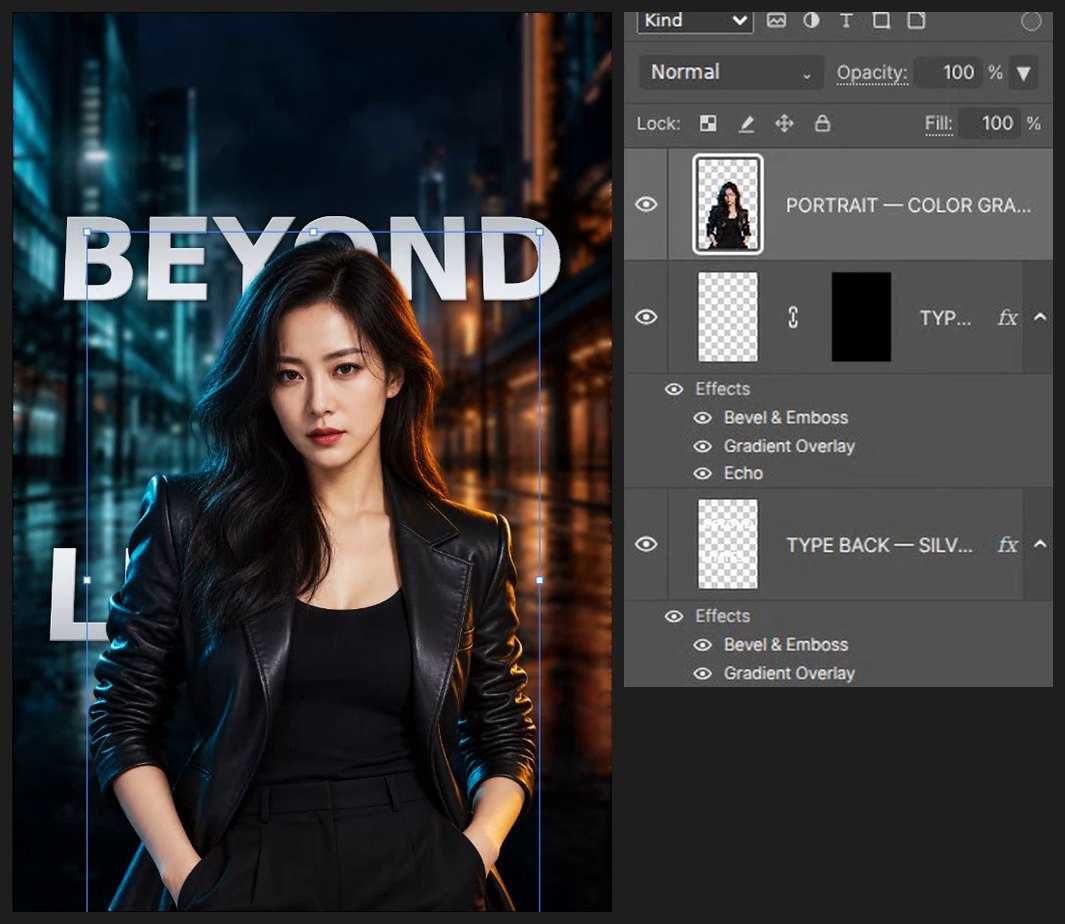
Drücken Sie Ctrl+J, um eine zweite Kopie des Textes zu erstellen. Halten Sie Alt gedrückt und klicken Sie unten im Ebenen-Bedienfeld auf die Schaltfläche Maske hinzufügen. Sie erhalten eine schwarze Maske, die die gesamte Ebene ausblendet (wie Ebene > Ebenenmaske > Alle ausblenden).
-
Person zwischen den Wörtern platzieren
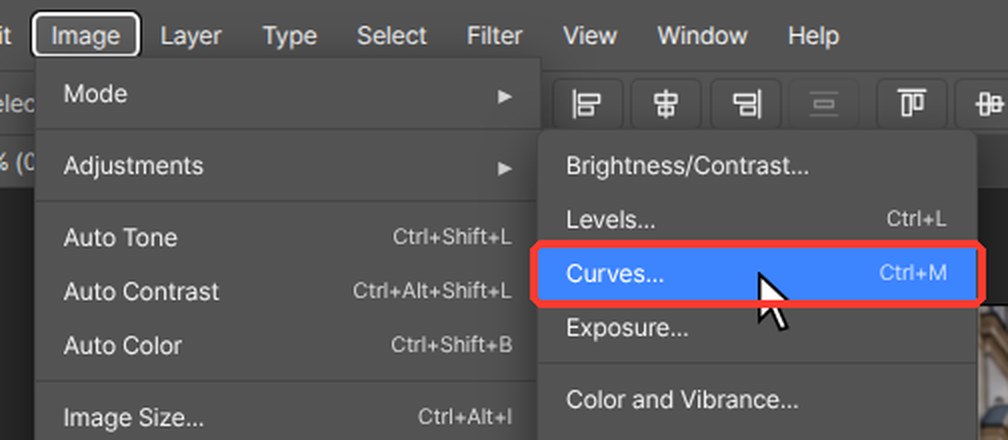
Wählen Sie Datei > Eingebettet platzieren … und dann 01_PERSON_TRANSPARENT.png. Ziehen Sie innerhalb des Rahmens, um ihn zu verschieben, und ziehen Sie einen Eckgriff, um die Größe zu ändern. Drücken Sie Enter (oder doppelklicken Sie auf das Bild), um abzuschließen. Drücken Sie Ctrl+M für Gradationskurven und geben Sie ihrem Gesicht einen klareren Kontrast.
-
Einige Buchstaben nach vorn holen
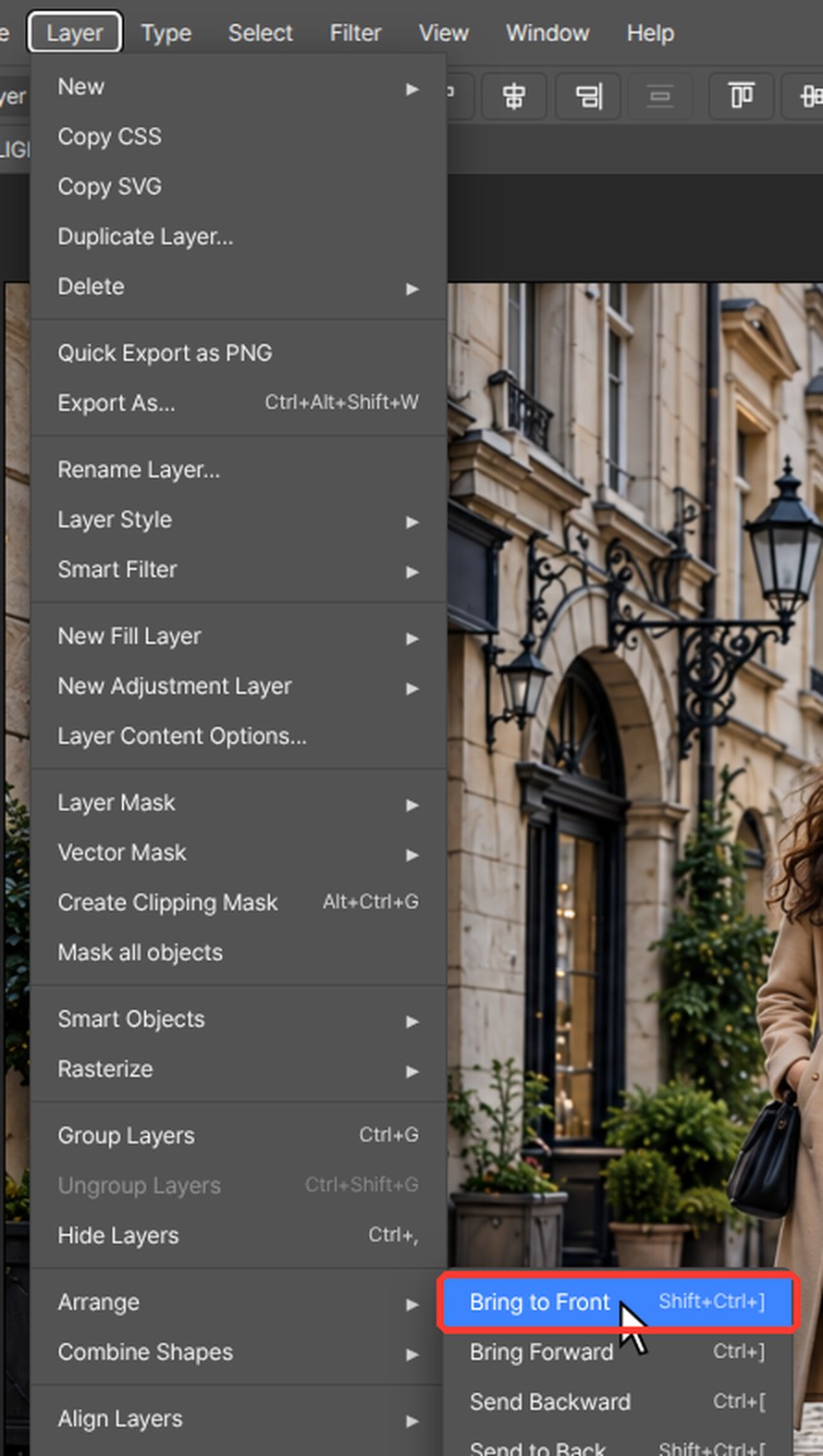
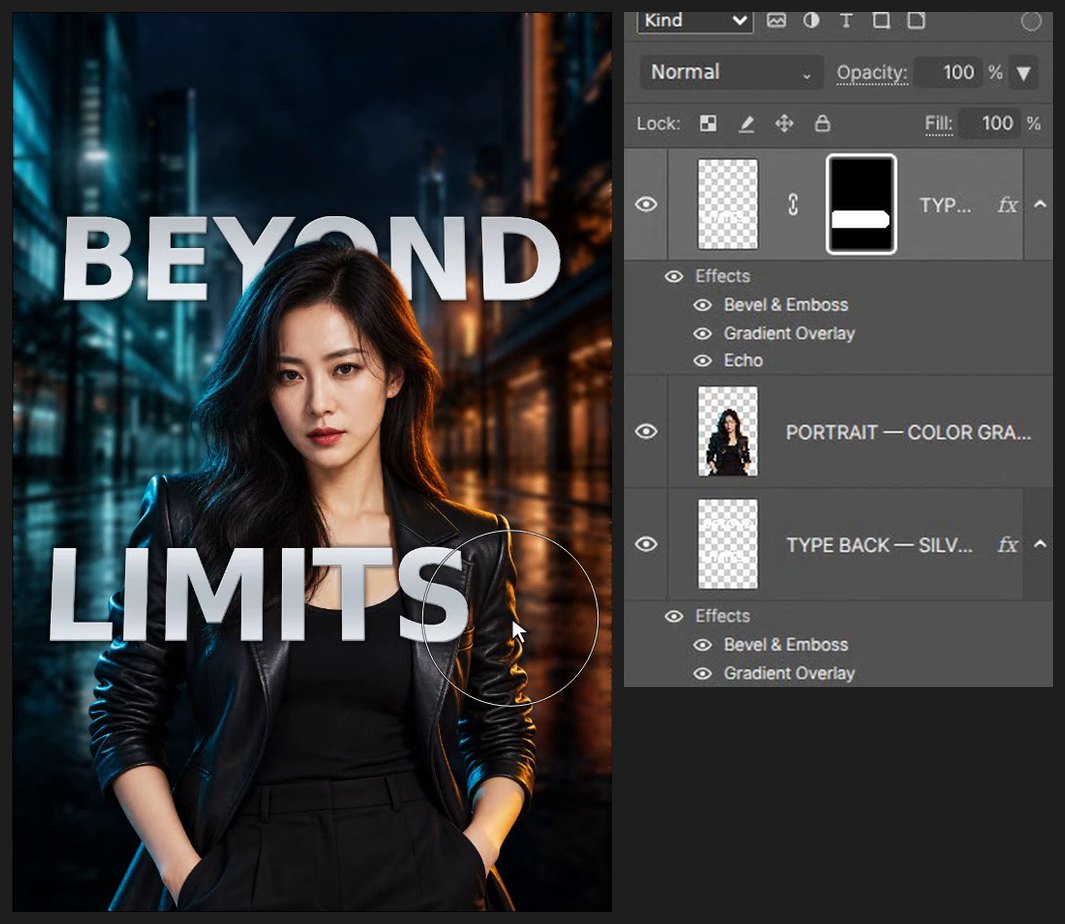
Klicken Sie auf die schwarze Maske der vorderen Kopie. Drücken Sie B, drücken Sie X für Weiß, stellen Sie Größe auf 300 und malen Sie über das untere Wort, damit es vor der Jacke erscheint. Wählen Sie Ebene > Anordnen > In den Vordergrund (Ctrl+Shift+]), damit die Kopie über ihr liegt.
-
Prüfen und speichern
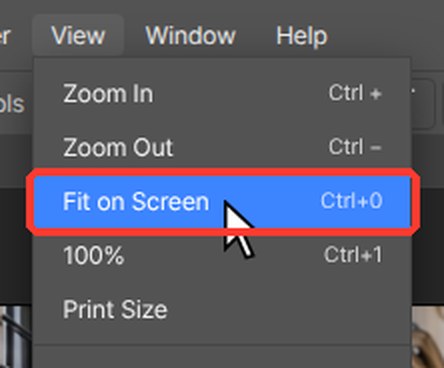
Drücken Sie Z für das Zoom-Werkzeug und klicken Sie auf den Bereich, den Sie prüfen möchten. Drücken Sie Ctrl+0 (Ansicht > Ganzes Bild), um wieder das ganze Bild zu sehen. Drücken Sie Ctrl+Alt+S (Datei > Kopie speichern …) und wählen Sie PSD, um eine bearbeitbare Kopie mit Ebenen zu behalten.

Behalten Sie eine bearbeitbare Quell-Textebene, bevor die Perspektive das Ergebnis rastert. Verwenden Sie das native PhotoVim-Projekt, um PhotoVim-spezifische Effekte wie Echo zu erhalten.
Fragen
Brauche ich für dieses Tutorial Photoshop?
Nein. Jeder Schritt wird in PhotoVim im Browser ausgeführt, ohne Installation. Menünamen und Tastenkürzel folgen Photoshop, daher wirken die Schritte vertraut, wenn Sie es bereits nutzen.
Wie kommen die Buchstaben gleichzeitig hinter und vor die Person?
Zwei Kopien des Textes liegen über und unter dem Porträt. Die obere Kopie hat eine schwarze Maske; wenn Sie darauf mit Weiß malen, werden nur die Buchstaben sichtbar, die vor der Jacke verlaufen sollen.