PhotoVim 使用方法
针对实际工作的分步指南 — 移除背景、擦除物体、制作缩略图。
-
 观看分步视频
中级
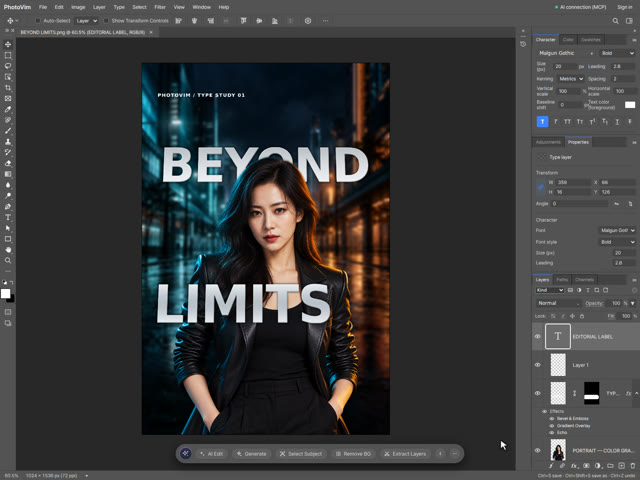
文字在人物前后穿插:文字排版海报教程
结合背景模糊、人像曲线、银色立体文字和透视。用相同的文字图层和手绘的图层蒙版,让文字在人像后方穿过、又在夹克前方露出。
-
 观看分步视频
中级
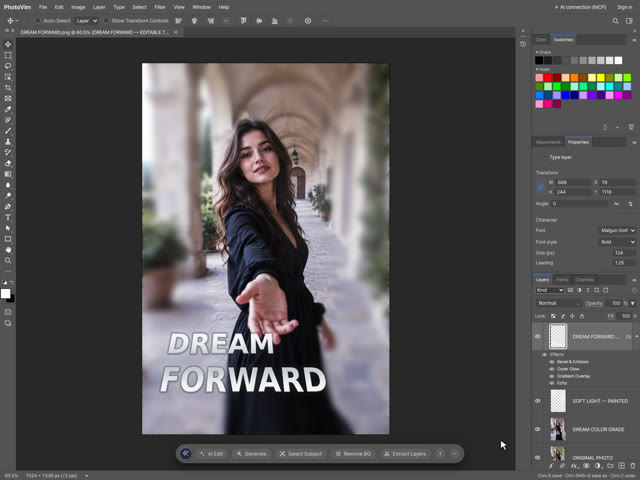
梦幻人像海报:对比度、调色和立体文字
用 S 曲线对比度和色彩平衡、选择性背景模糊、手绘光效、渐变文字、斜面、回声深度和透视,改造一张暗淡的人像。跟着真实的编辑录像操作,附带设置值、快捷键和练习文件。
-
 观看分步视频
入门
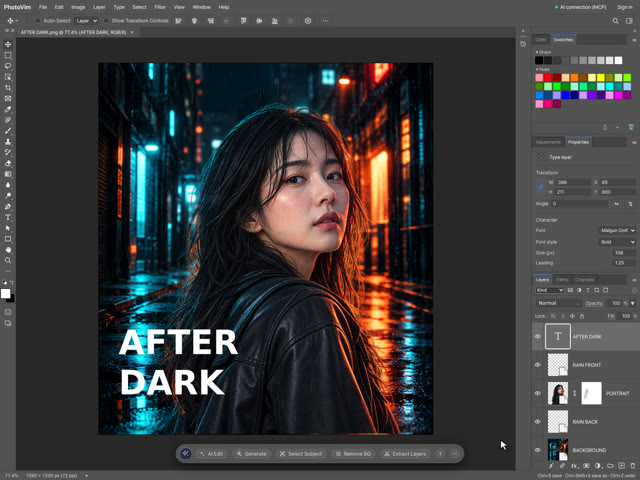
用人像、雨和文字制作霓虹电影海报
用透明人像和单独的雨图层制作一张霓虹电影海报。跟着视频用图层蒙版修整头发边缘,并添加可编辑的文字。
-
 观看分步视频
入门
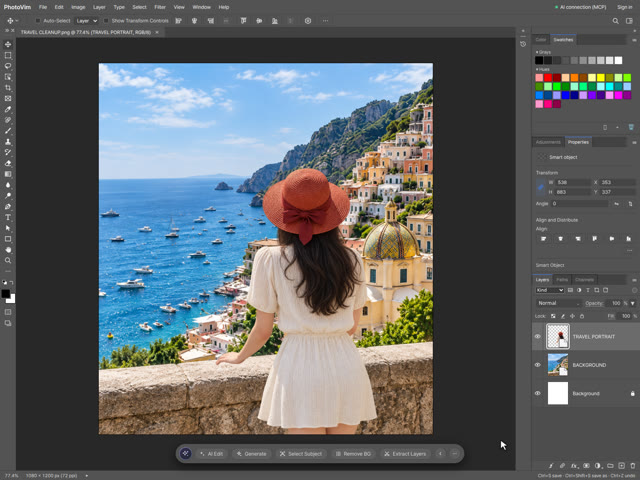
将旅行人像合成到海岸背景上
将干净的海岸背景与透明人像组合在一起。跟着真实的编辑器录像,学习置入、定位、细节检查和存储带图层的 PSD。
-
 观看分步视频
入门
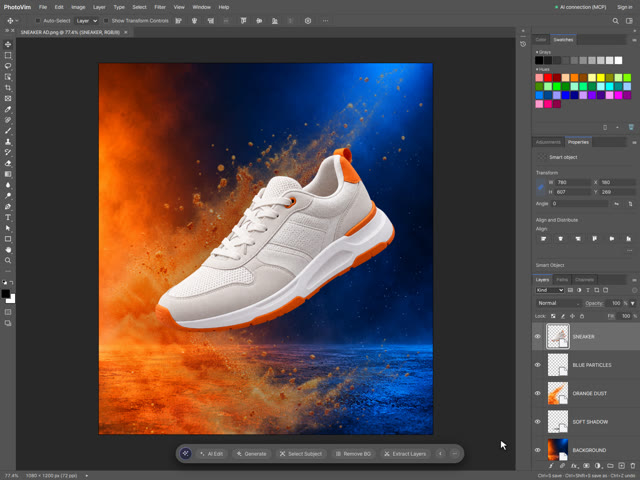
用商品抠图、阴影和粉尘制作运动鞋广告
用透明的运动鞋、单独的阴影、橙色粉尘和蓝色粒子制作一张商品广告。跟着录制的工作流程和练习素材文件操作。
-
 观看分步视频
入门
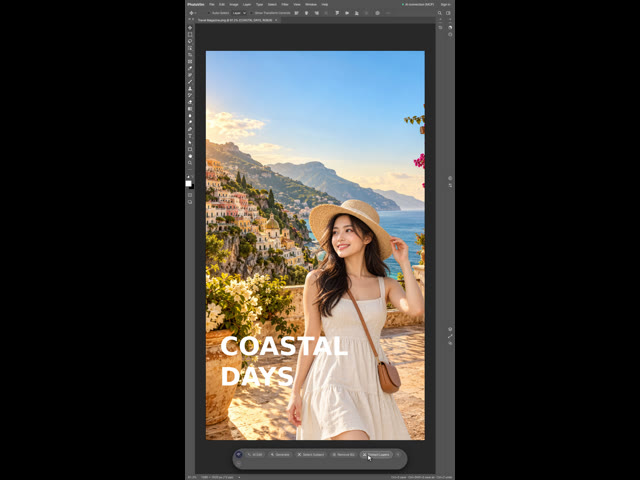
用分层照片和文字制作海岸旅行封面
合成海岸风景和透明人像,然后添加可编辑的 COASTAL DAYS 标题。附带录制的工作流程、英文字幕和练习素材。
-
 观看分步视频
入门
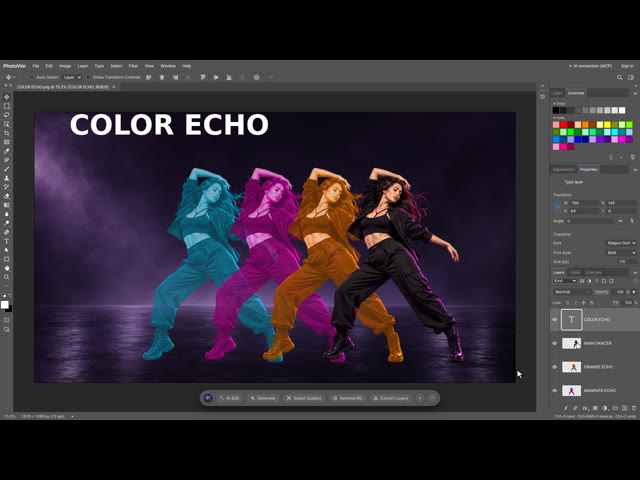
用复制图层制作彩色残影效果
将人像复制成橙色、洋红色和青色的残影,然后添加可编辑的文字。跟着带快捷键字幕的实际编辑流程操作。
-
 观看分步视频
中级
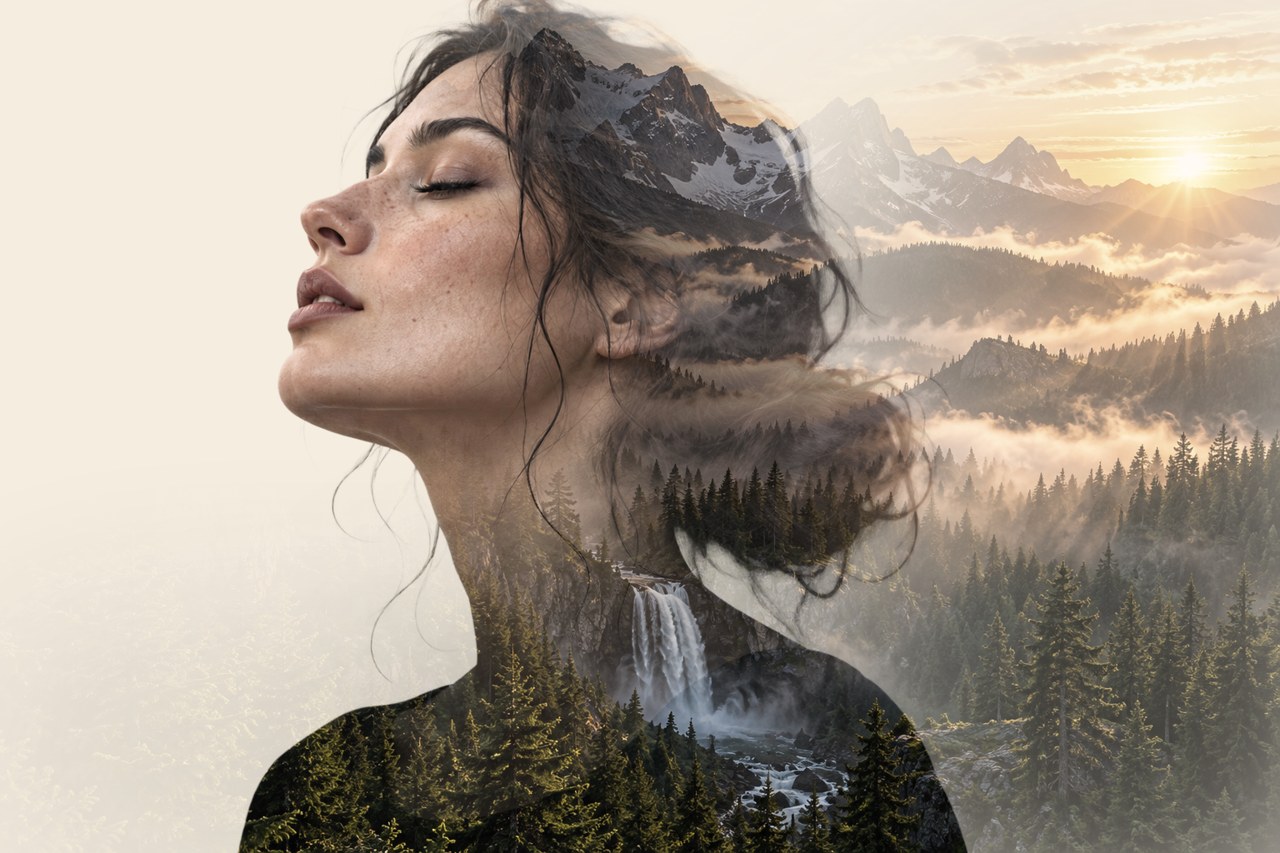
双重曝光人像:剪影中的森林
使用剪贴蒙版、图层蒙版和柔边画笔,将透明人像与森林融合在一起。跟着真实的编辑器录像操作,附带快捷键和练习文件。
-
 观看分步视频
中级
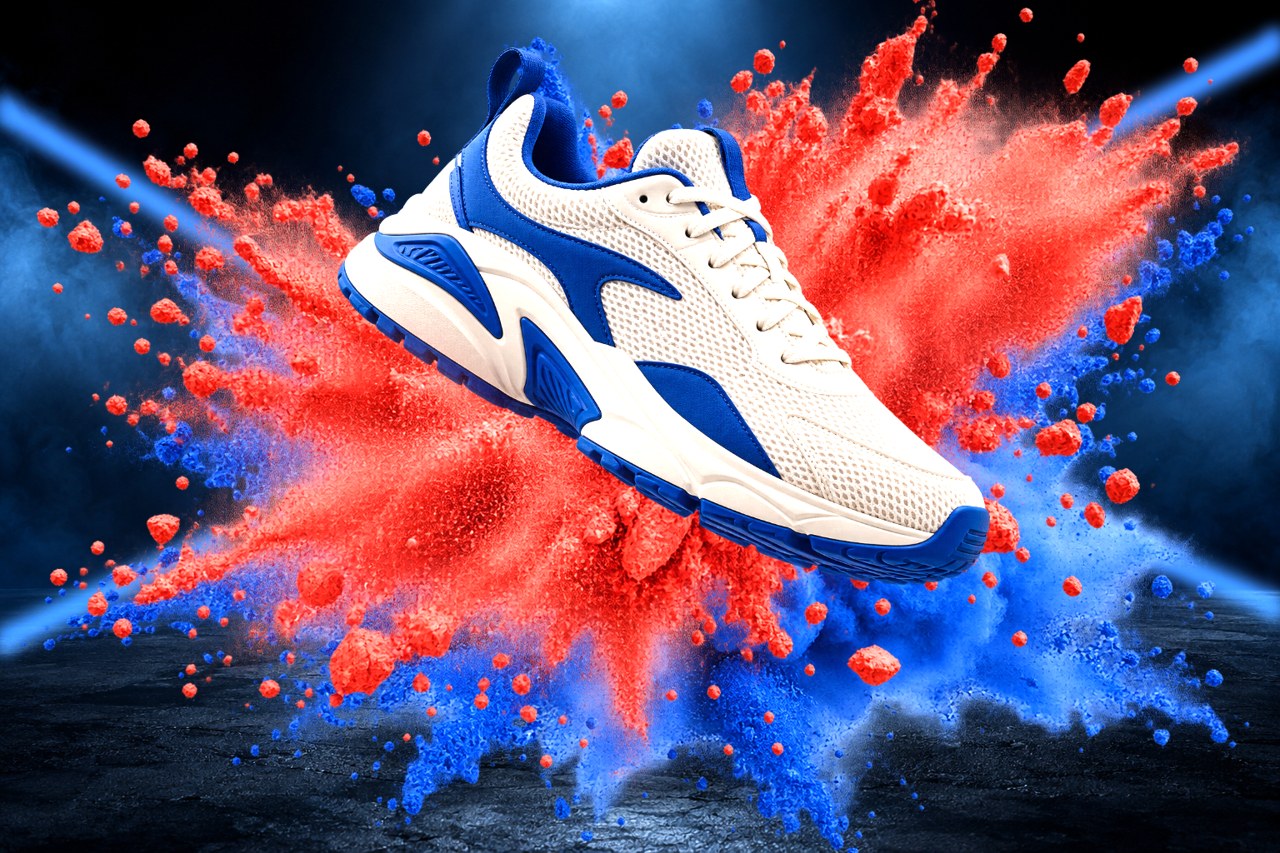
带阴影和光束的运动鞋粉末爆炸广告
用透明的运动鞋以及红色和蓝色粉末图层制作一张商品广告。一步一步用蒙版添加柔和的地面阴影、光束和前景粒子。
-
 观看分步视频
中级
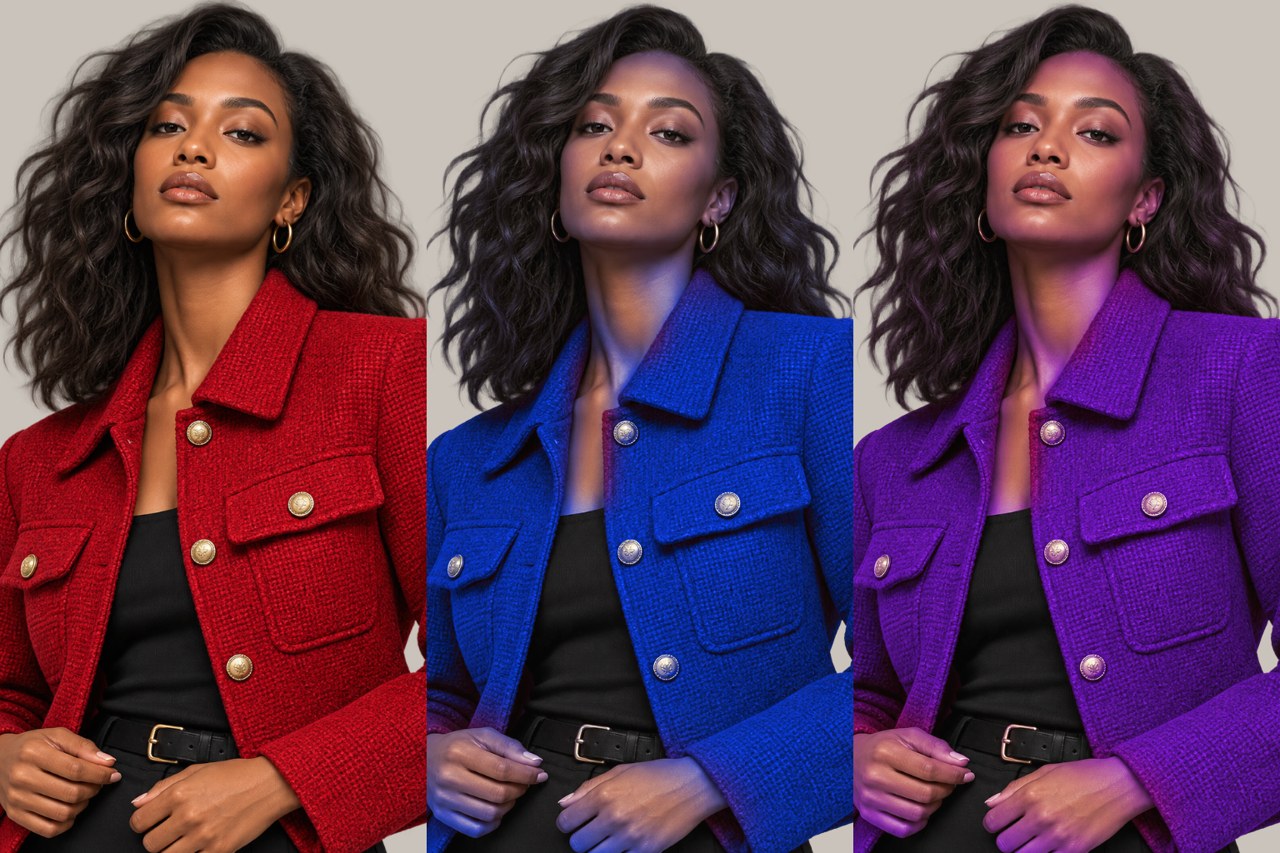
用色彩范围和色相/饱和度更改夹克颜色
用三种颜色展示同一套服装。用“选择 > 色彩范围”选中夹克,用剪贴的色相/饱和度图层重新着色,并用蒙版让肤色保持自然。
-
 观看分步视频
中级
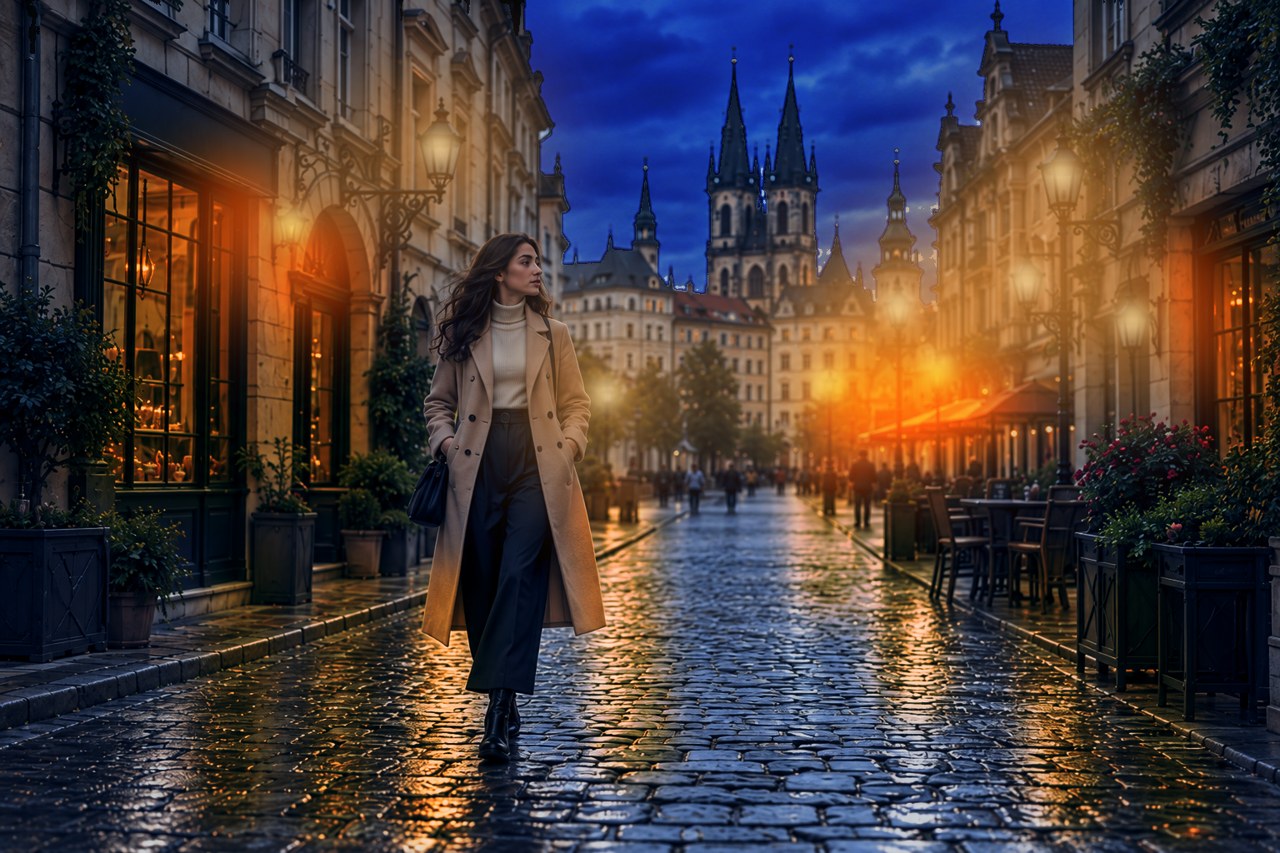
用曲线和手绘光效把白天的街景变成夜晚
将一张白天的街景照片变成温暖的夜景。用曲线压暗,用色彩平衡增加冷色调,用“选择 > 天空”压暗天空,再绘制路灯、窗户和潮湿路面的反光。
-
 观看分步视频
入门
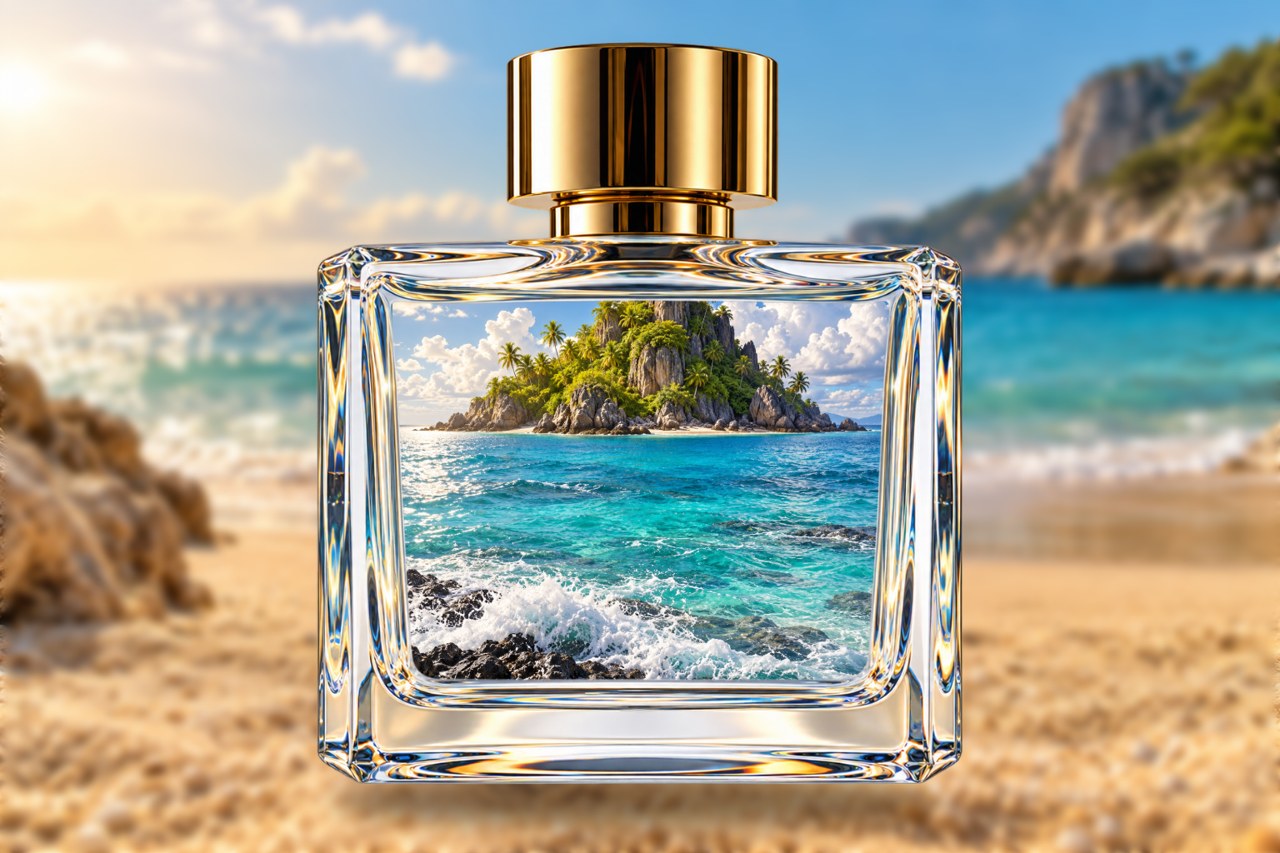
瓶中海洋:在玻璃瓶内合成场景
将一张海岛照片放进沙滩上的空玻璃瓶中。用蒙版让它贴合瓶内,将其移到玻璃后方,并添加柔和的接触阴影。
-
不用 Photoshop 也能跟着 Photoshop 教程学:图层、蒙版和混合模式
无需订阅,在 PhotoVim 中练习图层、蒙版和混合模式。找到熟悉的工具,试做一个照片编辑练习,并了解有哪些限制。
-
不用 Photoshop 如何打开 PSD 文件
使用 PhotoVim 在线打开和编辑 PSD 文件。检查图层和字体兼容性,然后导出副本,无需安装 Photoshop。
-
不用 Photoshop 移除背景
在浏览器中抠除商品照或人像照的背景,并保存为透明 PNG。
-
从照片中擦除人物和物体
移除路人、电线或水印,并填补空缺,让画面看起来毫无修改痕迹。
-
制作 YouTube 缩略图(1280 × 720)
从合适的画布尺寸开始,放入照片,并用描边和投影让文字清晰易读。
-
更换证件照背景
将背景替换为纯色,把在家拍的照片变成证件照。
-
制作商品详情图
将商品照片和文案组合成网店商品页面使用的长图。
-
将 AI 编辑结果作为带蒙版的图层进行细调
如何将 AI 结果作为带蒙版的图层(而不是拼合图像)接收,只保留想要的部分,其余部分恢复为原图。
-
用色阶和曲线拯救灰暗的照片
如何使用与 Photoshop 相同的“色阶”和“曲线”对话框,找回暗照片的对比度并校正偏色。
-
在线模糊照片背景(不用 Photoshop)
如何保持主体清晰、只模糊背景,让人像或商品照片更加突出。在浏览器中即可完成。
-
为印刷和证件照设置精确的照片尺寸和分辨率(DPI)
如何以像素或厘米设置宽度和高度,并将分辨率设为 300,使文件符合印刷和证件照要求。
-
用文字变形为缩略图制作弯曲文字
如何将文字弯曲成扇形、旗帜或波浪,让 YouTube 缩略图和商品标题更加醒目。
-
将 PDF 作为图层打开并编辑(不用 Photoshop)
如何从 PDF 中选择页面,在浏览器中将其作为图像图层打开、编辑,然后再存回 PDF 或 PNG。