不用 Photoshop 移除背景
移除背景是商品上架中最常见的工作。PhotoVim 会自动找到主体,并将结果作为蒙版应用,你只需用画笔修补识别有误的地方。
步骤
-
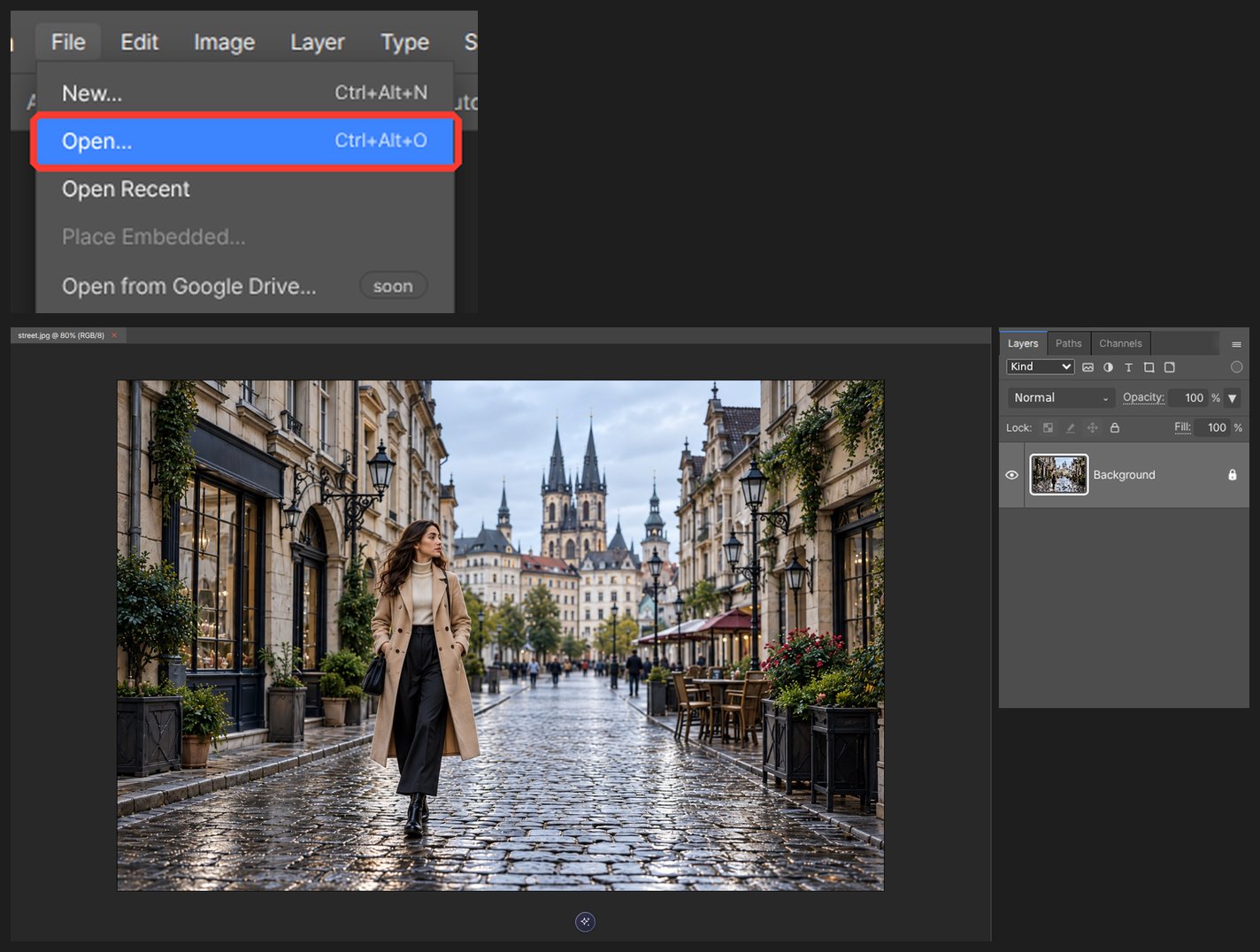
将图像拖到画布上。
-
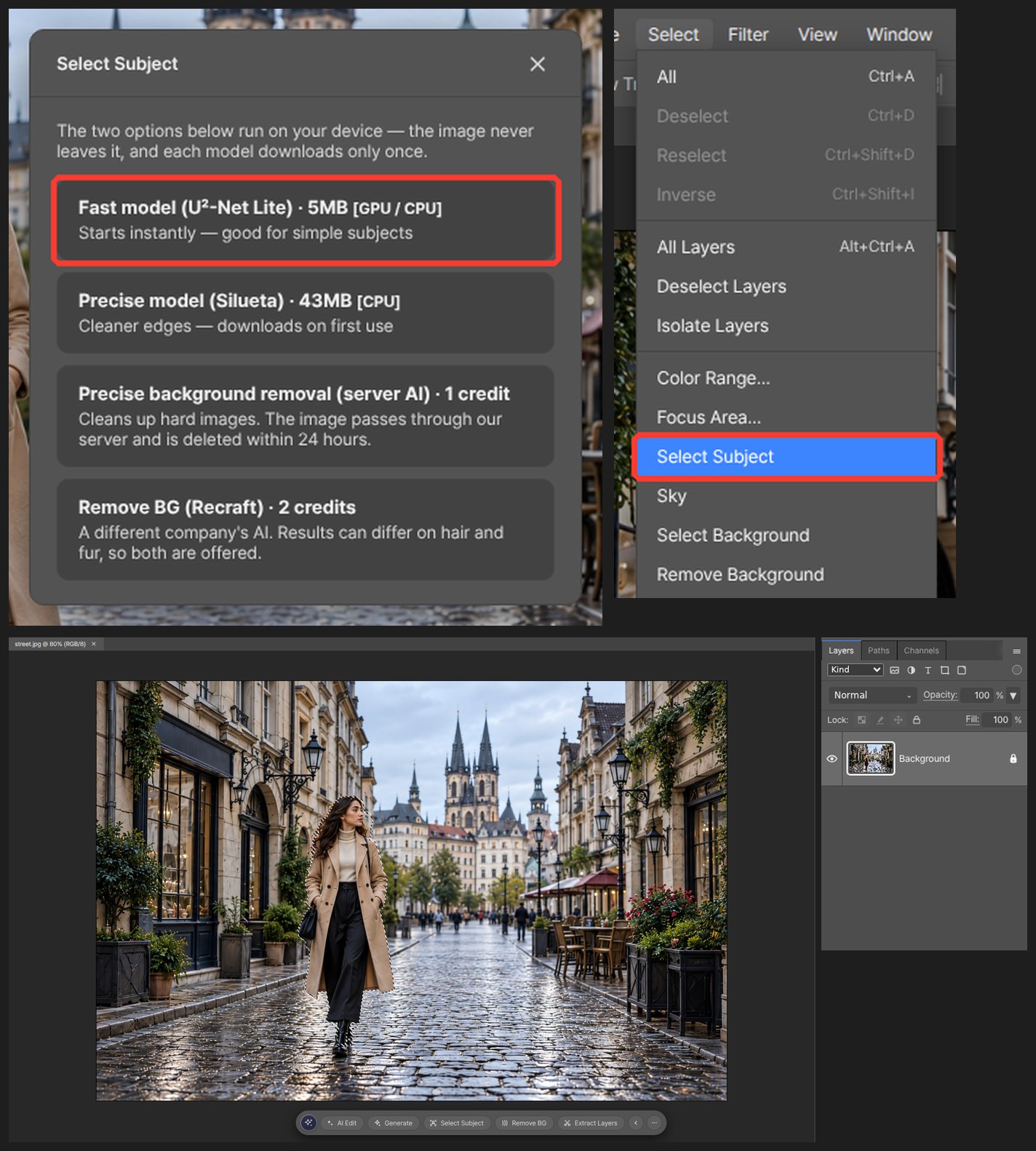
按“选择主体”,它会自动勾勒出人物或物体。
-
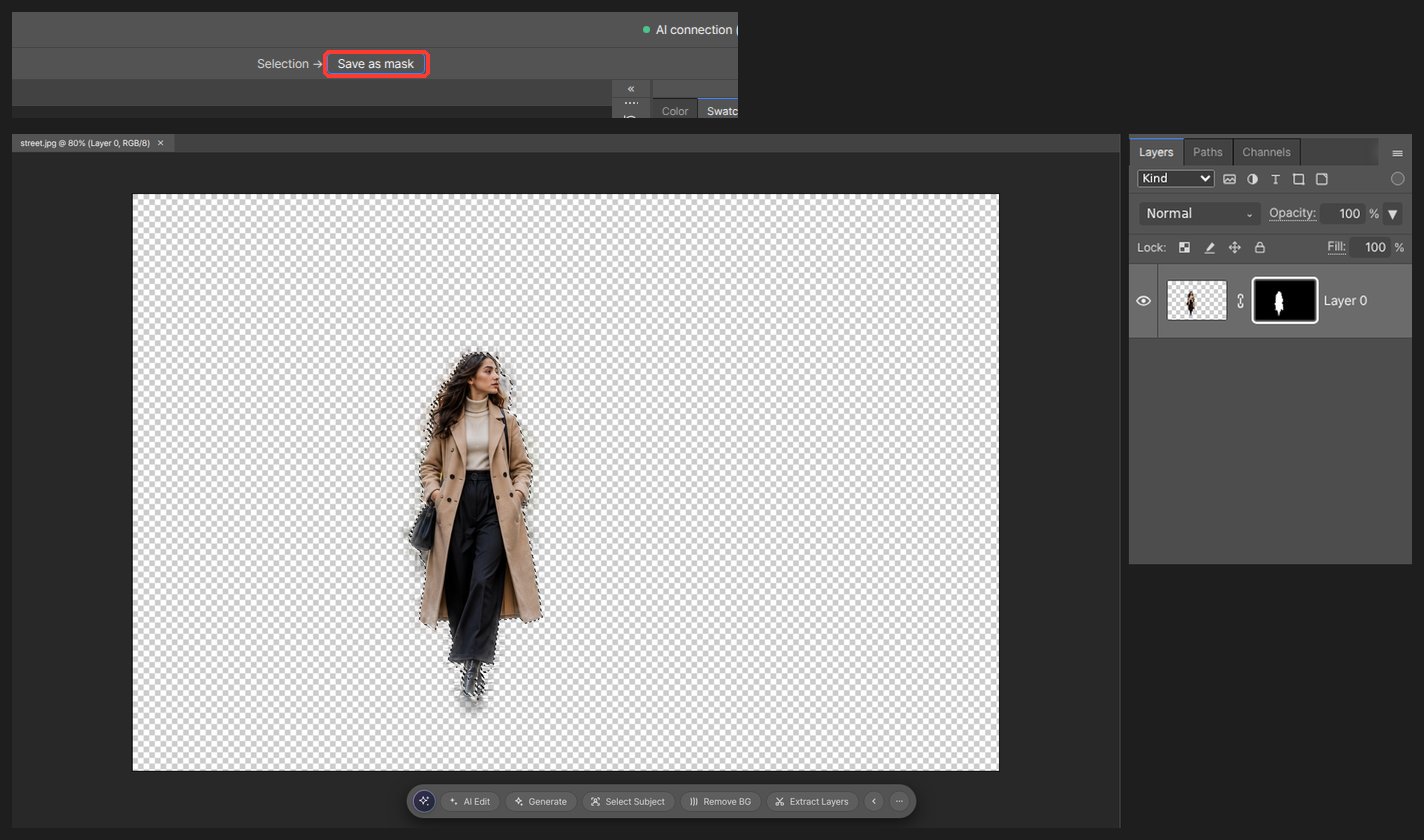
将选区存储为蒙版,背景随即消失。
-
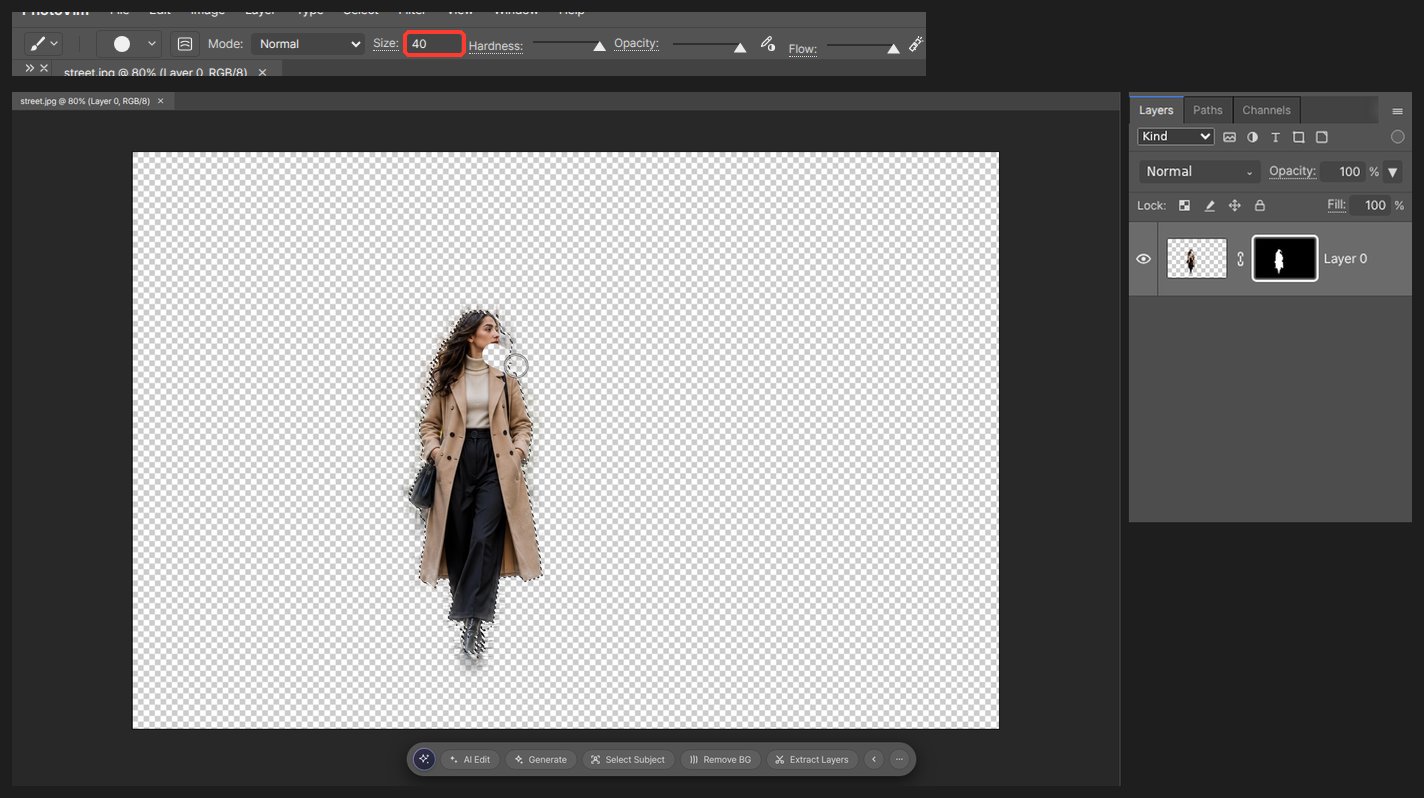
用画笔在蒙版上修整头发等边缘。
-
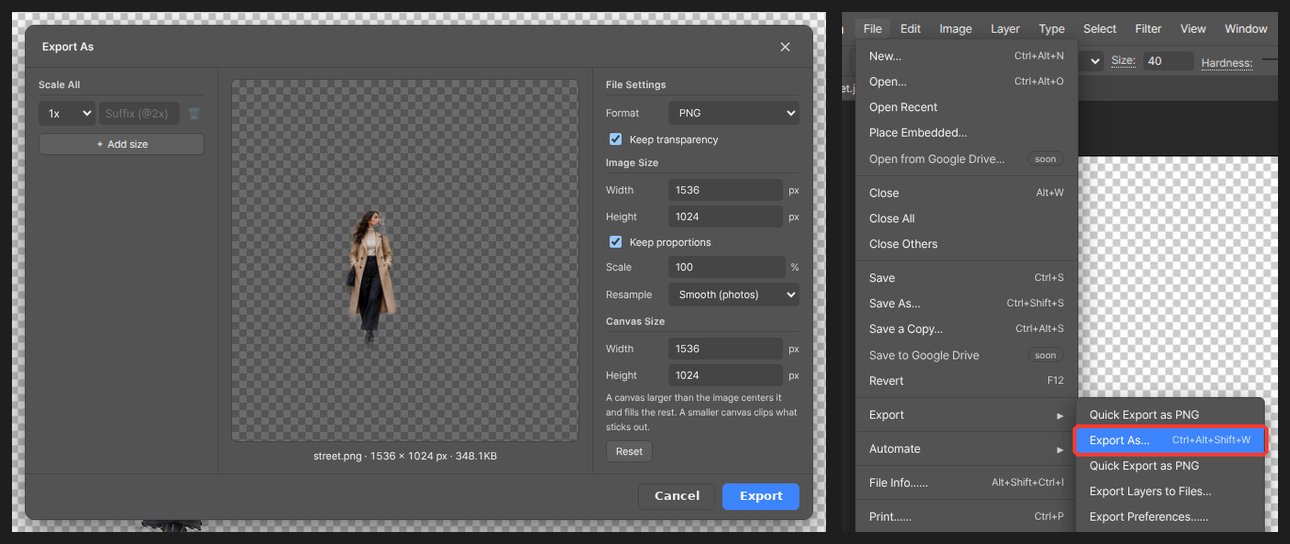
在“导出为”中选择 PNG 以保留透明度。
值得了解
JPEG 无法存储透明度。如果移除了背景,请导出为 PNG 或 WebP。
常见问题
头发边缘很粗糙。
用柔边画笔在蒙版上绘画。黑色隐藏,白色显示。无需再次运行“选择主体”。
可以一次处理多张照片吗?
一次一张。将相同步骤录制为动作,下一张照片只需点击一次。