将 AI 编辑结果作为带蒙版的图层进行细调
AI 结果与原图分开时更容易细调。PhotoVim 可以将结果添加为带蒙版的图层,让你隐藏不需要的部分,显示下方的原图。
步骤
-
打开照片,用套索或矩形选框圈住要更改的部分。周围稍微留出余量。
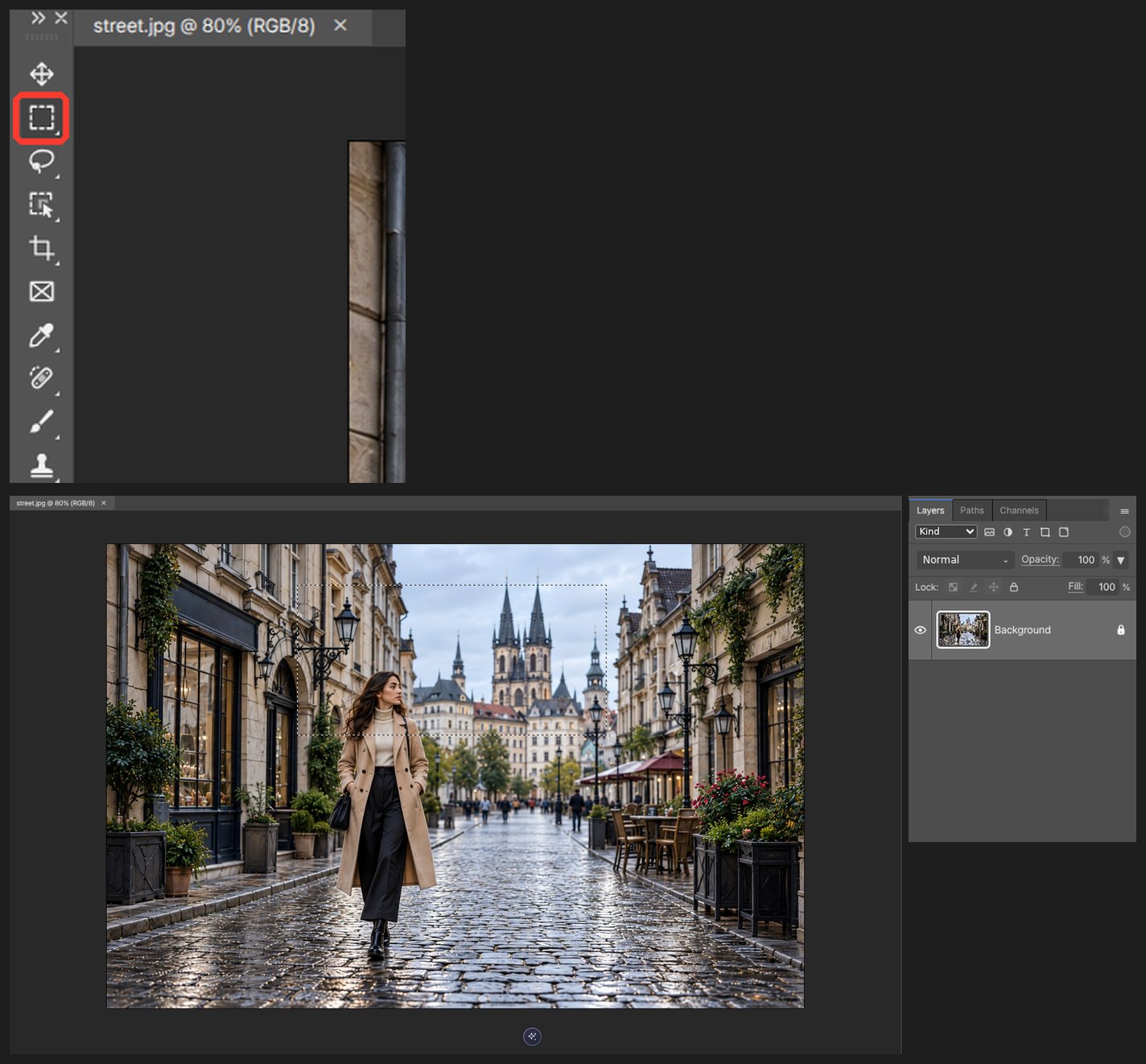
-
在 AI 面板中选择“生成图像”,描述要做的更改,运行前确认模型和显示的费用。AI 生成需要联网;使用自己的密钥可能会产生服务商费用。
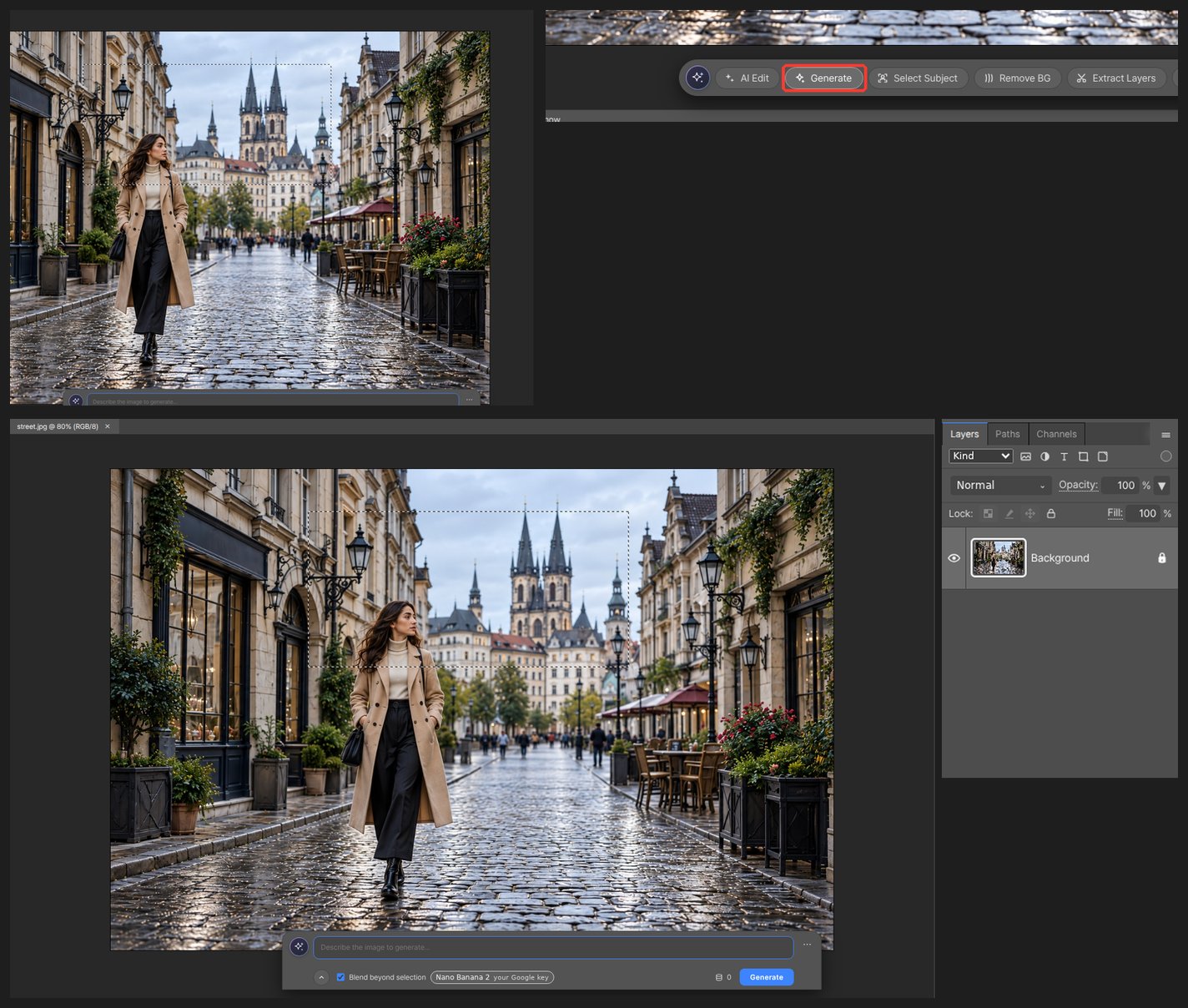
-
结果会作为新图层出现在图层面板中,并附有蒙版缩览图。
-
单击蒙版缩览图,用黑色绘画,该处即会显示原图。用白色绘画则会重新显示 AI 结果。
-
将不透明度降低到 60–80%,使其与原图融合。也可以使用混合模式。
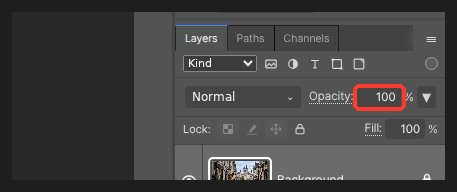
-
切换结果图层的可见性,与原图进行比较。保存项目副本可保留图层和蒙版;如需分享拼合后的图像,请导出 PNG 或 JPEG。
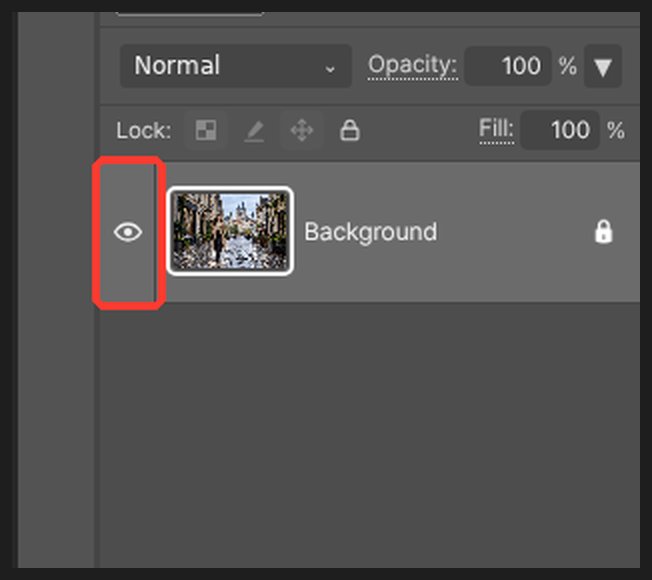
值得了解
保持原图层不变,编辑结果图层的蒙版。黑色隐藏结果,白色显示结果,灰色部分混合。放大的 AI 输出仍可能比原图细节更少。
常见问题
结果看起来比原图更模糊。
当模型返回的像素少于所选区域时,结果会被放大而变得模糊。出现这种情况时会显示提示。请选择更小的区域或换一个模型后重新运行。
需要消耗多少积分?
运行前,费用会显示在按钮旁边。如果登记了自己的 API 密钥,则由服务商向你的账户收费,而不扣积分。