用色阶和曲线拯救灰暗的照片
在室内拍得又暗又灰的照片,只提高亮度只会更灰。色阶能让暗部更暗、亮部更亮;曲线则用来弯曲中间调。
步骤
-
打开“图像 > 调整 > 色阶”。直方图(亮度分布图)下方有三个三角滑块。
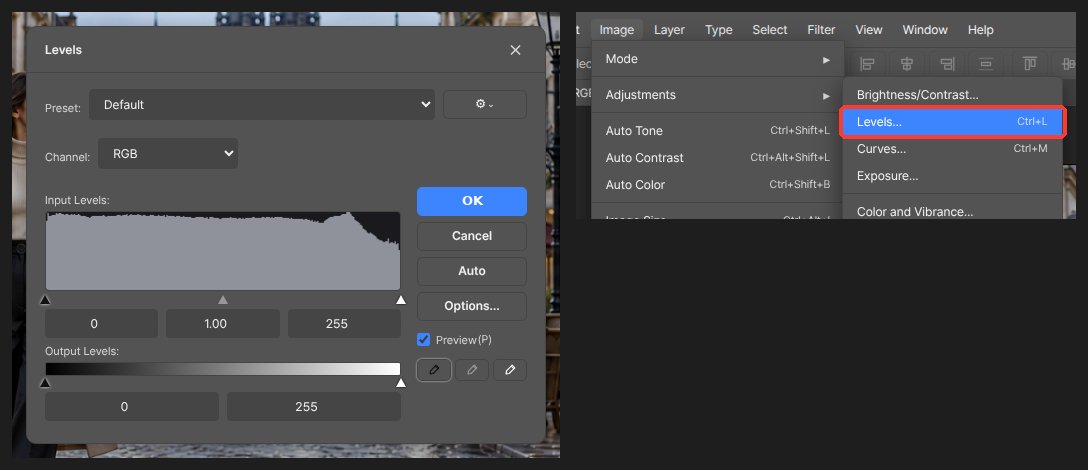
-
将左侧的黑色三角滑块拖到图形开始的位置。暗部会变深。
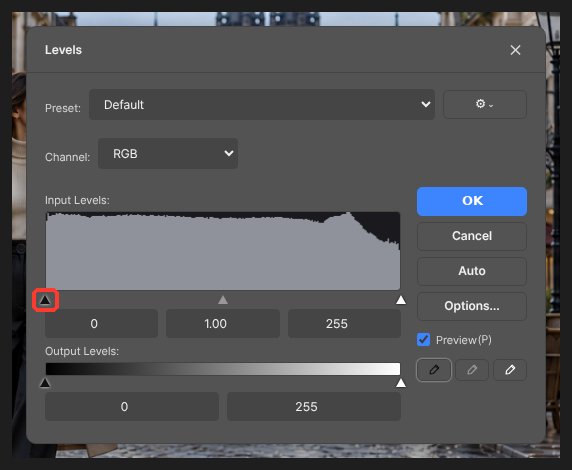
-
将右侧的白色三角滑块拖到图形结束的位置。亮部会恢复。
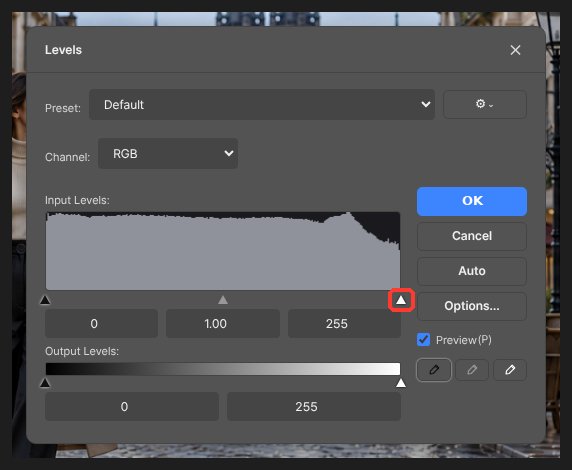
-
用中间的灰色三角滑块设置整体亮度。按“自动”会帮你放好三个滑块,之后可以再微调。
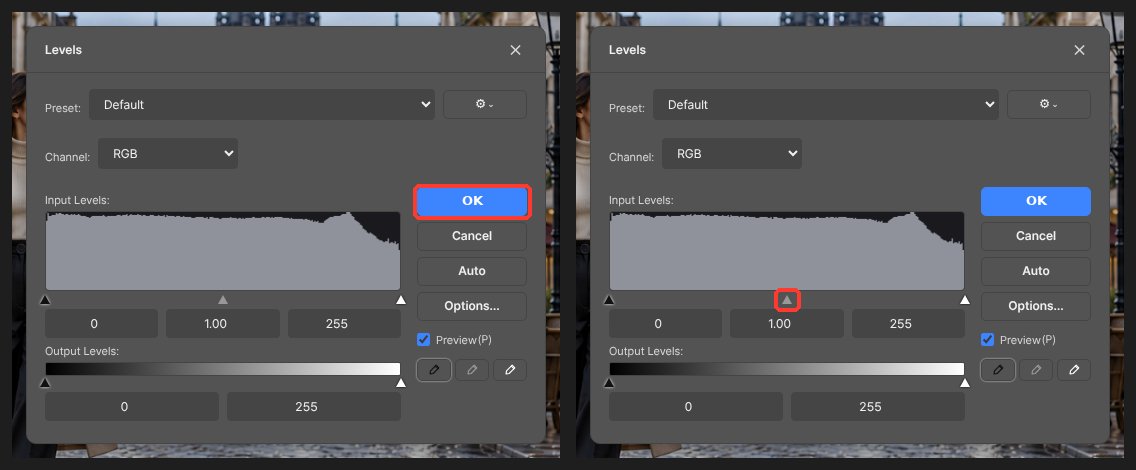
-
如果照片偏黄或偏蓝,将通道从 RGB 切换为红、绿或蓝,分别进行调整。
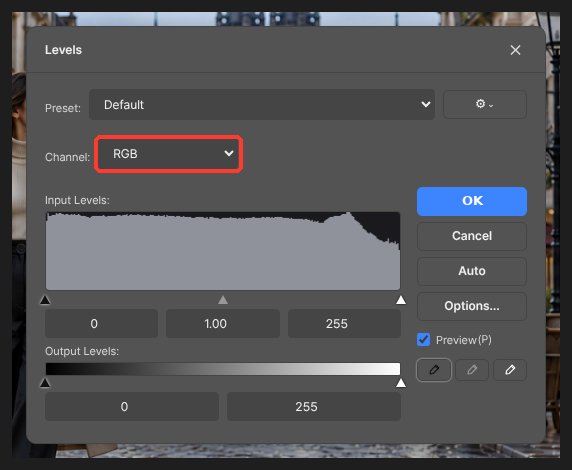
-
如需进一步调整,打开“图像 > 调整 > 曲线”,将对角线的中间稍微向上提,即可提亮中间调。S 形曲线会增加对比度。
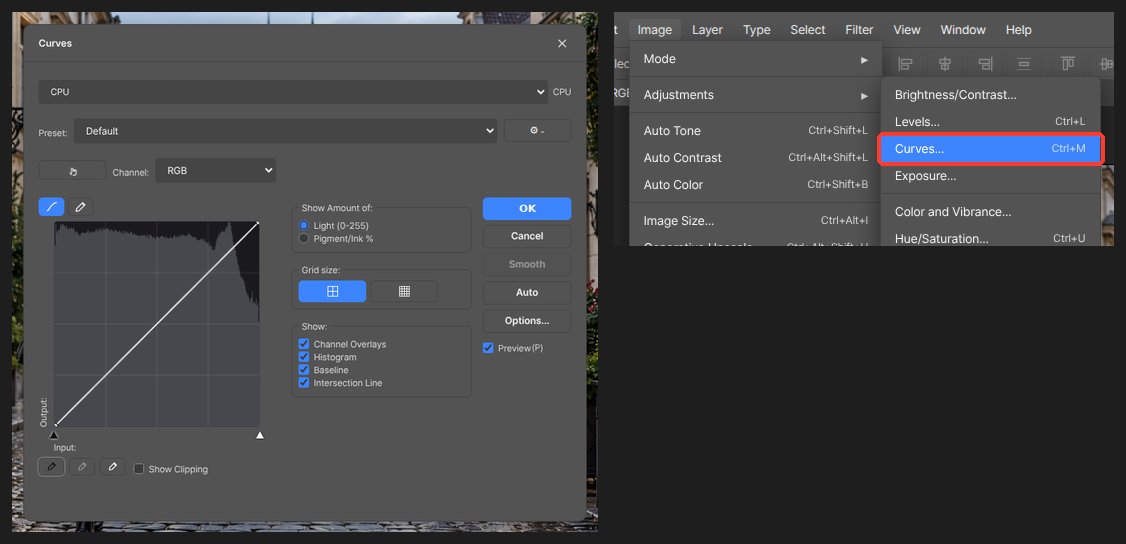
值得了解
从图层面板底部以调整图层的形式添加调整,原图保持不变,之后还能修改数值。按住 Alt 键,“取消”按钮会变为“复位”。
常见问题
直接按“自动”可以吗?
“自动”会按规则从暗端和亮端各裁掉一点。通常效果不错,但天空等亮部较多的照片可能会过曝,这时请手动将三角滑块往回拉一点。
色阶和亮度/对比度有什么区别?
亮度/对比度会一次性调整全部。色阶分别设置阴影、中间调和高光,对灰蒙蒙的照片效果好得多。