用文字变形为缩略图制作弯曲文字
弯曲的文字放在照片上更易阅读。PhotoVim 的“文字变形”使用与 Photoshop 相同的样式列表,变形后文字仍可编辑,之后可以更改文字内容或字体。
步骤
-
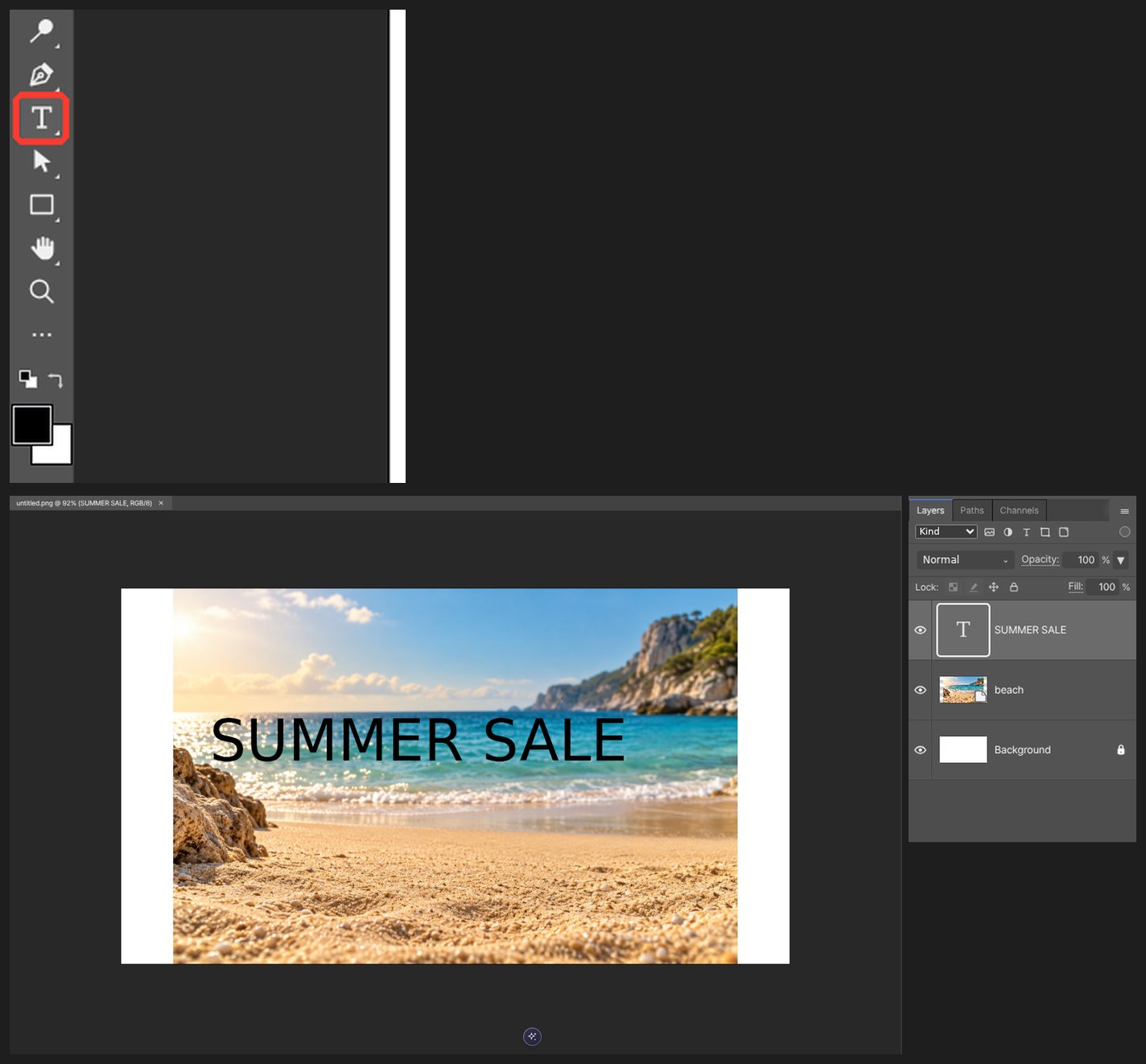
按 T 选择文字工具,单击画布并输入文字。粗体字弯曲后依然清晰易读。
-
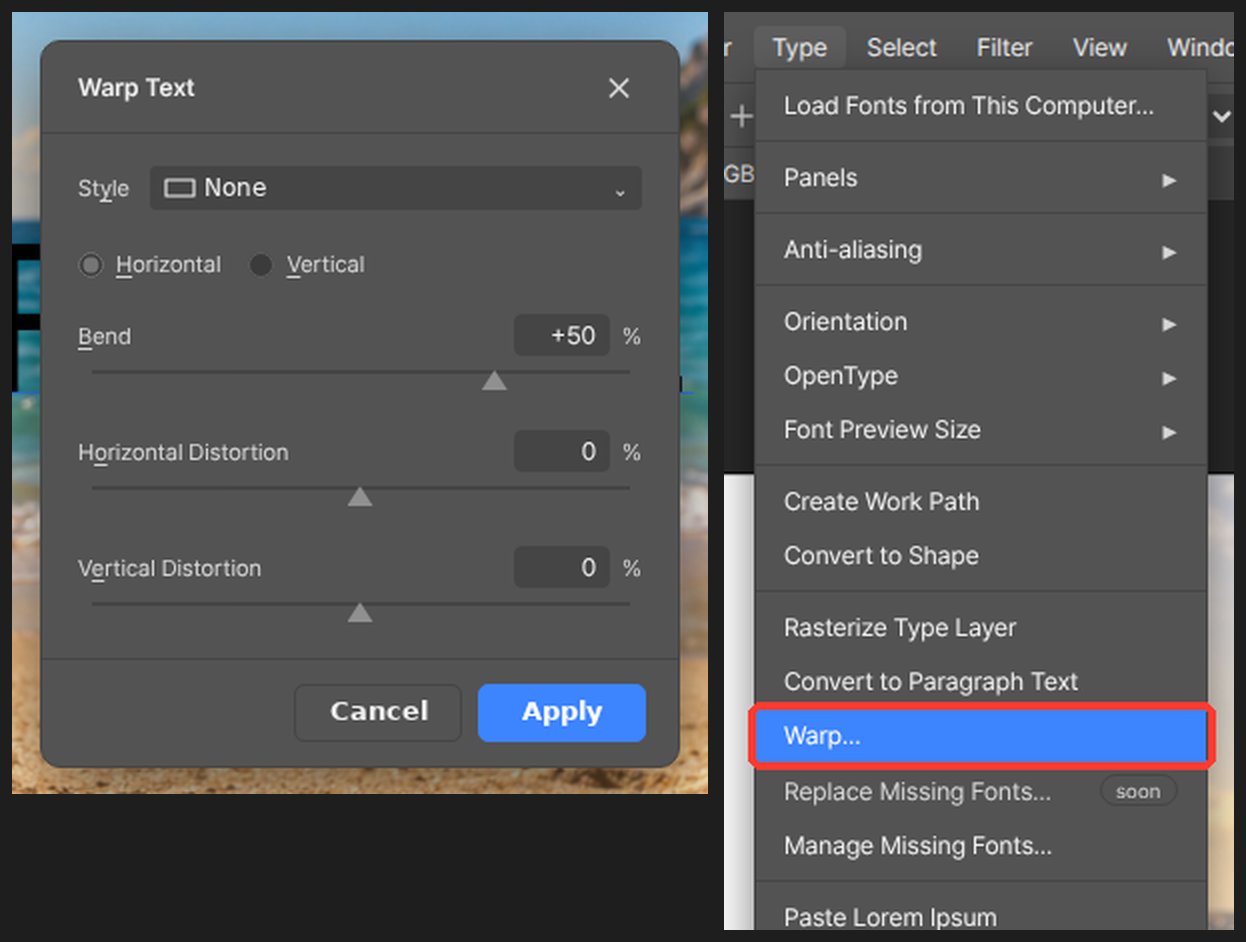
选中文字图层,打开“文字 > 文字变形”。
-
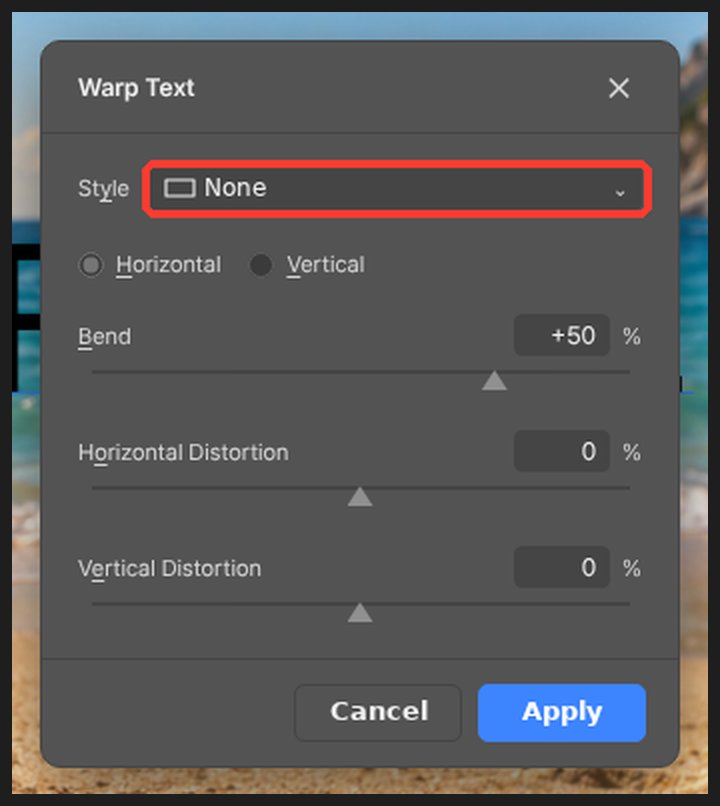
选择“扇形”“旗帜”或“波浪”等样式。文字下方的基线会随预览一起弯曲。
-
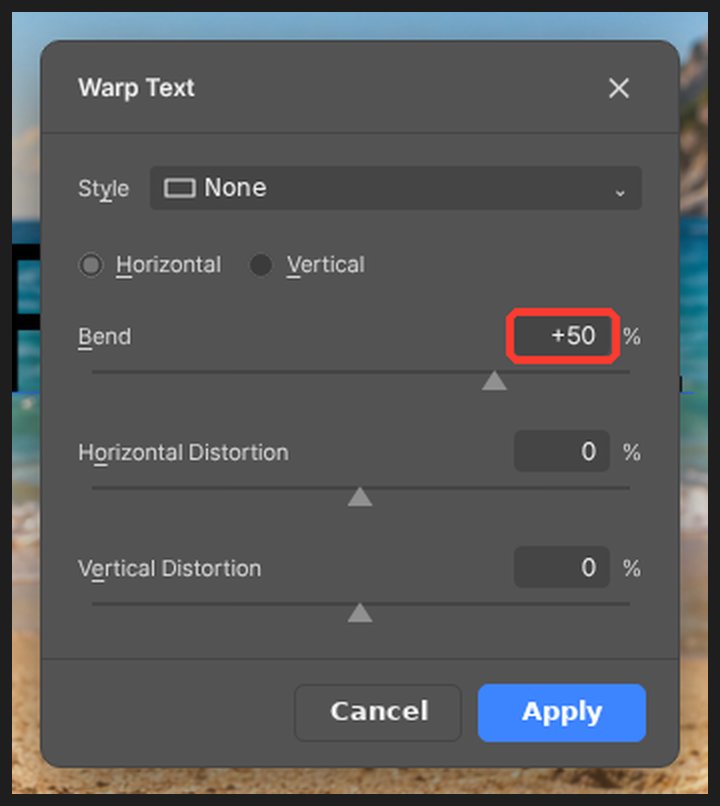
用“弯曲”设置弯曲程度,用“水平扭曲”和“垂直扭曲”设置倾斜。拖动滑块时画布会即时更新。
-
单击“确定”,然后在图层样式中打开“描边”和“投影”,让文字在任何背景上都清晰可读。
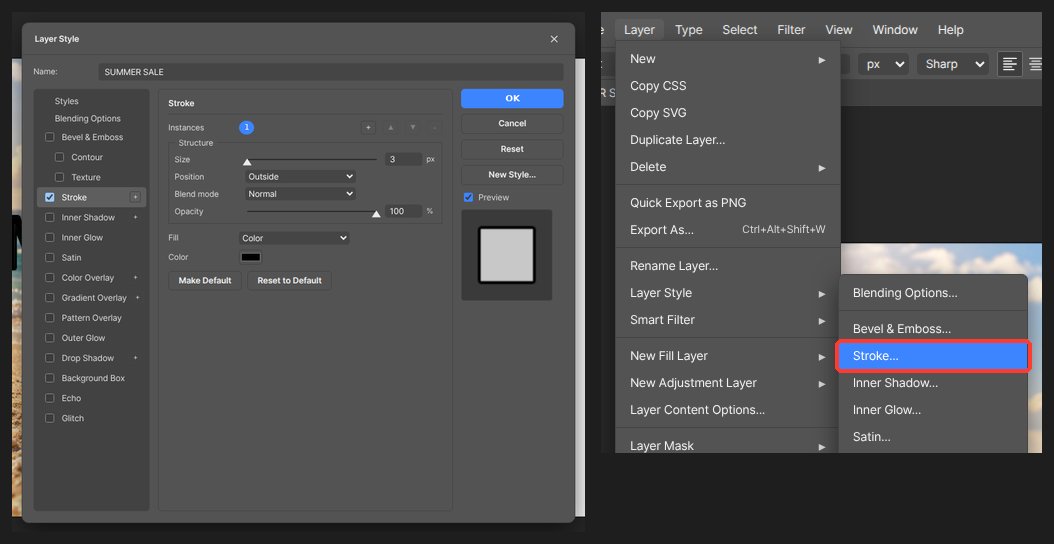
-
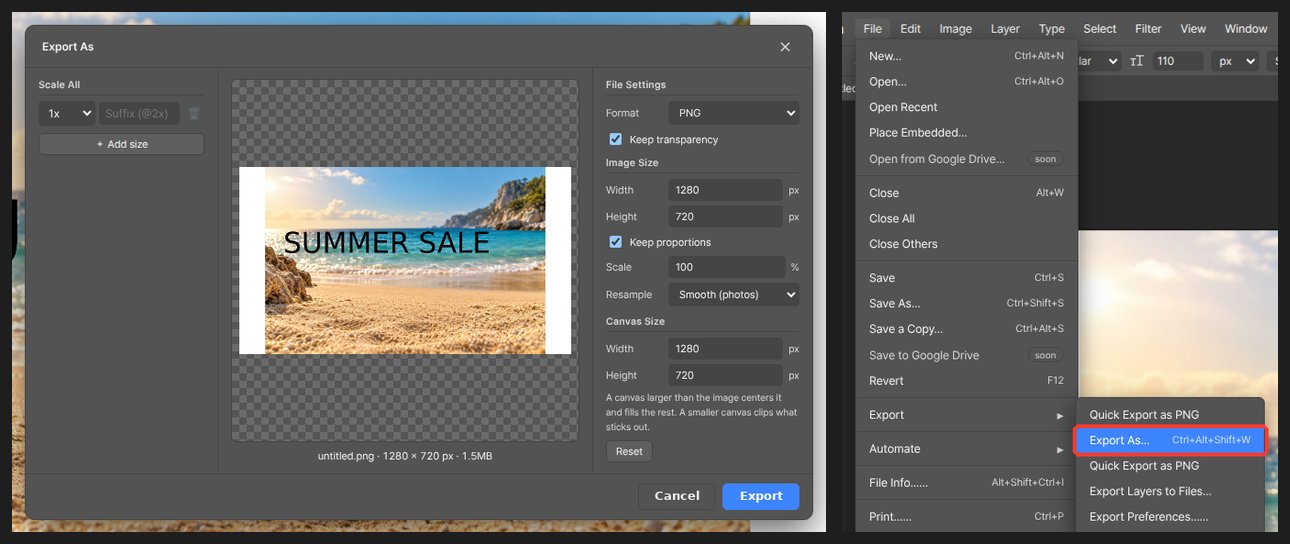
从“文件 > 导出”导出为 JPG。YouTube 缩略图的尺寸为 1280 × 720。
值得了解
变形后,用文字工具双击文字即可更改内容。要更改形状,请再次打开“文字变形”。
常见问题
变形的文字存为 PSD 后能在 Photoshop 中打开吗?
带变形的文字图层会存储为像素。未变形的文字图层可作为可编辑文字来回传递。
可以变形图像而不是文字吗?
“编辑 > 变换 > 变形”可以弯曲图像图层,形状列表与文字变形相同。