在线模糊照片背景(不用 Photoshop)
模糊整张照片会把人物边缘也弄糊。先做一个模糊的副本,再给主体加蒙版,让清晰的原图从那里透出来。
步骤
-
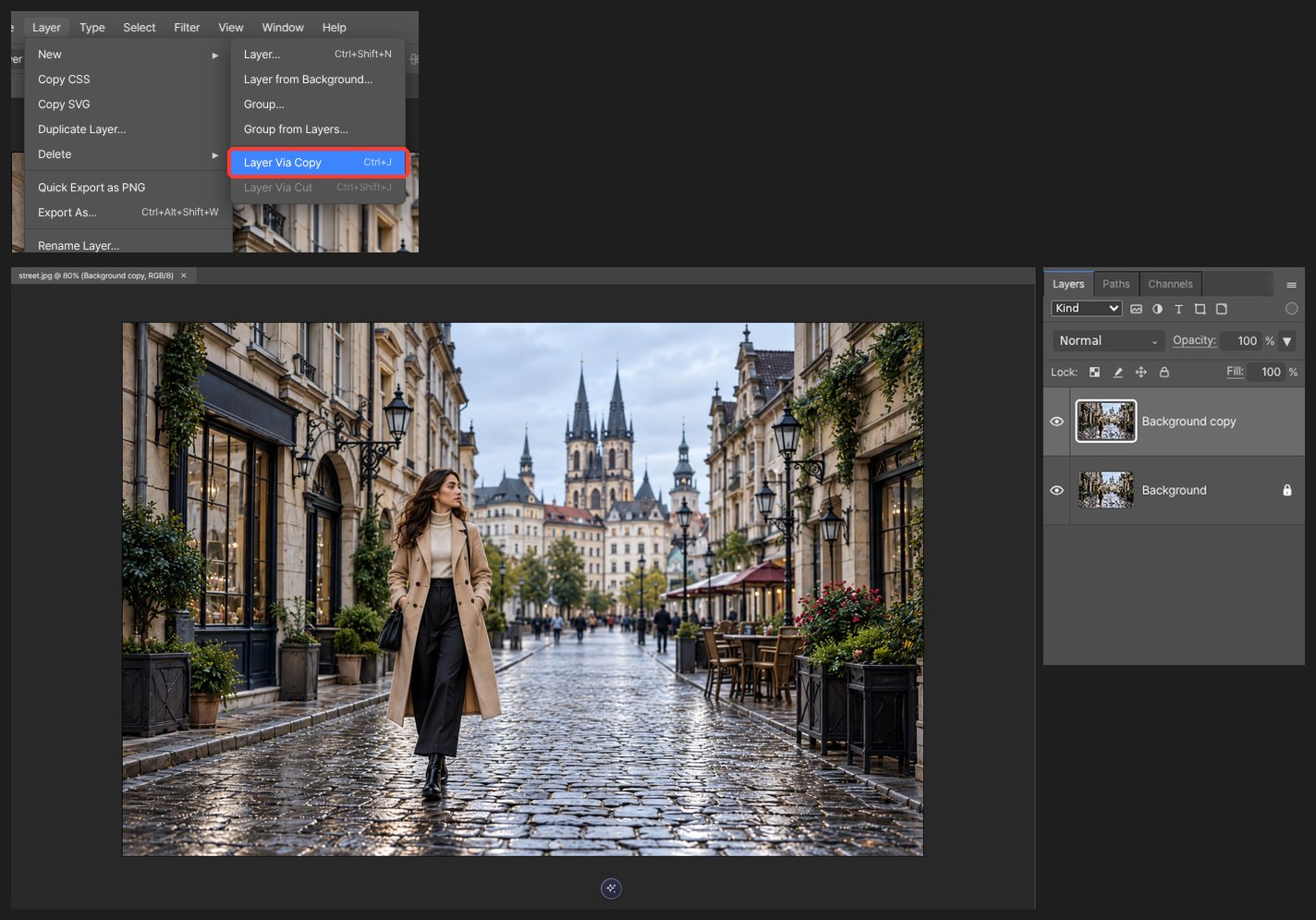
打开照片,用“图层 > 复制图层”(Ctrl+J)复制图层。
-
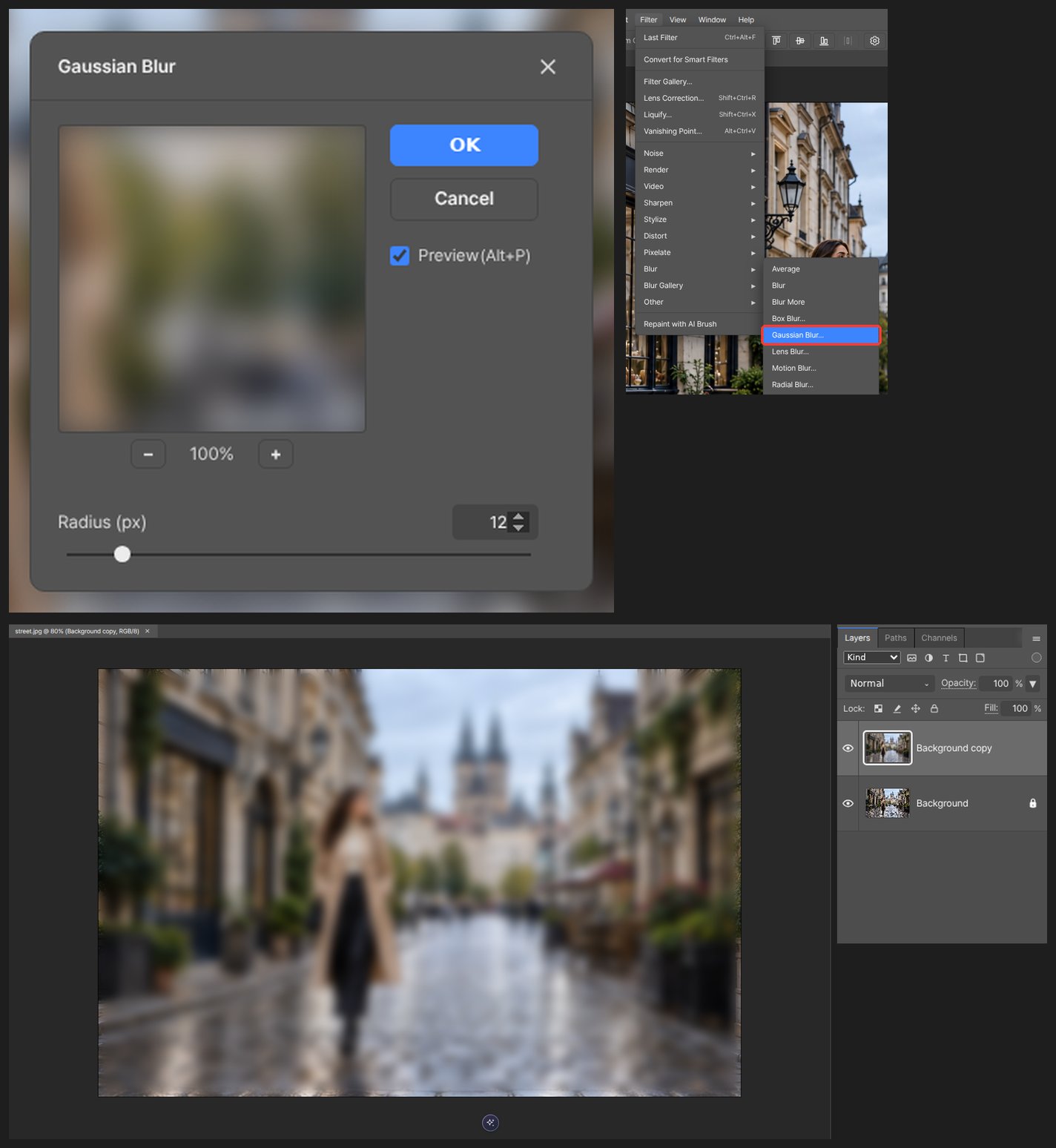
选中副本,打开“滤镜 > 模糊 > 高斯模糊”。边预览边选择 8 到 20 之间的半径。
-
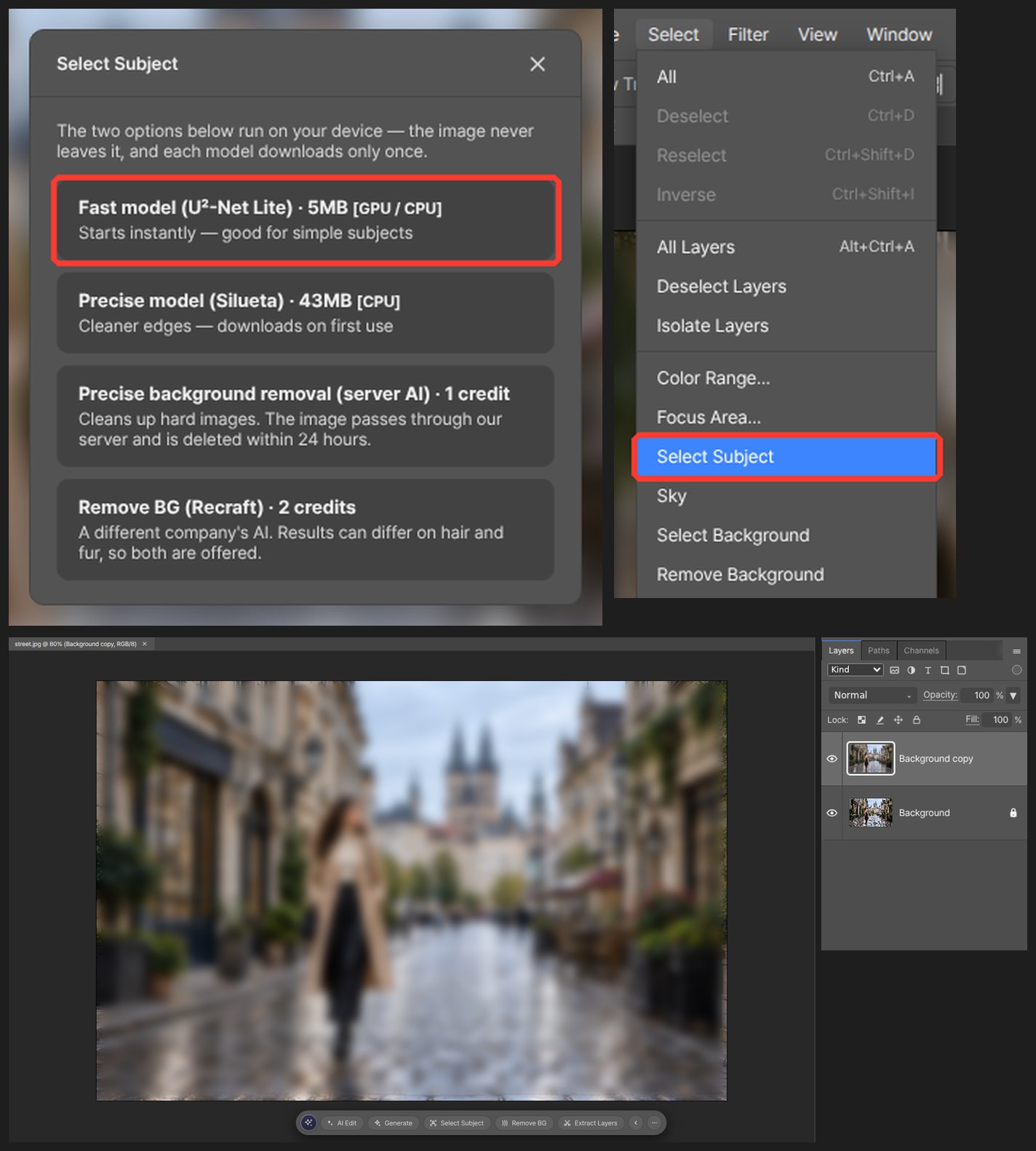
选择“选择 > 主体”。人物或物体的轮廓会被自动选中。
-
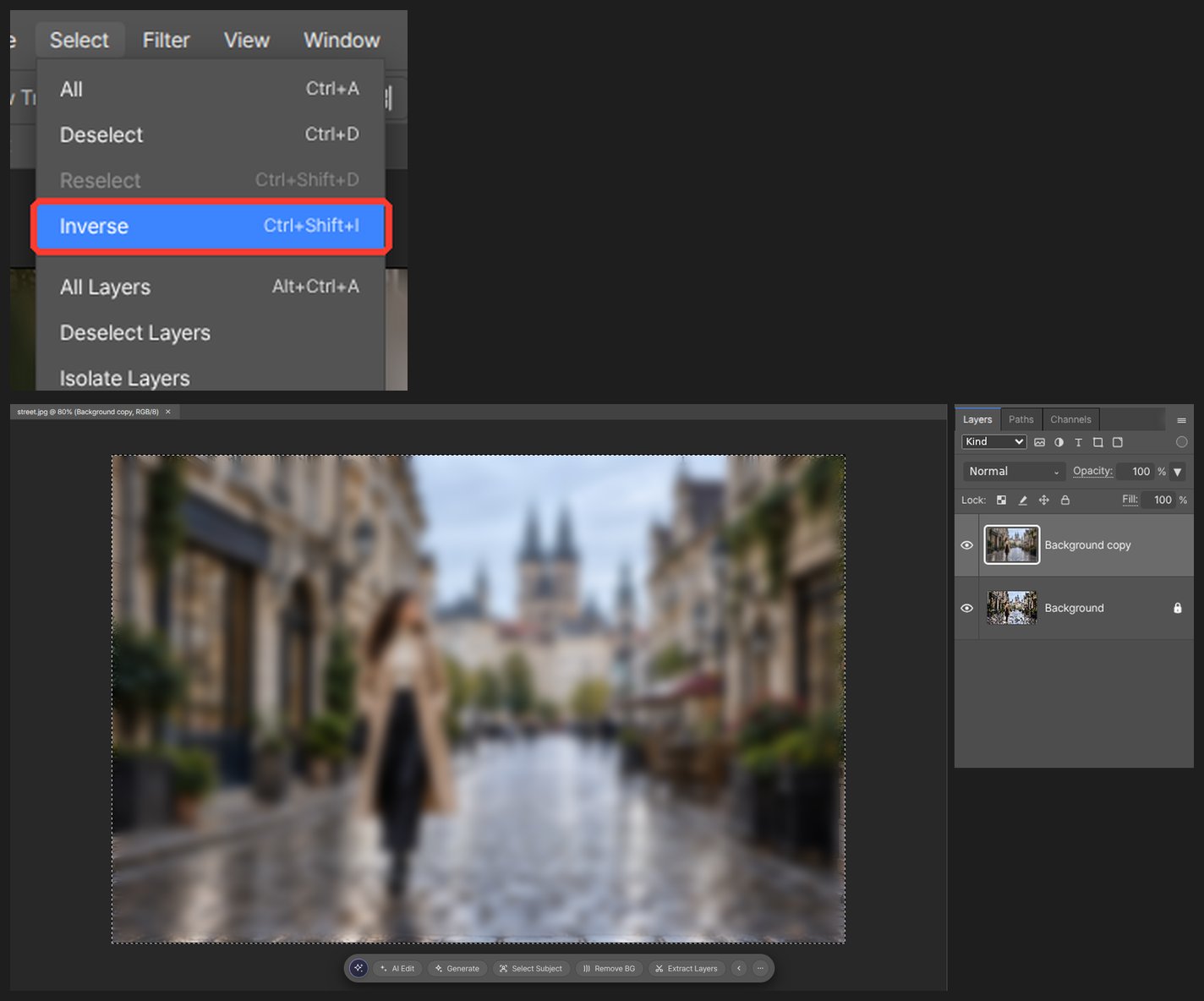
选择“选择 > 反选”,改为选中背景。
-
在图层面板中单击“添加图层蒙版”。蒙版会采用选区的形状:背景显示模糊的副本,主体处显示下方清晰的原图。
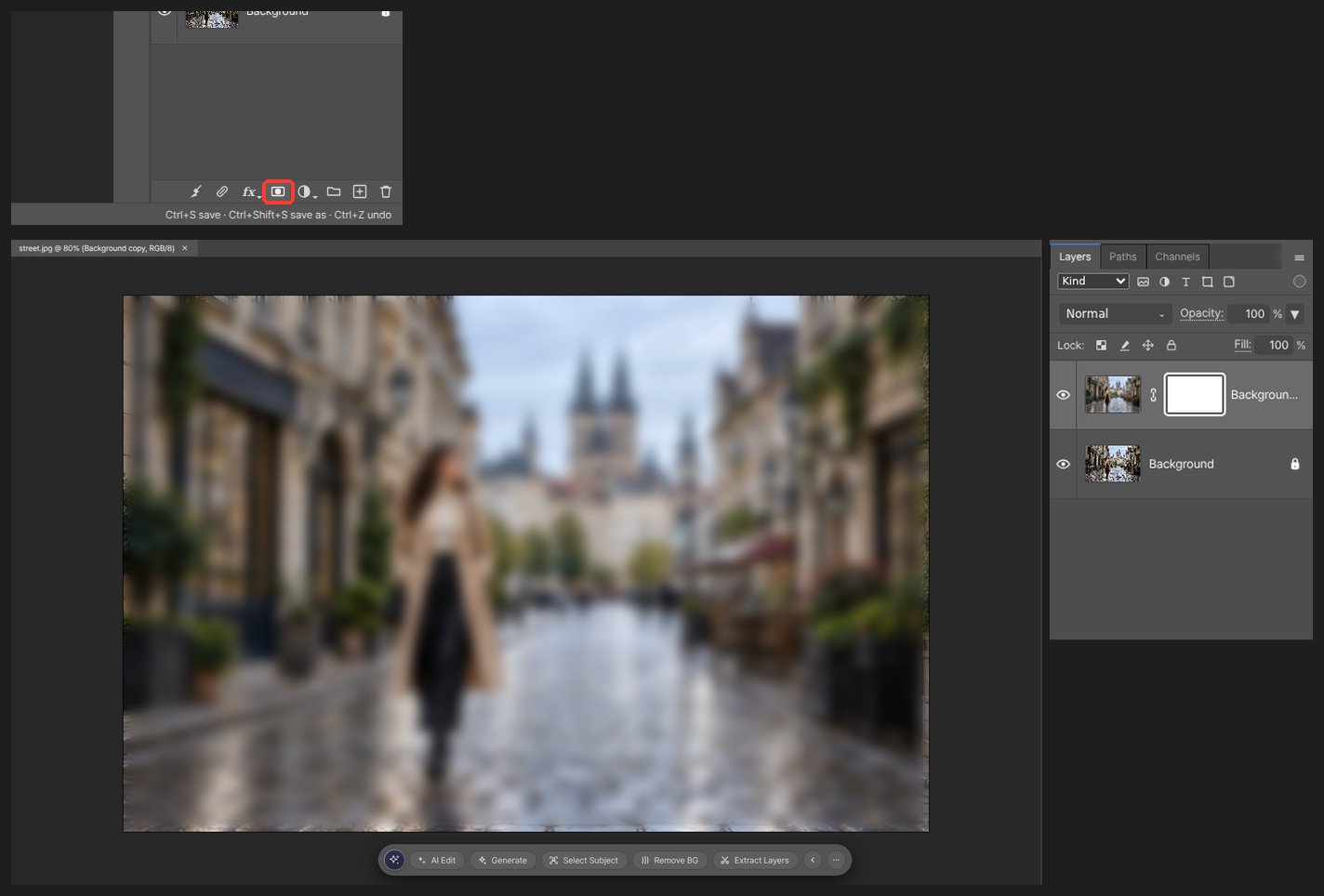
-
在头发等边缘粗糙的地方,用柔边画笔在蒙版上绘画。

值得了解
使用两级模糊(近处背景轻、远处背景重)会更像真实相机拍摄的效果。制作两个副本,分别设置不同的半径。
常见问题
没有一键模糊背景的功能吗?
没有。“选择主体”加蒙版的方法可以用画笔修正结果,效果更好。
之后能撤销模糊吗?
只有副本被模糊了。原图层没有改动,删除副本即可回到初始状态。