用复制图层制作彩色残影效果
将人像复制成橙色、洋红色和青色的残影,然后添加可编辑的文字。跟着带快捷键字幕的实际编辑流程操作。
在每一步暂停,跟着屏幕上的快捷键操作。练习文件中包含单独的源图层;视频是录制的界面操作演示。
步骤
-
置入背景和舞者
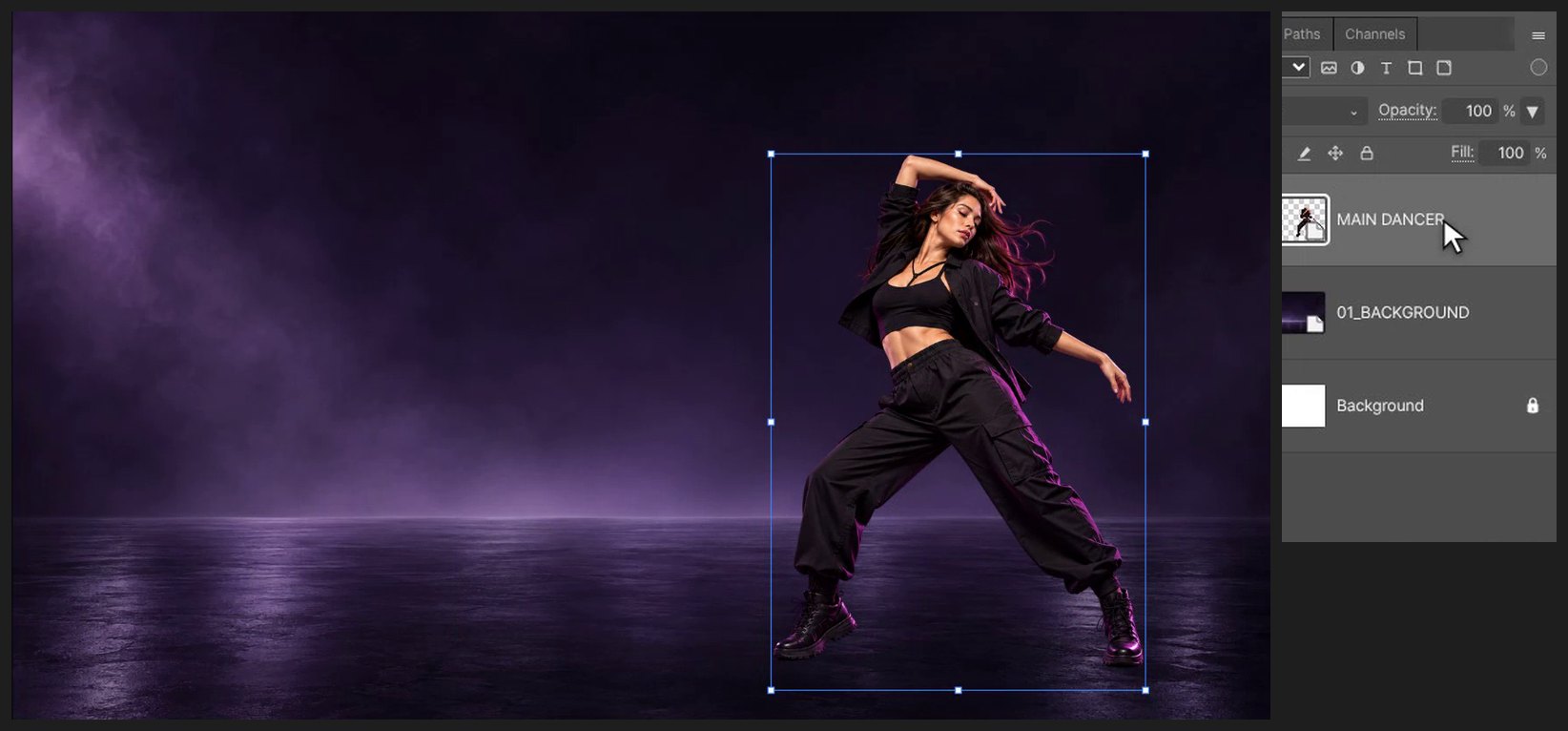
按 Ctrl+Alt+N(或“文件(File) > 新建(New…)”)。在“宽度(Width)”中输入 1920,在“高度(Height)”中输入 1080,然后单击“创建(Create)”。选择“文件(File) > 置入嵌入对象(Place Embedded…)”,选择 01_BACKGROUND.png。在框内拖动可移动图像,拖动角上的手柄可调整大小。按 Enter(或双击图像)完成。用同样的方法置入 00_DANCER_ORIGINAL_ALPHA.png。

-
制作第一个残影
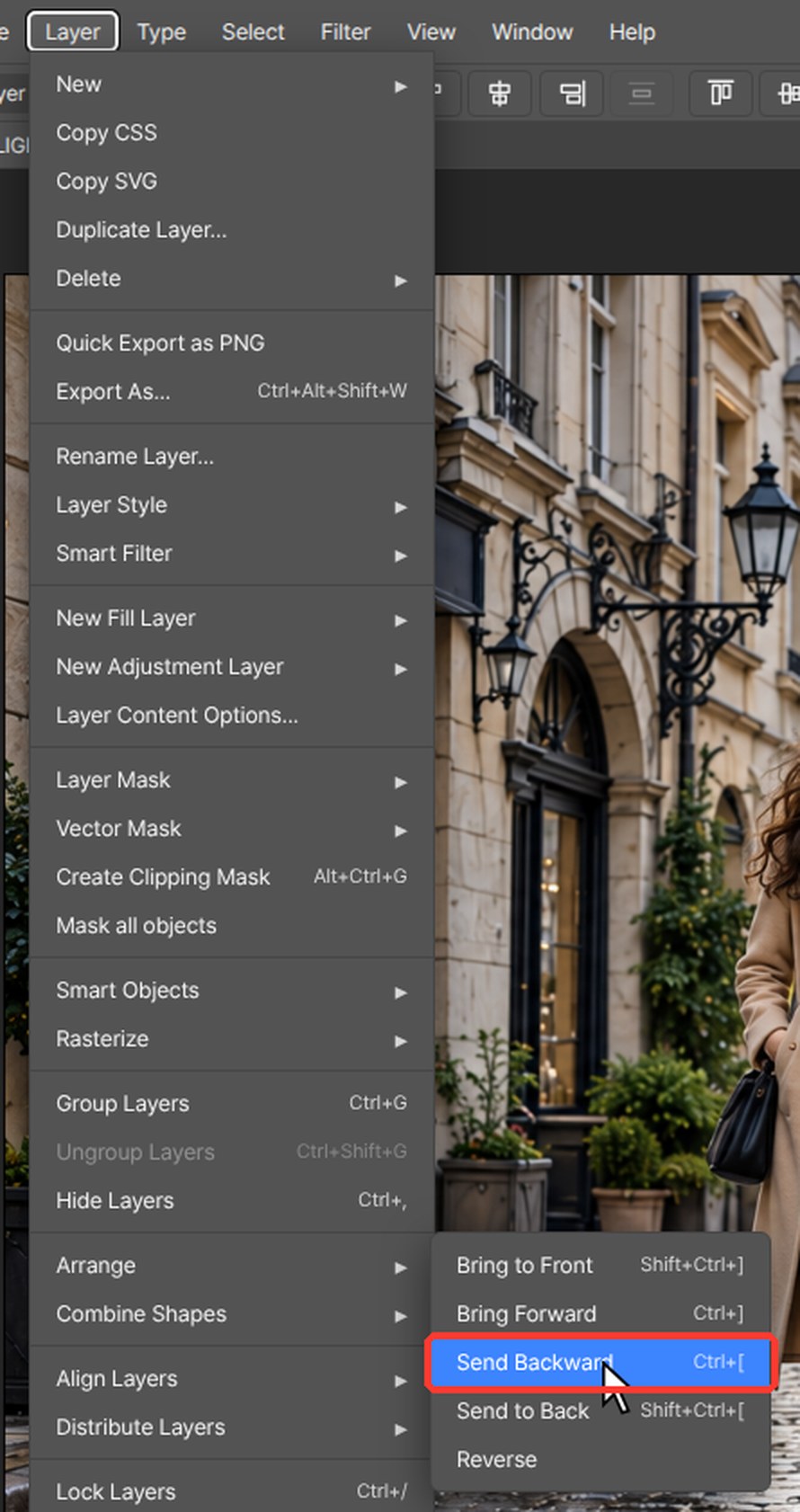
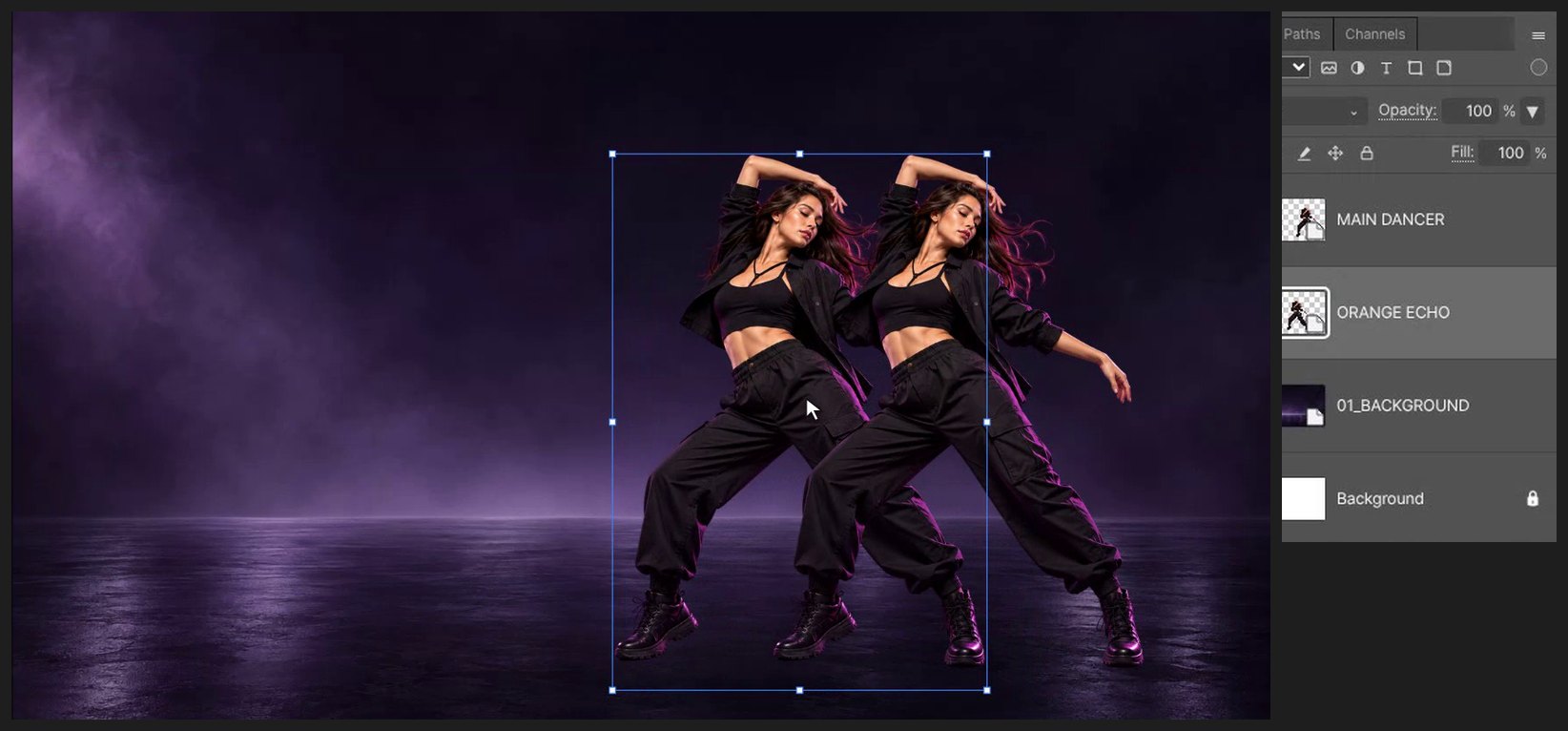
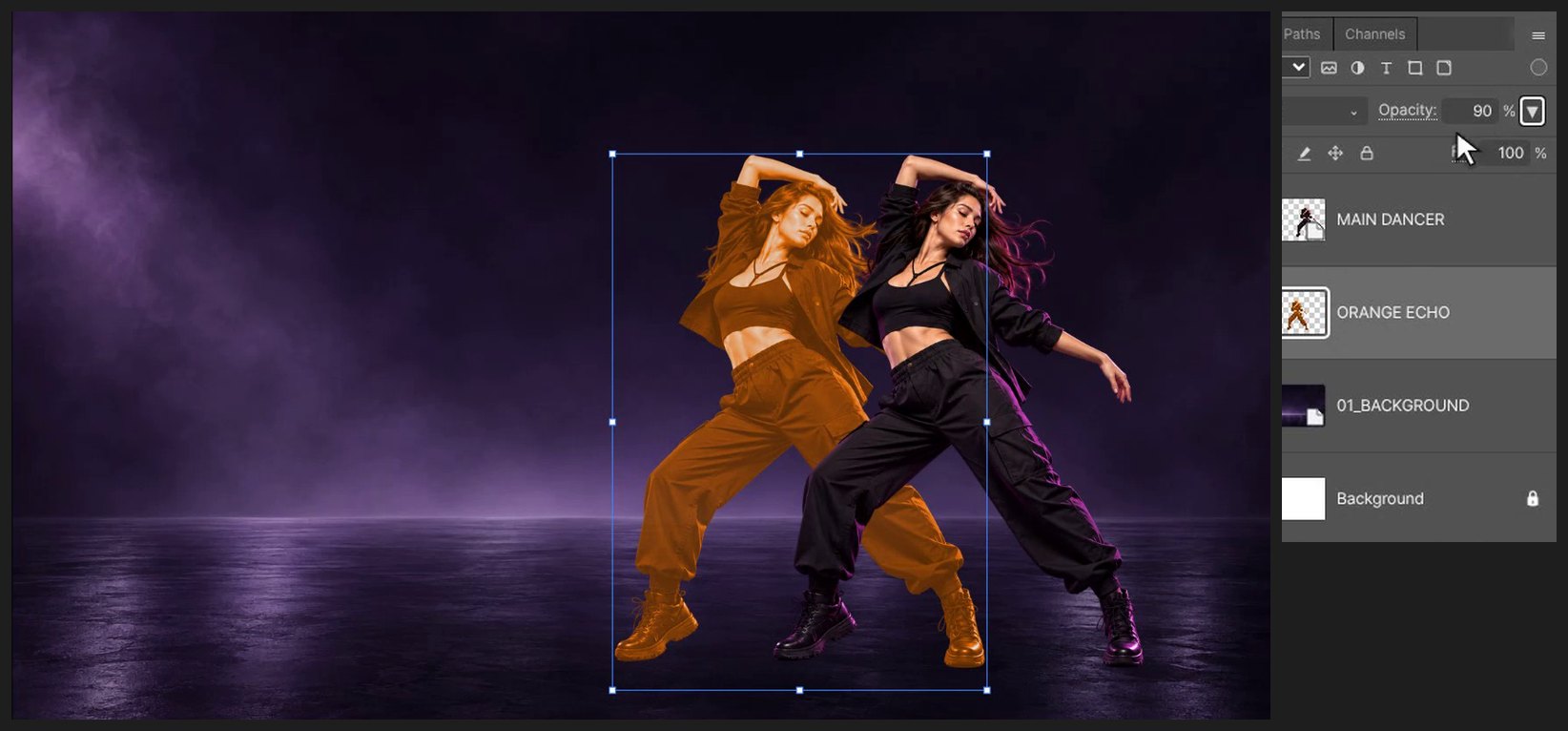
按 Ctrl+J 复制舞者,然后按 Ctrl+[(“图层(Layer) > 排列(Arrange) > 后移一层(Send Backward)”)将副本放到她的后面。按 V 将副本向左拖动。
-
将残影着色为橙色
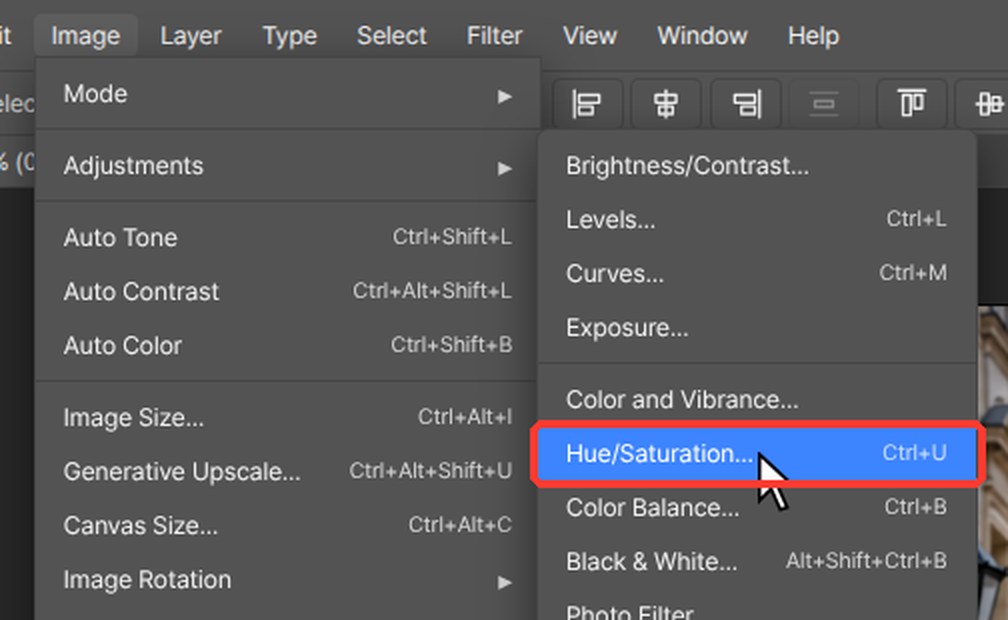
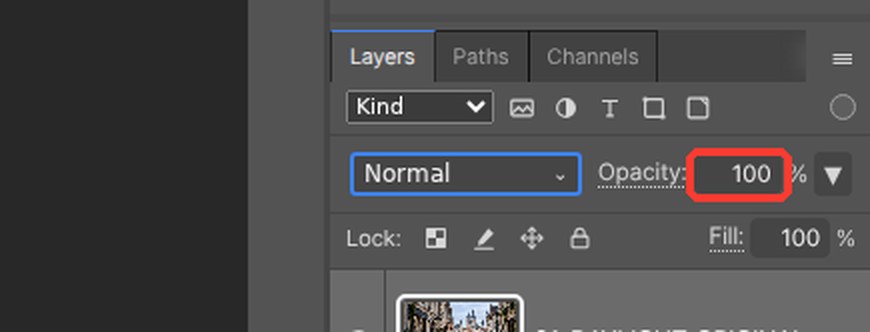
按 Ctrl+U(“图像(Image) > 调整(Adjustments) > 色相/饱和度(Hue/Saturation…)”)。打开“着色(Colorize)”,将“色相(Hue)”设为 28,然后单击“确定(OK)”。在“图层(Layers)”面板右上方的“不透明度(Opacity)”框中输入 90 并按 Enter。
-
添加洋红色和青色残影
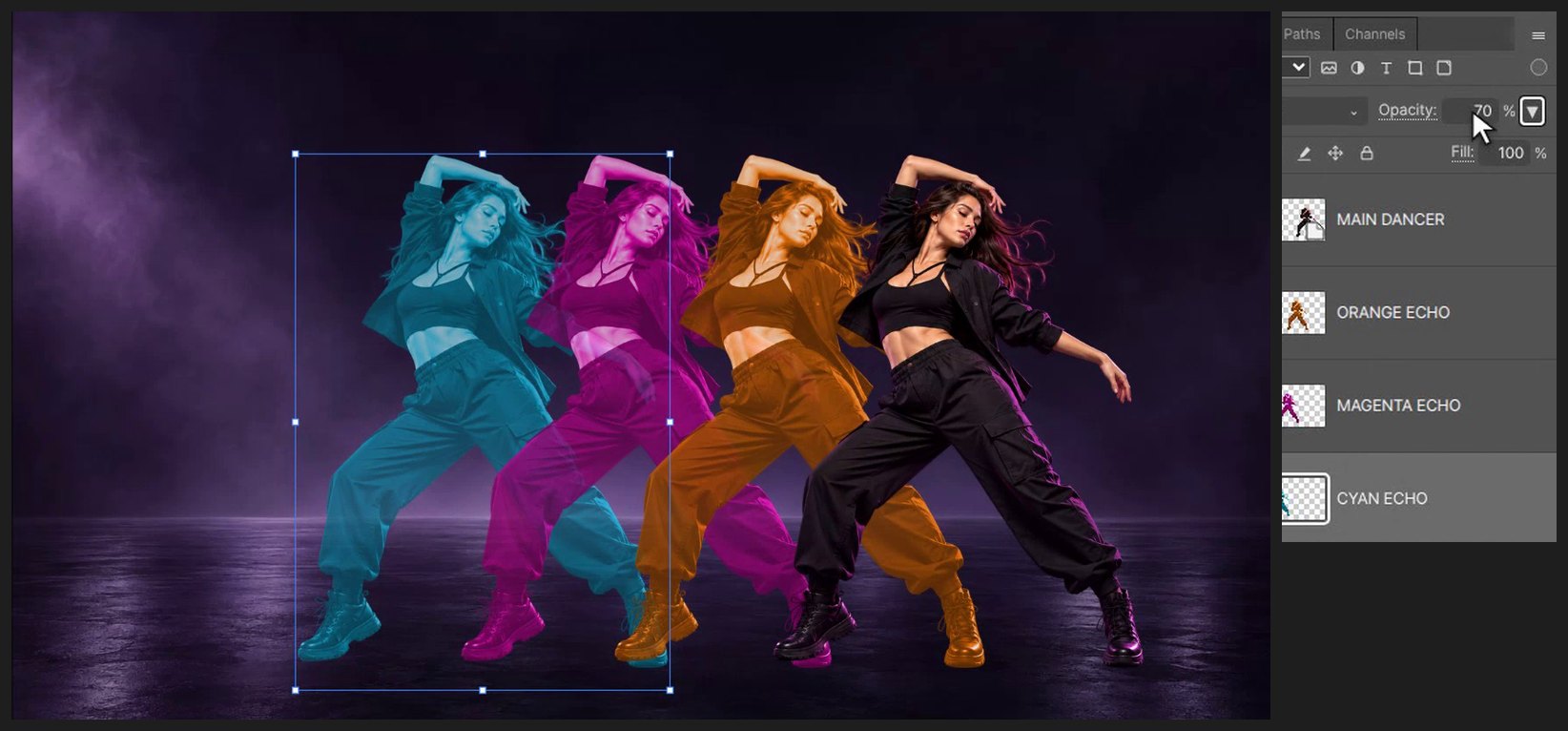
将第 2 步和第 3 步再重复两次:色相 315 得到洋红色,不透明度 80%;色相 190 得到青色,不透明度 70%。每个新副本都再向左移远一点。
-
添加标题
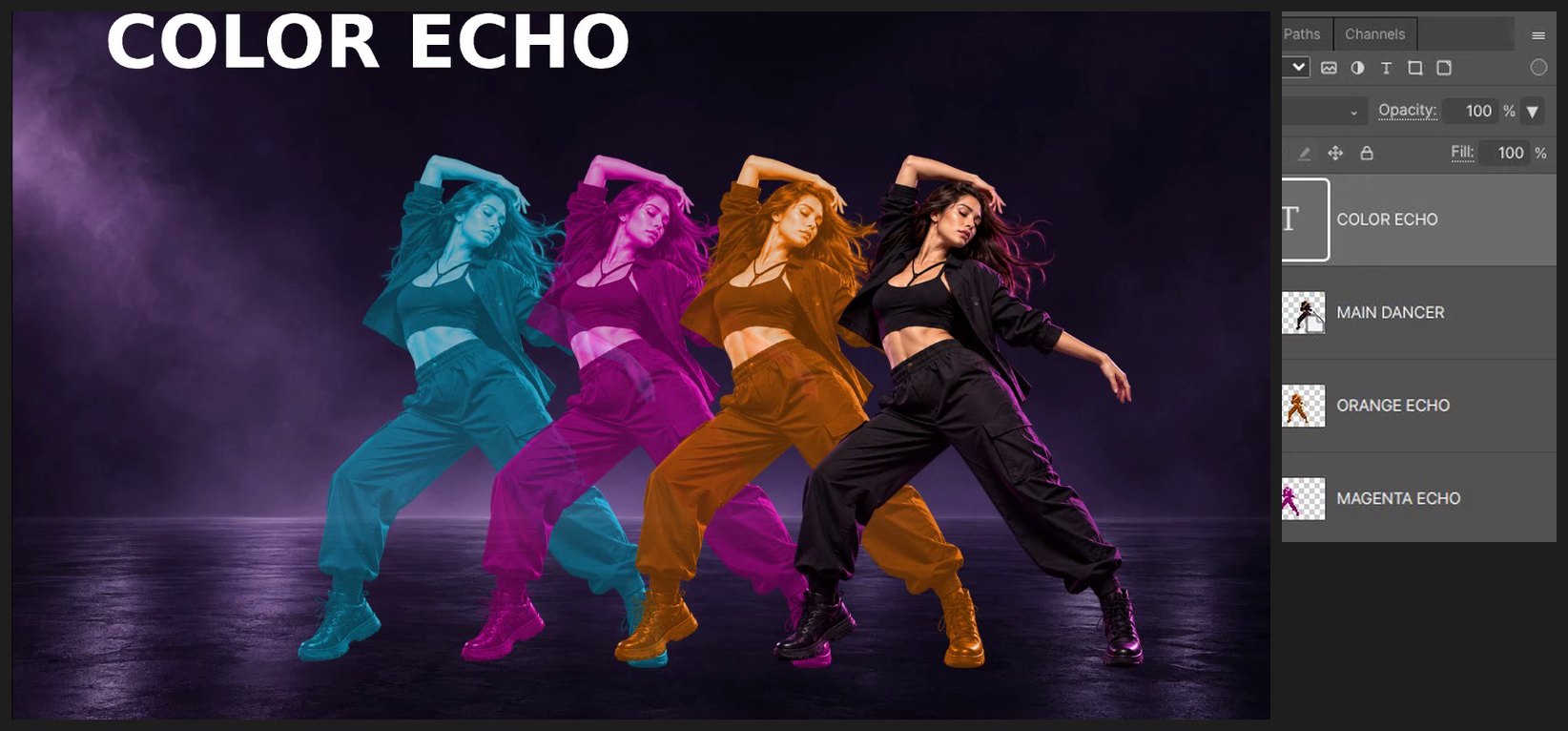
按 D,再按 X,使白色成为前景色。按 T 选择“文字(Type)”工具,单击画布并输入 COLOR ECHO。按 Ctrl+Enter 完成。
-
存储
按 Ctrl+Alt+S(“文件(File) > 存储副本(Save a Copy…)”)并选择 PSD,保存一份带图层、可编辑的副本。

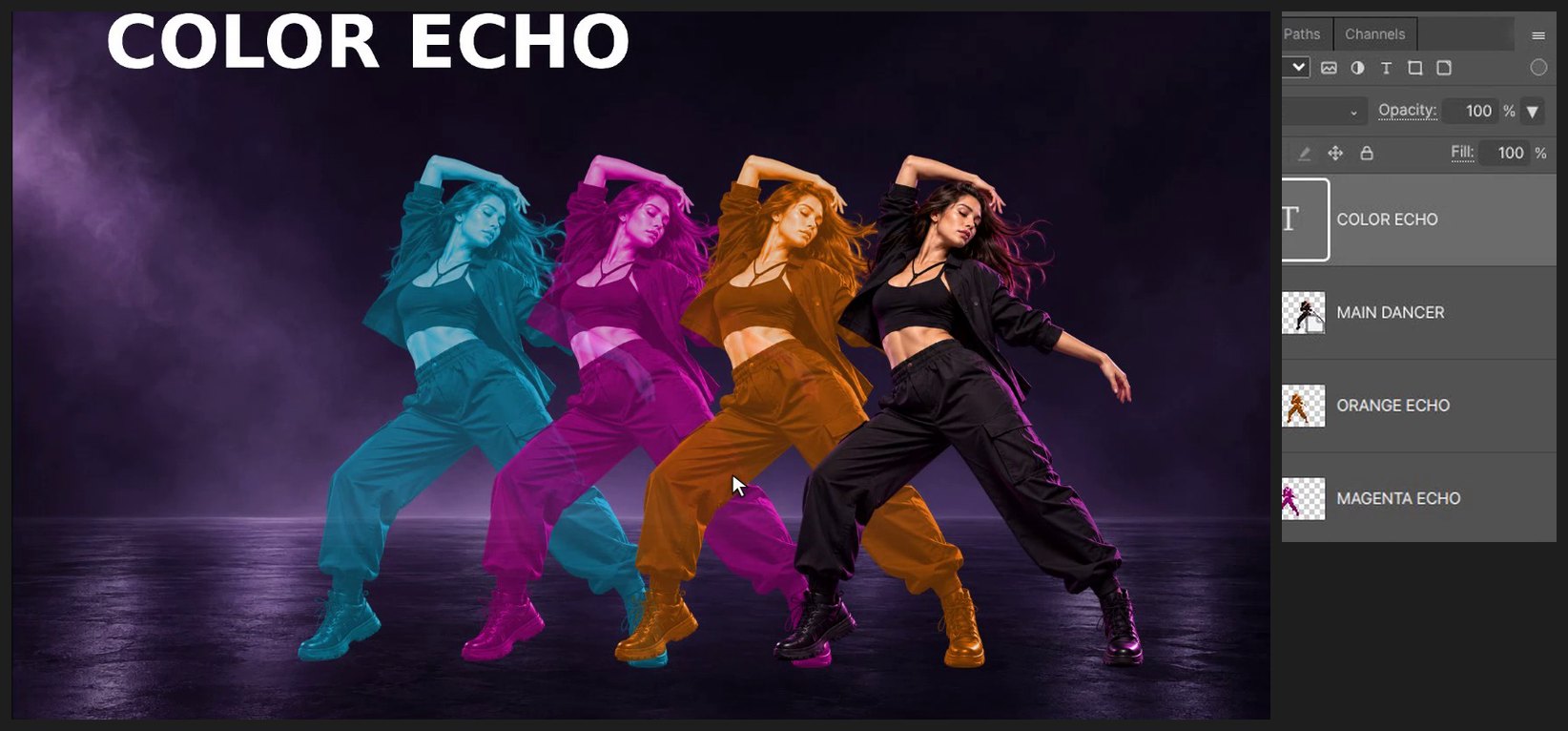
如果浏览器快捷键抢先生效,请使用编辑器菜单中对应的命令。请保留源文件,在副本上练习。
常见问题
这个教程需要 Photoshop 吗?
不需要。每一步都在浏览器中的 PhotoVim 里完成,无需安装任何东西。菜单名称和快捷键沿用 Photoshop,如果你已经在用 Photoshop,会觉得这些步骤很熟悉。
之后如何更改残影的颜色?
选中该残影图层,打开“色相/饱和度”(Ctrl+U),保持“着色”开启,然后选择新的色相。