不用 Photoshop 如何打开 PSD 文件
PhotoVim 无需安装 Photoshop 即可在浏览器中打开 PSD 文件。请先使用副本:受支持的图层和蒙版可以编辑,但复杂文件的外观或行为可能会有所不同。
步骤
-
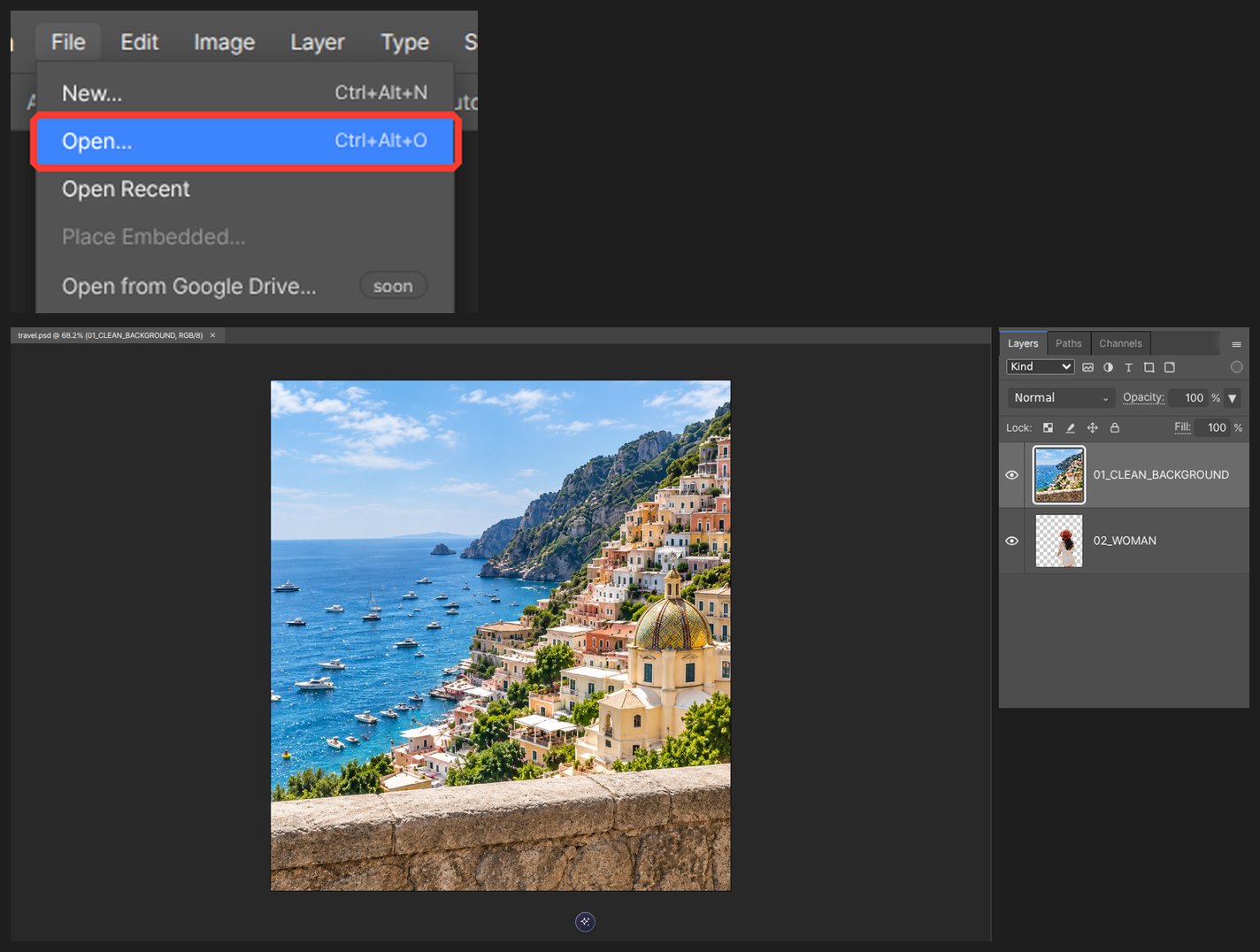
打开编辑器,将 PSD 拖放到画布上,或者从“文件 > 打开”中选择。
-
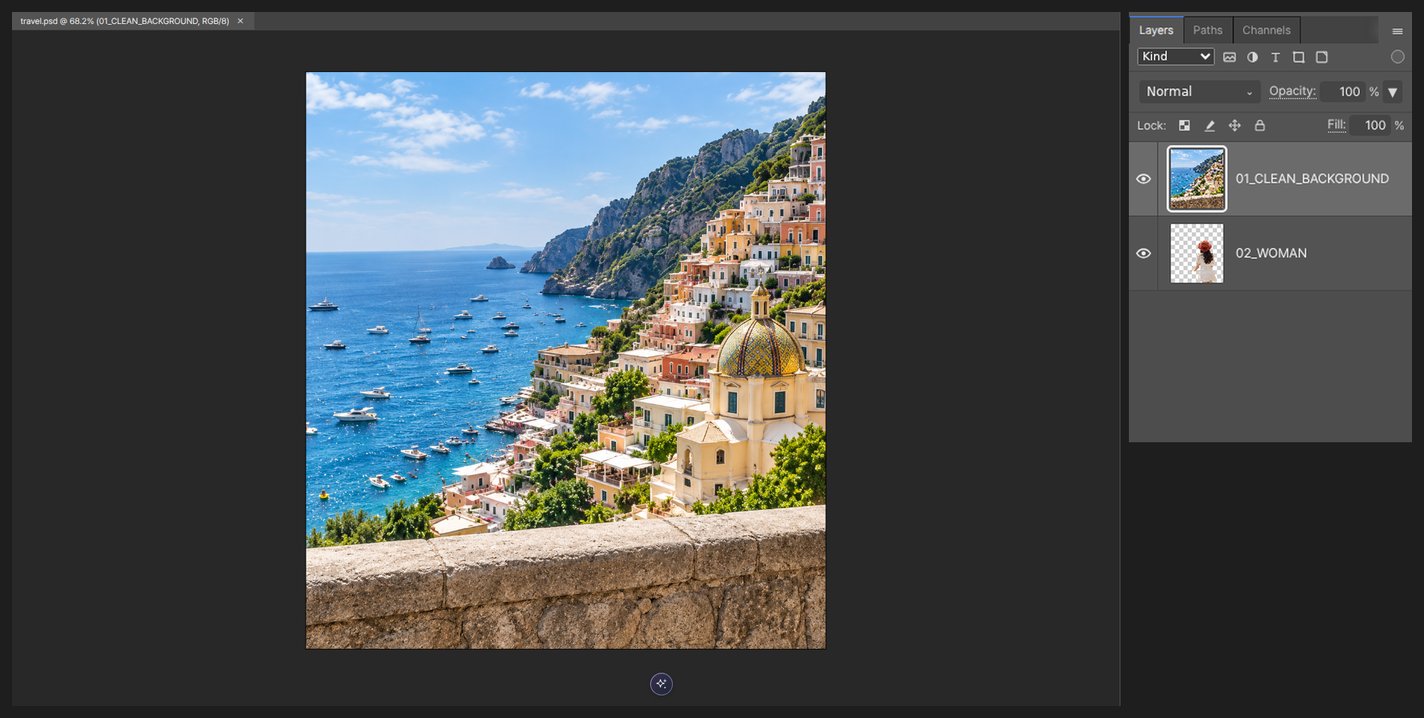
等待 PSD 读取器加载并打开文档。文件大小、图层数量和设备性能都会影响加载时间。
-
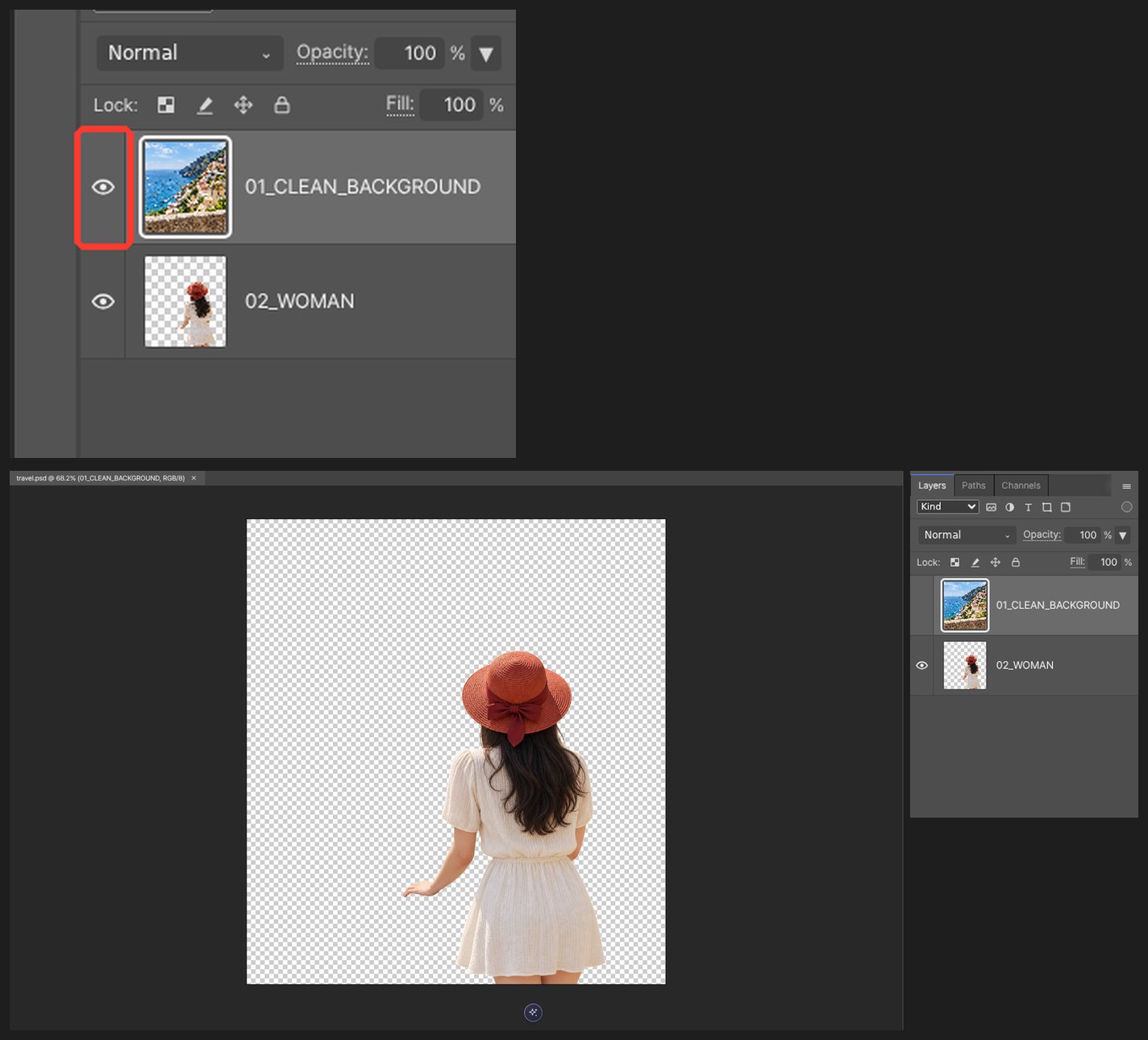
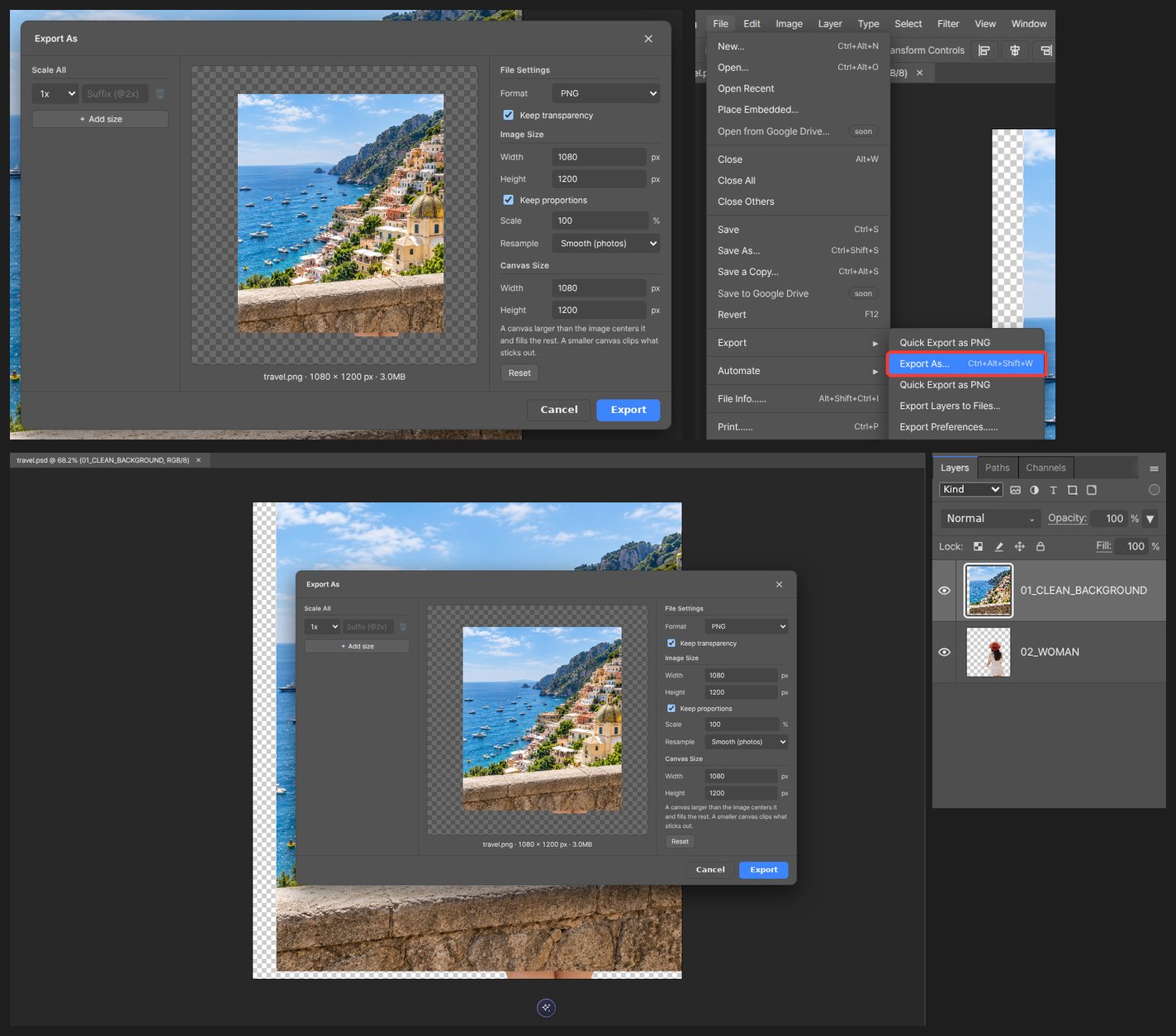
检查图层面板。在编辑前切换图层可见性,并将文档与原文件进行比较。
-
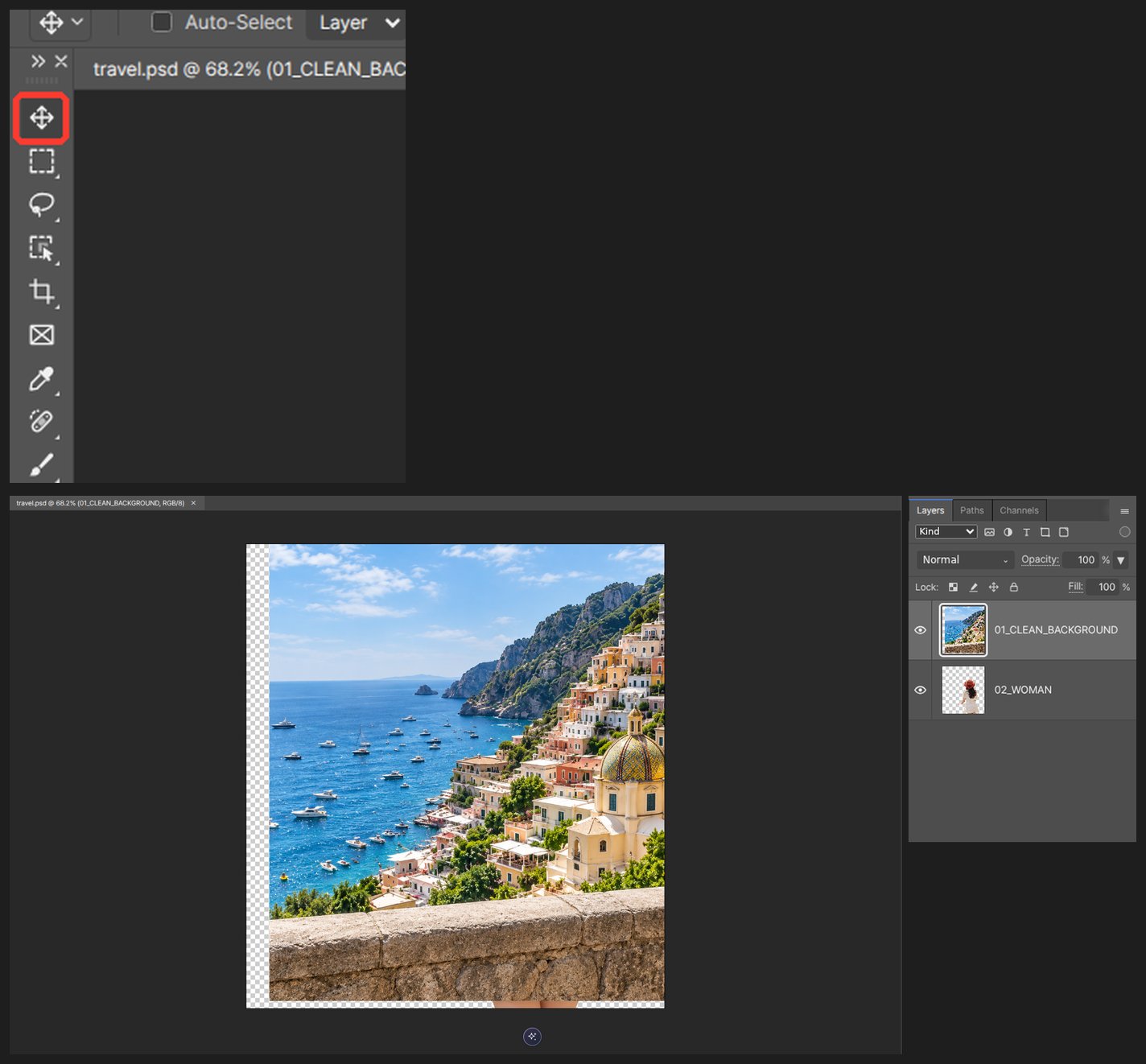
选择一个图层进行移动、调整大小或校色,或者用画笔细调其蒙版。
-
导出 PNG、JPG 或 WebP 用于分享。如需继续编辑,请另存一份项目或 PSD 副本;拼合导出的图像不会保留可编辑的图层。
值得了解
请保留原始 PSD。字体是否可用,以及不受支持的文字、样式或智能对象功能,都可能影响外观和可编辑性。浏览器自动存储只是本地恢复,并非云端备份;清除浏览器数据前请下载一份项目副本。
常见问题
文字图层会作为文字打开吗?
受支持的文字数据可以作为可编辑文字打开,但并非所有 PSD 文字功能都受支持。缺少字体可能会改变版面。请测试你需要的图层并检查导出的副本,不要默认完全兼容。
图层样式和智能对象呢?
支持情况取决于效果和对象的类型。部分设置可能会被保留或显示,但无法完全编辑。请将导入和导出的副本与原文件进行比较。