制作 YouTube 缩略图(1280 × 720)
缩略图显示得很小,因此文字不能与照片融为一体。描边和投影能让文字在任何背景上都清晰可读。
步骤
-
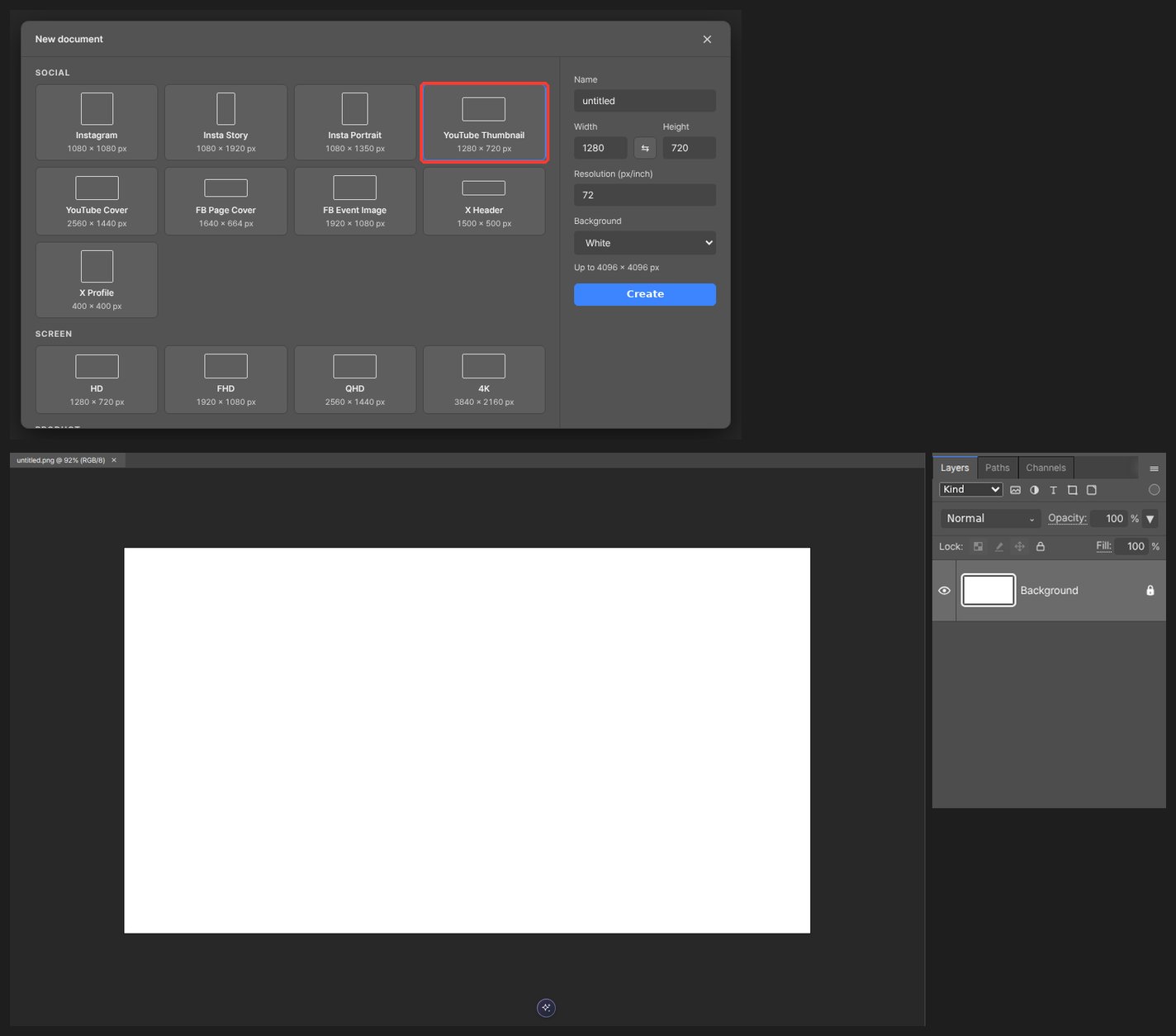
在“新建”中选择 YouTube 缩略图预设 — 会创建 1280 × 720 的画布。
-
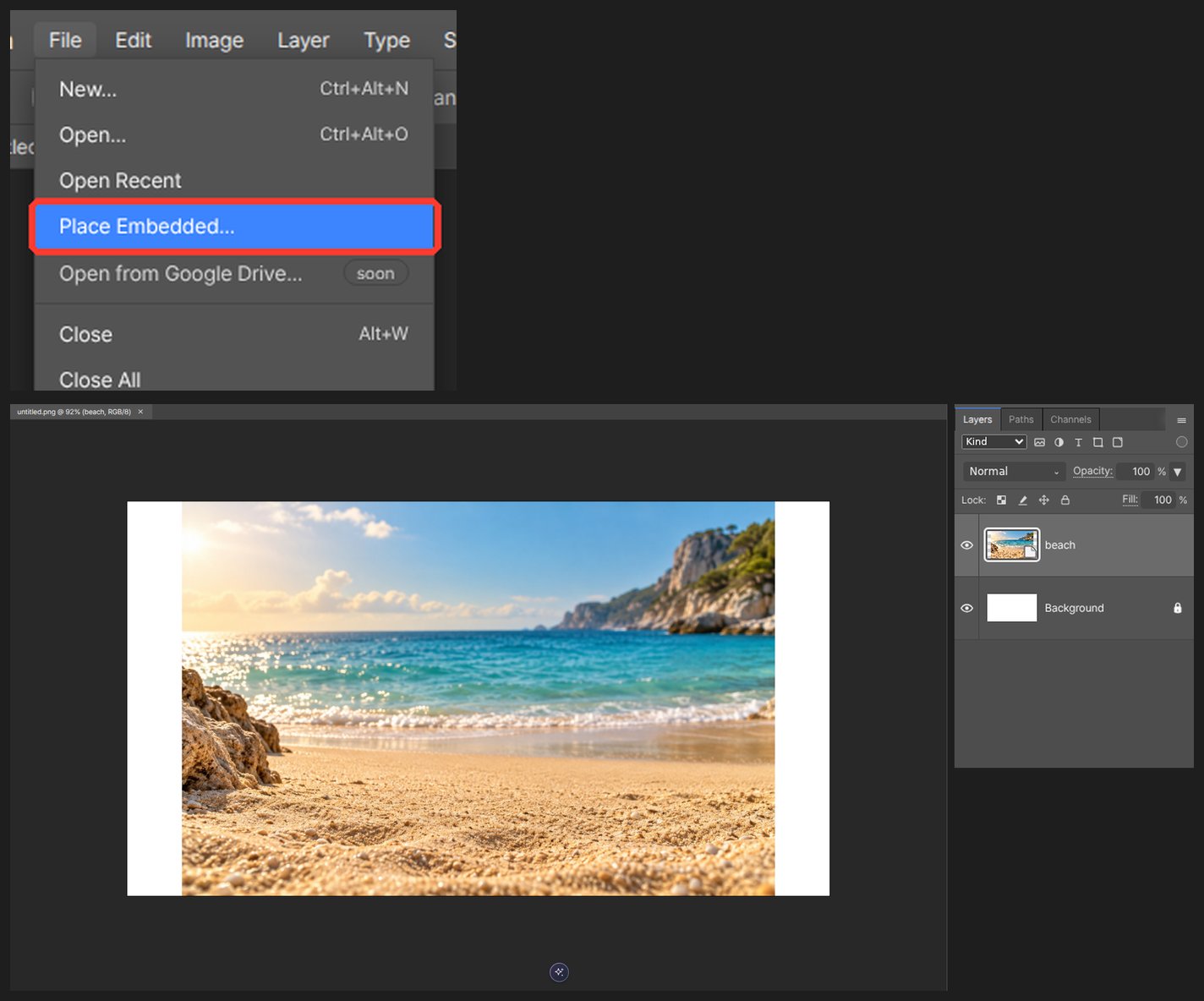
放入照片并调整大小。
-
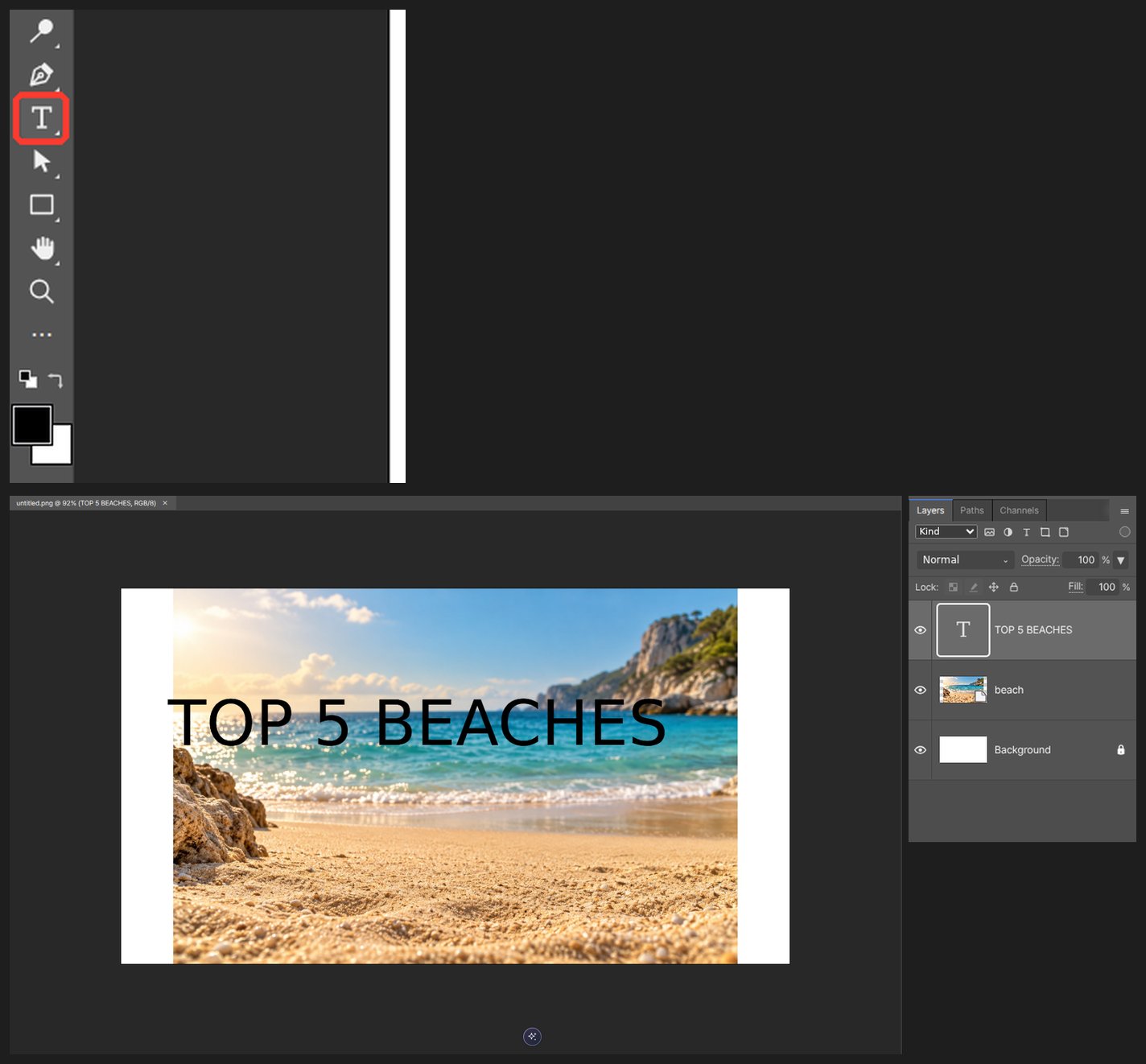
按 T 输入简短的标题。若只想设置部分字符的样式,在编辑时选中它们,然后更改字体或颜色。确认其余文字保持不变。
-
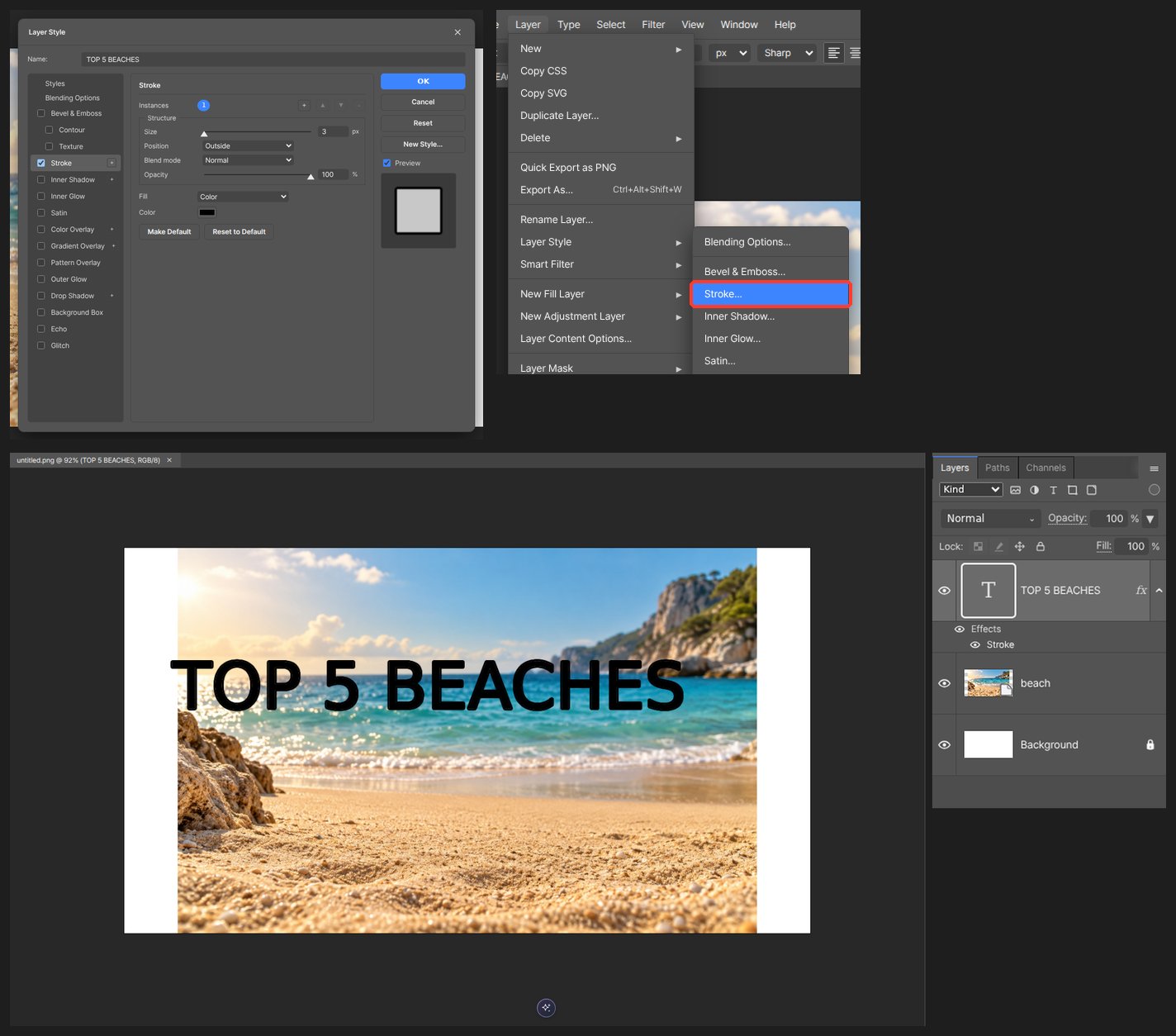
在图层样式中打开“描边”和“投影”,让文字与照片分开。
-
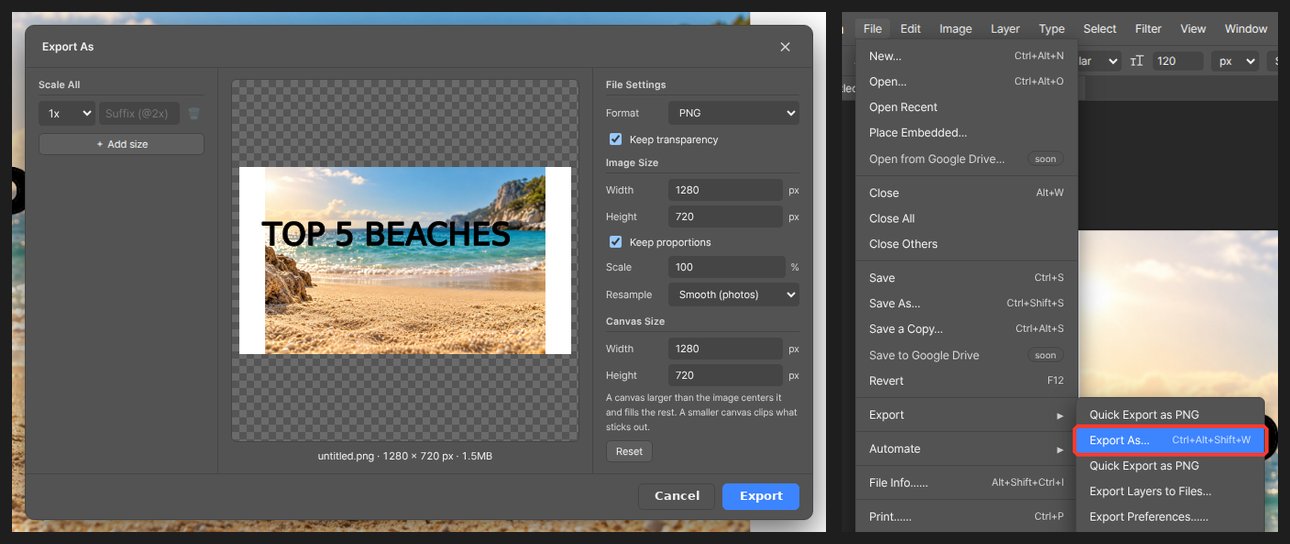
导出为 JPEG,并以较小尺寸检查下载的图像。保留一份项目副本,以便之后修改标题。
值得了解
请按观众实际看到的尺寸检查对比度,而不只是在放大时检查。避免将重要文字放在右下角,那里可能会被时长标记遮住。
常见问题
文字融进背景里了。
在图层样式中打开“描边”和“投影”。再用“文字变形”稍微弯曲一下,会更加醒目。
文件大小有限制吗?
请在 YouTube Studio 中查看当前的上传要求。如果导出的文件太大,请降低 JPEG 品质,并再次检查可读性。