梦幻人像海报:对比度、调色和立体文字
用 S 曲线对比度和色彩平衡、选择性背景模糊、手绘光效、渐变文字、斜面、回声深度和透视,改造一张暗淡的人像。跟着真实的编辑录像操作,附带设置值、快捷键和练习文件。
在每一步暂停,跟着屏幕上的快捷键操作。练习文件中包含单独的源图层;视频是录制的界面操作演示。
步骤
-
创建文档并置入照片
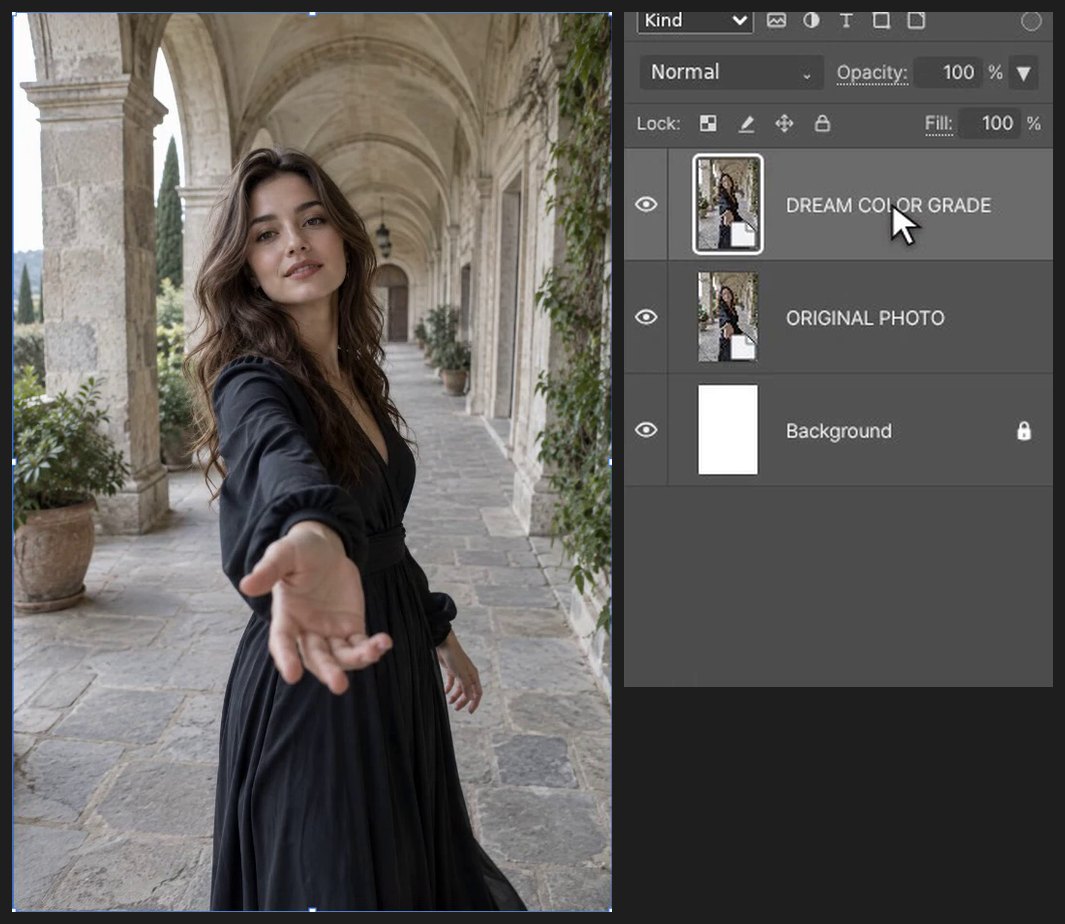
按 Ctrl+Alt+N(或“文件(File) > 新建(New…)”)。在“宽度(Width)”中输入 1024,在“高度(Height)”中输入 1536,然后单击“创建(Create)”。选择“文件(File) > 置入嵌入对象(Place Embedded…)”,选择 ORIGINAL.png。在框内拖动可移动图像,拖动角上的手柄可调整大小。按 Enter(或双击图像)完成。按 Ctrl+J 保留原图。

-
用 S 曲线增加对比度
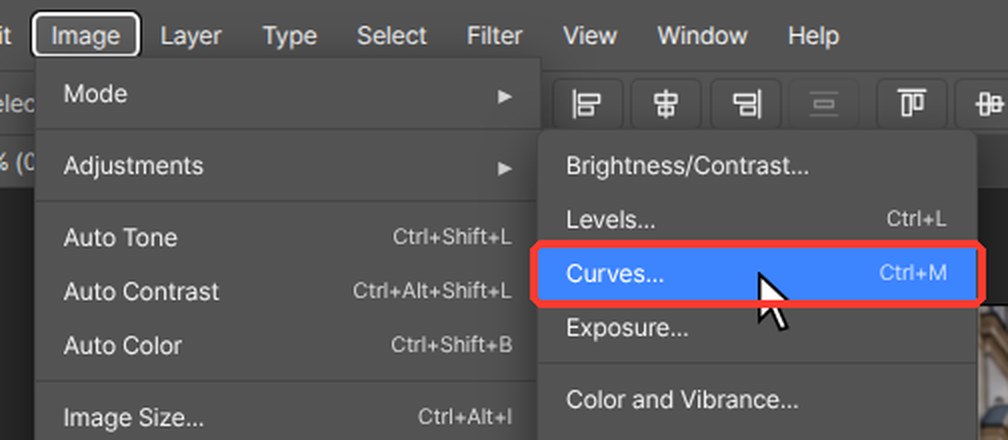
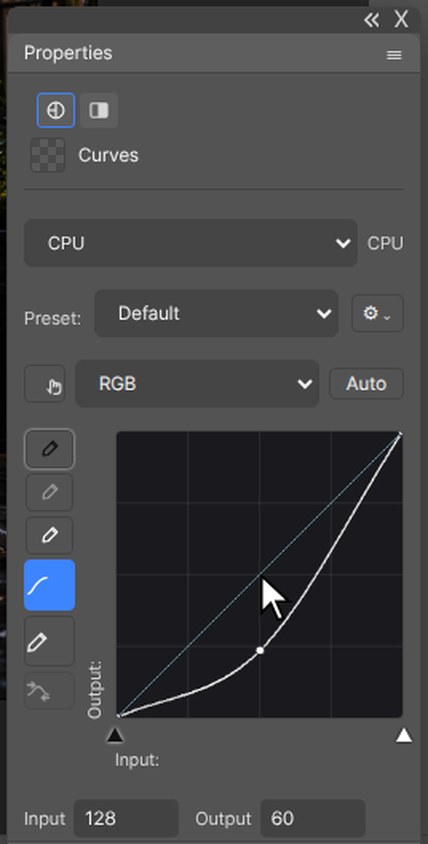
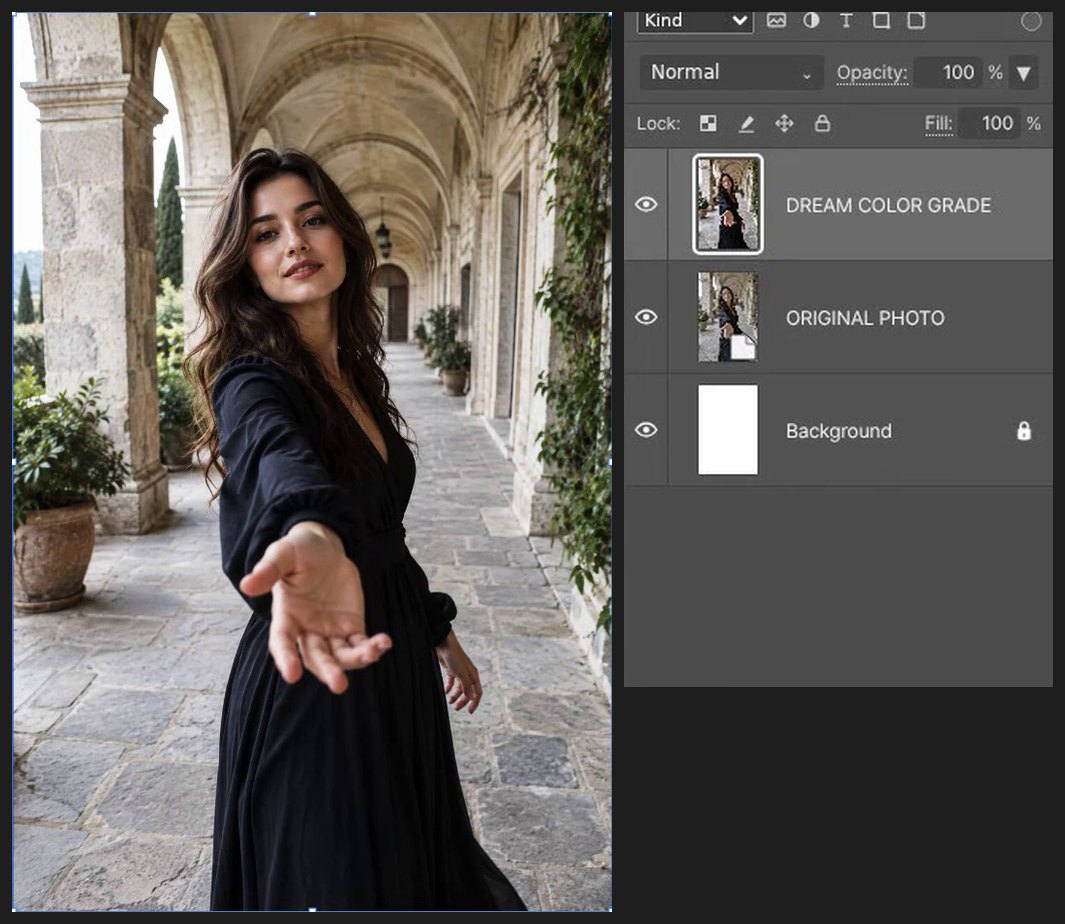
按 Ctrl+M 打开“曲线(Curves)”。将曲线下部向下拖(64 到 43),上部向上拖(192 到 218)。关闭再打开“预览(Preview)”进行比较,然后单击“确定(OK)”。
-
调色
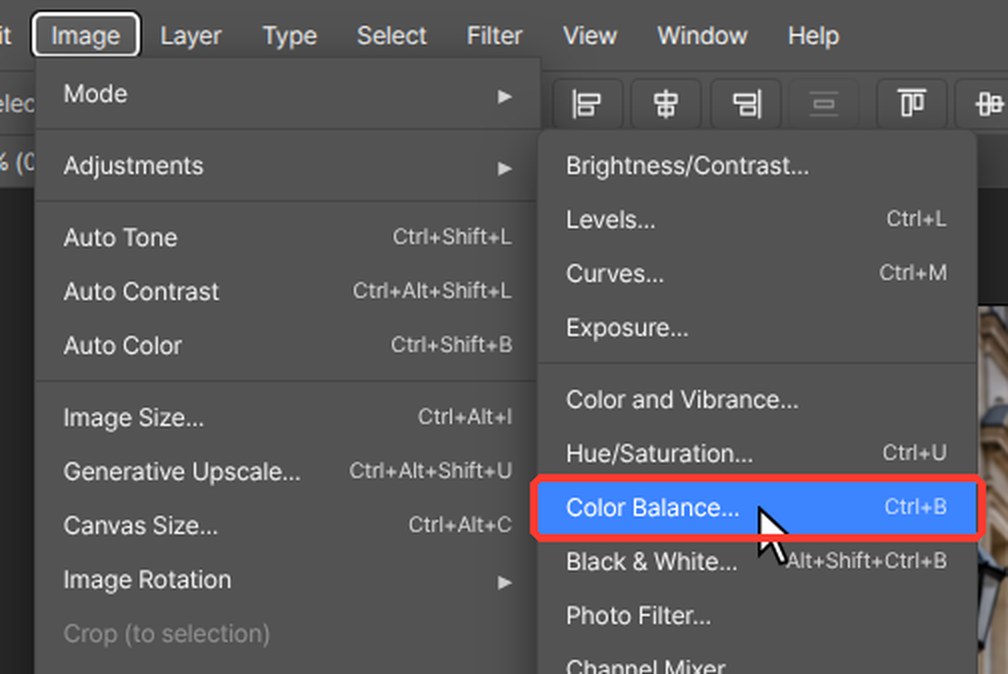
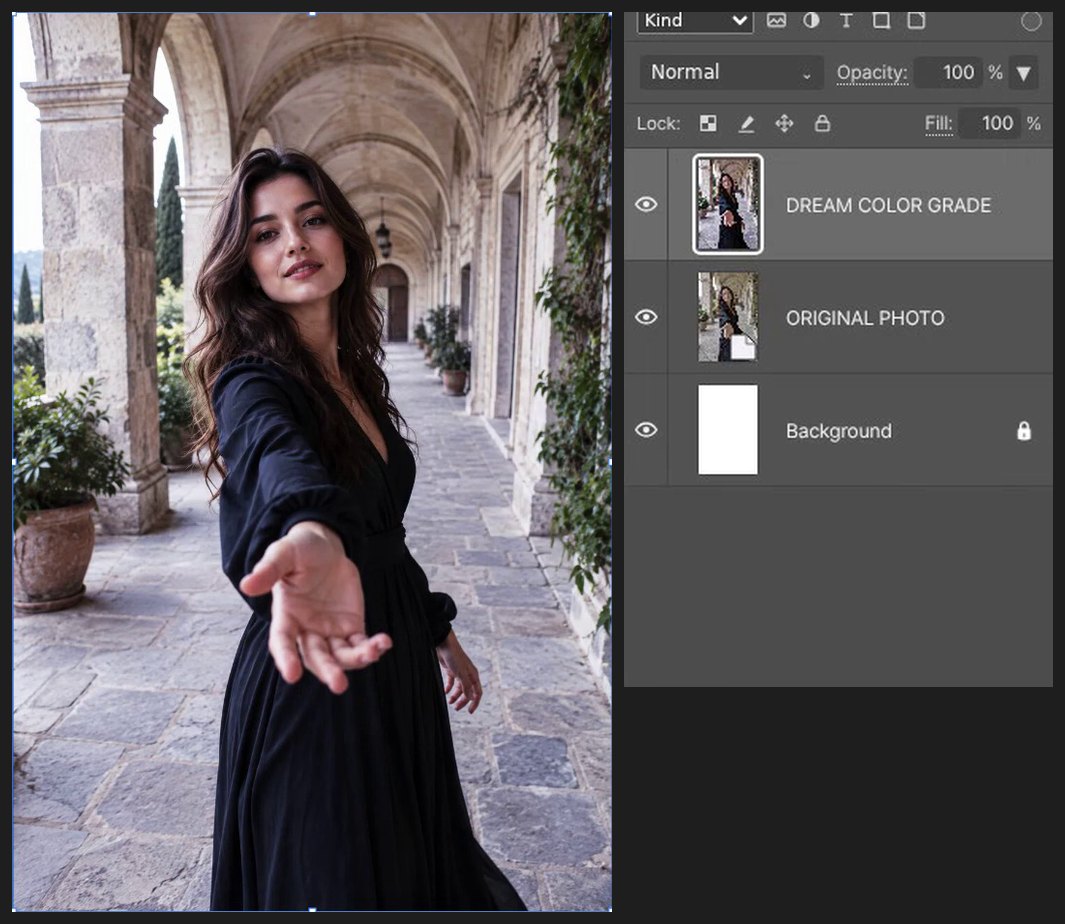
按 Ctrl+B 打开“色彩平衡(Color Balance)”。选中“中间调(Midtones)”,输入 -12、-14 和 +24,然后单击“确定(OK)”。
-
模糊她周围的背景
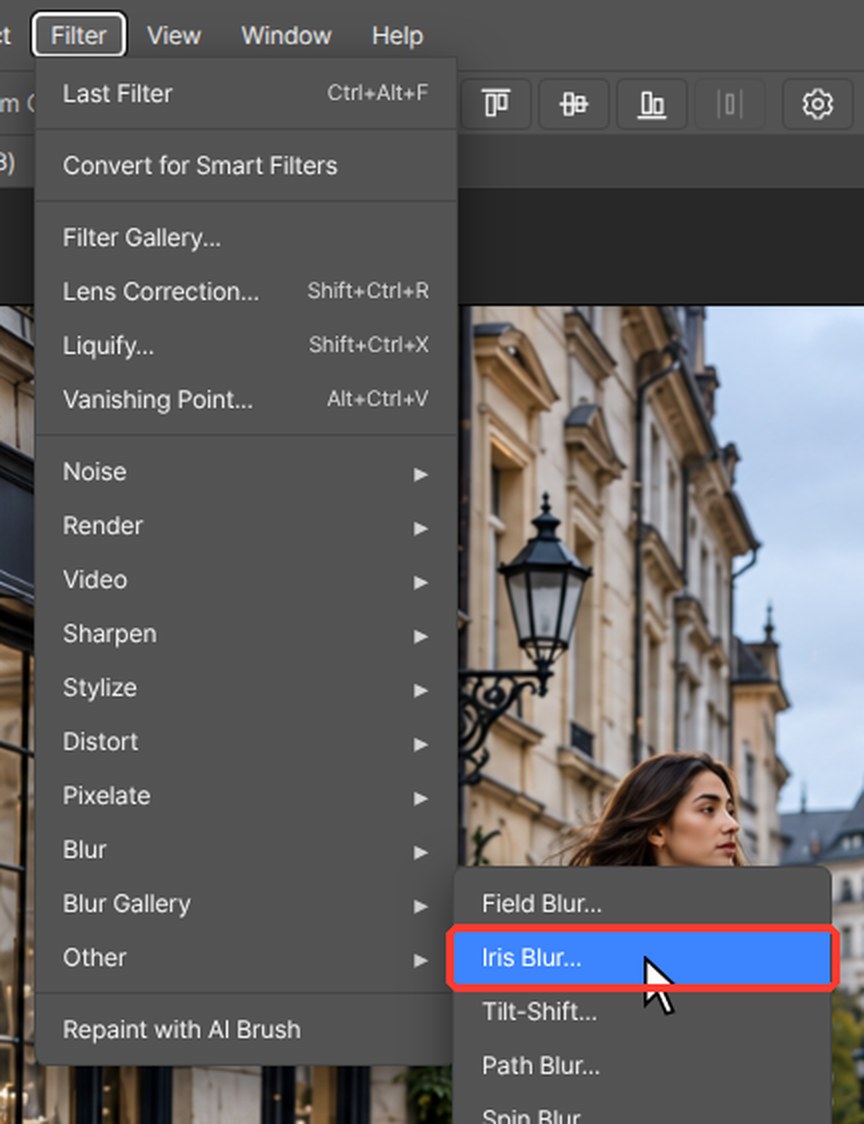
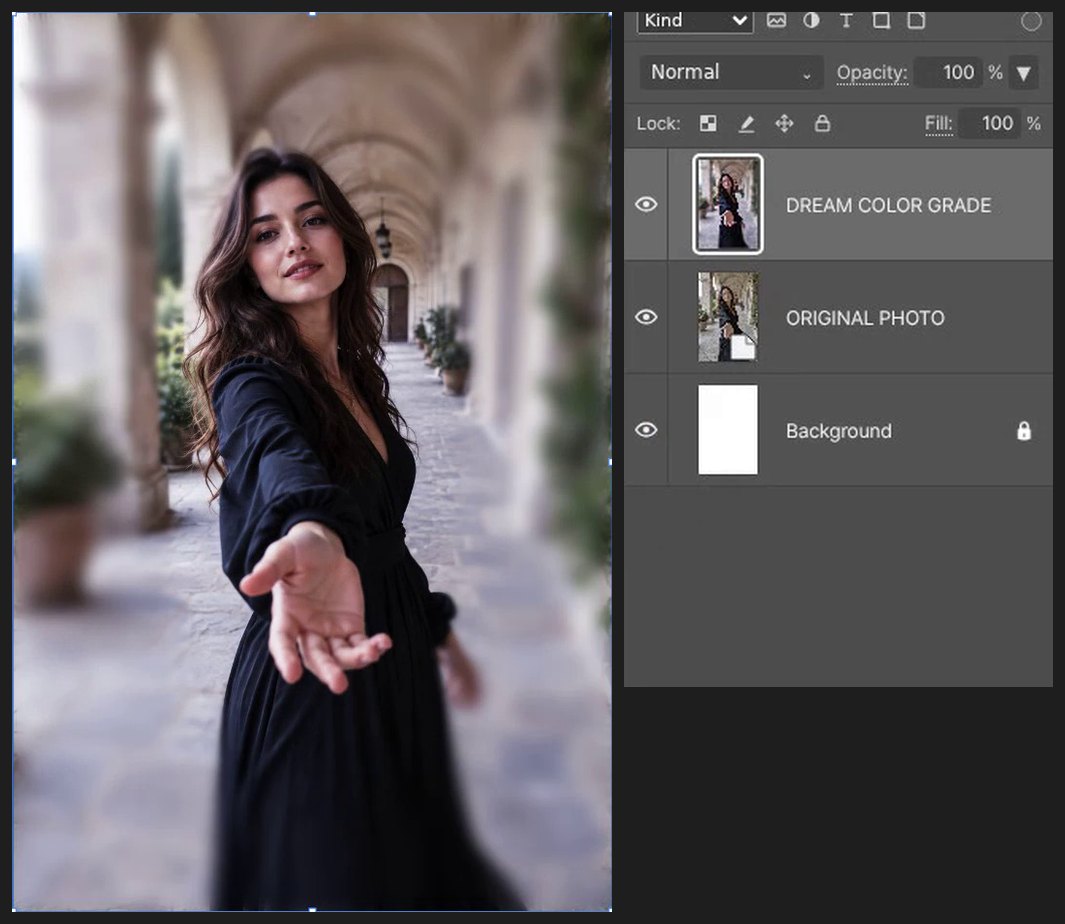
选择“滤镜(Filter) > 模糊画廊(Blur Gallery) > 光圈模糊(Iris Blur)”。将模糊设为 14 px,拖动椭圆边缘,让她的脸部和手保持清晰。按 Enter。
-
绘制柔和的光
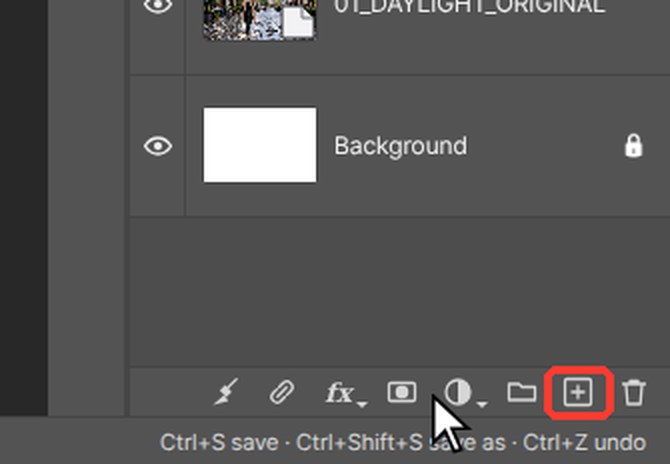
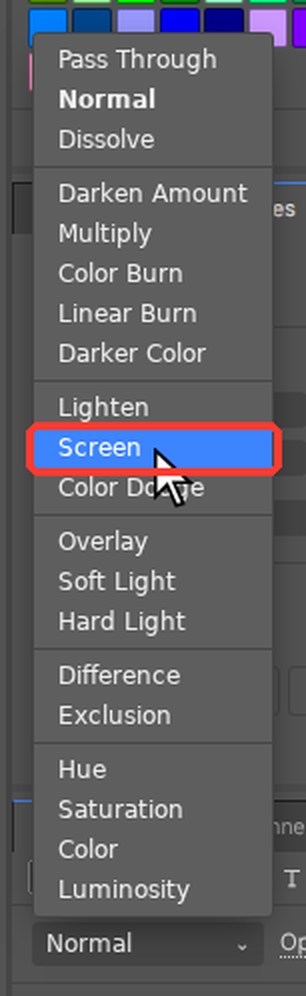
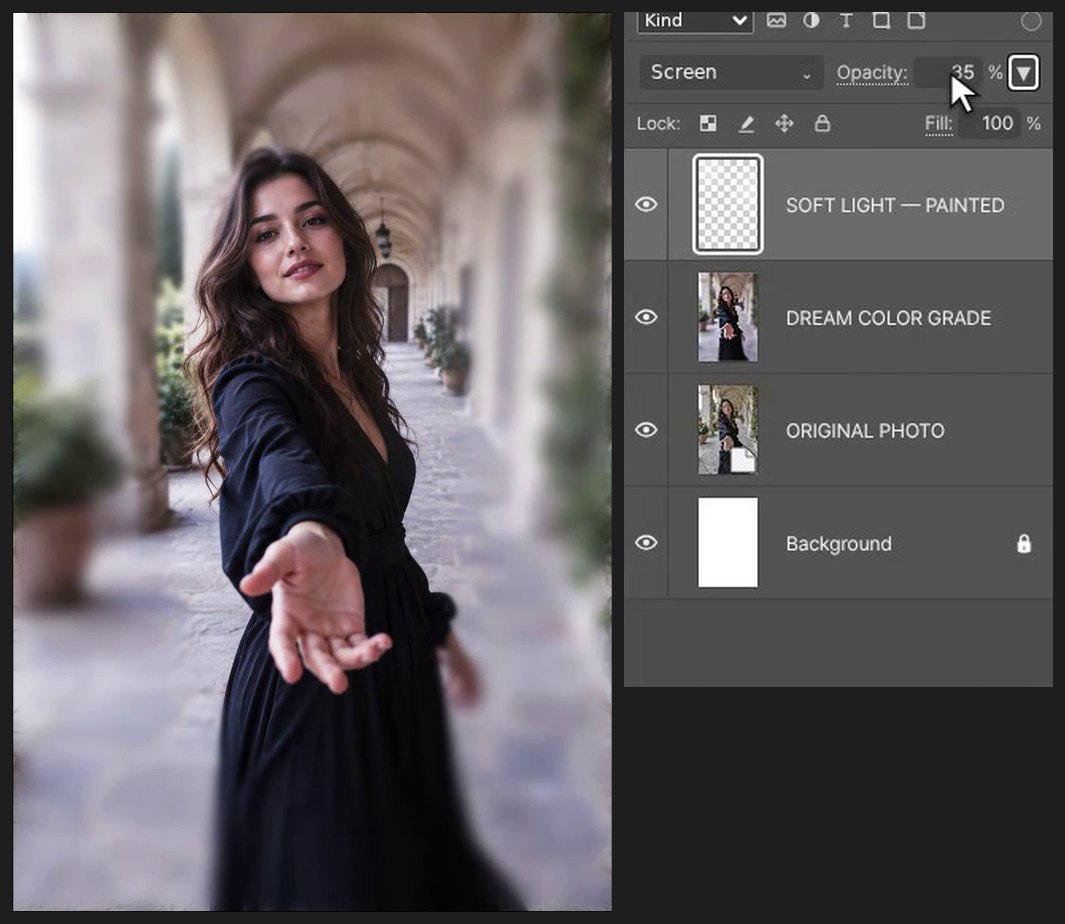
单击“图层(Layers)”面板底部的“创建新图层(Create a new layer)”按钮(带加号的方框)。按 B,将“硬度(Hardness)”设为 0%,在背景的角落绘制柔和的白光。将图层混合模式设为“滤色(Screen)”,“不透明度(Opacity)”设为 35%。
-
用立体样式输入标题
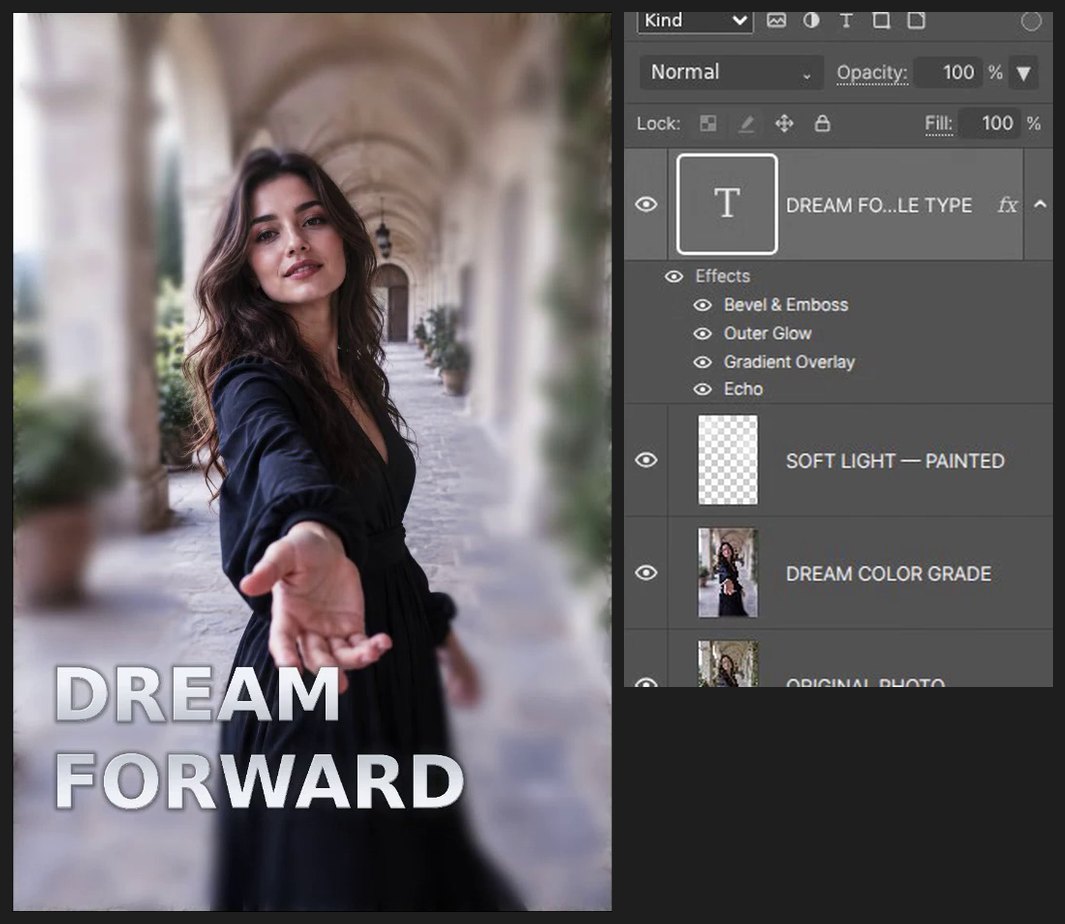
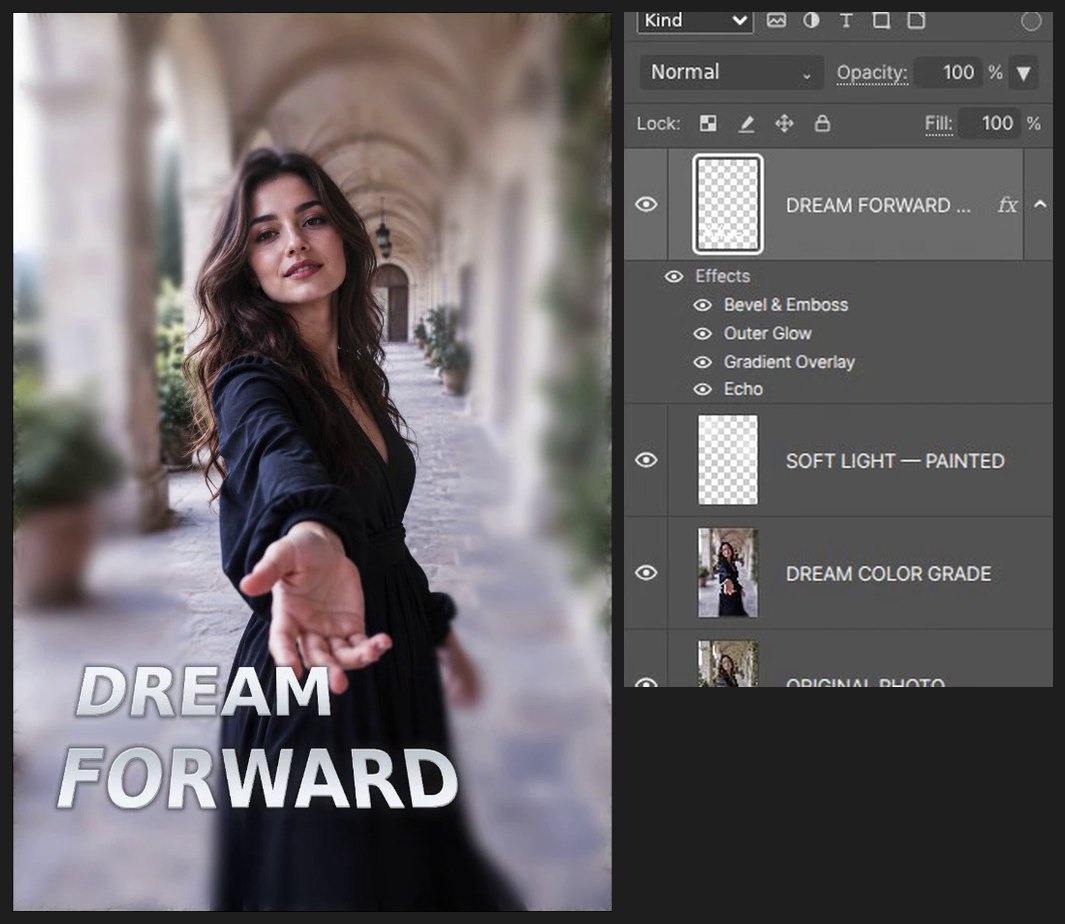
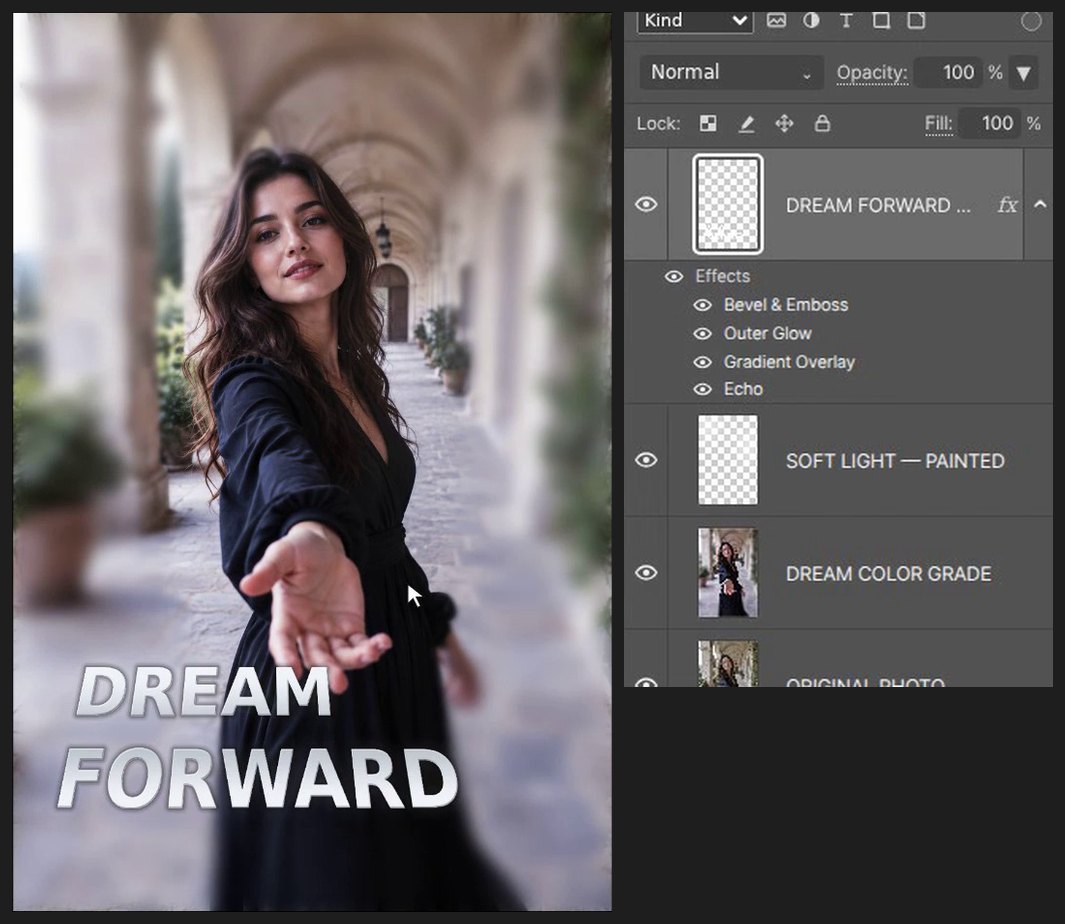
按 D,再按 X,使白色成为前景色。按 T 选择“文字(Type)”工具,单击画布并输入 DREAM FORWARD。按 Ctrl+Enter 完成。单击“图层(Layers)”面板底部的 fx 按钮,添加“斜面和浮雕”(2 px,110%)、银色“渐变叠加”、12 px 不透明度 18% 的“外发光(Outer Glow)”,以及 3 层“回声(Echo)”。
-
倾斜标题
按 Ctrl+T,在框内右键单击并选择“透视(Perspective)”。将上方的一个角向内拖动约 50 px,然后按 Enter。
-
存储
按 Ctrl+Alt+S(“文件(File) > 存储副本(Save a Copy…)”)并选择 PSD,保存一份带图层、可编辑的副本。

如果浏览器快捷键抢先生效,请使用编辑器菜单中对应的命令。请保留源文件,在副本上练习。
常见问题
这个教程需要 Photoshop 吗?
不需要。每一步都在浏览器中的 PhotoVim 里完成,无需安装任何东西。菜单名称和快捷键沿用 Photoshop,如果你已经在用 Photoshop,会觉得这些步骤很熟悉。
标题是真正的 3D 对象吗?
不是。立体感来自图层样式 — 斜面、渐变、发光和回声图层 — 因此文字仍可编辑。