将 PDF 作为图层打开并编辑(不用 Photoshop)
以前修改印刷厂发来的 PDF 或设计师的初稿需要用到 Photoshop。PhotoVim 可以在打开时选择页面,将每一页作为图层导入,然后导出为每页包含一张图像的 PDF。
步骤
-
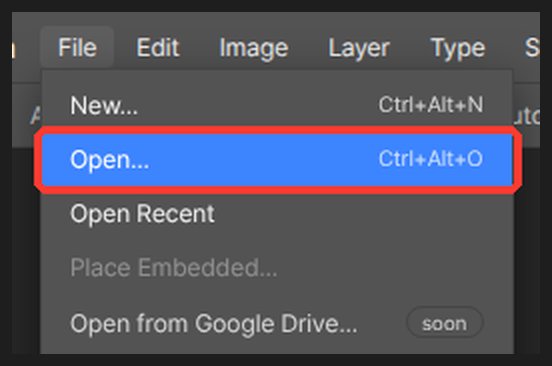
在“文件 > 打开”中选择 PDF,或将其拖放到画布上。首次使用时,需要花几秒钟下载 PDF 读取器。
-
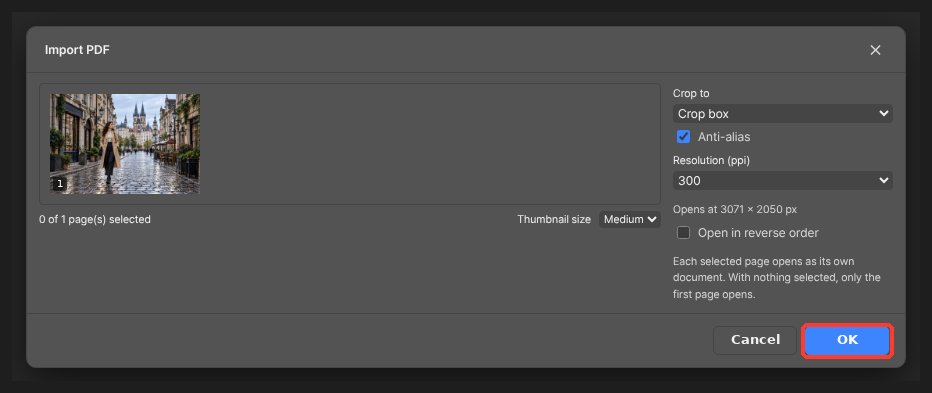
随后会显示页面预览。选择页面并设置分辨率。用于印刷时建议使用 300。
-
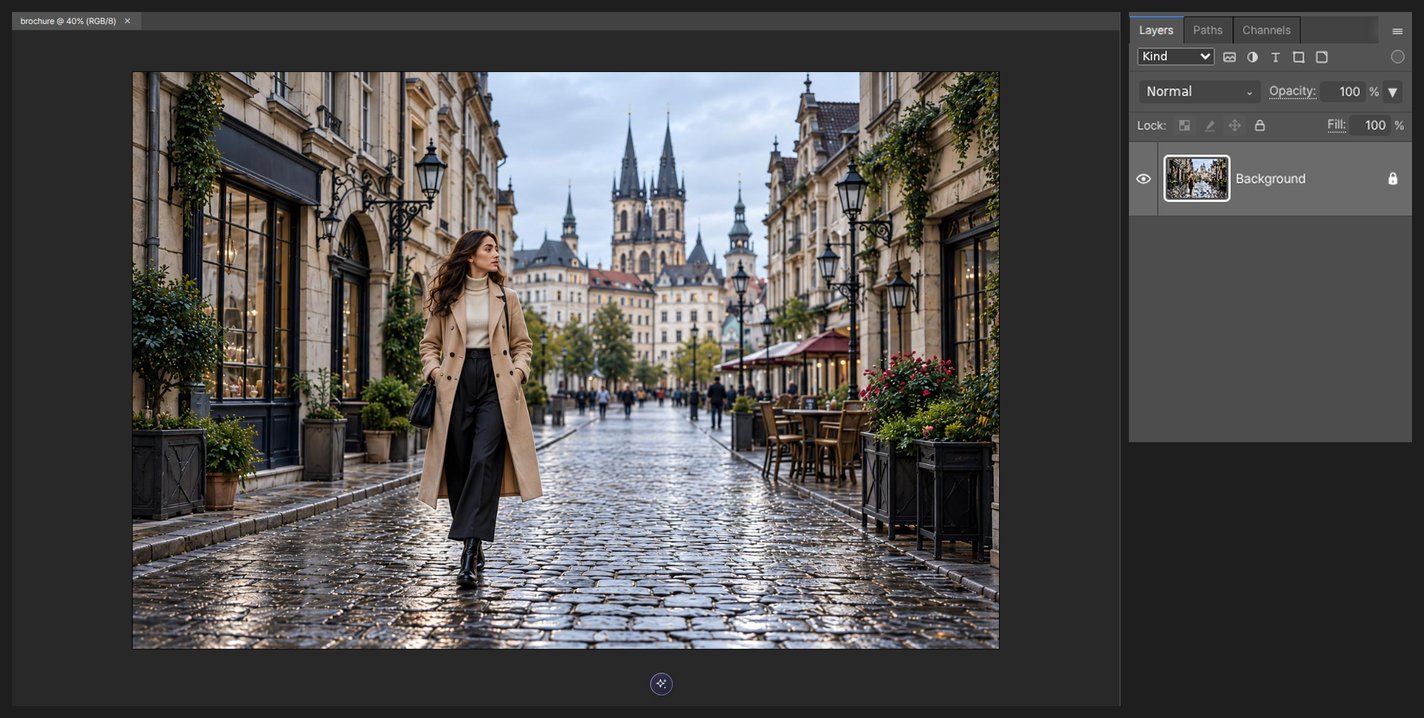
该页面会作为文档打开。文字和图像会合为一个图像图层。
-
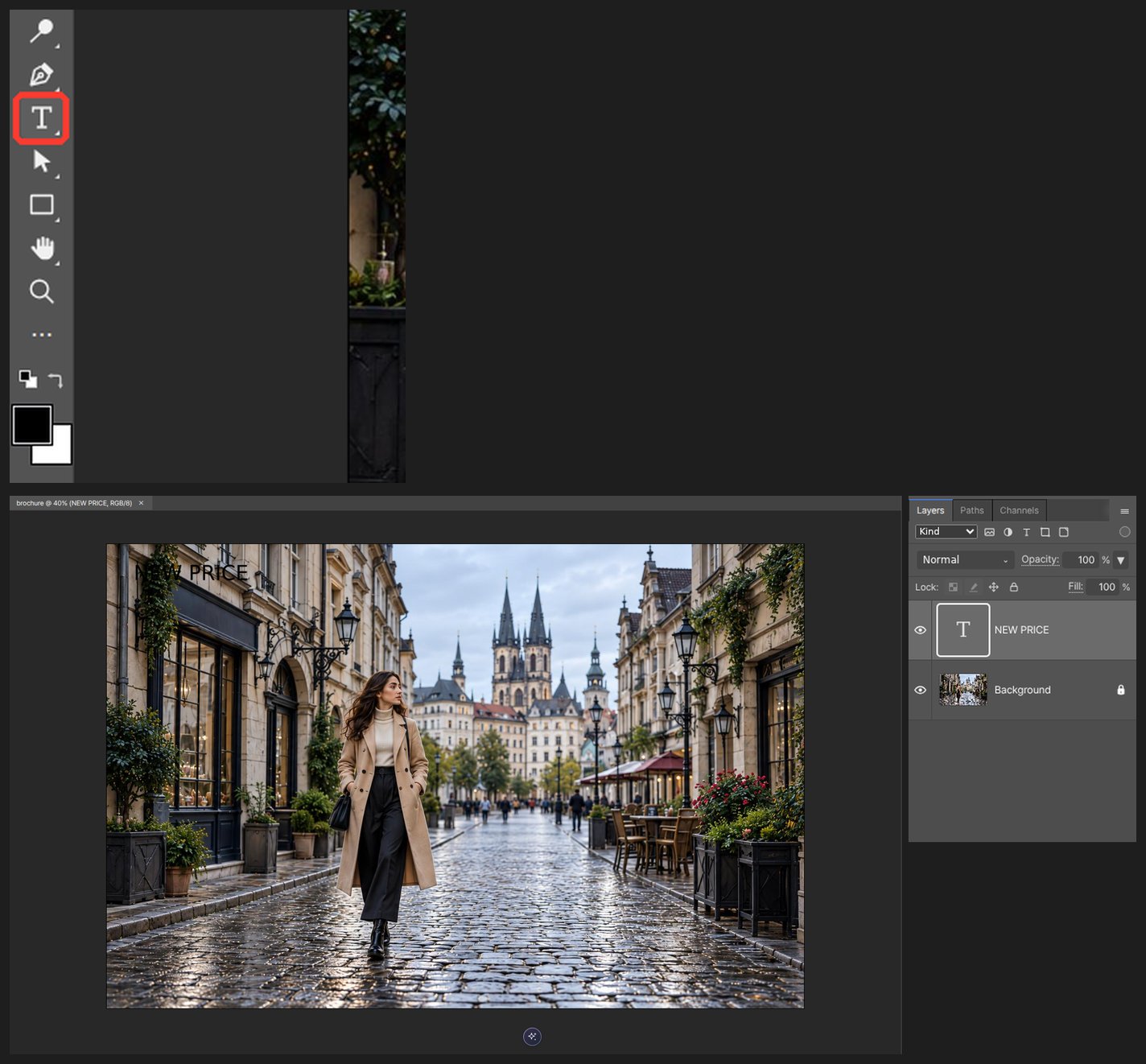
选择要修改的部分,在 AI 面板中使用“移除”或“生成图像”,或者用文字工具放置新文字。
-
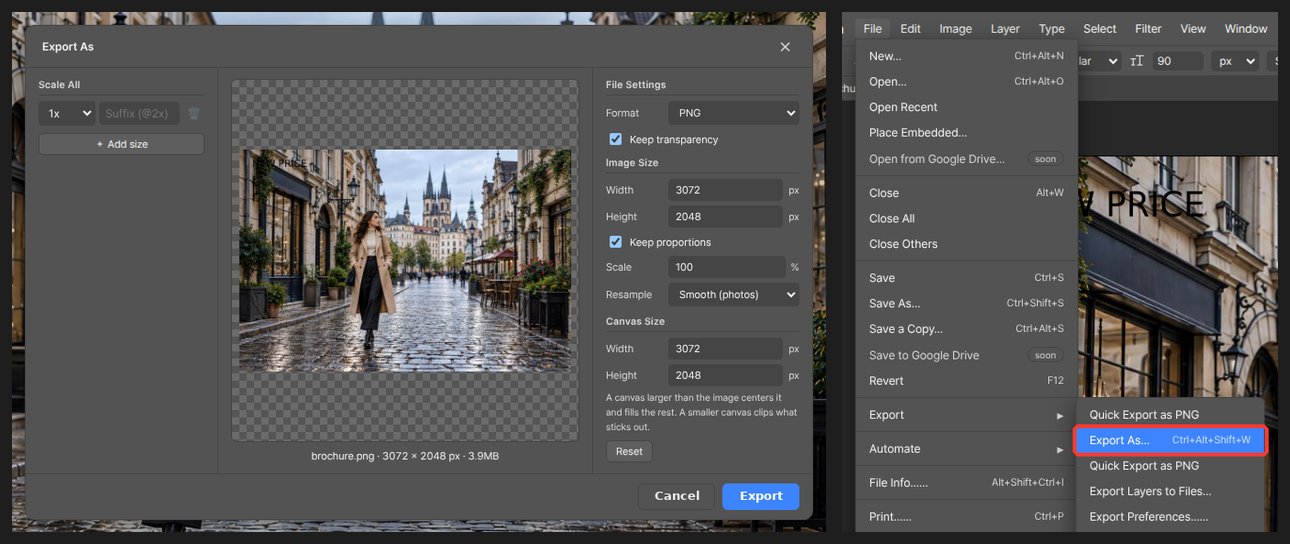
在“文件 > 导出”中选择 PDF 可得到单页 PDF,选择 PNG/JPG 可得到图像。
值得了解
PDF 中的文字会以像素形式导入,因此无法直接编辑文字本身。请用 AI 移除去掉该区域,再用文字工具重新输入。
常见问题
页数很多的 PDF 也可以吗?
页数较多时,只会预览前几页,你可以从中选择。建议一次打开一页。
可以将多页存储为一个 PDF 吗?
目前导出的 PDF 每页只包含一张图像。如需多页,请逐页导出,再用 PDF 合并工具合在一起。