更换证件照背景
证件照需要纯色背景。选择主体,将其转为蒙版,然后在下方放一个纯色图层。
步骤
-
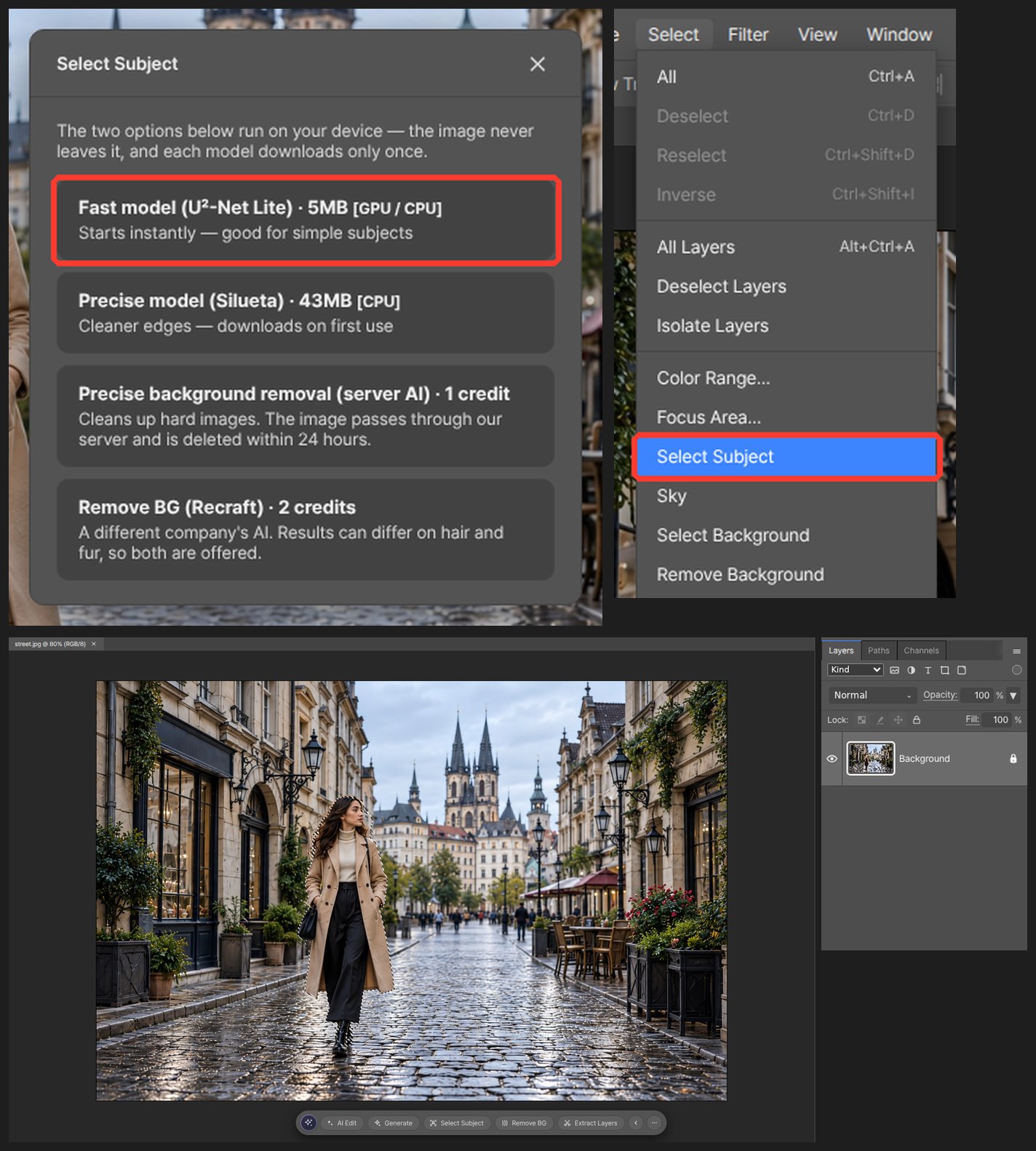
打开照片,对人物使用“选择主体”。
-
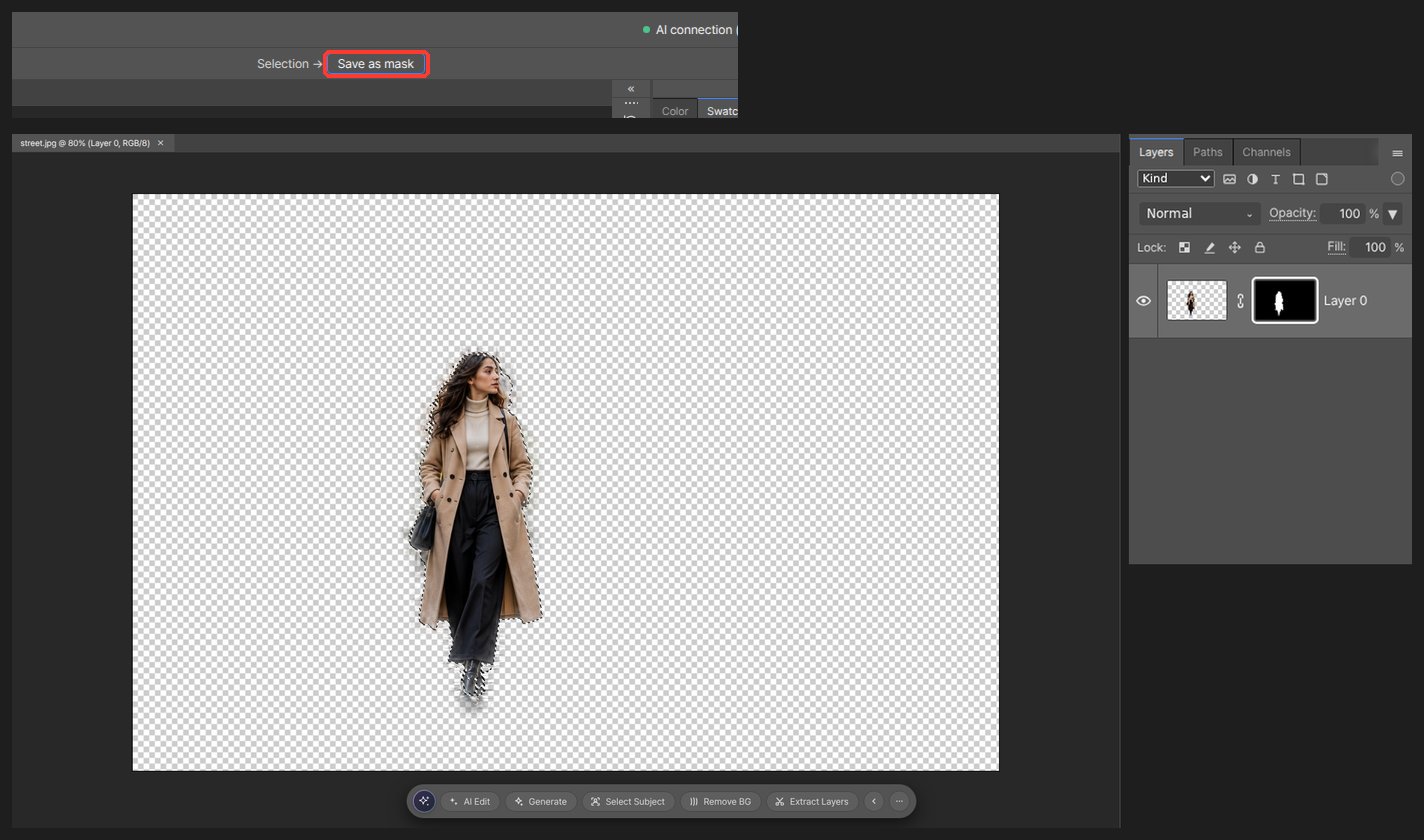
将其存储为蒙版以去掉背景。
-
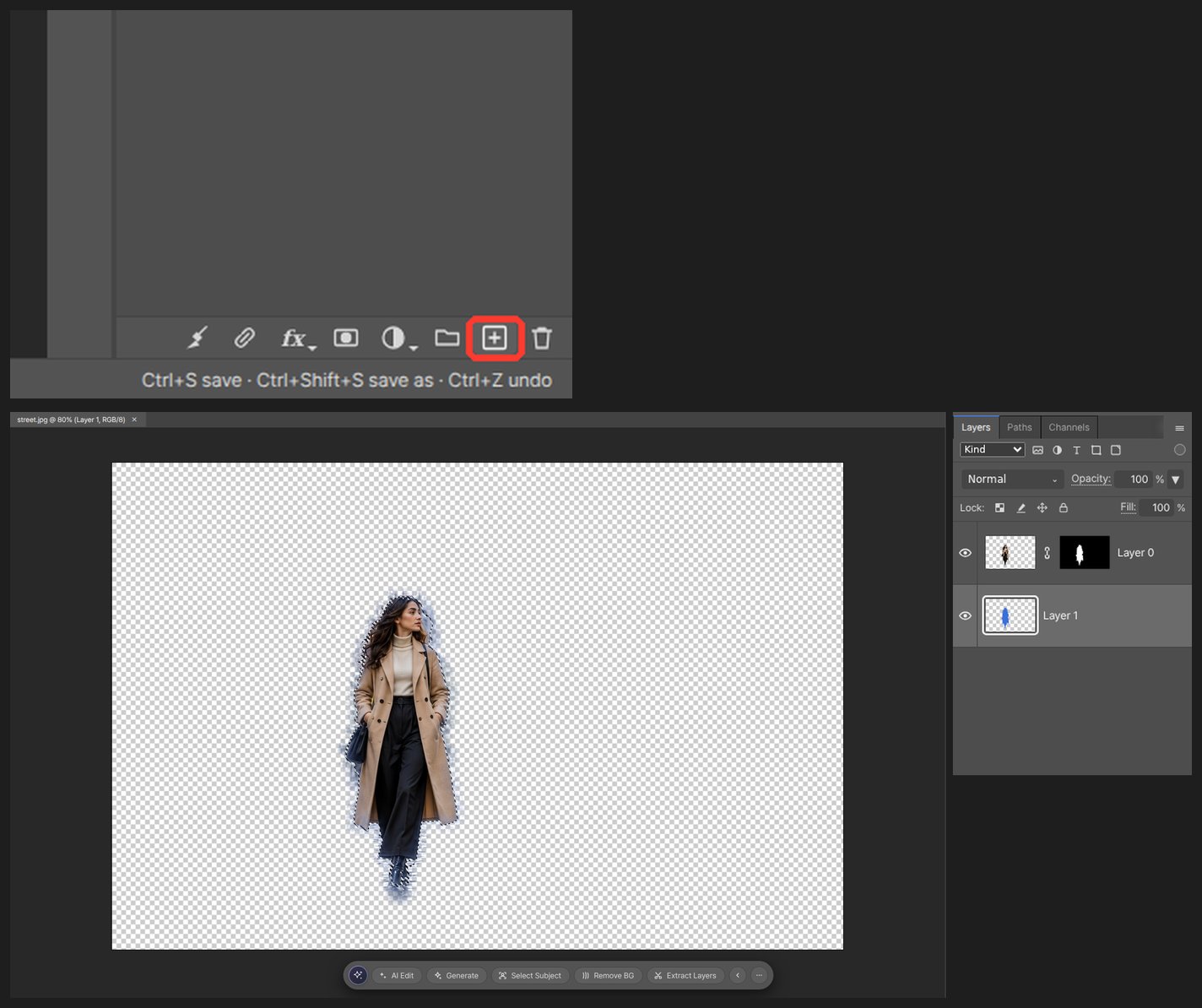
添加一个新图层,填充所需的颜色,并将其移到人物下方。
-
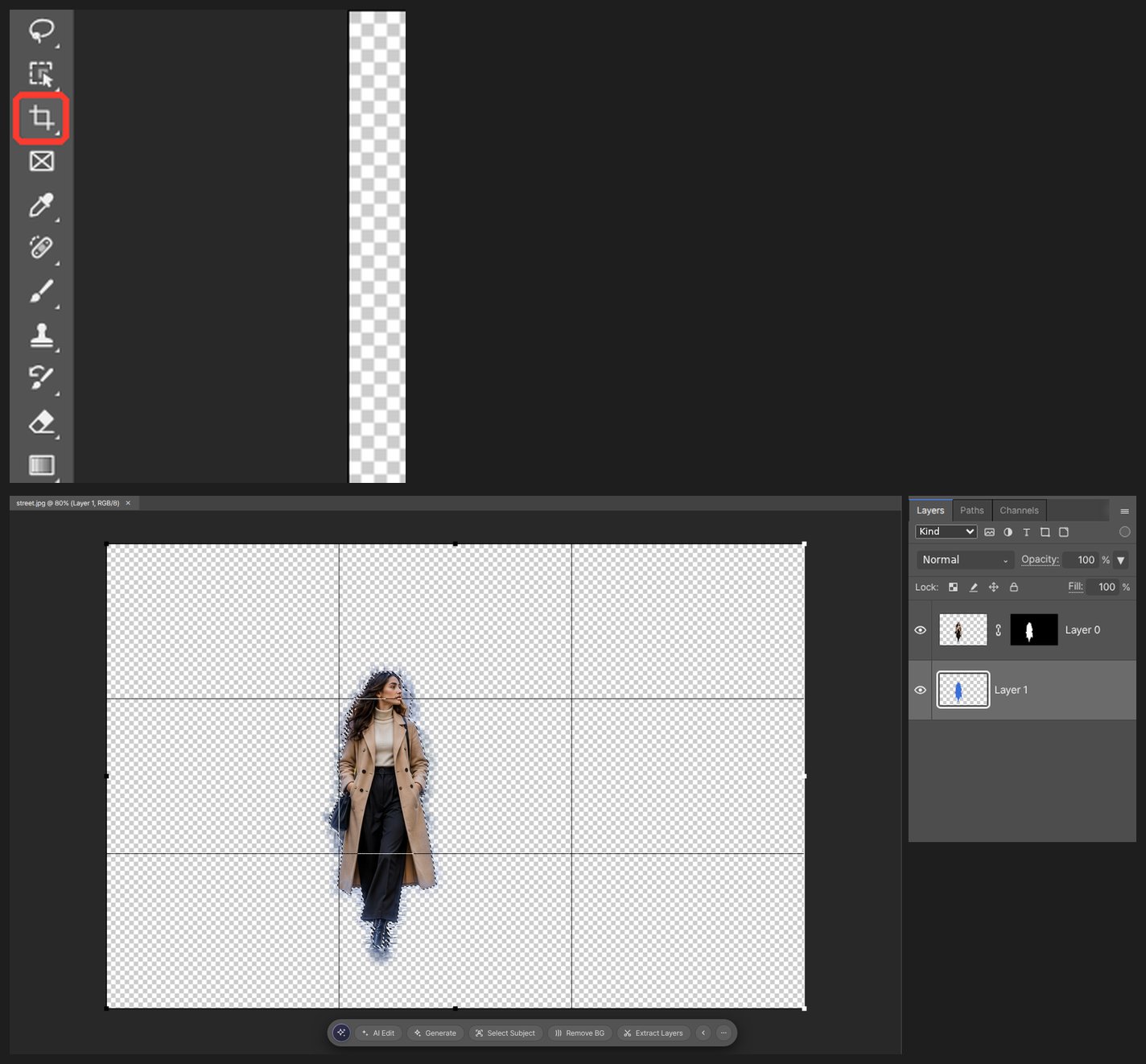
裁剪到要求的尺寸并导出。
值得了解
用画笔柔化头发周围的蒙版。衣服颜色与背景颜色相近时,选择会更困难。
常见问题
如何裁剪到 35 × 45 mm 这样的精确尺寸?
在裁剪工具的选项栏中输入宽度、高度和分辨率,即可按该尺寸裁剪。印刷请使用 300。
背景与衣服颜色相同,选择失败了。
使用“选择主体”后,用套索添加缺失的部分,或者直接用画笔在蒙版上绘画。