用人像、雨和文字制作霓虹电影海报
用透明人像和单独的雨图层制作一张霓虹电影海报。跟着视频用图层蒙版修整头发边缘,并添加可编辑的文字。
在每一步暂停,跟着屏幕上的快捷键操作。练习文件中包含单独的源图层;视频是录制的界面操作演示。
步骤
-
创建文档并置入背景
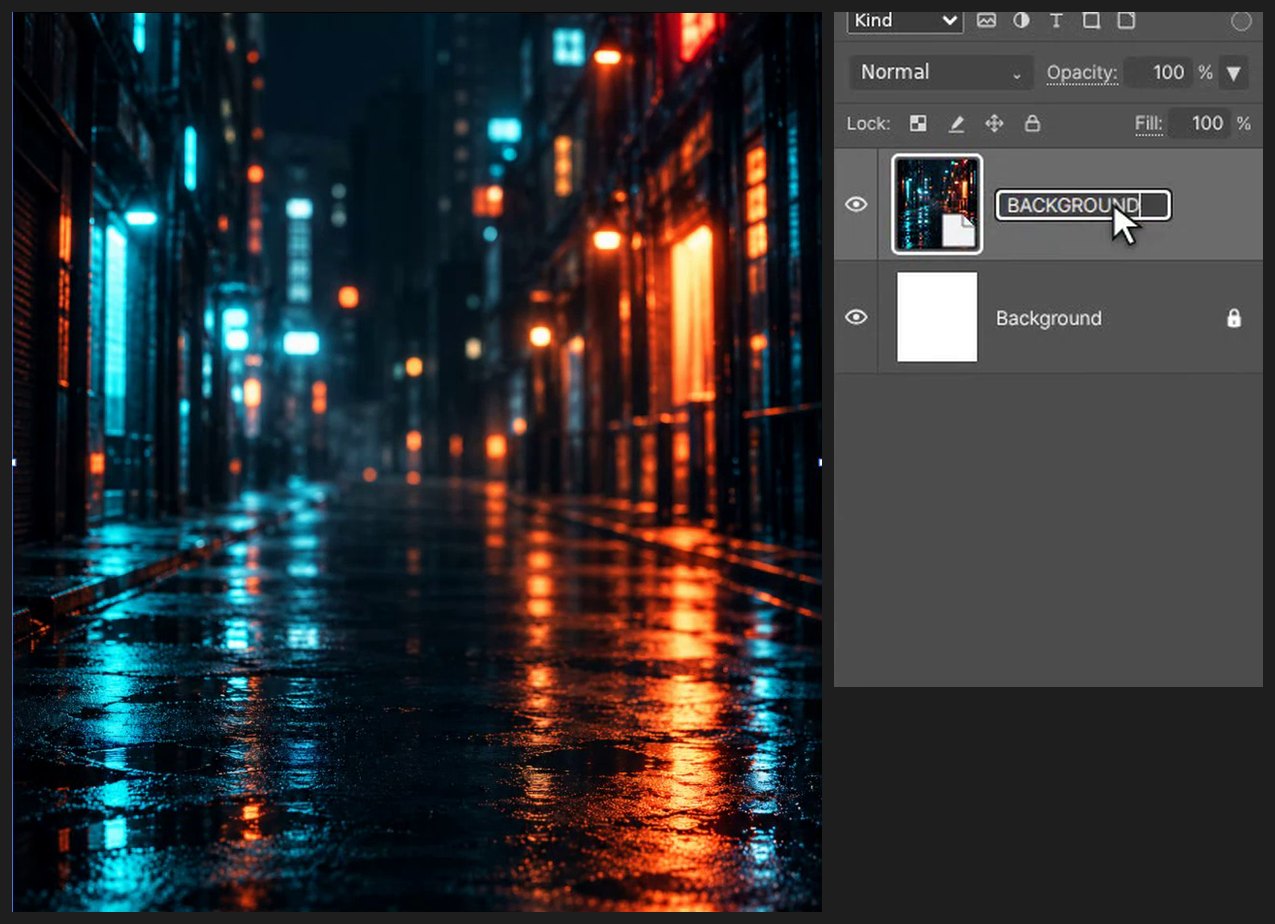
按 Ctrl+Alt+N(或“文件(File) > 新建(New…)”)。在“宽度(Width)”中输入 1080,在“高度(Height)”中输入 1200,然后单击“创建(Create)”。选择“文件(File) > 置入嵌入对象(Place Embedded…)”,选择 BACKGROUND_ORIGINAL.png。在框内拖动可移动图像,拖动角上的手柄可调整大小。让它在不拉伸的情况下覆盖整个画布。按 Enter(或双击图像)完成。


-
添加后方的雨
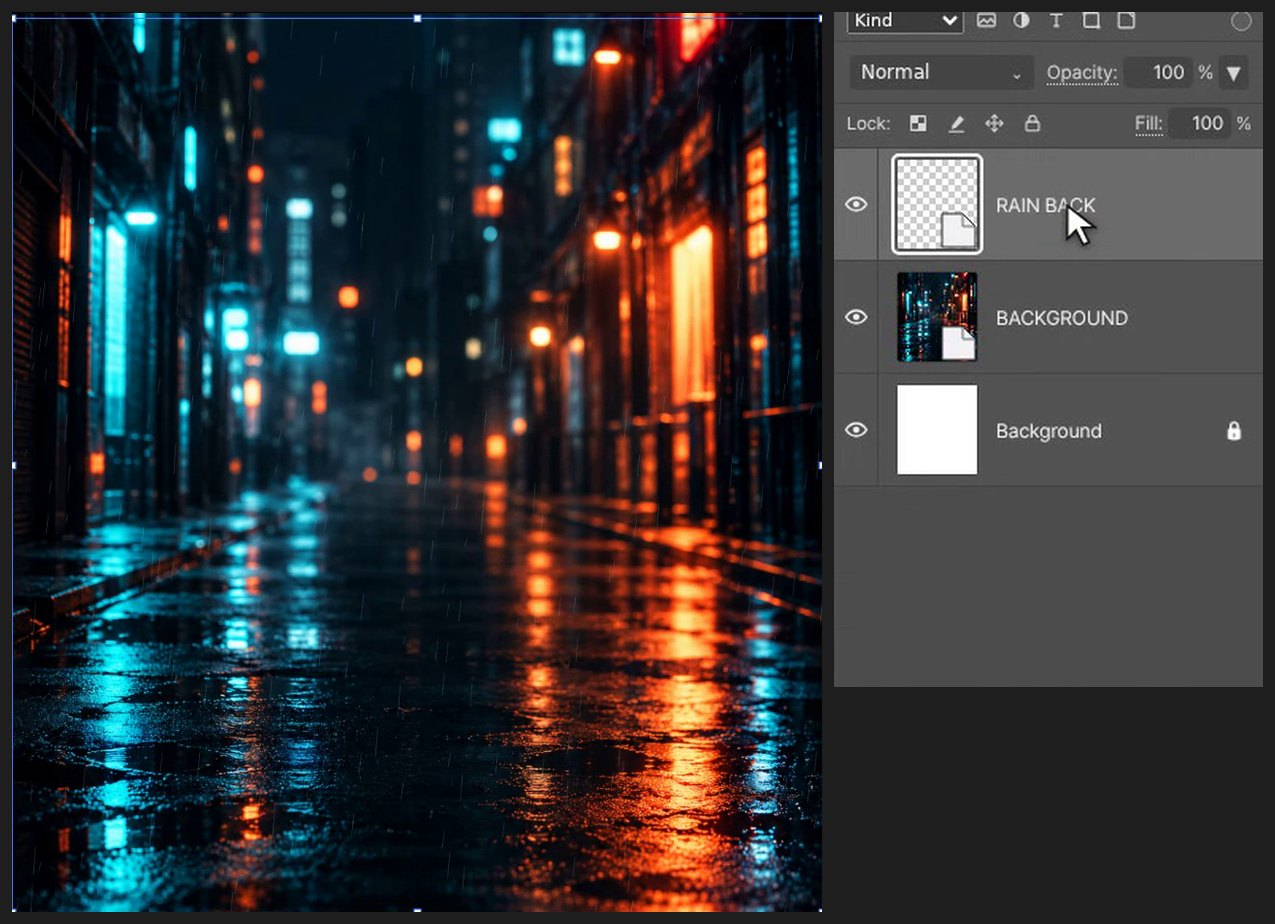
选择“文件(File) > 置入嵌入对象(Place Embedded…)”,选择 RAIN_BACK_EDITABLE.svg。在框内拖动可移动图像,拖动角上的手柄可调整大小。按 Enter(或双击图像)完成。
-
置入人像
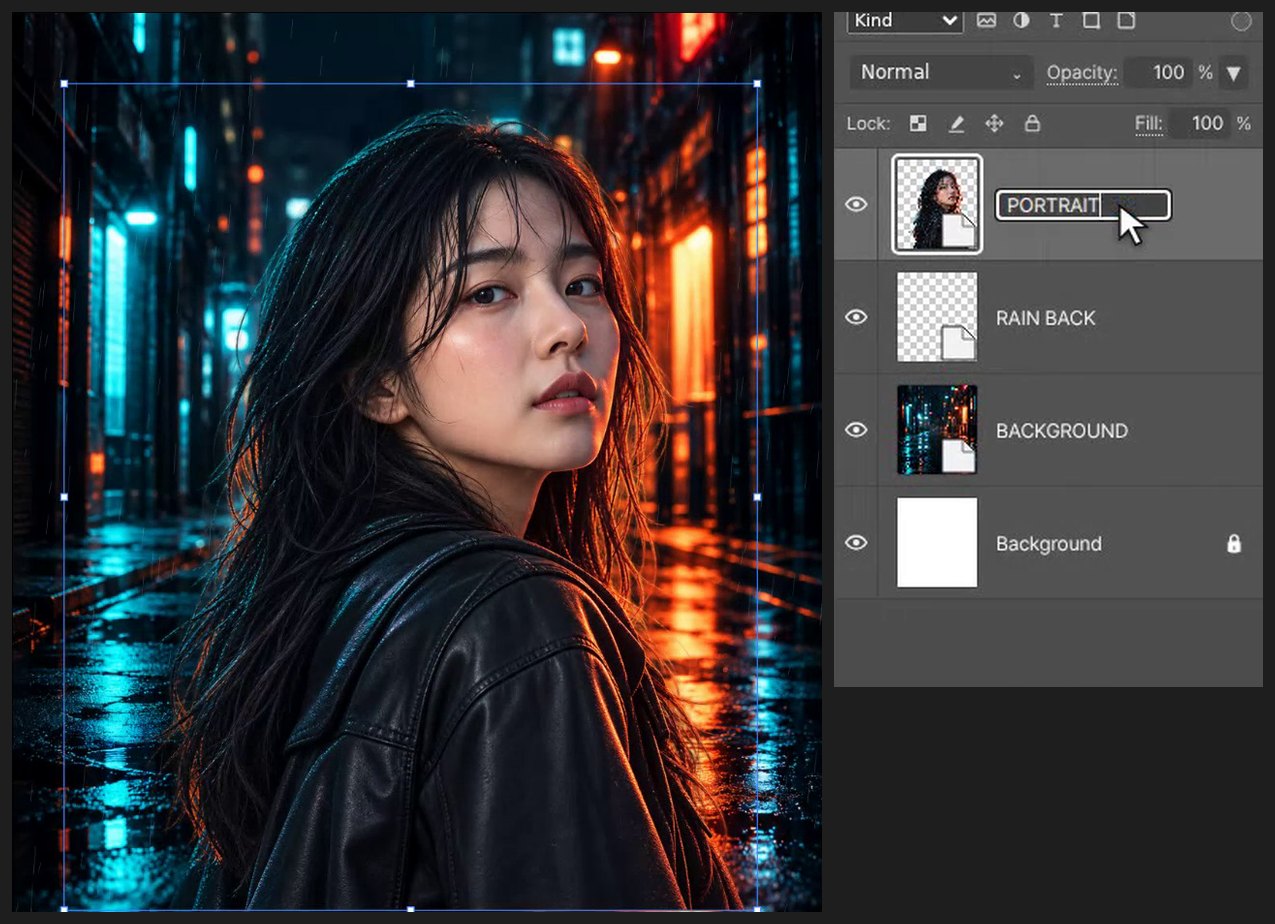
选择“文件(File) > 置入嵌入对象(Place Embedded…)”,选择 WOMAN_ORIGINAL_ALPHA.png。在框内拖动可移动图像,拖动角上的手柄可调整大小。按 Enter(或双击图像)完成。
-
柔化头发边缘
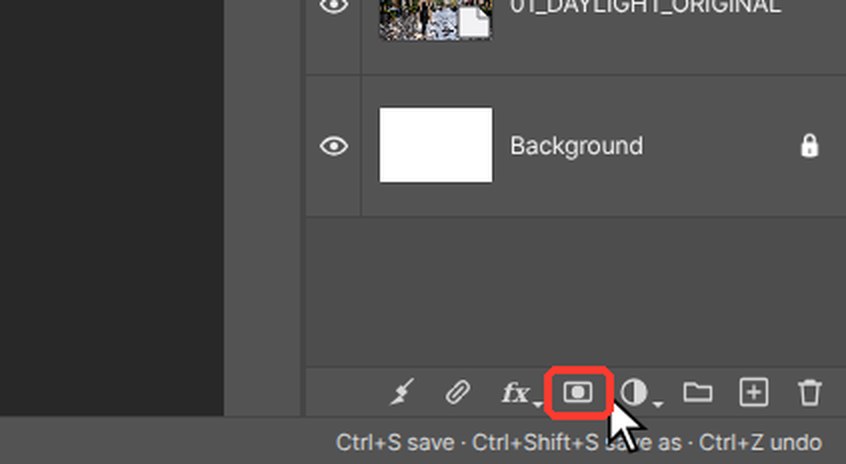
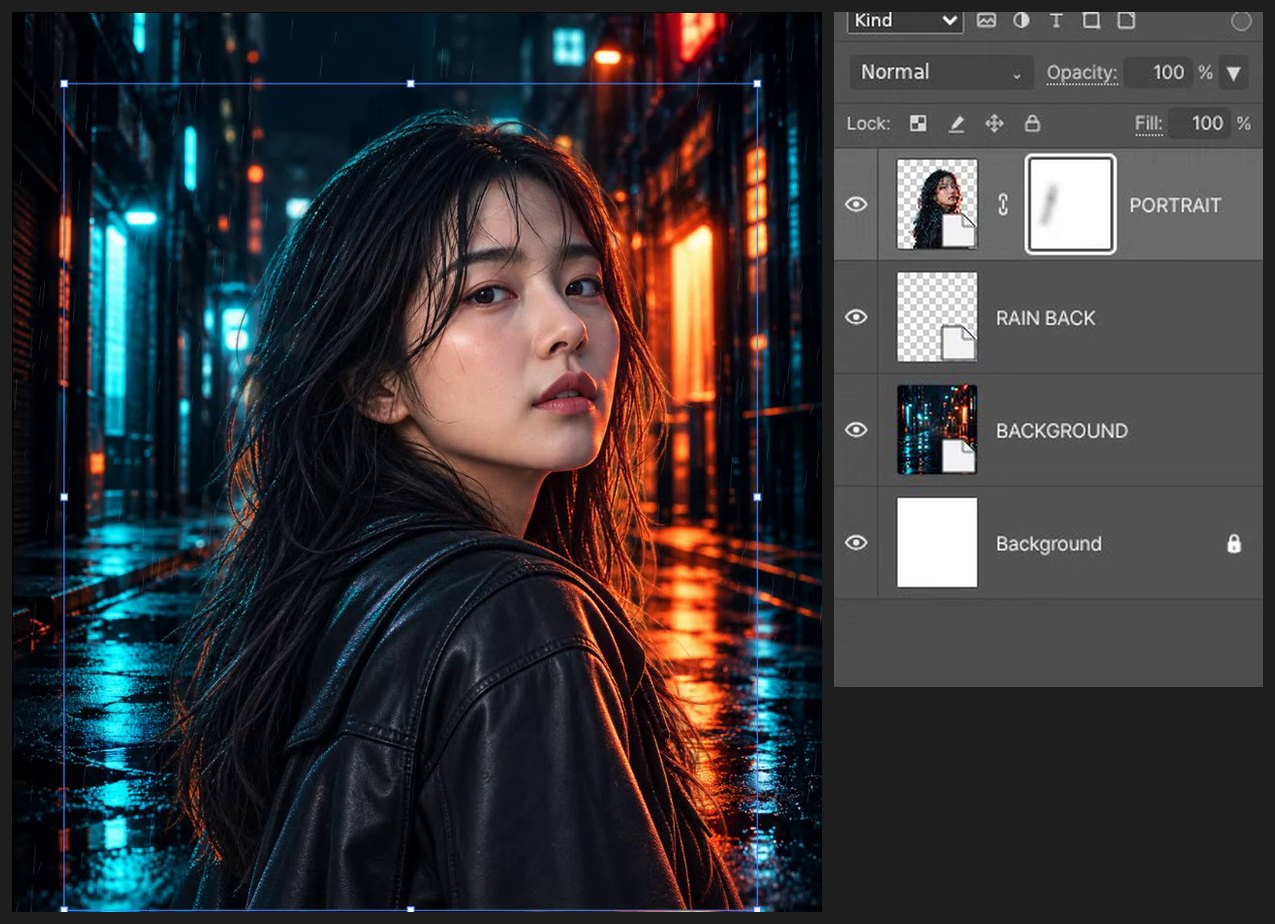
单击“图层(Layers)”面板底部的“添加蒙版(Add mask)”按钮(中间有圆圈的矩形)。按 Z 并单击头发处放大。按 B 和 D 设为黑色,将“大小(Size)”设为 110、“硬度(Hardness)”设为 0%,再按 2 将不透明度设为约 25%。沿着头发外缘轻轻涂抹。按 Ctrl+0 查看整张海报。

-
添加前方的雨和标题
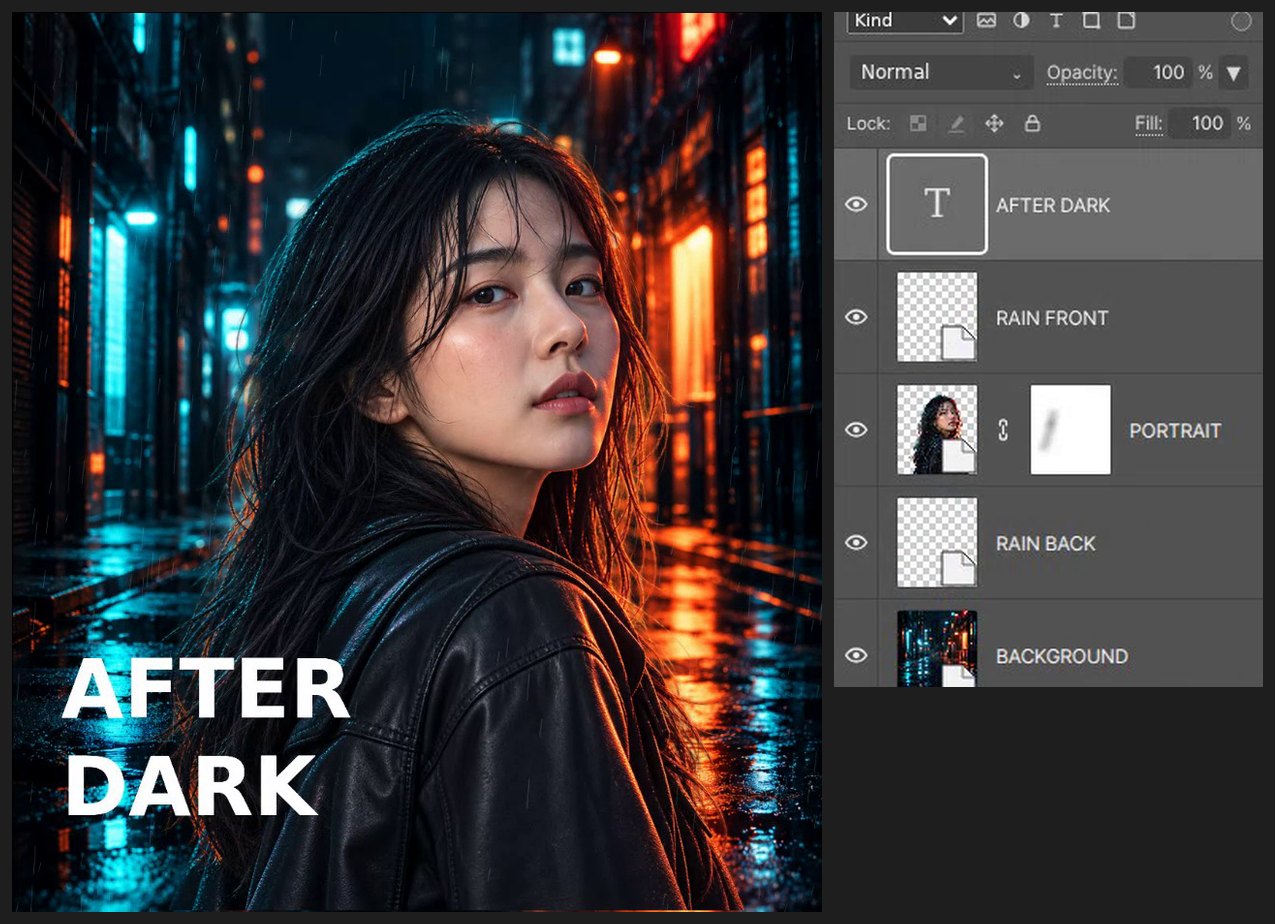
选择“文件(File) > 置入嵌入对象(Place Embedded…)”,选择 RAIN_FRONT_EDITABLE.svg。在框内拖动可移动图像,拖动角上的手柄可调整大小。按 Enter(或双击图像)完成。然后按 D,再按 X,使白色成为前景色。按 T 选择“文字(Type)”工具,单击画布并输入 AFTER,按 Enter,再输入 DARK。按 Ctrl+Enter 完成。
-
检查并存储
按 Z 选择“缩放(Zoom)”工具,单击要检查的区域。按 Ctrl+0(“视图(View) > 按屏幕大小缩放(Fit on Screen)”)重新查看整张图。按 Ctrl+Alt+S(“文件(File) > 存储副本(Save a Copy…)”)并选择 PSD,保存一份带图层、可编辑的副本。
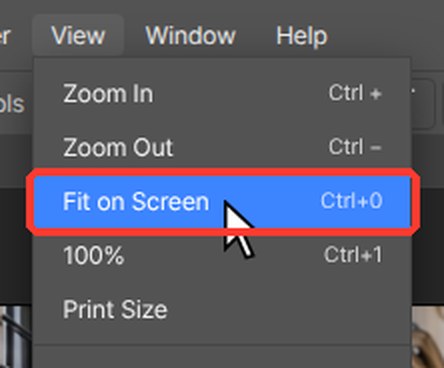

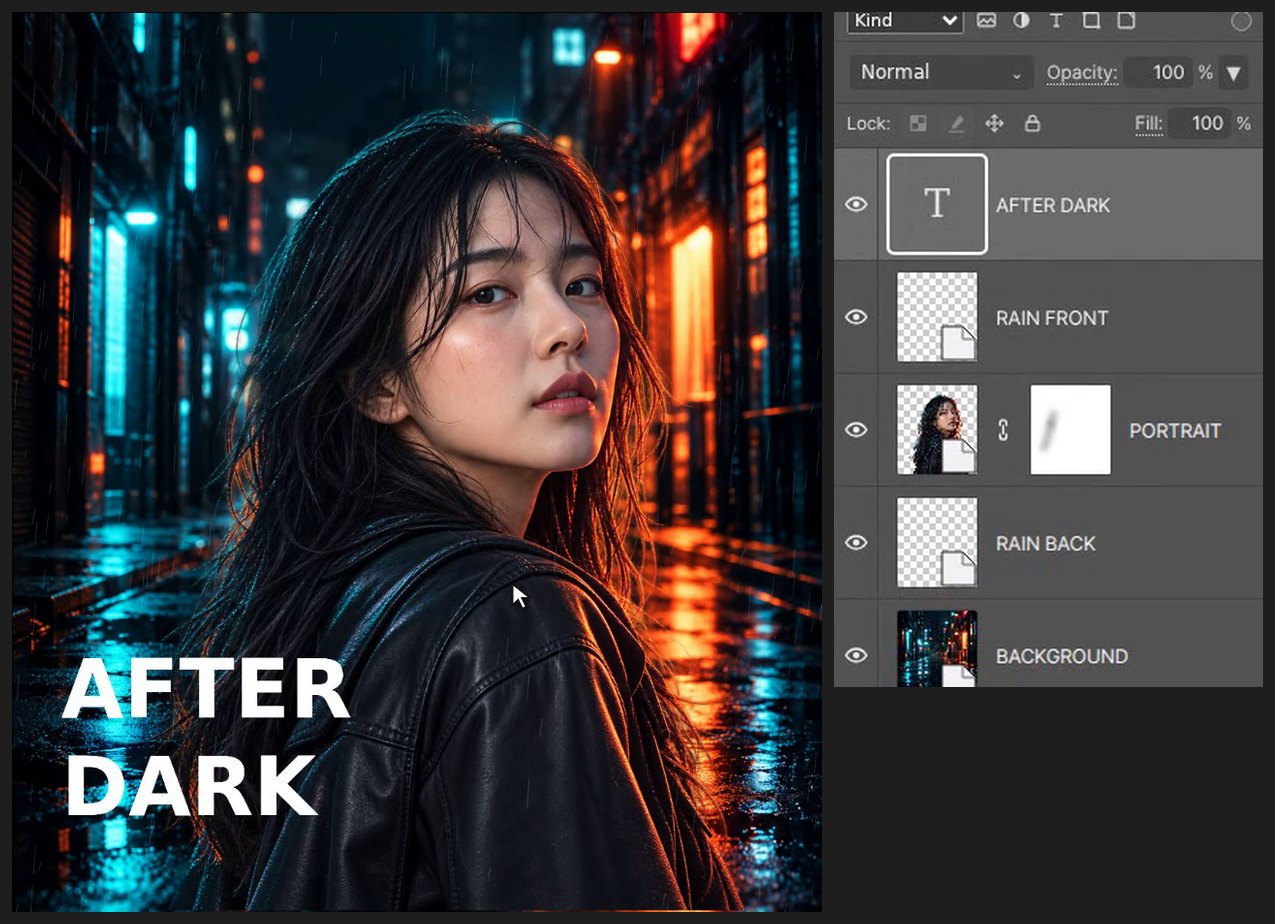
如果浏览器快捷键抢先生效,请使用编辑器菜单中对应的命令。请保留源文件,在副本上练习。
常见问题
这个教程需要 Photoshop 吗?
不需要。每一步都在浏览器中的 PhotoVim 里完成,无需安装任何东西。菜单名称和快捷键沿用 Photoshop,如果你已经在用 Photoshop,会觉得这些步骤很熟悉。
如何柔化生硬的头发边缘?
给人像添加图层蒙版,用低不透明度的柔边黑色画笔沿着头发外缘轻轻涂抹。