用曲线和手绘光效把白天的街景变成夜晚
将一张白天的街景照片变成温暖的夜景。用曲线压暗,用色彩平衡增加冷色调,用“选择 > 天空”压暗天空,再绘制路灯、窗户和潮湿路面的反光。
在每一步暂停,跟着屏幕上的快捷键操作。练习文件中包含单独的源图层;视频是录制的界面操作演示。
步骤
-
创建文档并置入照片
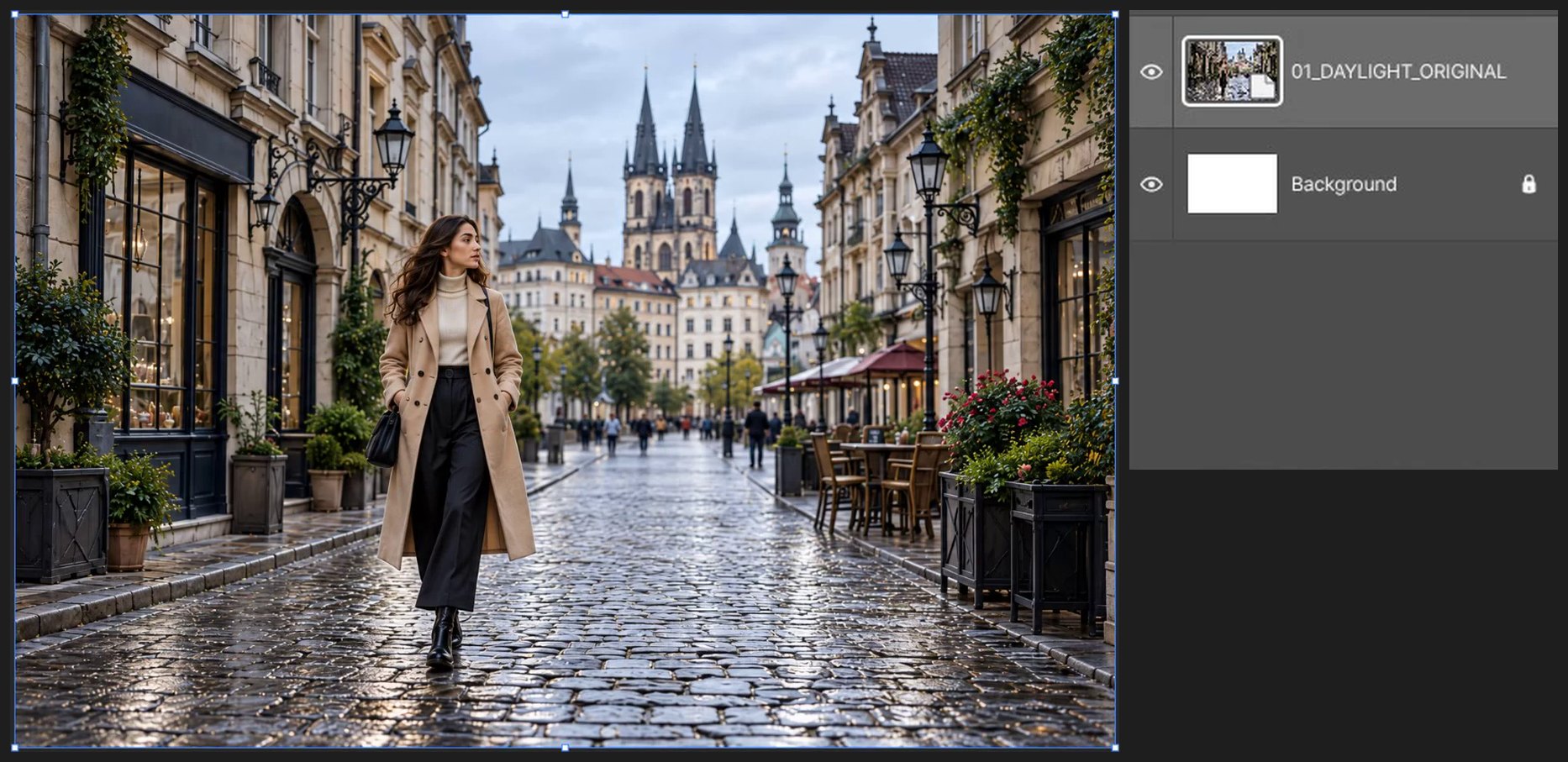
在开始屏幕上单击“新建文档(New document)”(或“文件(File) > 新建(New…)”,Ctrl+Alt+N)。在“宽度(Width)”中输入 1536,在“高度(Height)”中输入 1024,然后单击“创建(Create)”。然后选择“文件(File) > 置入嵌入对象(Place Embedded…)”,选择 01_DAYLIGHT_ORIGINAL.png 并按 Enter。

-
用曲线压暗整体
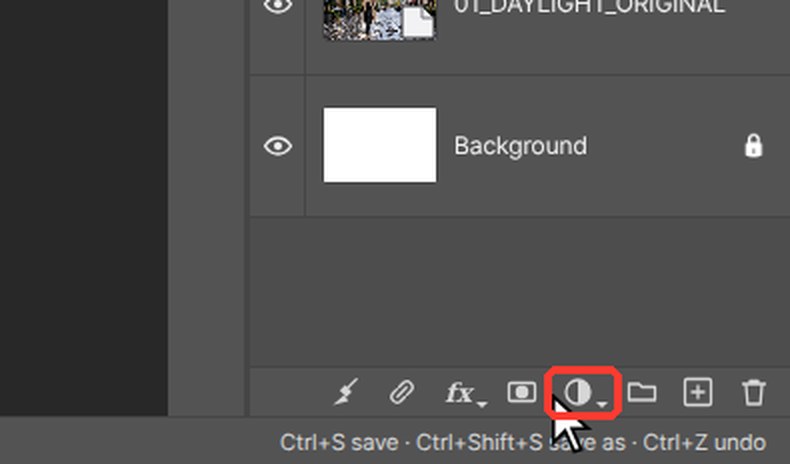
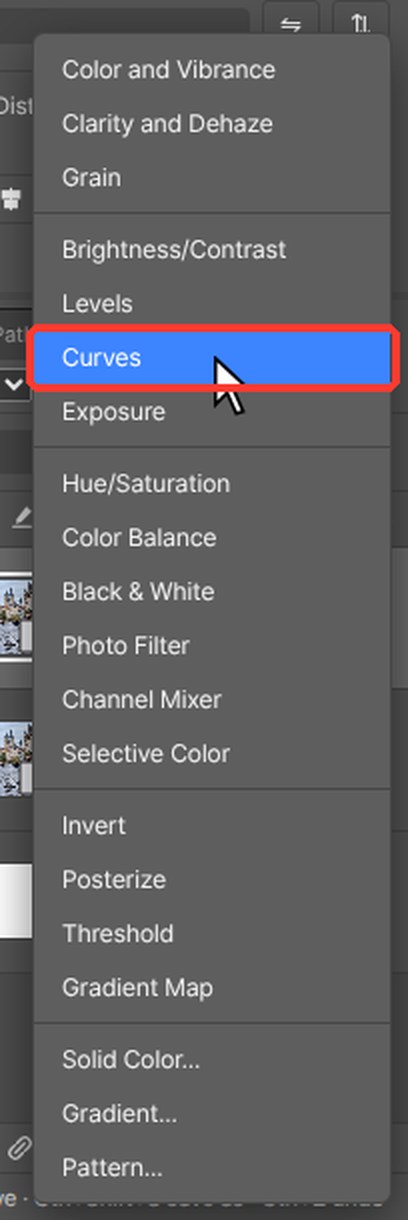
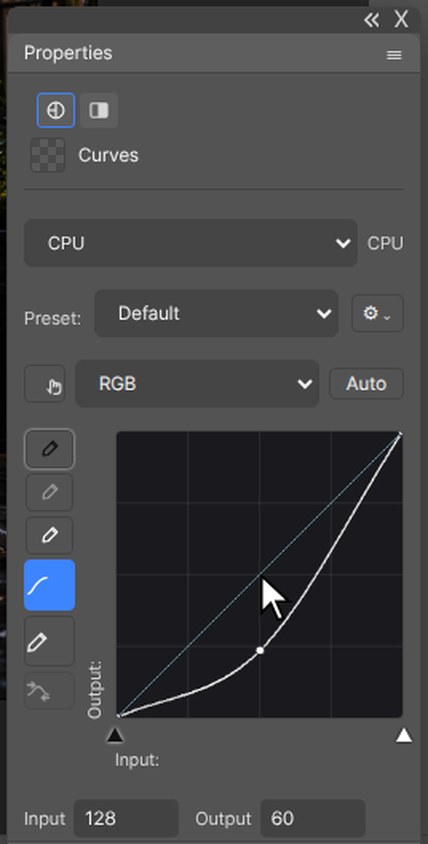
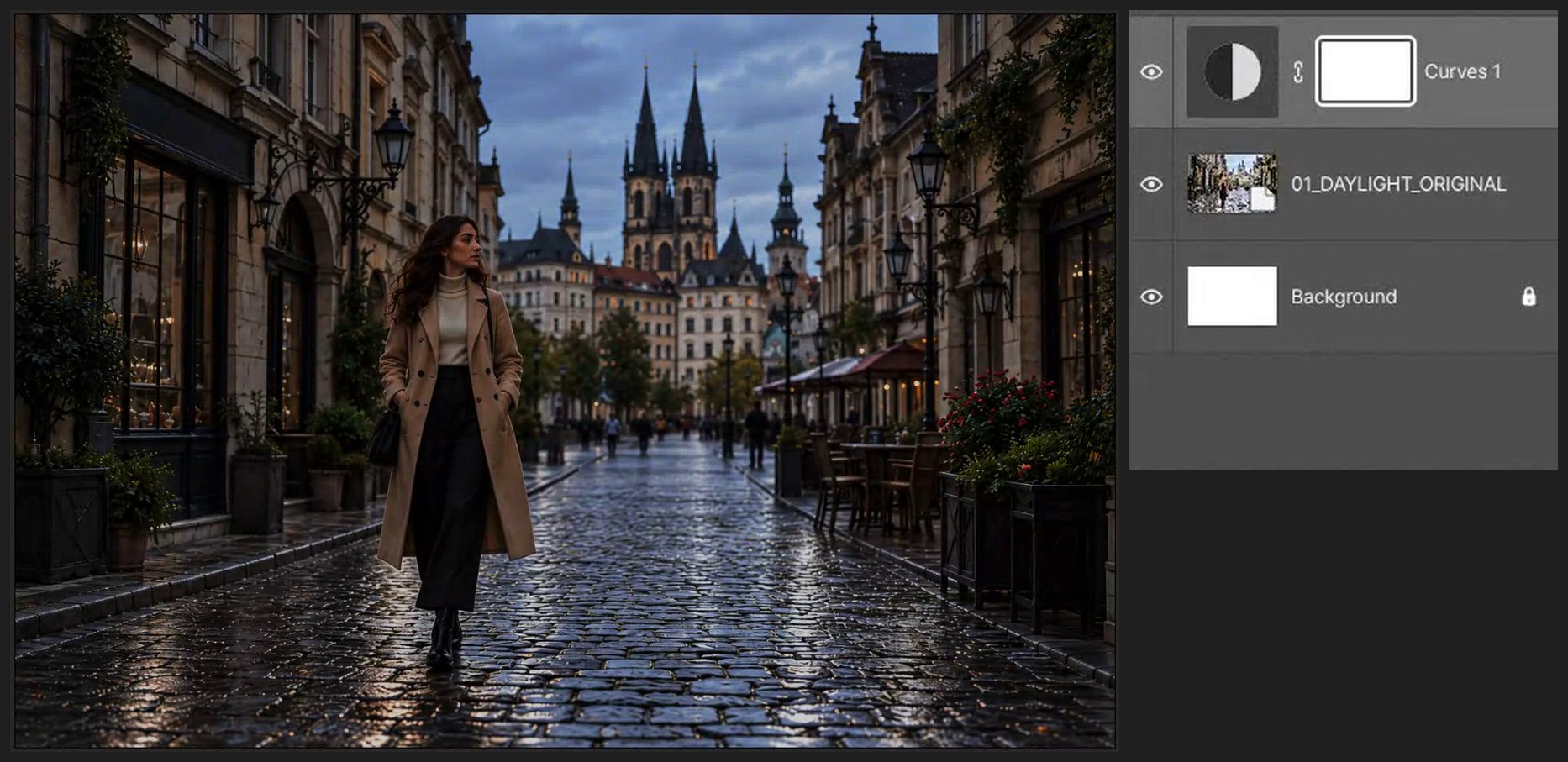
在“图层(Layers)”面板底部单击半黑半白的圆形图标(创建新的填充或调整图层),选择“曲线(Curves)”(或“图层(Layer) > 新建调整图层(New Adjustment Layer) > 曲线(Curves)”)。其设置会在“属性(Properties)”面板中打开。在曲线图中,将线的中间向下拖(输入 128 到约 52),在 200 处添加一个点并将其拖到约 115,再将右上端向下拖到约 205。
-
添加夜晚色调
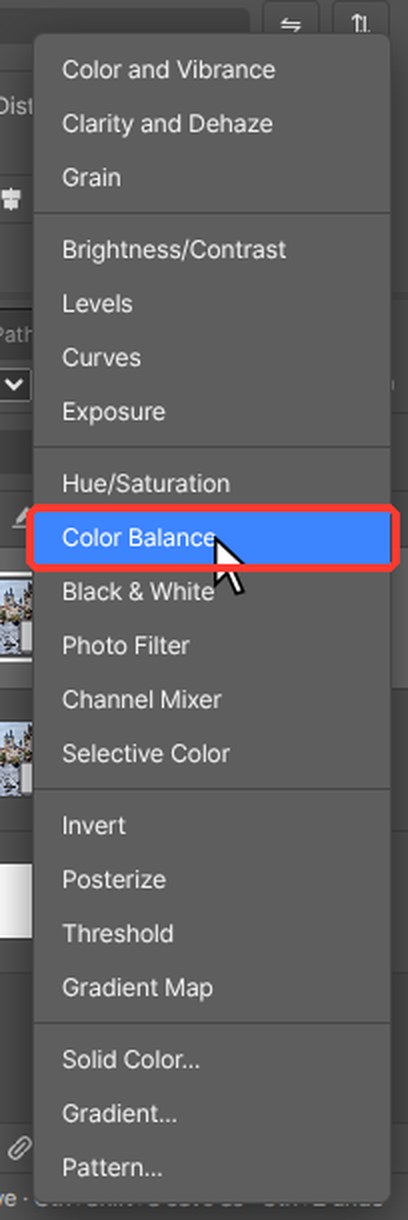
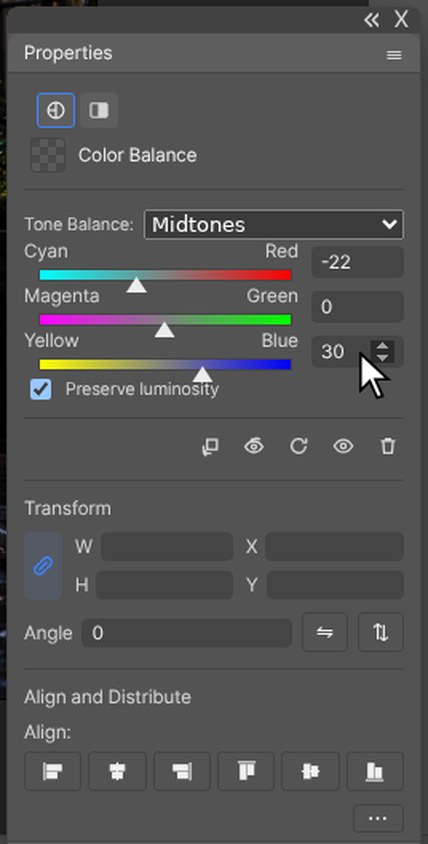
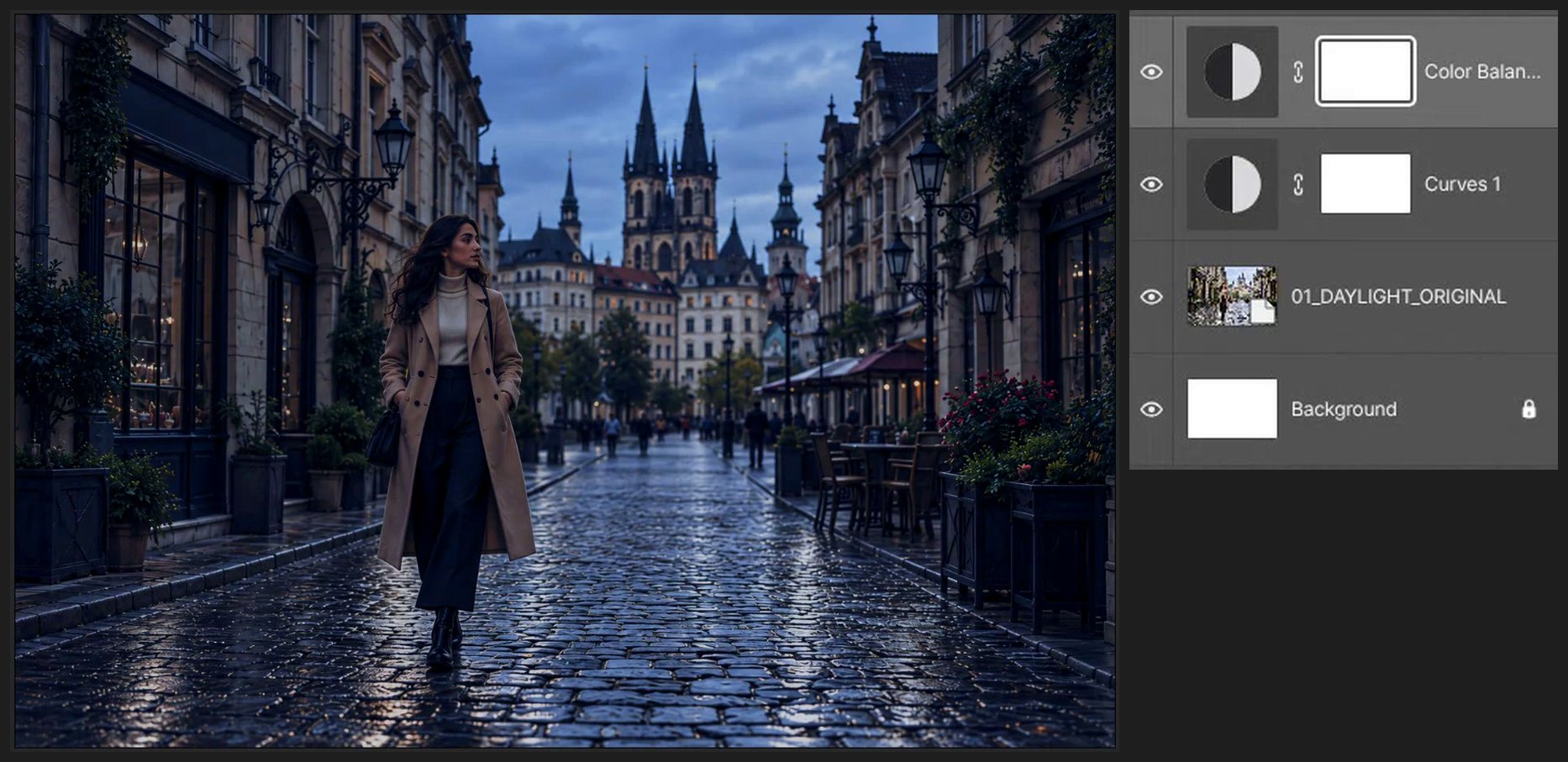
在“图层(Layers)”面板底部单击半黑半白的圆形图标(创建新的填充或调整图层),选择“色彩平衡(Color Balance)”(或“图层(Layer) > 新建调整图层(New Adjustment Layer) > 色彩平衡(Color Balance)”)。其设置会在“属性(Properties)”面板中打开。将“色调(Tone)”设为“中间调(Midtones)”,青色–红色输入 -22,黄色–蓝色输入 +30。将“色调(Tone)”切换为“阴影(Shadows)”,输入 -15 和 +25。
-
只压暗天空
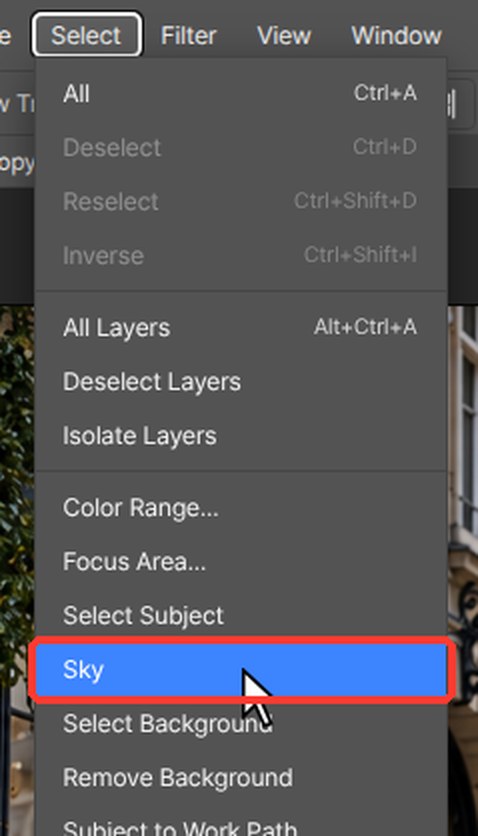
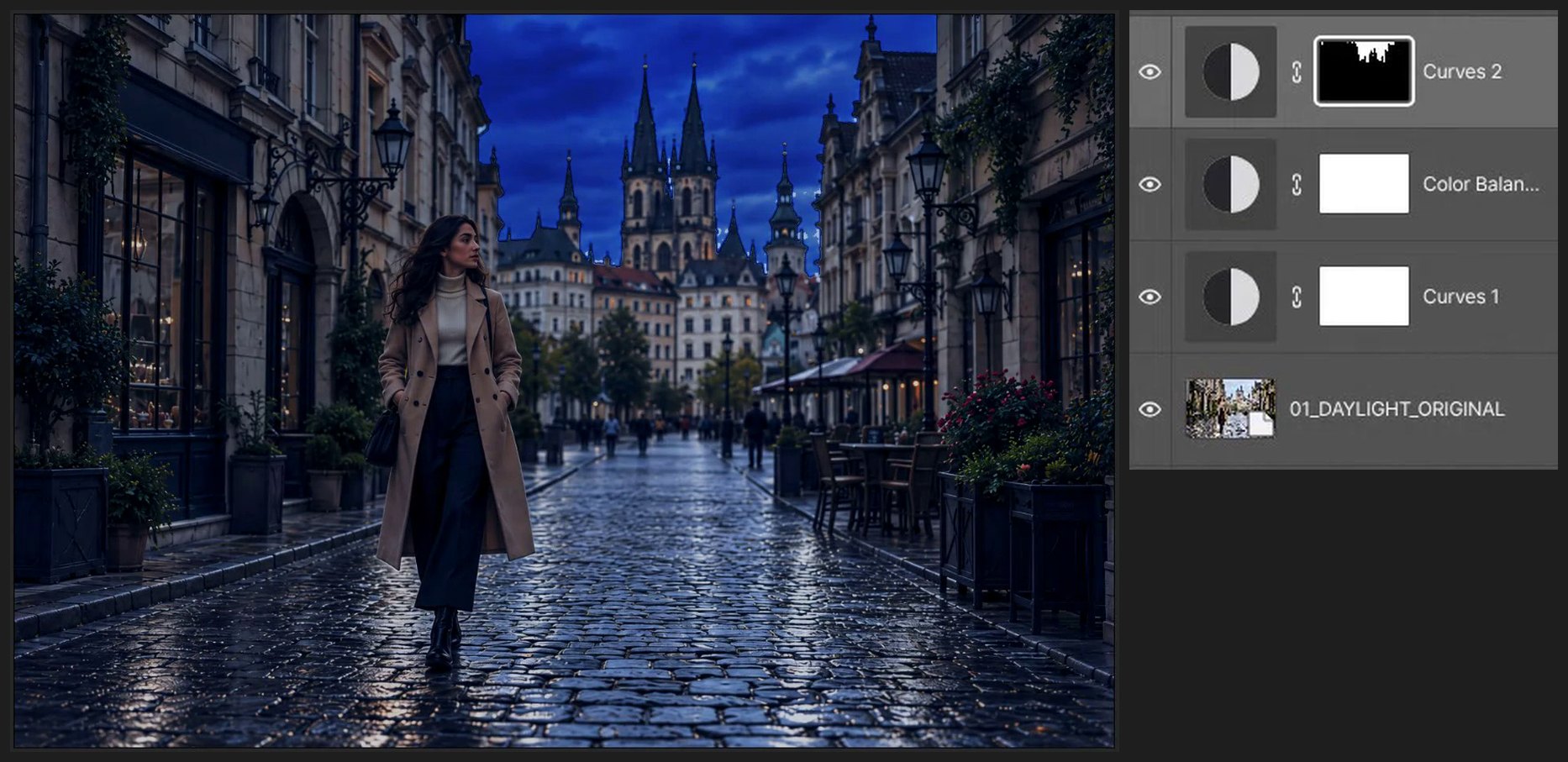
单击照片图层,选择“选择(Select) > 天空(Sky)”。等待天空周围出现流动的虚线轮廓。单击色彩平衡图层,然后用同样的方法添加一个曲线调整:选区会成为它的蒙版。将线的中间向下拖到约 35,在“通道(Channel)”列表中选择“蓝(Blue)”,并将其中间向上拖到约 138。
-
让她的脸保持清晰可见
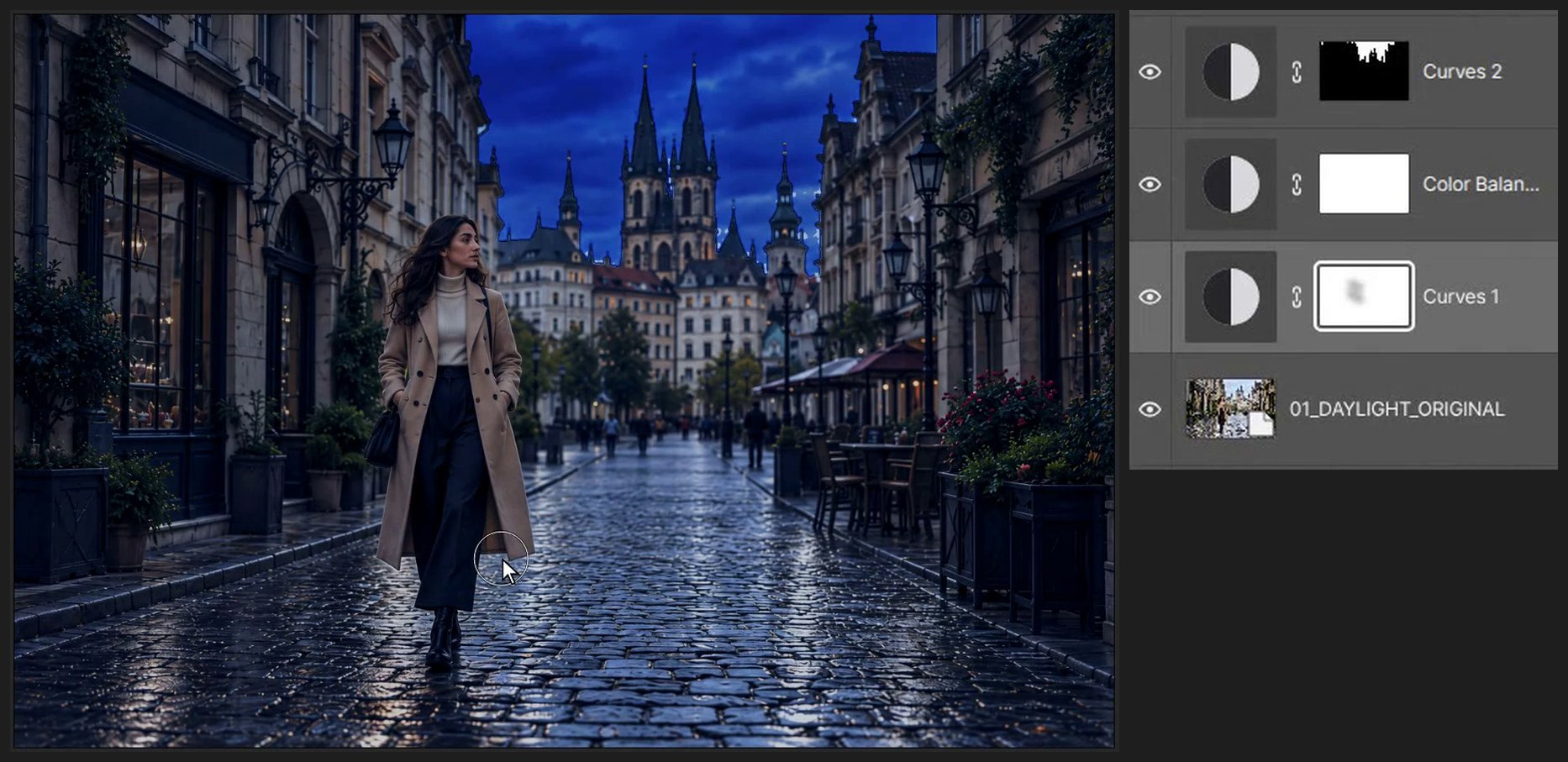
单击“曲线 1”图层上的白色蒙版缩览图(右侧的方框)。按 B 选择画笔工具,按 D 设为黑色。在顶部选项栏的“大小(Size)”框中输入 150。按四次 Shift+[ 得到柔和的边缘,然后按 3 将画笔不透明度设为 30%。在她的脸上绘画。

-
点亮路灯
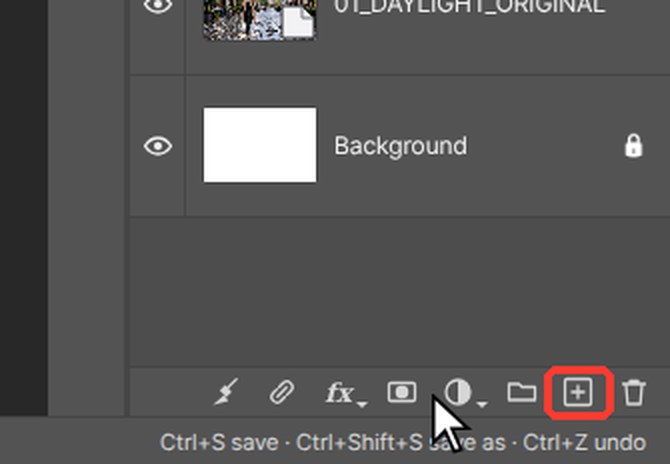
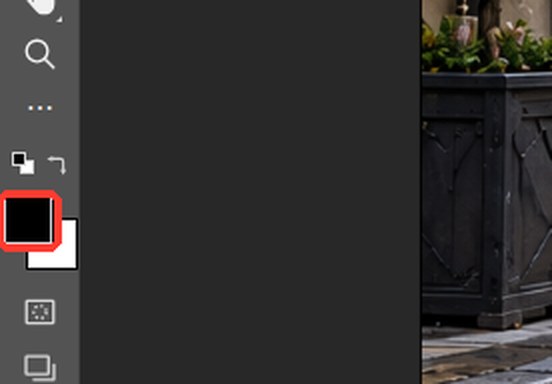
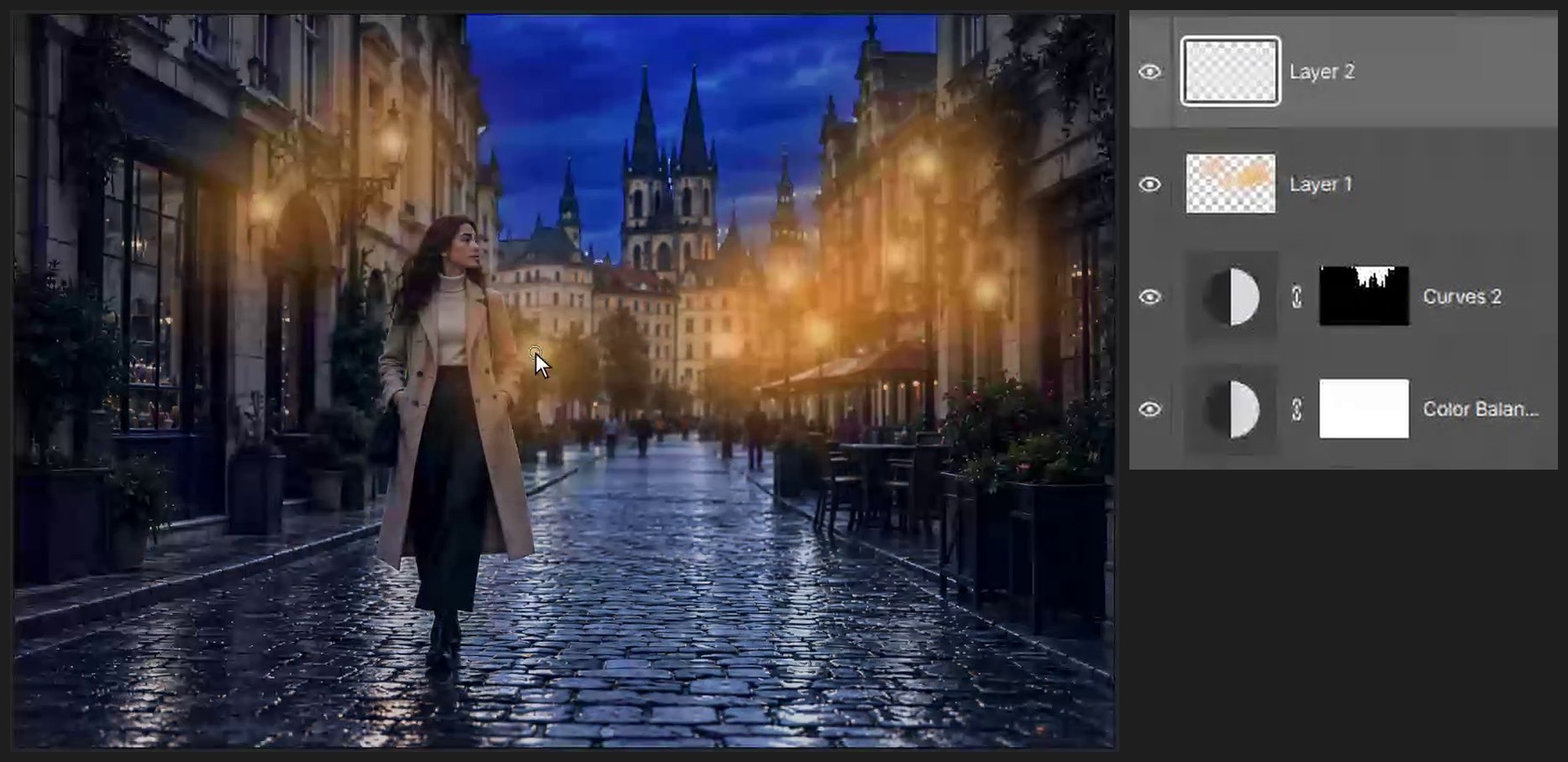
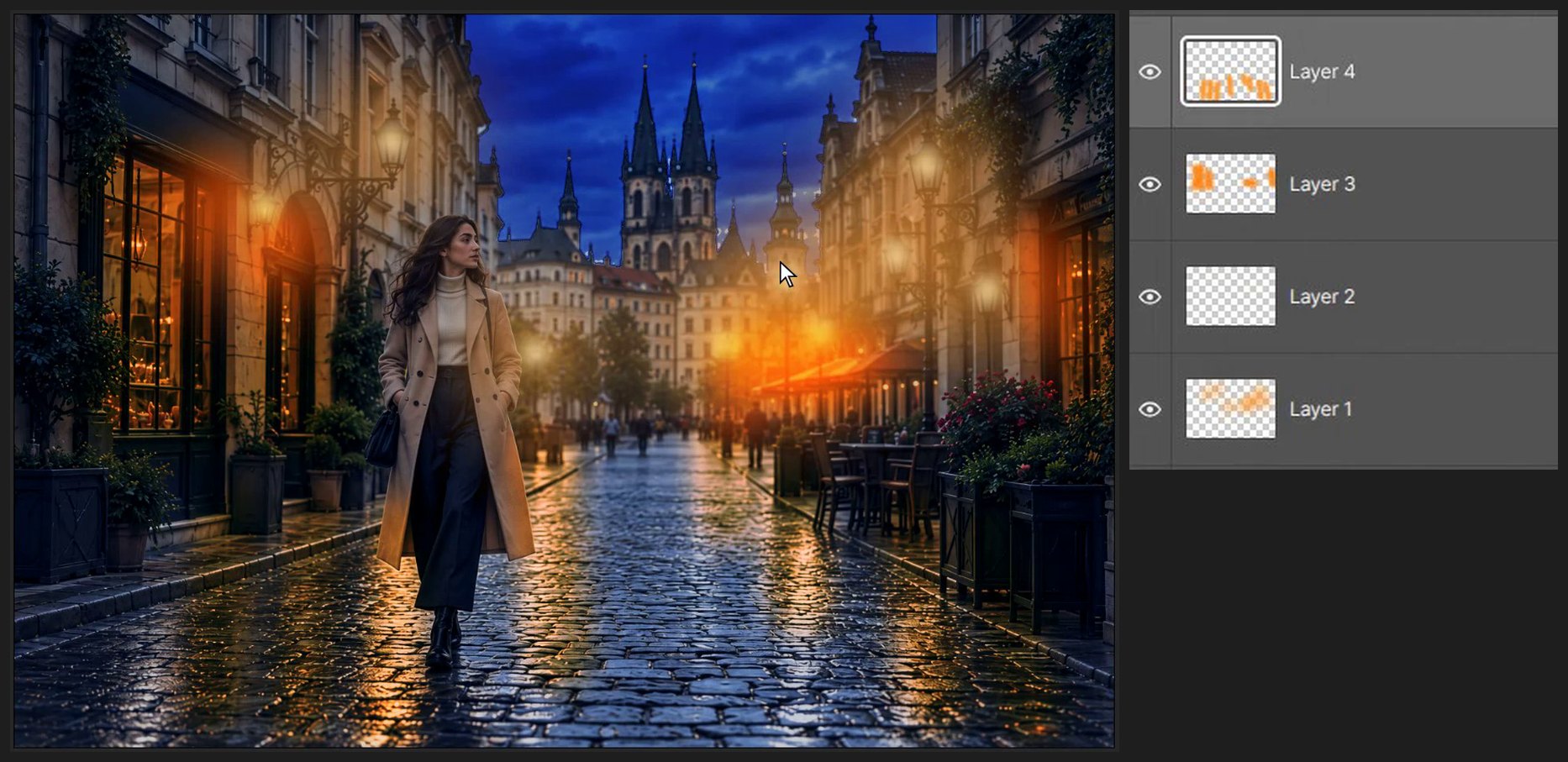
单击“曲线 2”图层,再单击“图层(Layers)”面板底部的“创建新图层(Create a new layer)”按钮(带加号的方框)。单击左侧工具栏底部上方的颜色方块(前景色)。在 # 框中输入 FF9B32,然后单击“确定(OK)”。按 B,将“大小(Size)”设为 190,按 7 设为 70%,在每盏灯上单击一次。再添加一个新图层,将颜色设为 FFE2A1,大小 34,按 0 设为 100%,单击每盏灯的中心。
-
照亮窗户
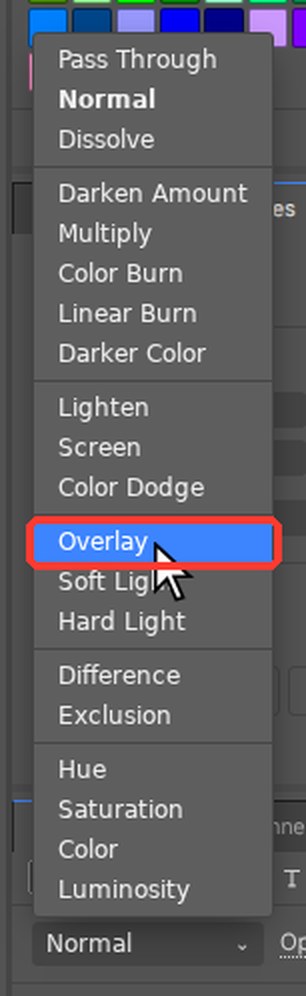
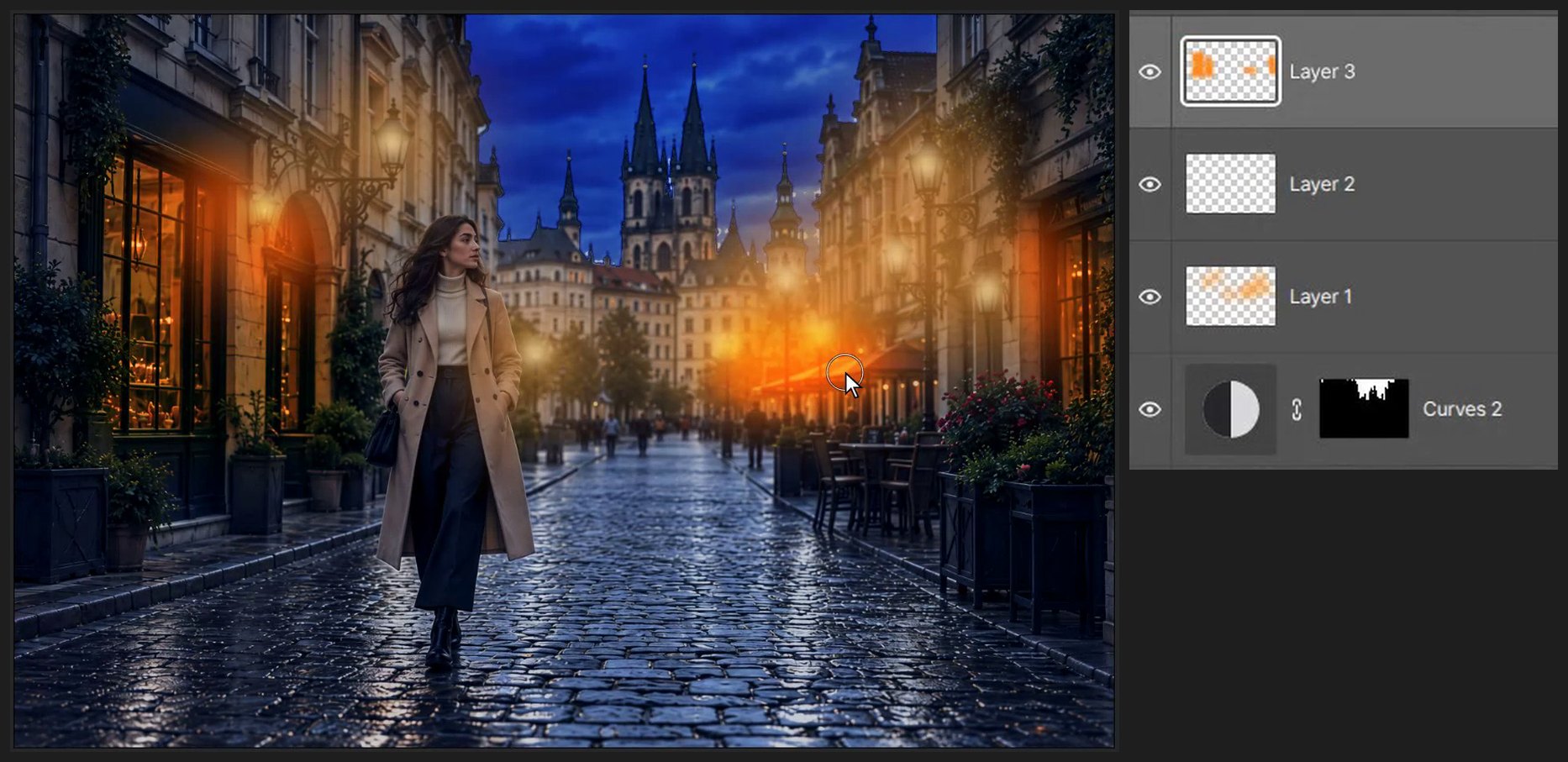
单击“图层(Layers)”面板底部的“创建新图层(Create a new layer)”按钮(带加号的方框)。打开“图层(Layers)”面板左上方的混合模式列表(显示为“正常(Normal)”),选择“叠加(Overlay)”。将颜色设为 FF8A1E,大小 100,在商店橱窗内绘画。
-
绘制潮湿路面的反光
再添加一个设为“叠加(Overlay)”的新图层。用颜色 FF9B32、大小 70,在每盏灯下方的街道上向下画几笔短线。选择“滤镜(Filter) > 模糊(Blur) > 高斯模糊(Gaussian Blur…)”,在“半径(Radius)”中输入 5,然后单击“确定(OK)”。

-
编组并比较
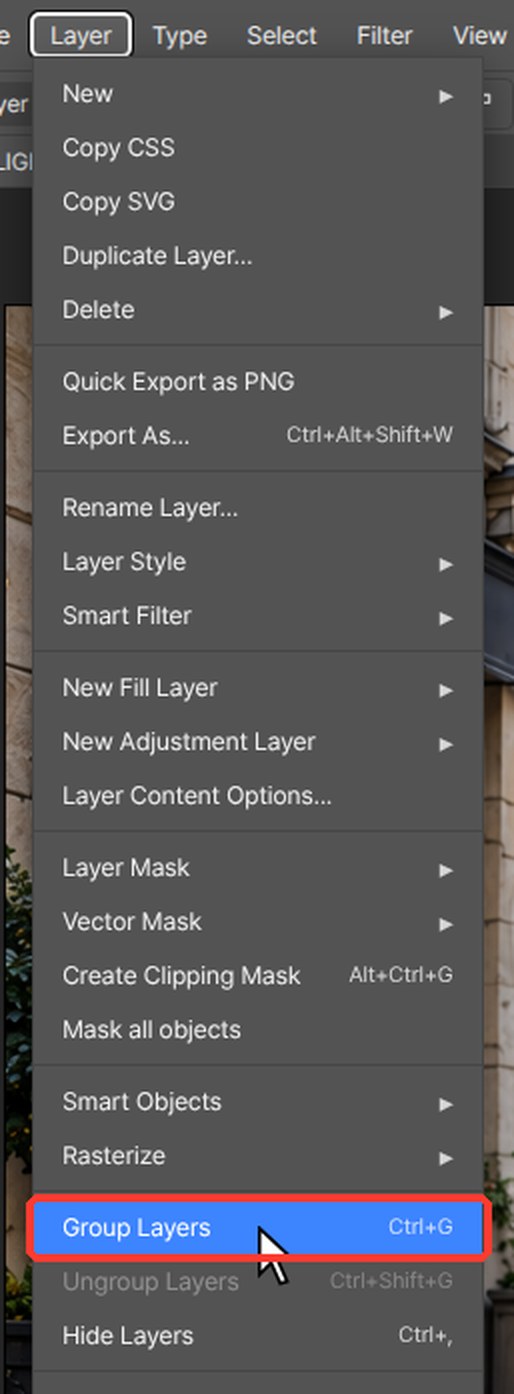
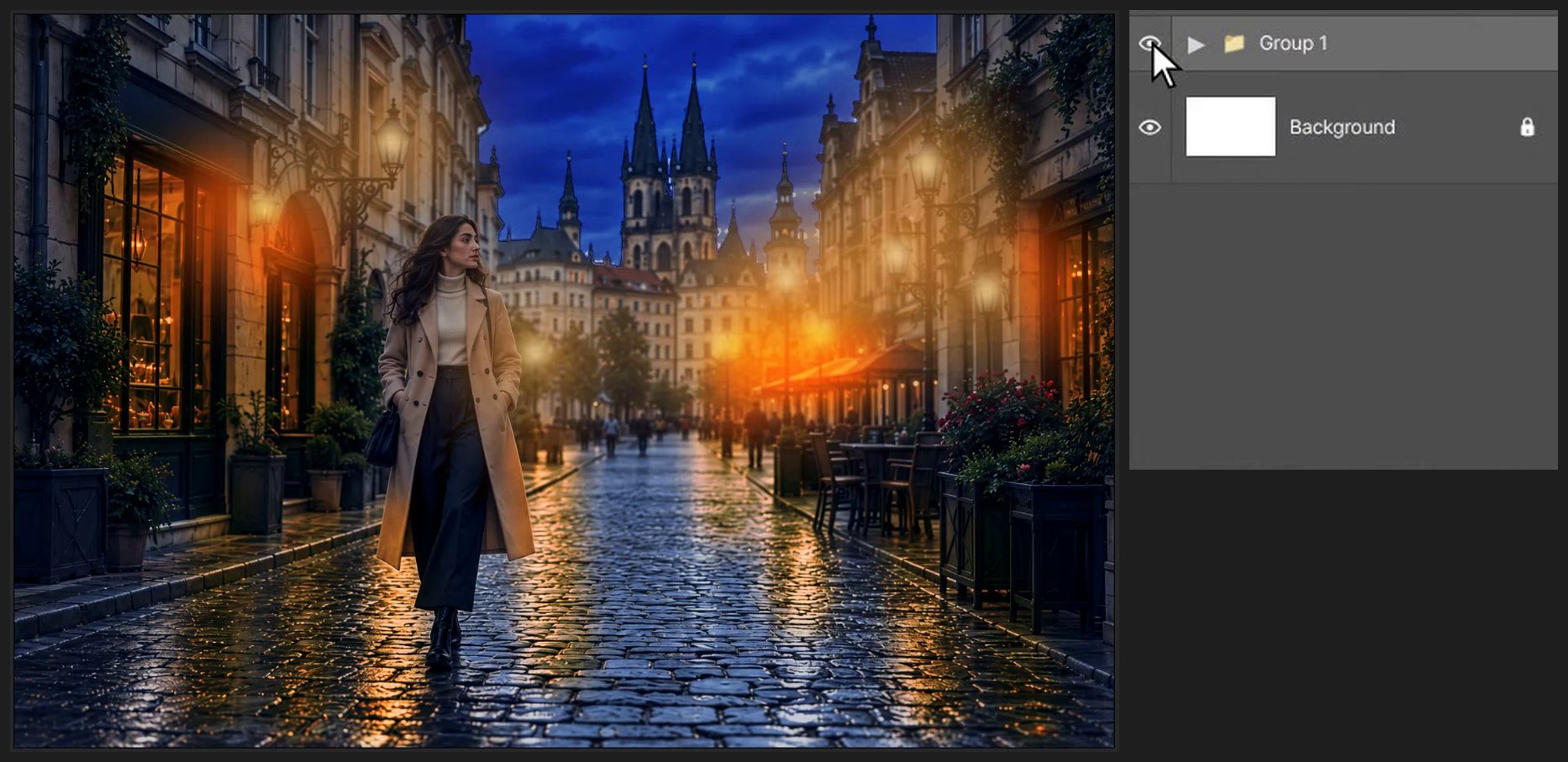
单击“曲线 1”,按住 Shift 键并单击最上方的图层,选中所有夜景图层。按 Ctrl+G(“图层(Layer) > 图层编组(Group Layers)”)。单击该组的眼睛图标,比较白天和夜晚。
如果浏览器快捷键抢先生效,请使用编辑器菜单中对应的命令。请保留源文件,在副本上练习。
常见问题
这个教程需要 Photoshop 吗?
不需要。每一步都在浏览器中的 PhotoVim 里完成,无需安装任何东西。菜单名称和快捷键沿用 Photoshop,如果你已经在用 Photoshop,会觉得这些步骤很熟悉。
可以在白天和夜晚之间切换吗?
可以。所有夜景图层都在一个组中,关闭该组的眼睛图标就会显示原始的白天照片。