So verwenden Sie PhotoVim
Schritt-für-Schritt-Anleitungen für die Arbeiten, die tatsächlich anfallen – Hintergründe entfernen, Objekte entfernen, Thumbnails erstellen.
Alle Video-Tutorials durchsuchen
-
 Schritt-für-Schritt-Video ansehen
Fortgeschritten
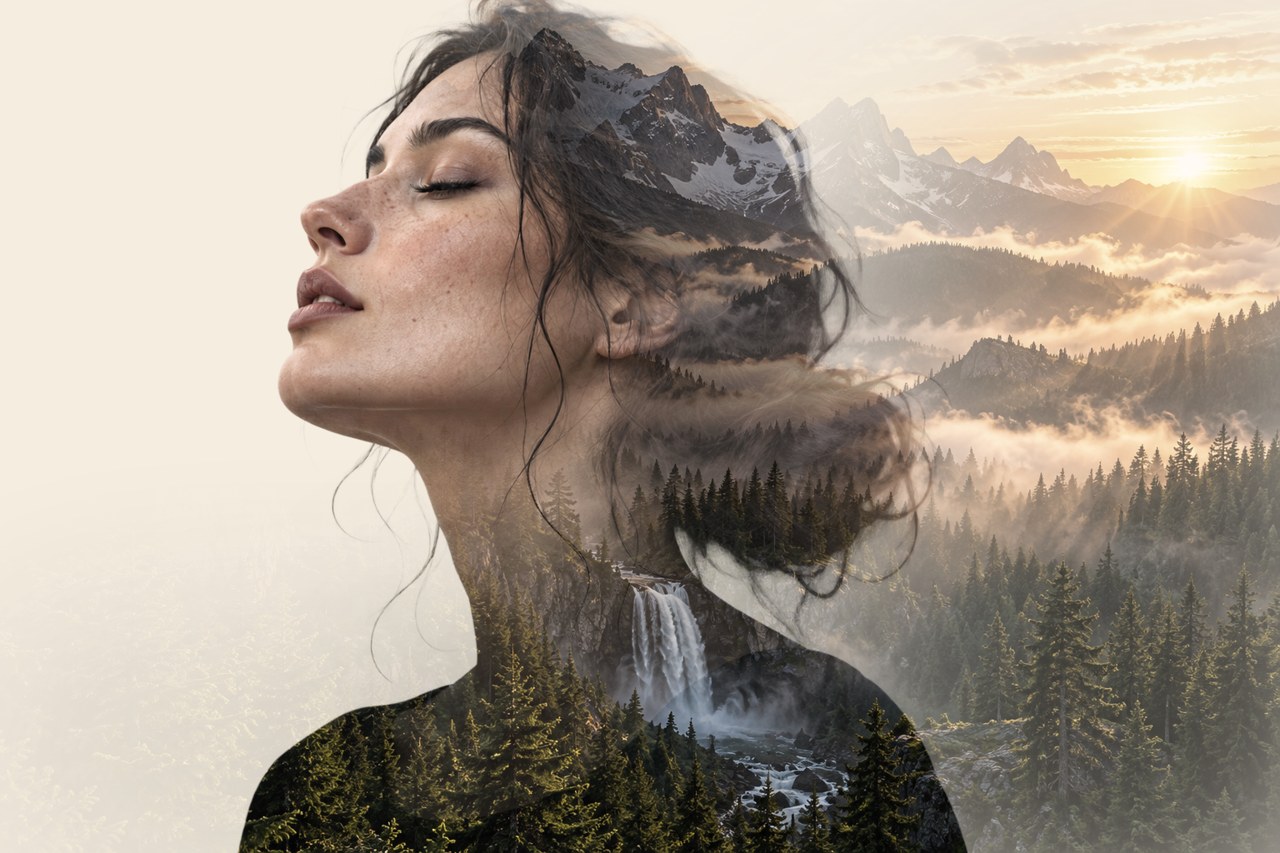
Porträt mit Doppelbelichtung: Wald in einer Silhouette
Verbinden Sie ein freigestelltes Porträt mit einem Wald – mit Schnittmaske, Ebenenmasken und weichen Pinseln. Folgen Sie der echten Editor-Aufnahme mit Tastenkürzeln und Übungsdateien.
-
 Schritt-für-Schritt-Video ansehen
Fortgeschritten
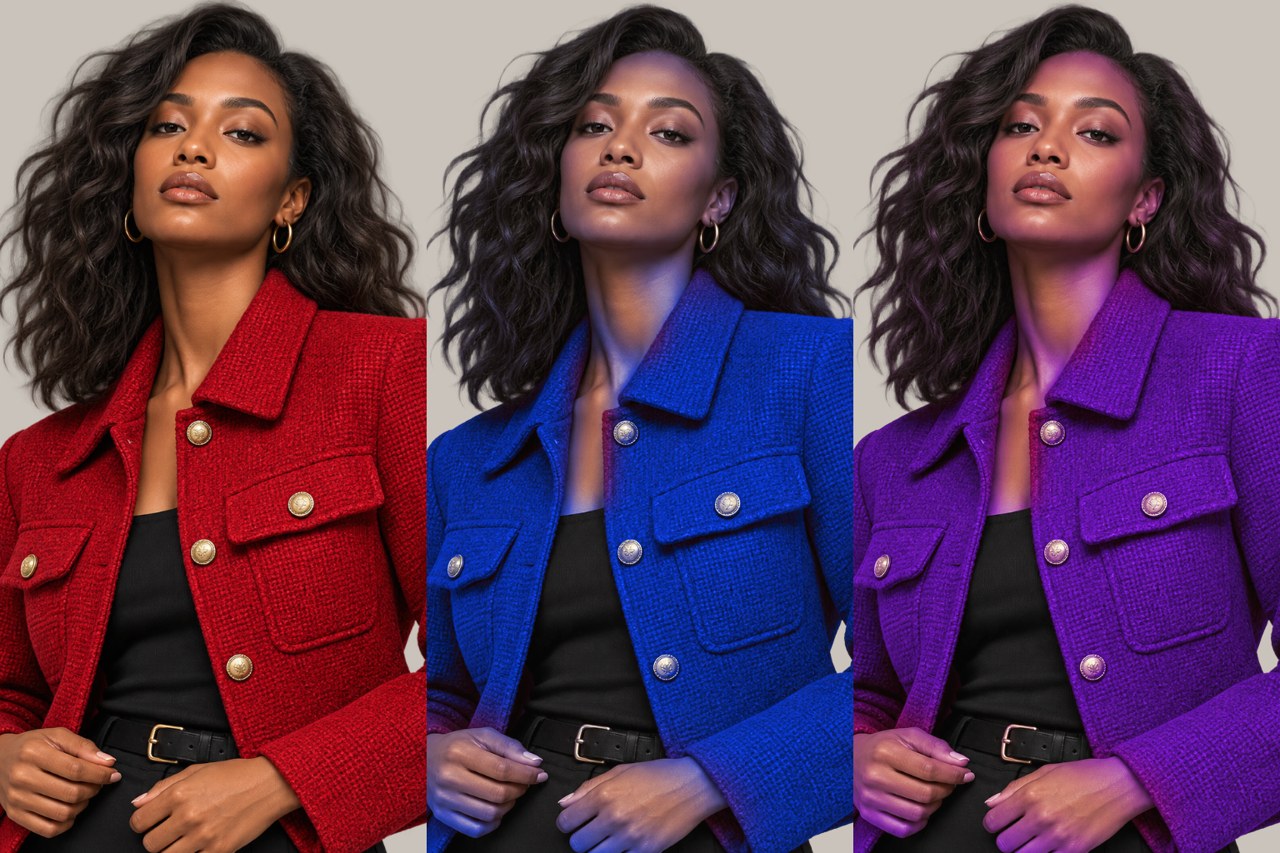
Die Farbe einer Jacke mit Farbbereich und Farbton/Sättigung ändern
Zeigen Sie ein Outfit in drei Farben. Wählen Sie die Jacke mit Auswahl > Farbbereich aus, färben Sie sie mit einer per Schnittmaske verbundenen Farbton/Sättigung-Ebene um und halten Sie die Haut mit einer Maske natürlich.
-
 Schritt-für-Schritt-Video ansehen
Fortgeschritten
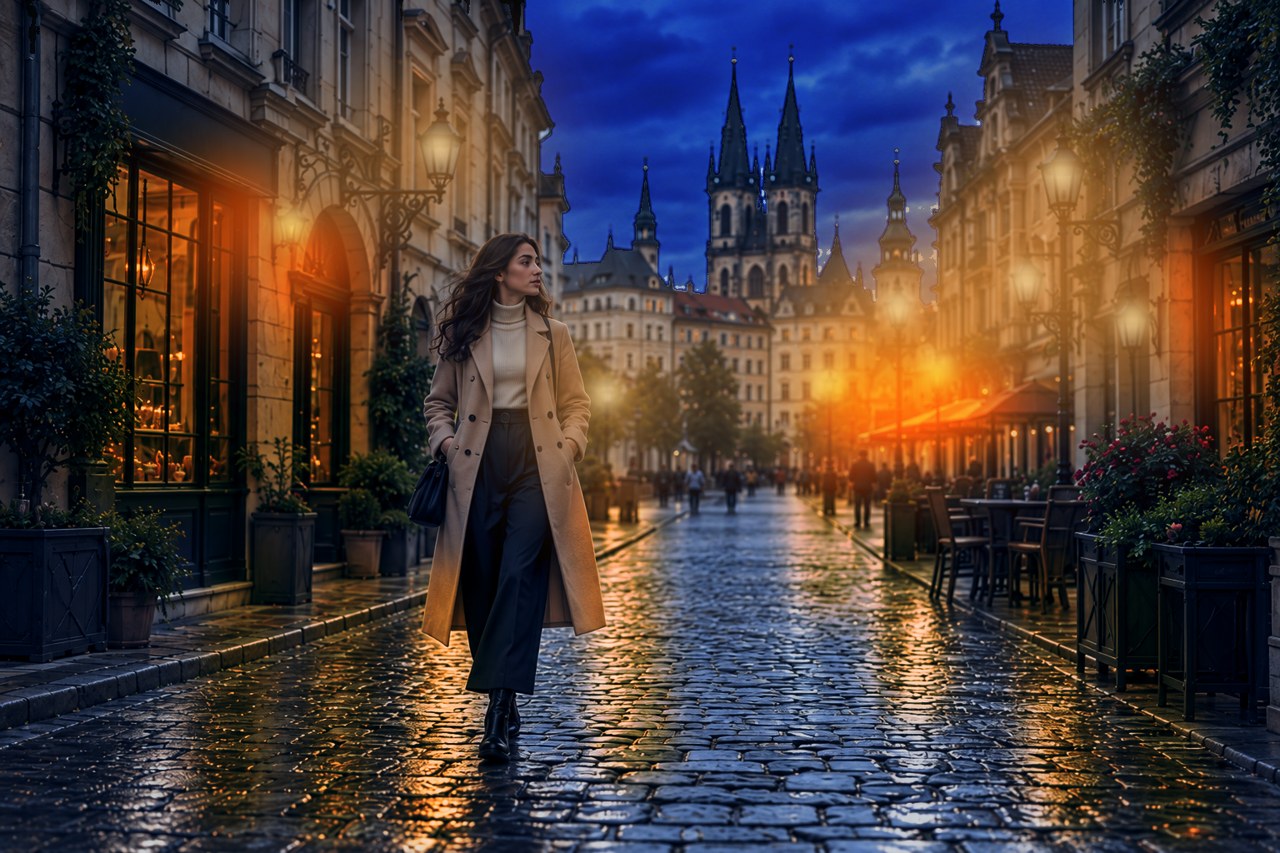
Ein Straßenfoto bei Tag mit Gradationskurven und gemaltem Licht in Nacht verwandeln
Verwandeln Sie ein Straßenfoto bei Tag in eine warme Nachtszene. Abdunkeln mit Gradationskurven, kühlen mit Farbbalance, den Himmel mit Auswahl > Himmel abdunkeln und Laternen, Fenster und nasse Spiegelungen malen.
-
 Schritt-für-Schritt-Video ansehen
Einsteiger
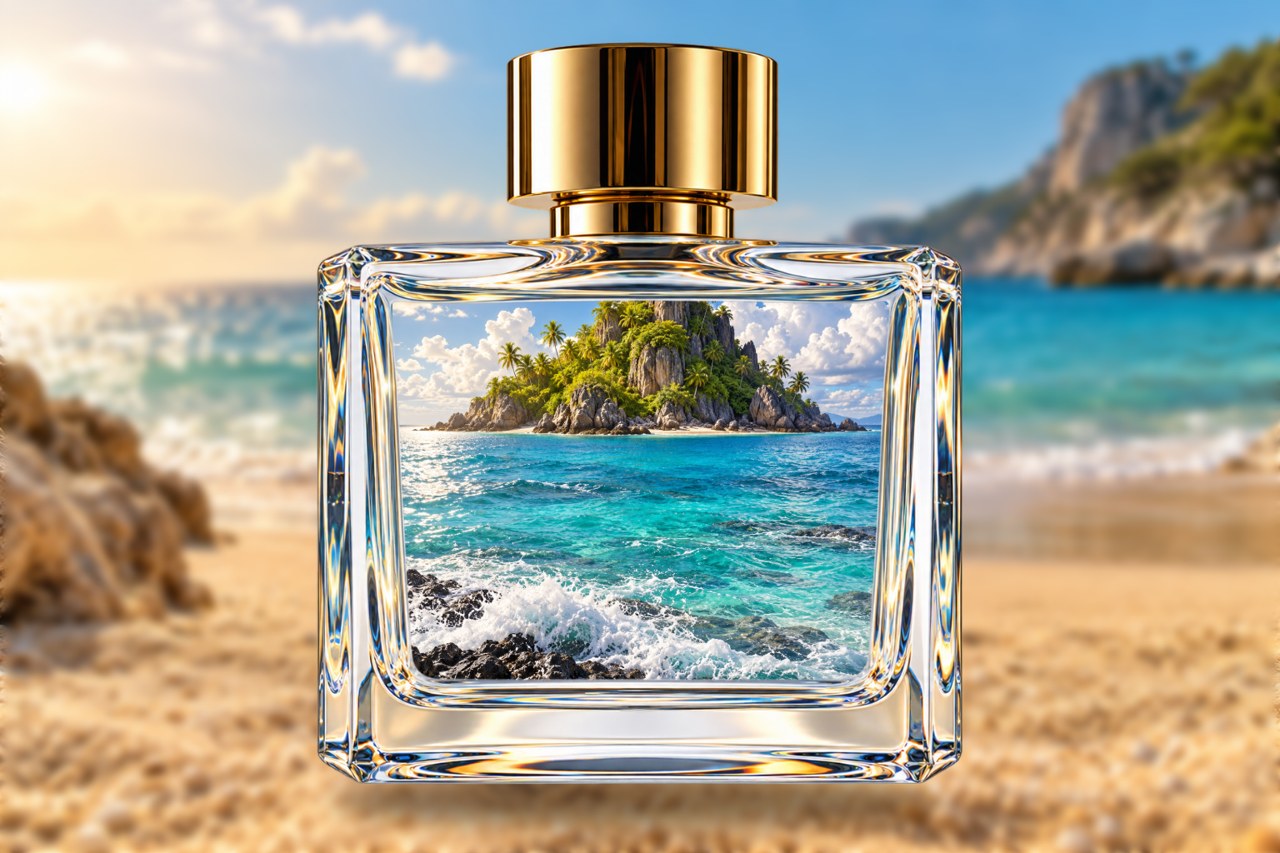
Ozean in der Flasche: Eine Szene in Glas montieren
Platzieren Sie ein Inselfoto in einer leeren Glasflasche am Strand. Passen Sie es mit einer Maske ein, legen Sie es hinter das Glas und fügen Sie einen weichen Kontaktschatten hinzu.
-
Hintergrund ohne Photoshop entfernen
Entfernen Sie den Hintergrund eines Produkt- oder Porträtfotos im Browser und speichern Sie das Ergebnis als transparente PNG-Datei.
-
Hintergrund eines Passfotos ändern
Machen Sie aus einem zu Hause aufgenommenen Foto ein Passfoto, indem Sie den Hintergrund durch eine einheitliche Farbe ersetzen.
-
Fotohintergrund online weichzeichnen (ohne Photoshop)
So bleibt das Motiv scharf und nur der Hintergrund wird weichgezeichnet, damit ein Porträt- oder Produktfoto heraussticht. Funktioniert im Browser.