Borrar personas y objetos de una foto
Rodea con el lazo lo que quieras quitar y descríbelo en una línea. El resultado llega como una capa nueva, así que si no te gusta eliminas esa capa y vuelves a intentarlo.
Pasos
-
Rodea con el lazo lo que quieres eliminar, dejando un poco de margen alrededor.
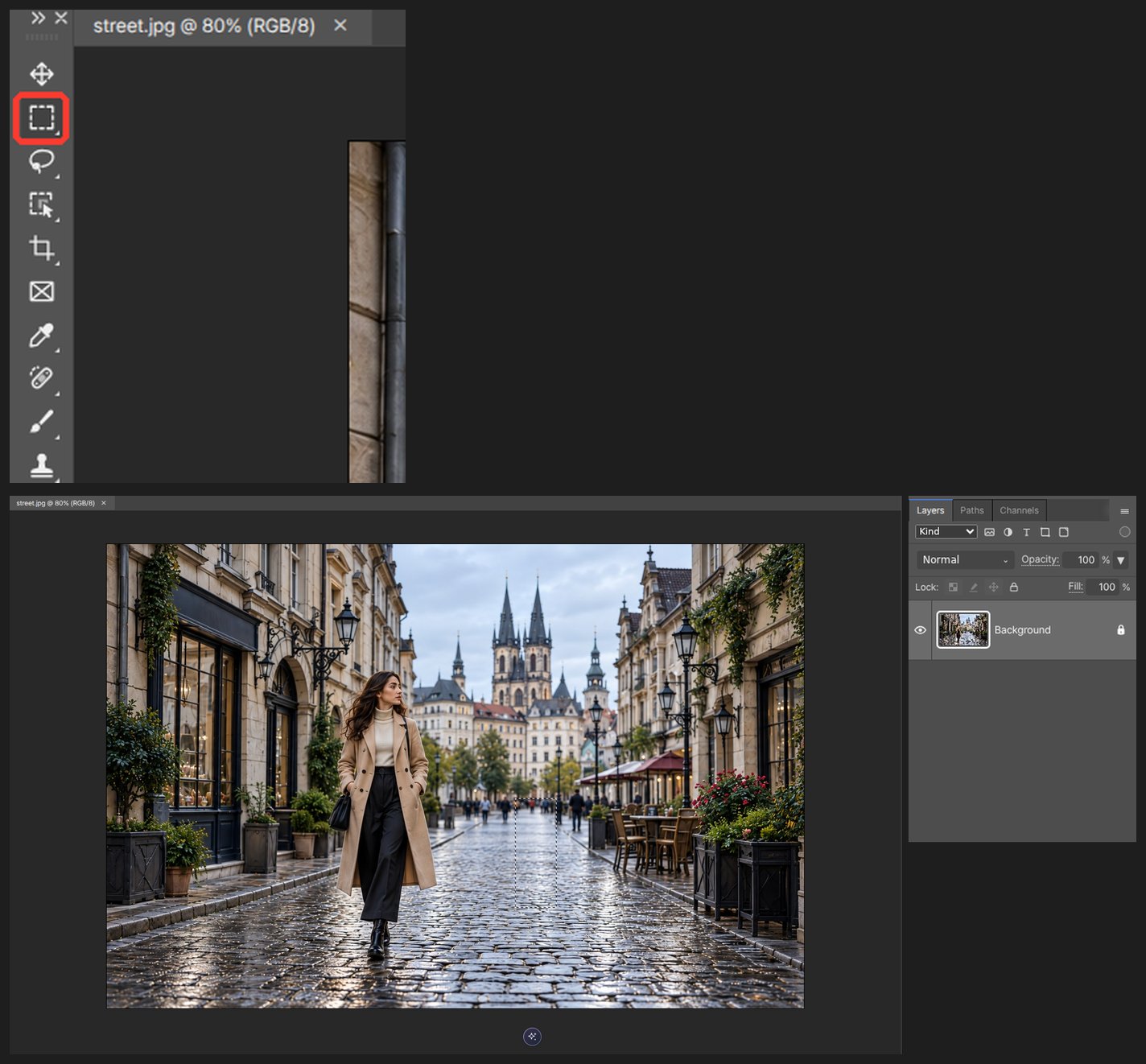
-
Elige Eliminar en el panel IA.
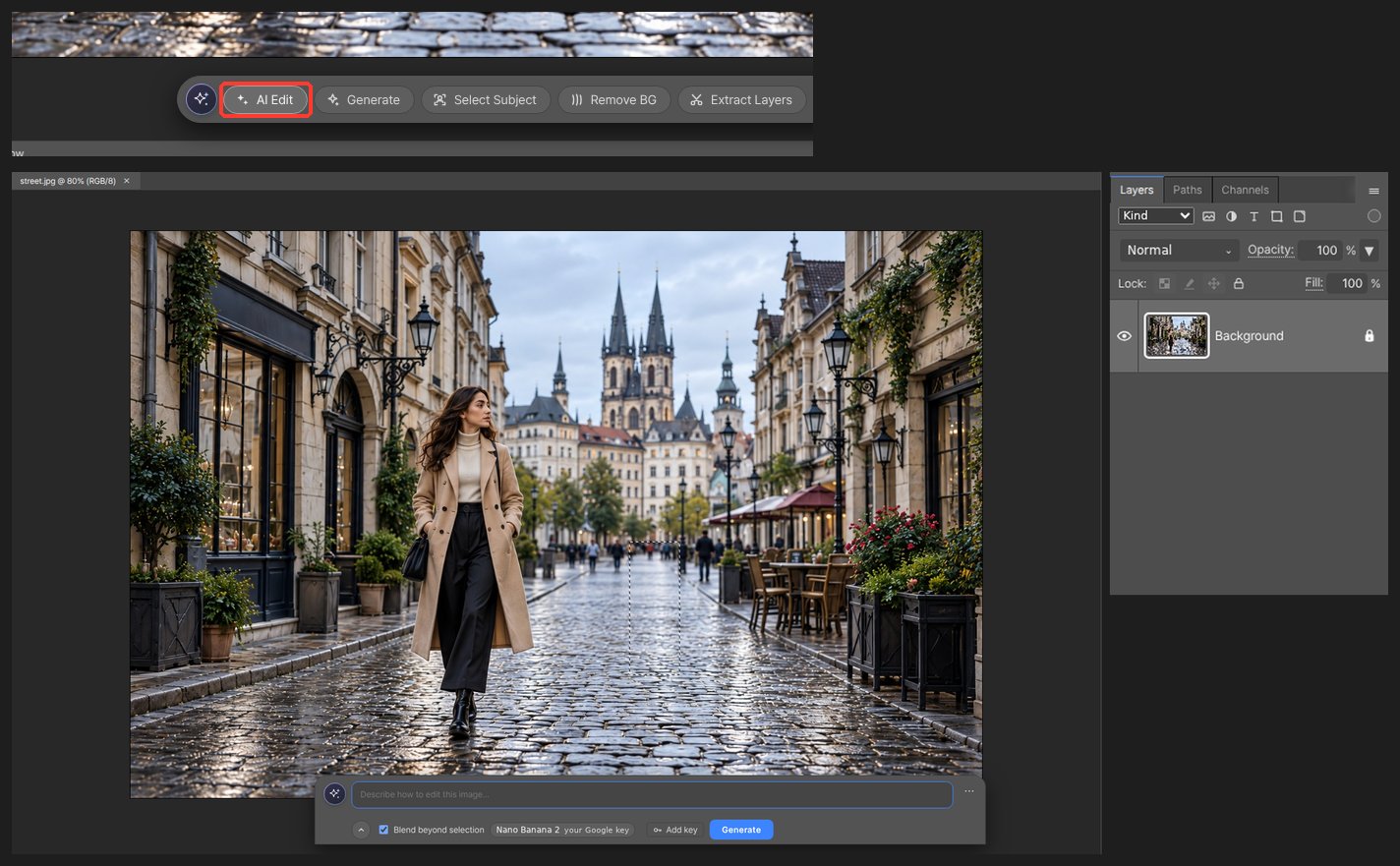
-
Describe lo que debe desaparecer y ejecútalo.
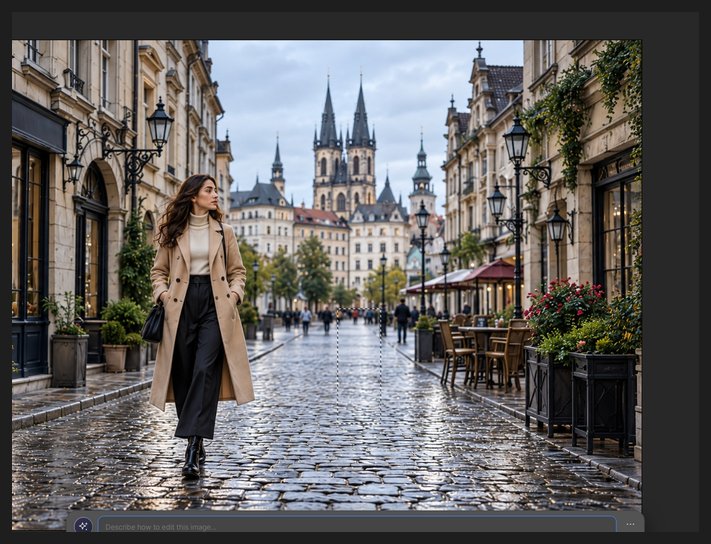
-
El resultado llega como una capa nueva. Pinta la máscara con el pincel si algún borde no queda bien.
Eliminar una zona grande en dos o tres pasadas da un resultado más limpio que hacerlo todo de una vez.
Preguntas
La zona rellenada no queda bien.
El resultado es una capa propia, así que elimina solo esa capa y vuelve a ejecutarlo. Eliminar en dos o tres zonas más pequeñas queda mucho más natural.
¿Eliminar cuesta créditos?
Eliminar se ejecuta en nuestro servidor y no cuesta créditos. Solo Generar imagen usa créditos o tu propia clave de API.