Crea un póster de cine de neón con retrato, lluvia y texto
Crea un póster de cine de neón a partir de un retrato transparente y capas de lluvia por separado. Sigue el vídeo para retocar el borde del pelo con una máscara de capa y añadir texto editable.
Pausa en cada paso y sigue los atajos que aparecen en pantalla. Los archivos de práctica contienen capas de origen por separado; el vídeo es una demostración grabada de la interfaz.
Pasos
-
Crea el documento y coloca el fondo
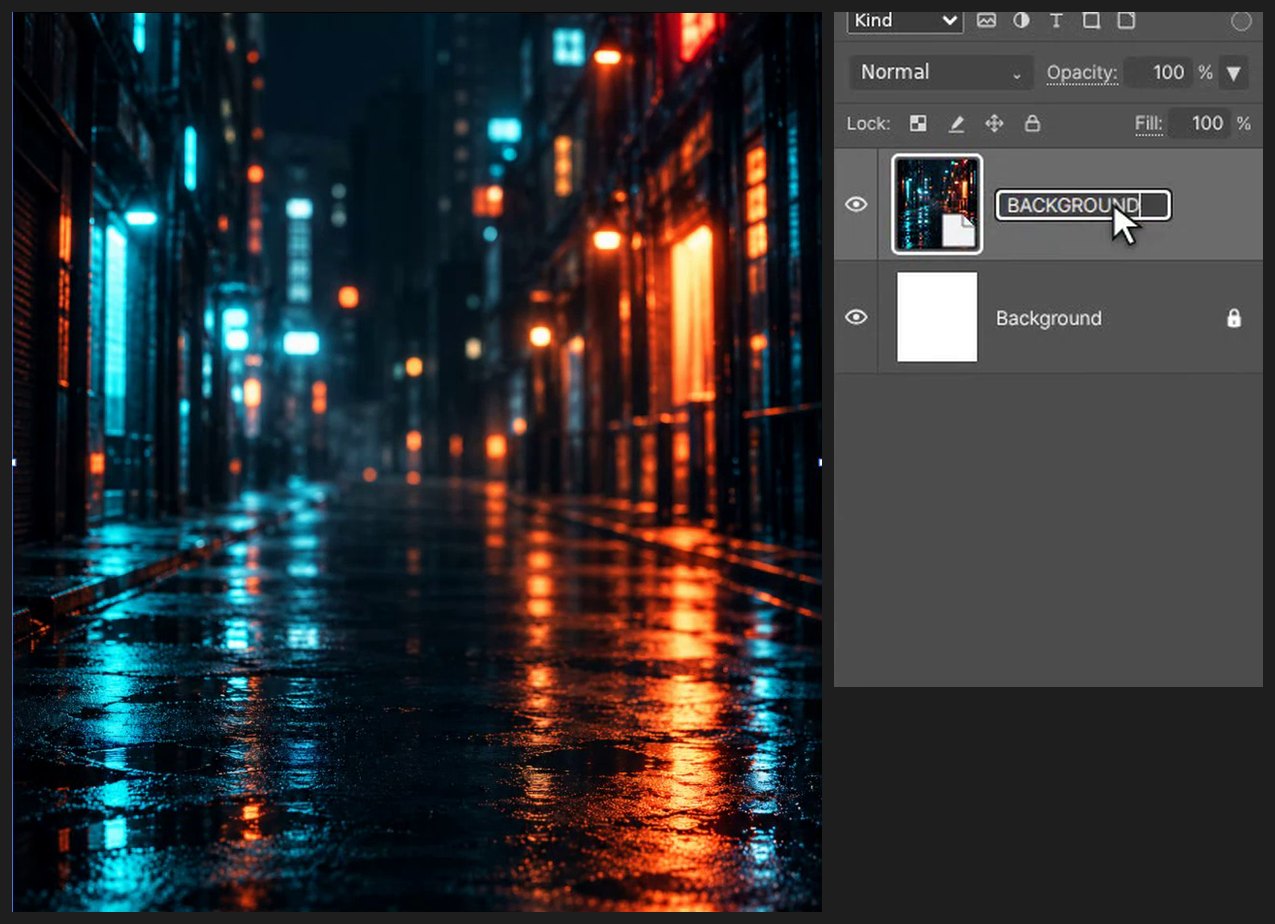
Pulsa Ctrl+Alt+N (o Archivo > Nuevo…). Escribe 1080 en Anchura y 1200 en Altura y haz clic en Crear. Elige Archivo > Colocar incrustado… y selecciona BACKGROUND_ORIGINAL.png. Arrastra dentro del cuadro para moverlo y arrastra un manejador de esquina para cambiar su tamaño. Haz que cubra todo el lienzo sin estirarlo. Pulsa Enter (o haz doble clic en la imagen) para terminar.


-
Añade la lluvia del fondo
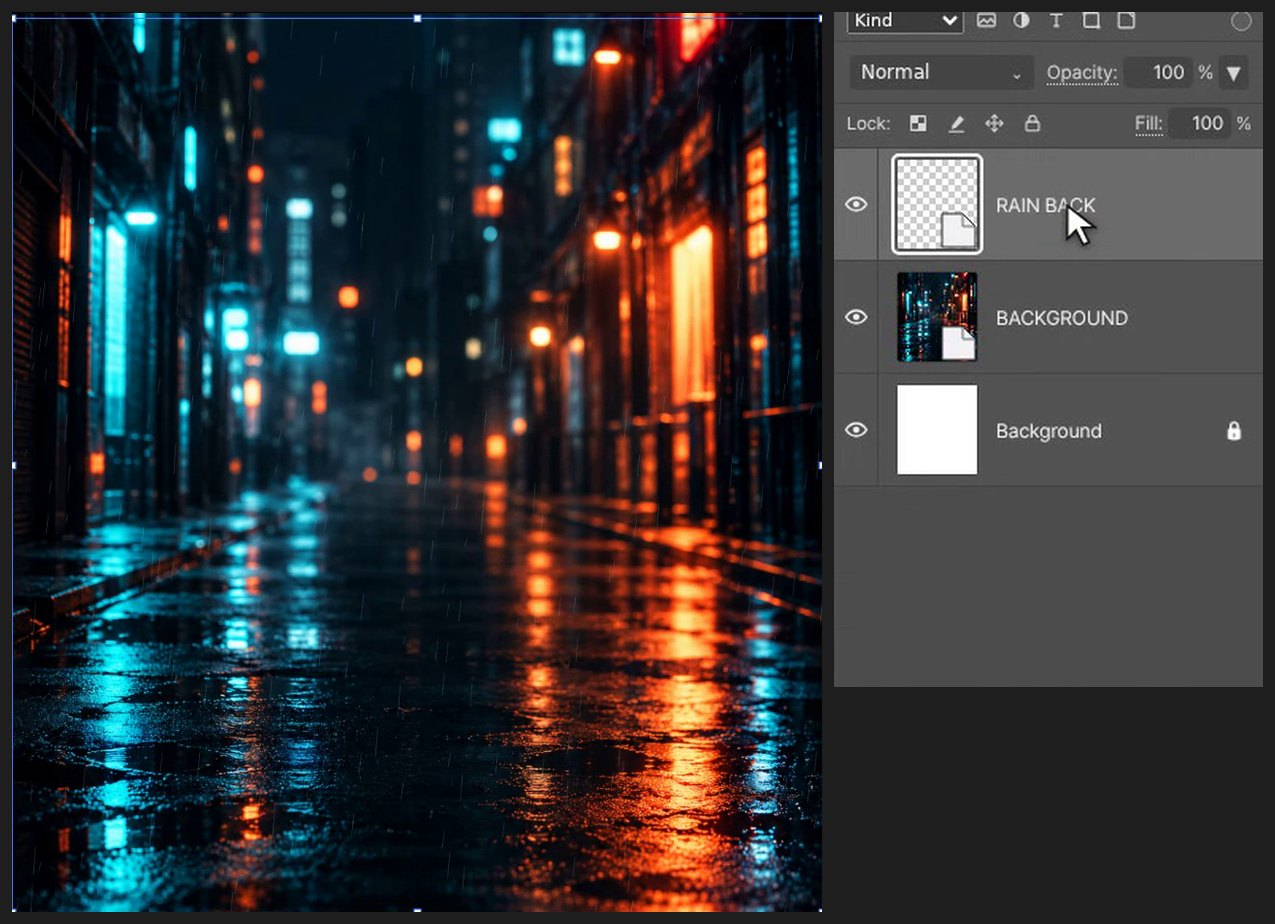
Elige Archivo > Colocar incrustado… y selecciona RAIN_BACK_EDITABLE.svg. Arrastra dentro del cuadro para moverlo y arrastra un manejador de esquina para cambiar su tamaño. Pulsa Enter (o haz doble clic en la imagen) para terminar.
-
Coloca el retrato
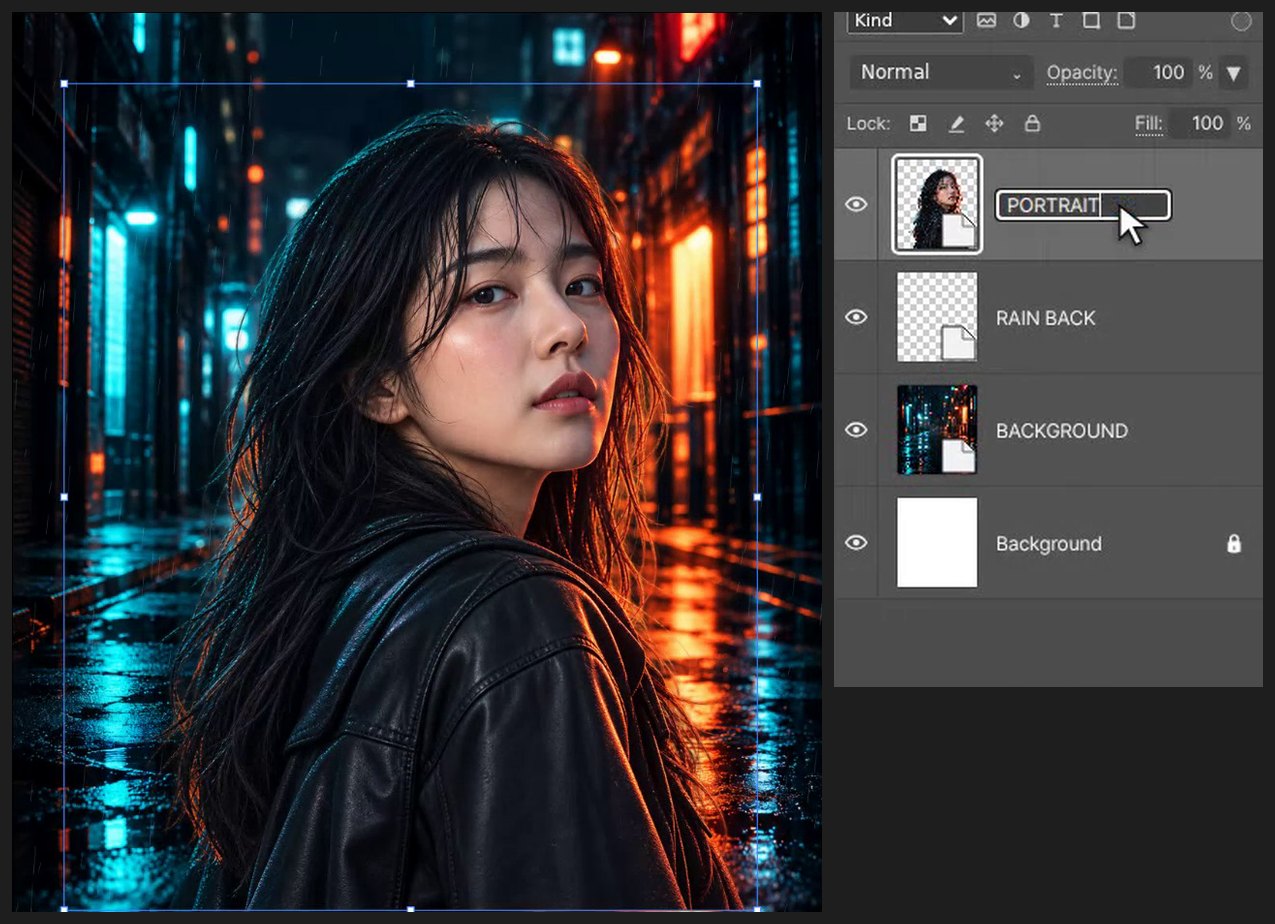
Elige Archivo > Colocar incrustado… y selecciona WOMAN_ORIGINAL_ALPHA.png. Arrastra dentro del cuadro para moverlo y arrastra un manejador de esquina para cambiar su tamaño. Pulsa Enter (o haz doble clic en la imagen) para terminar.
-
Suaviza el borde del pelo
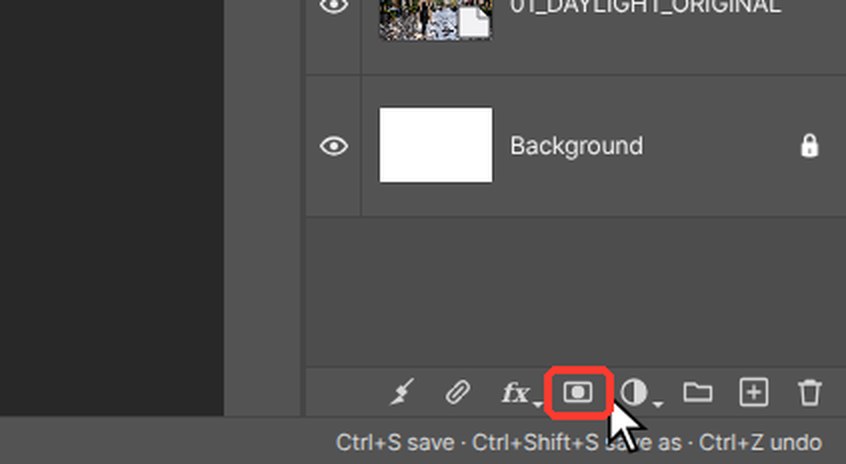
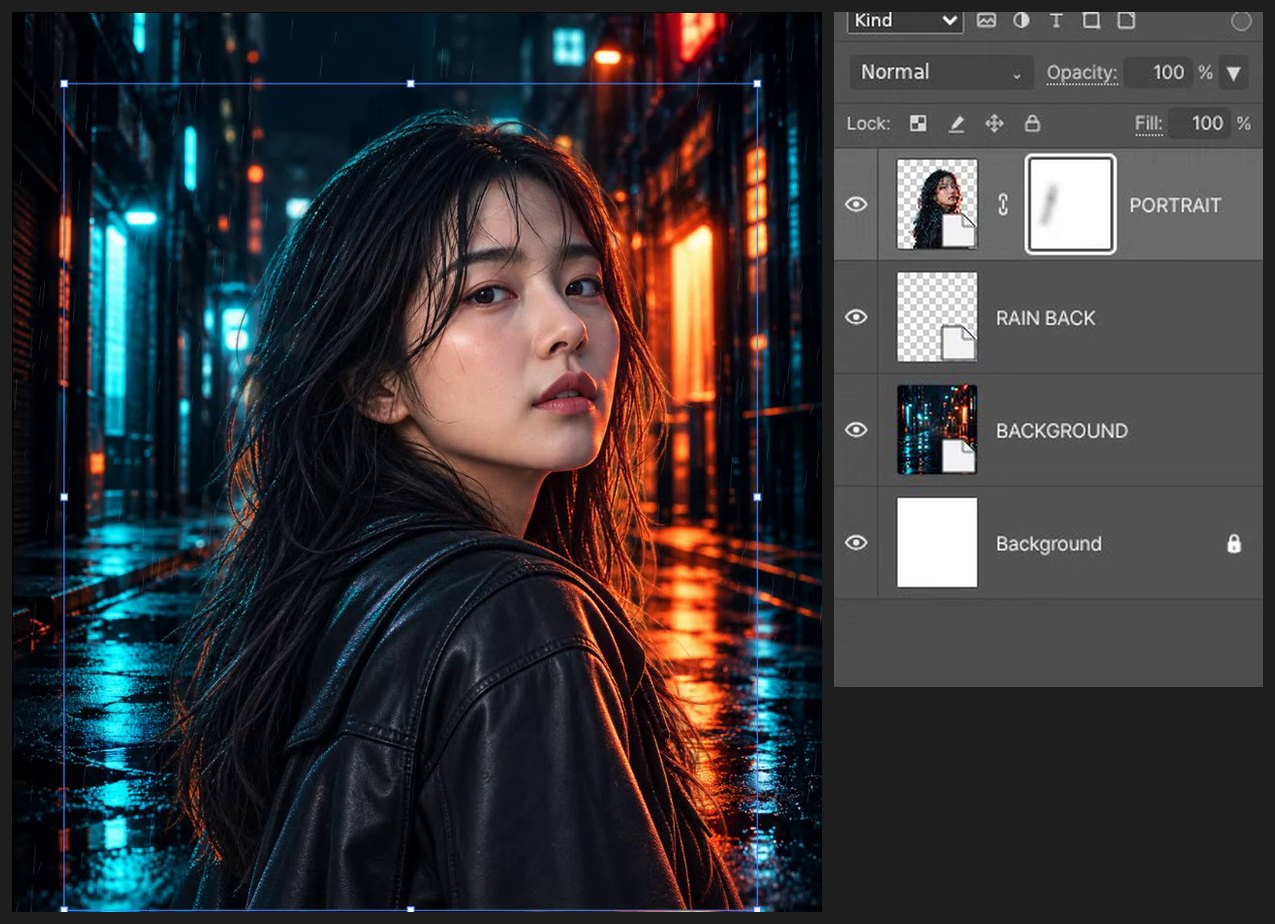
Haz clic en el botón Añadir máscara de la parte inferior del panel Capas (un rectángulo con un círculo dentro). Pulsa Z y haz clic en el pelo para acercarte. Pulsa B y D para el negro, ajusta Tamaño a 110, Dureza al 0% y pulsa 2 para una opacidad de aproximadamente el 25%. Pinta suavemente a lo largo del borde exterior del pelo. Pulsa Ctrl+0 para ver todo el póster.

-
Añade la lluvia delantera y el título
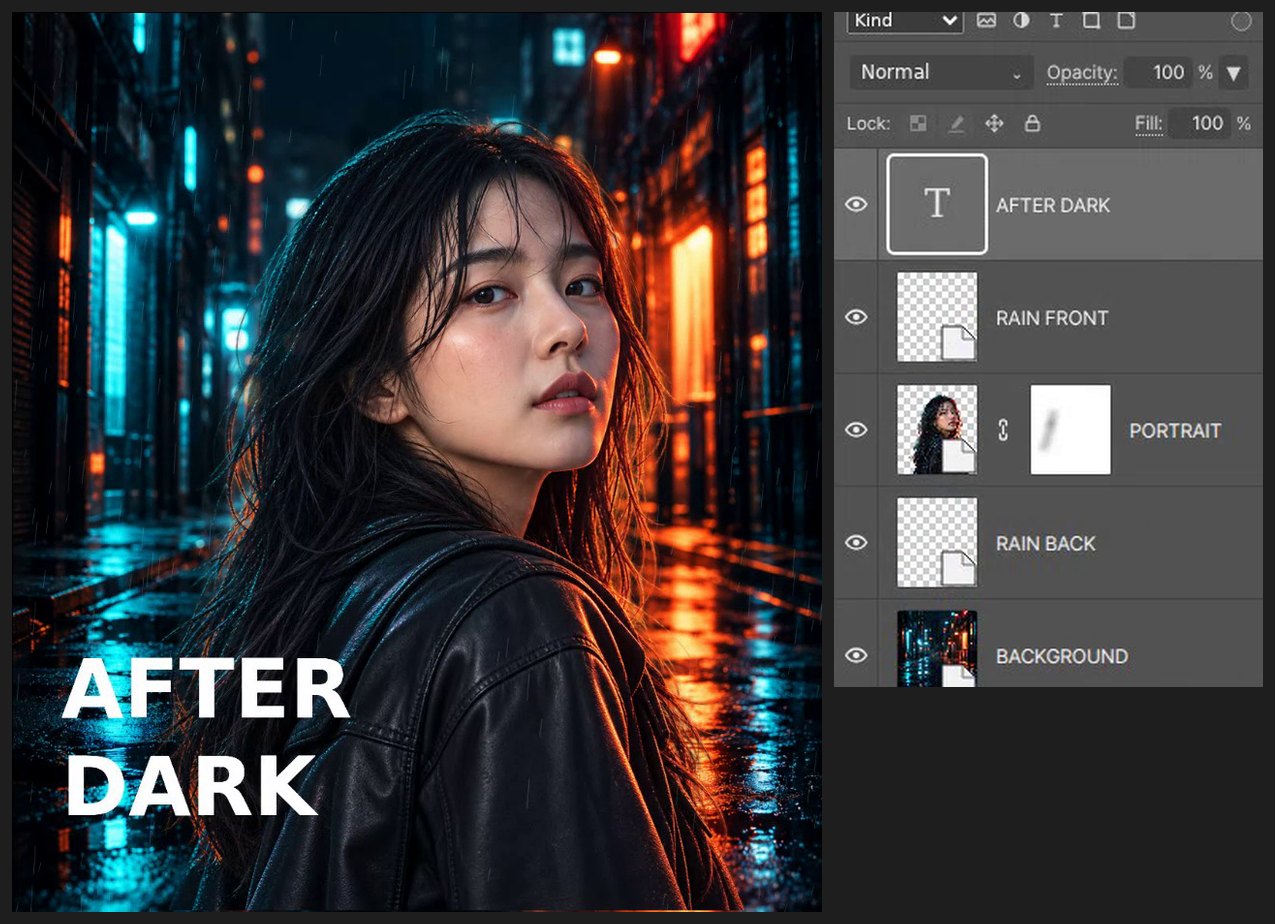
Elige Archivo > Colocar incrustado… y selecciona RAIN_FRONT_EDITABLE.svg. Arrastra dentro del cuadro para moverlo y arrastra un manejador de esquina para cambiar su tamaño. Pulsa Enter (o haz doble clic en la imagen) para terminar. Después pulsa D y luego X para que el blanco sea el color frontal. Pulsa T para la herramienta Texto, haz clic en el lienzo y escribe AFTER, pulsa Enter y escribe DARK. Pulsa Ctrl+Enter para terminar.
-
Revisa y guarda
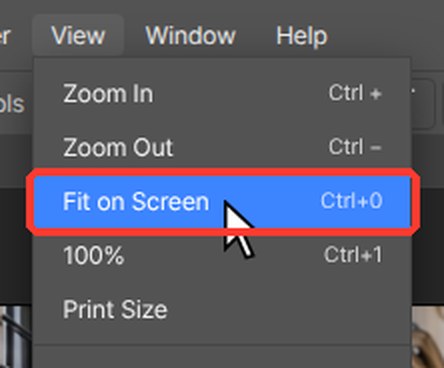
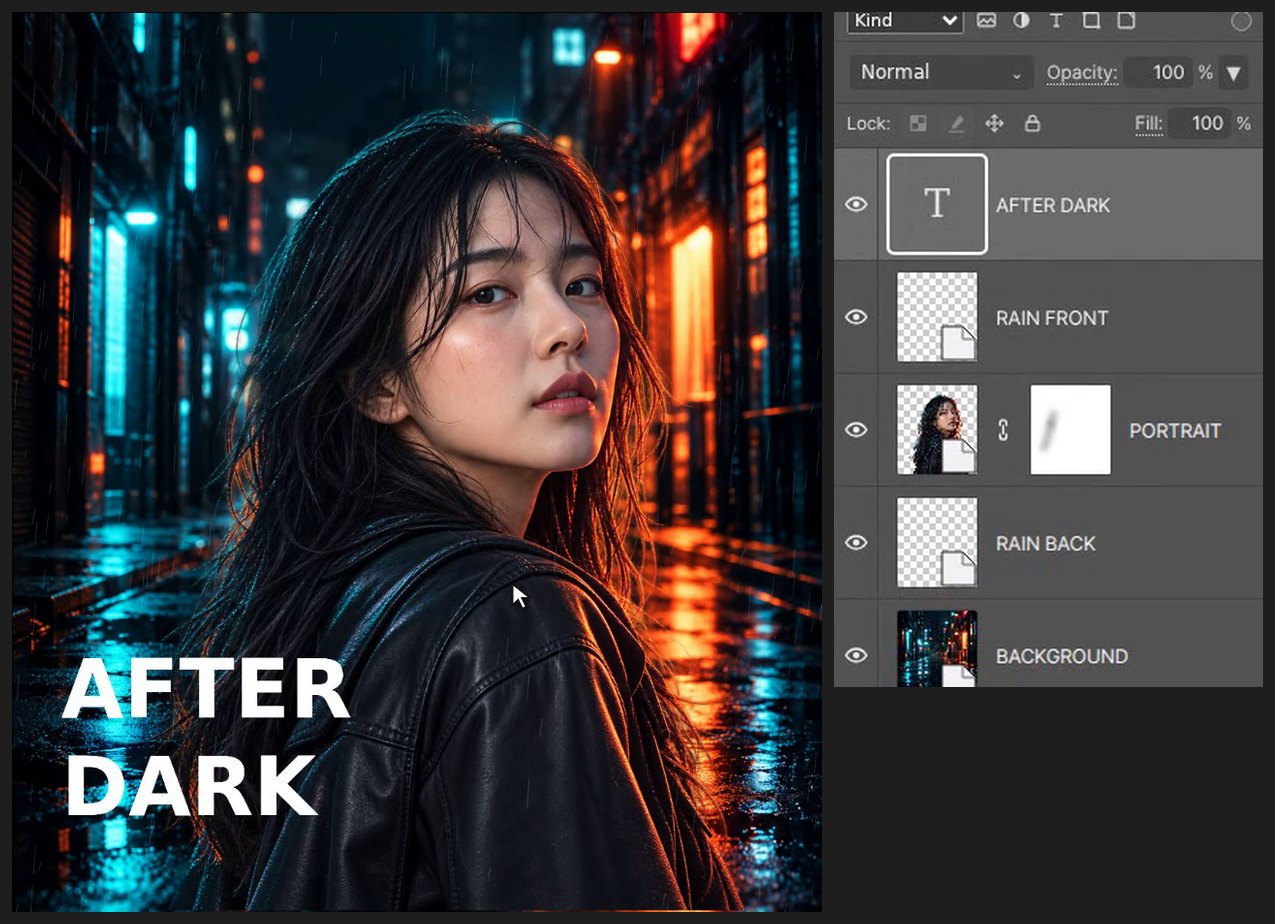
Pulsa Z para la herramienta Zoom y haz clic en la zona que quieras revisar. Pulsa Ctrl+0 (Vista > Encajar en pantalla) para volver a ver toda la imagen. Pulsa Ctrl+Alt+S (Archivo > Guardar una copia…) y elige PSD para conservar una copia editable con capas.

Si un atajo del navegador toma el control, usa el comando de menú equivalente del editor. Guarda los archivos de origen y practica sobre una copia.
Preguntas
¿Necesito Photoshop para este tutorial?
No. Todos los pasos se hacen en PhotoVim, en tu navegador, sin nada que instalar. Los nombres de los menús y los atajos siguen a Photoshop, así que los pasos te resultarán familiares si ya lo usas.
¿Cómo suavizo un borde duro del pelo?
Añade una máscara de capa al retrato y pinta suavemente a lo largo del borde exterior del pelo con un pincel negro suave a baja opacidad.