Texto detrás y delante de una persona: tutorial de póster tipográfico
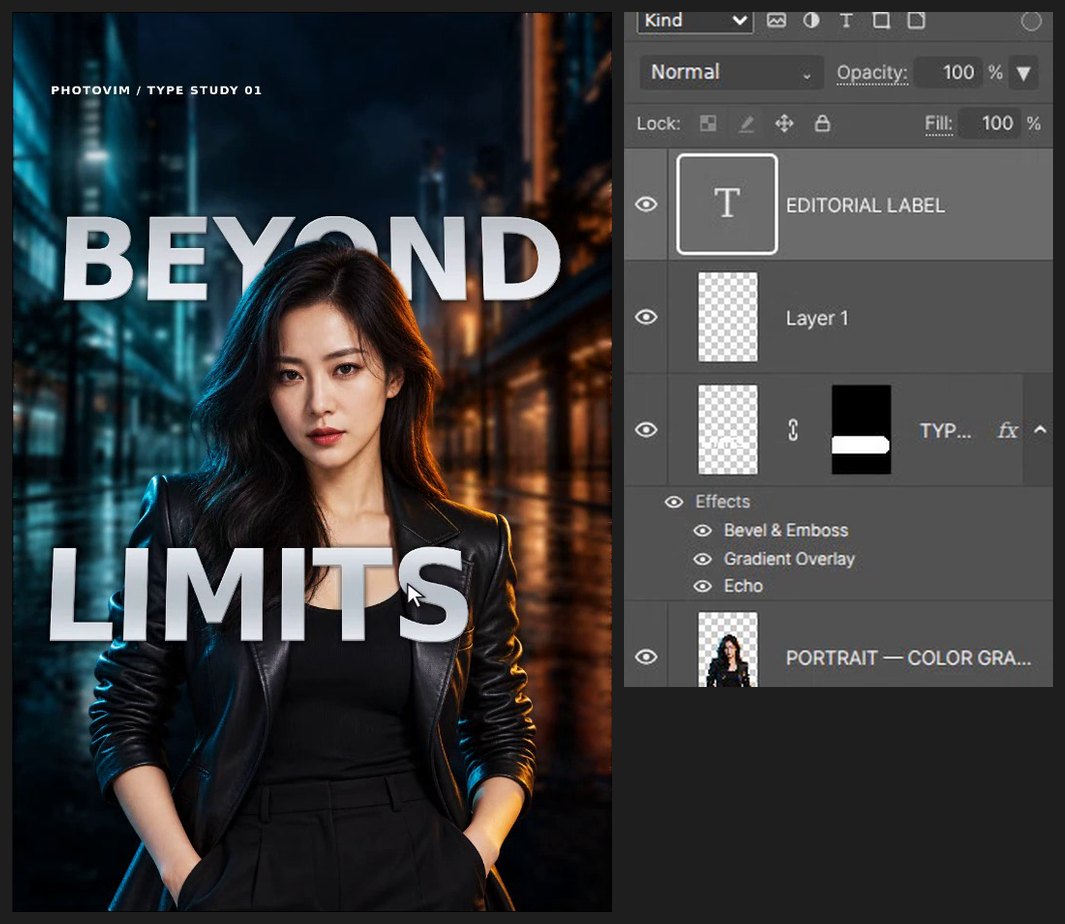
Combina desenfoque del fondo, curvas en el retrato, texto plateado en relieve y perspectiva. Usa capas de texto iguales y una máscara de capa pintada para entrelazar las letras detrás del retrato y delante de la chaqueta.
Pausa en cada paso y sigue los atajos que aparecen en pantalla. Los archivos de práctica contienen capas de origen por separado; el vídeo es una demostración grabada de la interfaz.
Pasos
-
Crea el documento y coloca la ciudad
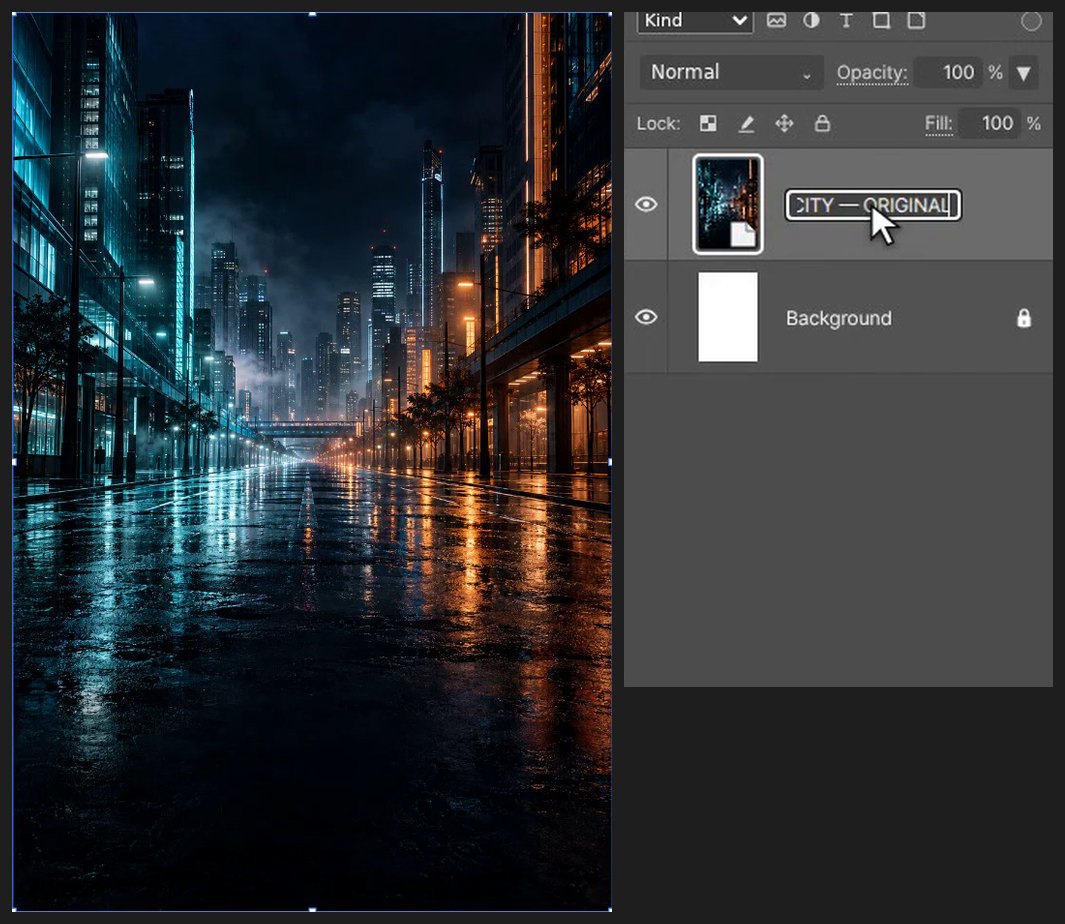
Pulsa Ctrl+Alt+N (o Archivo > Nuevo…). Escribe 1024 en Anchura y 1536 en Altura y haz clic en Crear. Elige Archivo > Colocar incrustado… y selecciona 02_BACKGROUND.png. Arrastra dentro del cuadro para moverlo y arrastra un manejador de esquina para cambiar su tamaño. Pulsa Enter (o haz doble clic en la imagen) para terminar.


-
Desenfoca una copia del fondo
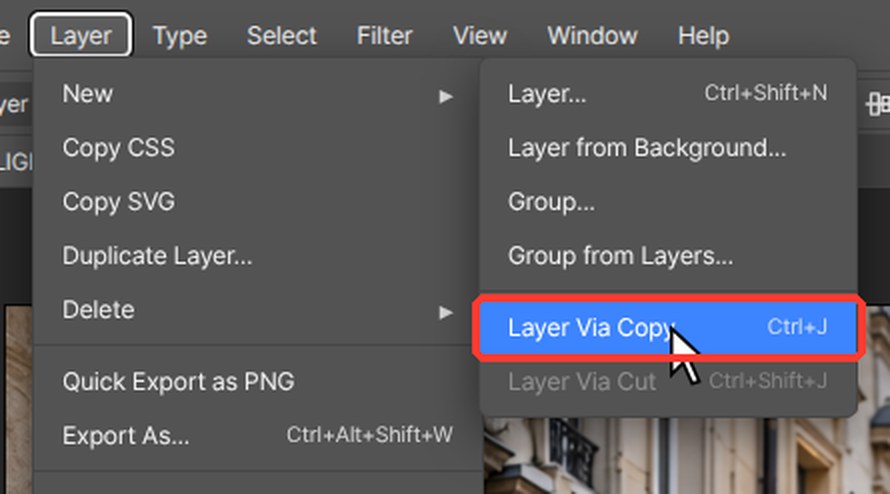
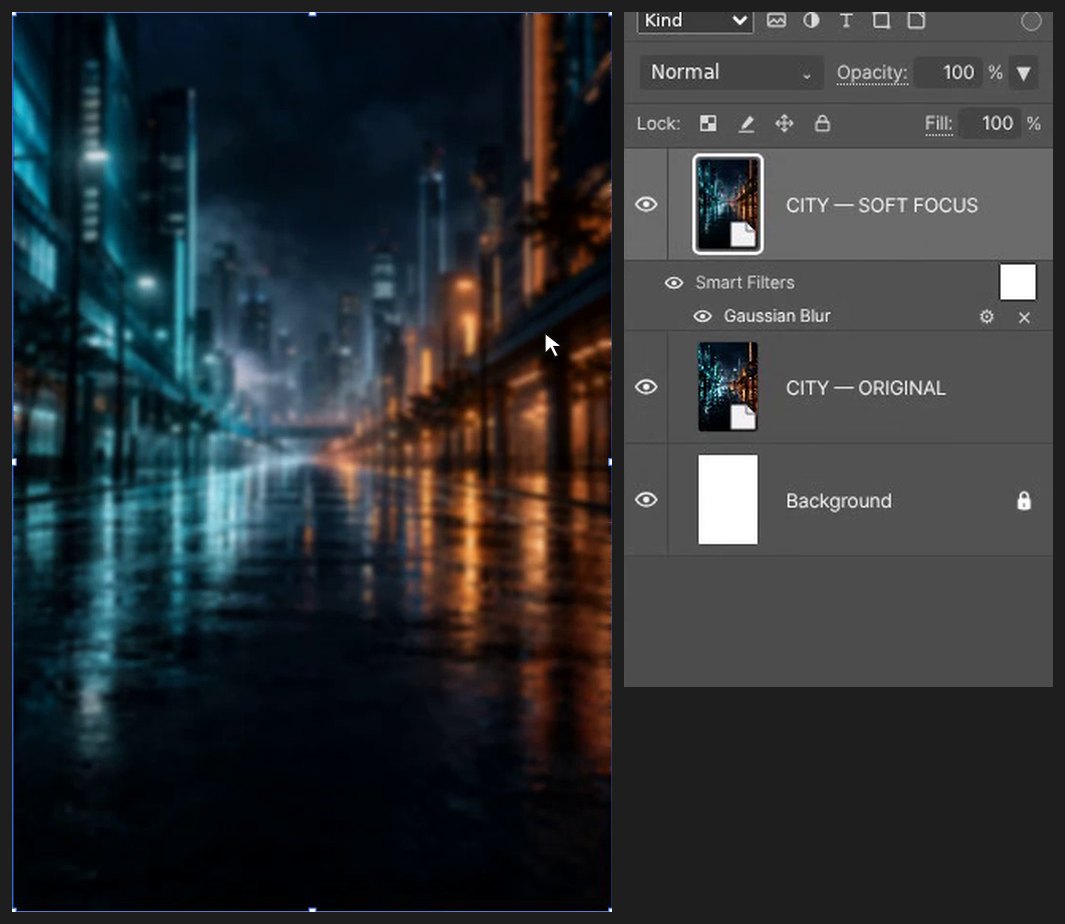
Pulsa Ctrl+J (Capa > Nueva > Capa vía copiar) para conservar el original. Elige Filtro > Desenfocar > Desenfoque gaussiano…, ajusta un Radio pequeño para que la ciudad se suavice y haz clic en OK.

-
Escribe las palabras grandes
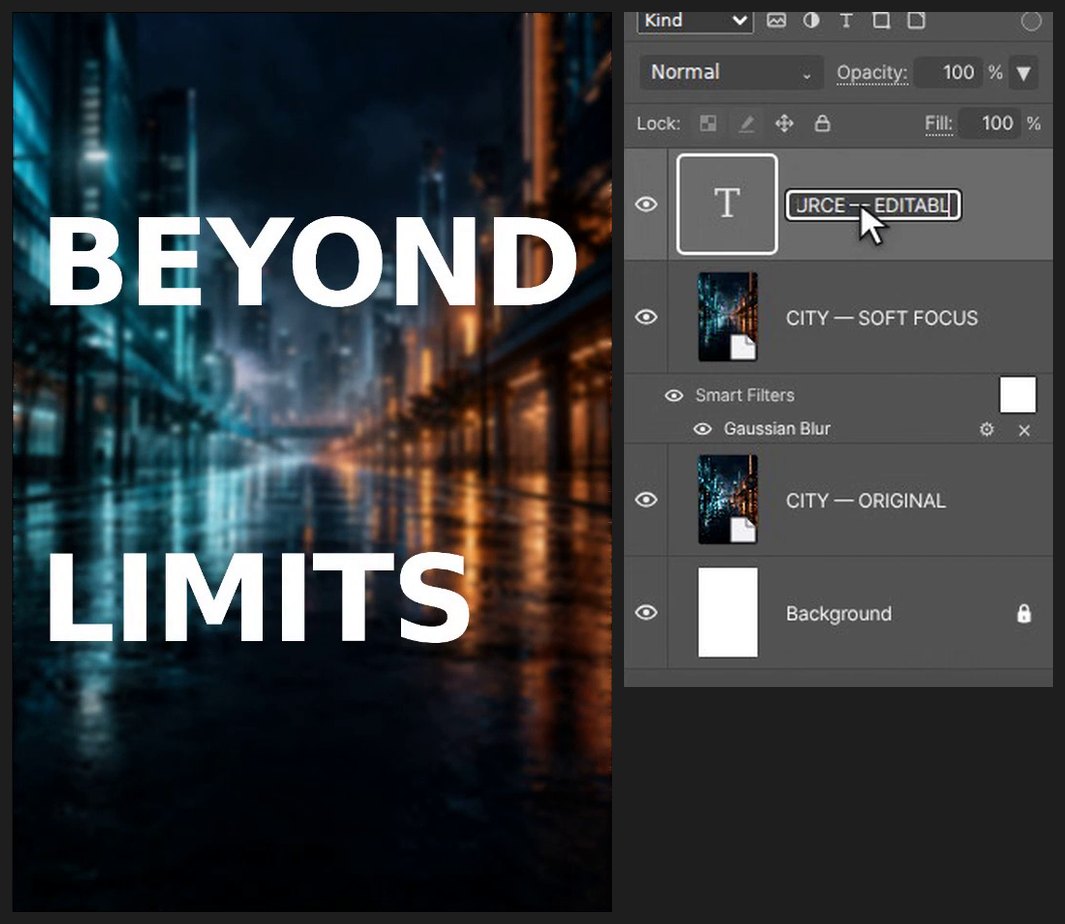
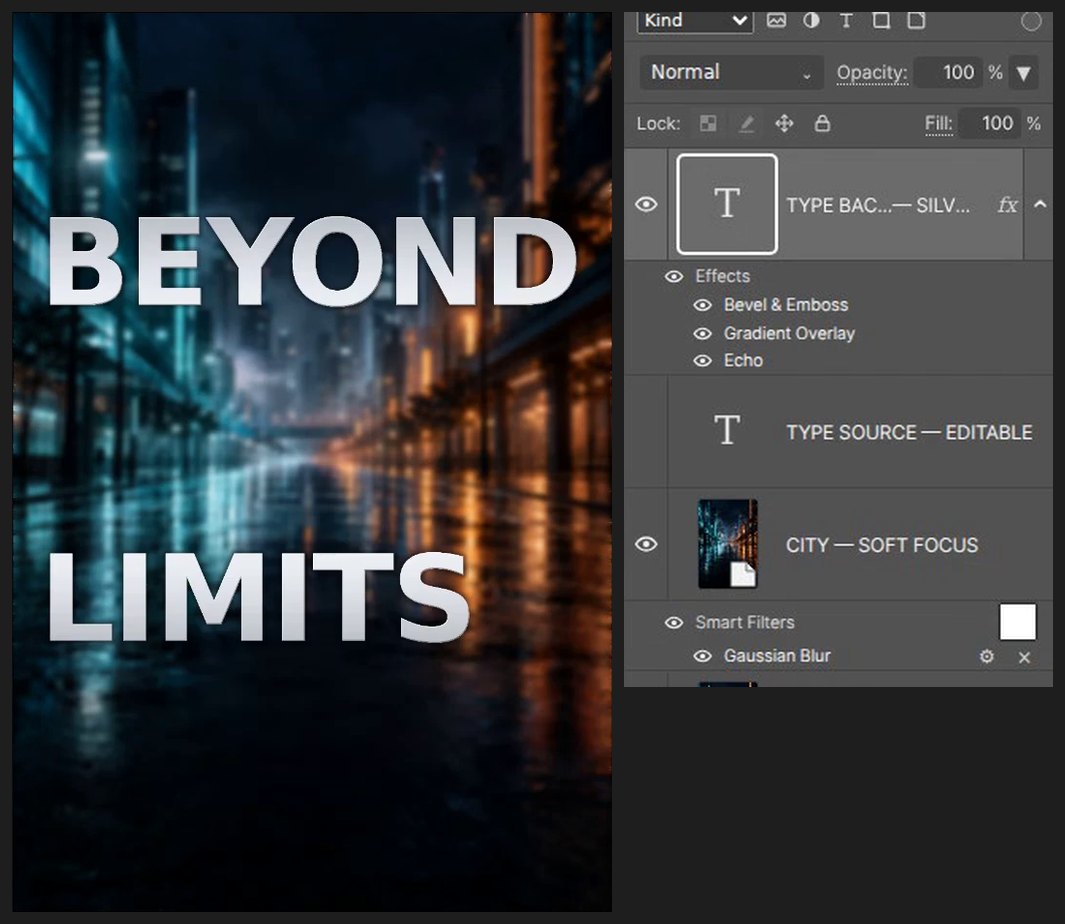
Pulsa D y luego X para que el blanco sea el color frontal. Pulsa T para la herramienta Texto, haz clic en el lienzo y escribe BEYOND, pulsa Enter y escribe LIMITS. Pulsa Ctrl+Enter para terminar. En el panel Carácter ajusta el tamaño a 205 px, el tracking a -5 y el interlineado a 2.8.
-
Dale a las letras un borde plateado
Pulsa Ctrl+J para conservar una copia editable. Haz clic en el botón fx de la parte inferior del panel Capas y añade Bisel y relieve (2 px, profundidad 110%), Superposición de degradado (plateado) y un Eco sutil.
-
Inclina las palabras
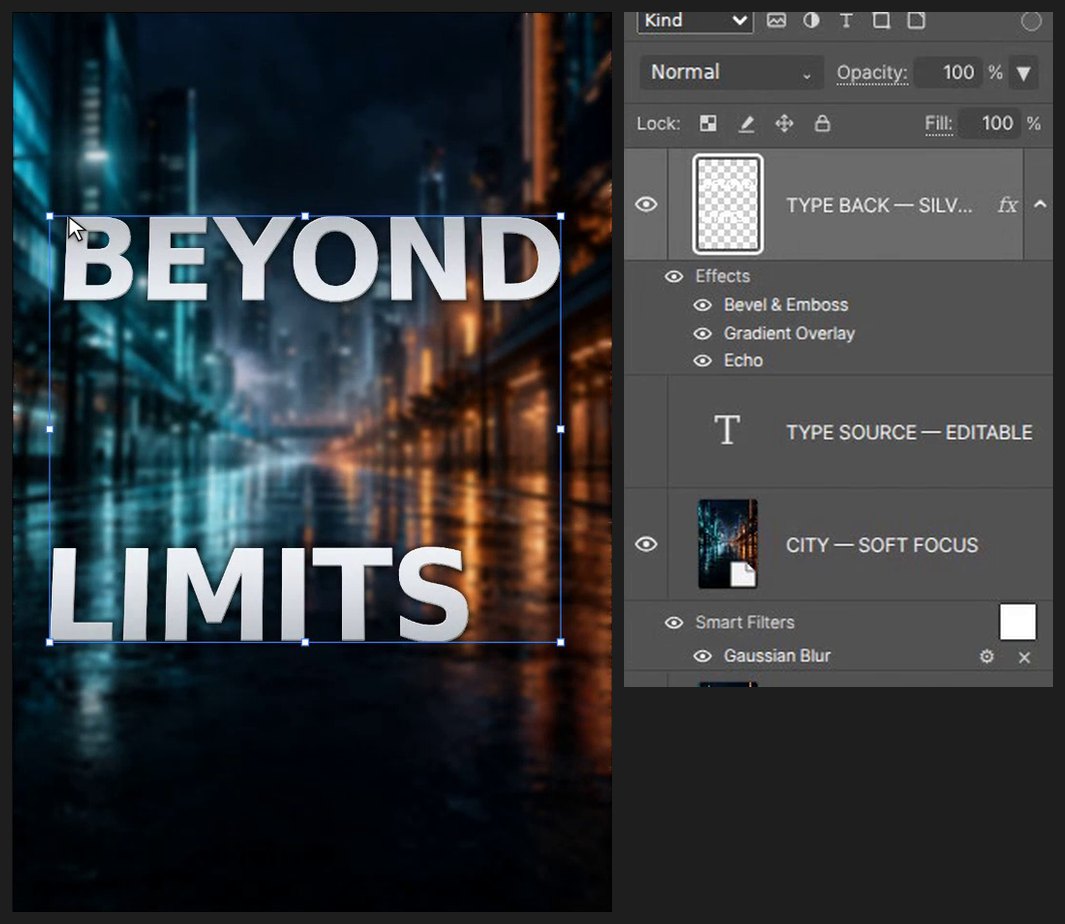
Pulsa Ctrl+T, haz clic con el botón derecho dentro del cuadro y elige Perspectiva. Arrastra un poco una esquina superior hacia dentro y pulsa Enter.
-
Haz copias delante y detrás
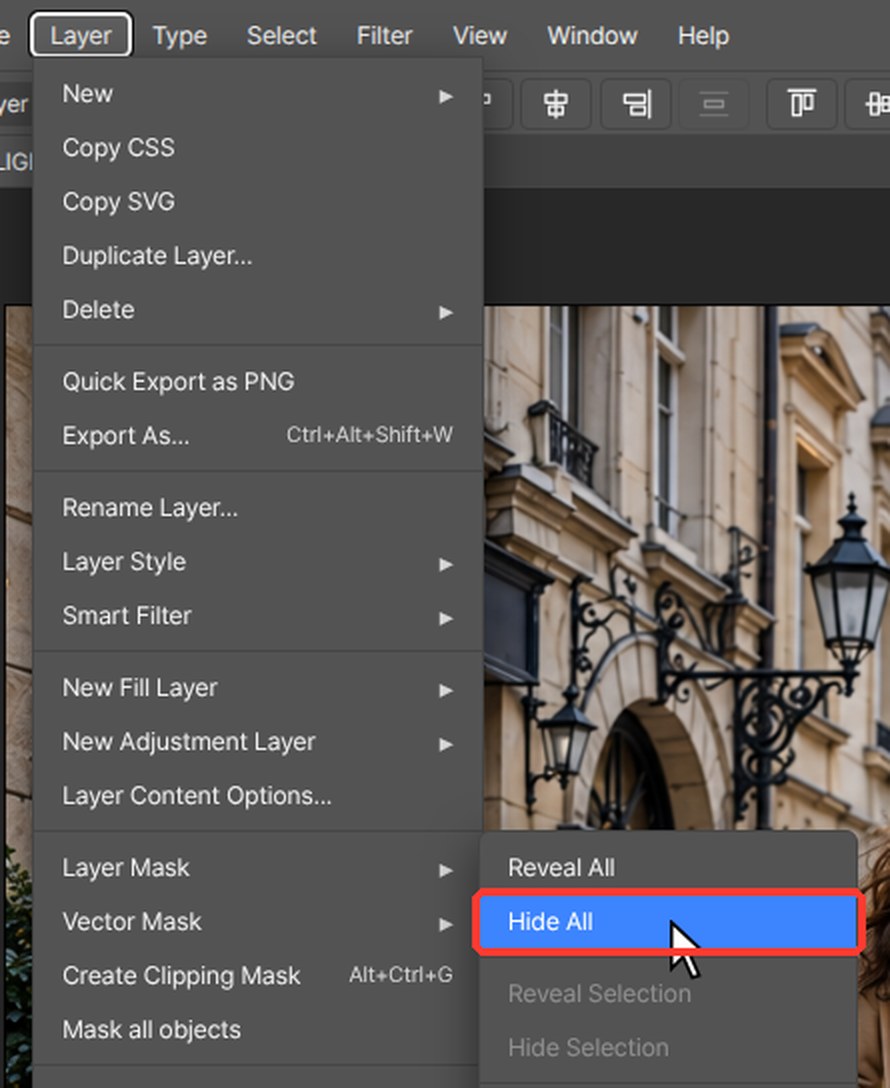
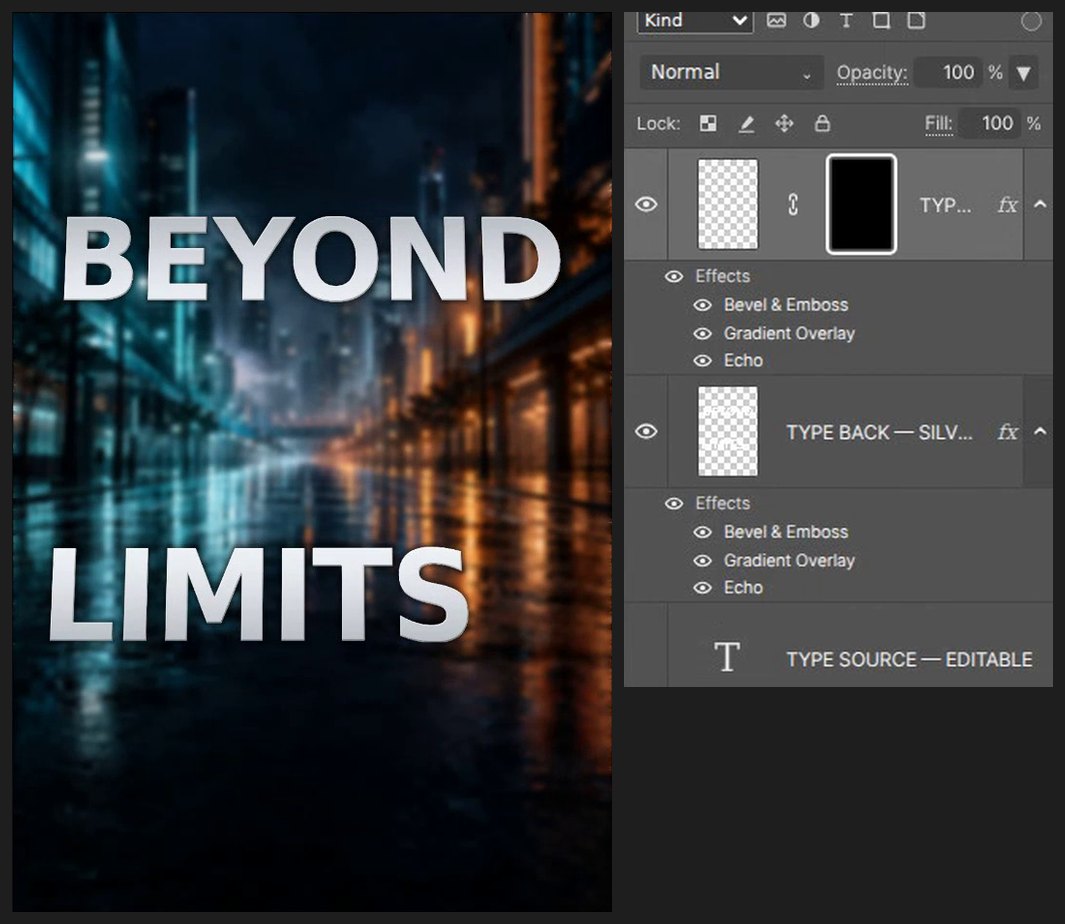
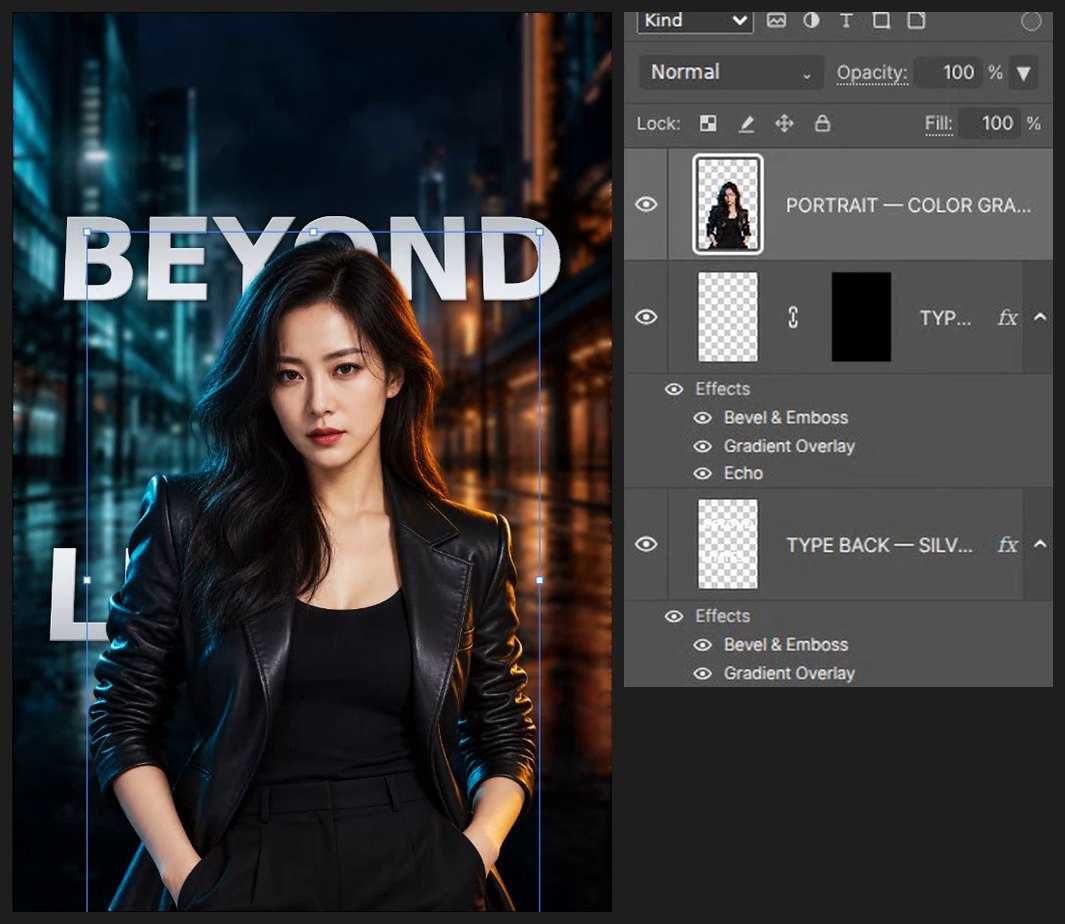
Pulsa Ctrl+J para hacer una segunda copia del texto. Mantén pulsada Alt y haz clic en el botón Añadir máscara de la parte inferior del panel Capas. Obtienes una máscara negra que oculta toda la capa (igual que Capa > Máscara de capa > Ocultar todo).
-
Coloca a la persona entre las palabras
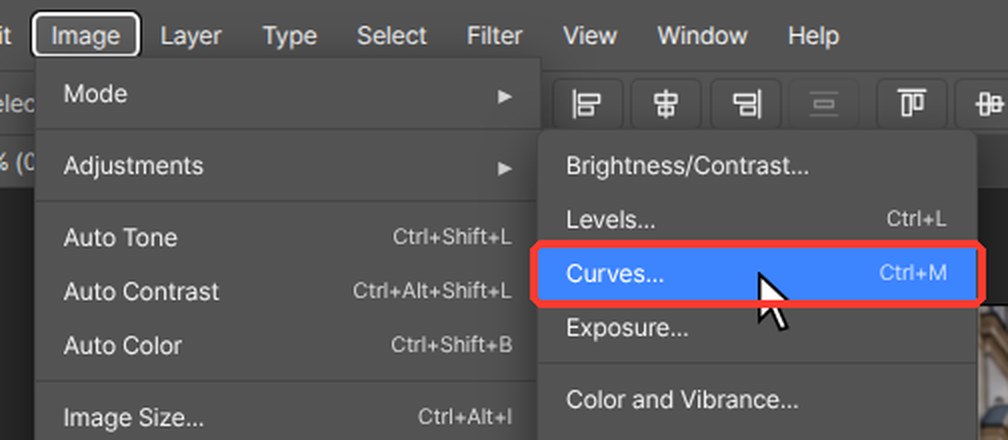
Elige Archivo > Colocar incrustado… y selecciona 01_PERSON_TRANSPARENT.png. Arrastra dentro del cuadro para moverlo y arrastra un manejador de esquina para cambiar su tamaño. Pulsa Enter (o haz doble clic en la imagen) para terminar. Pulsa Ctrl+M para Curvas y dale a su cara un contraste más limpio.
-
Trae algunas letras al frente
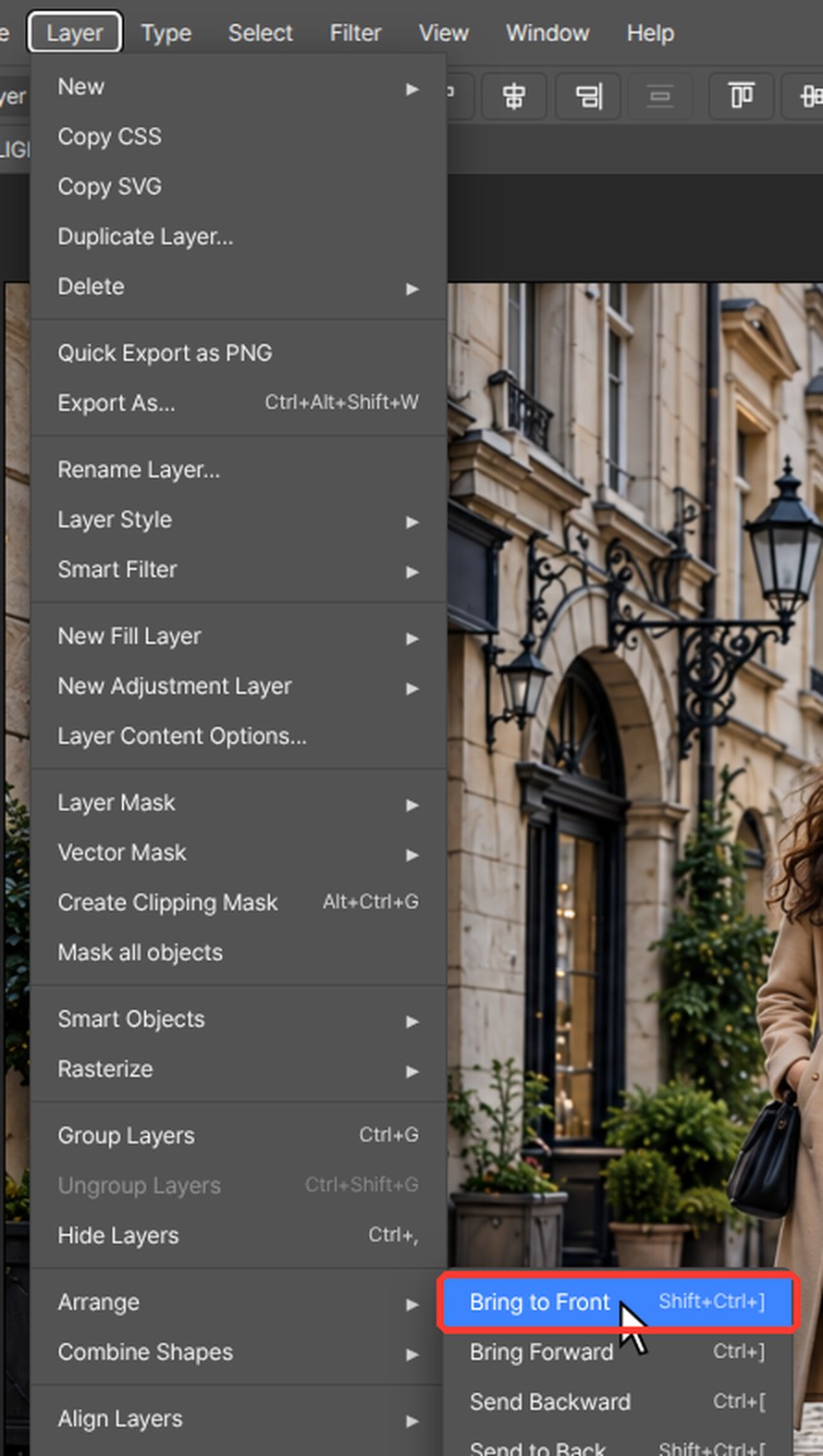
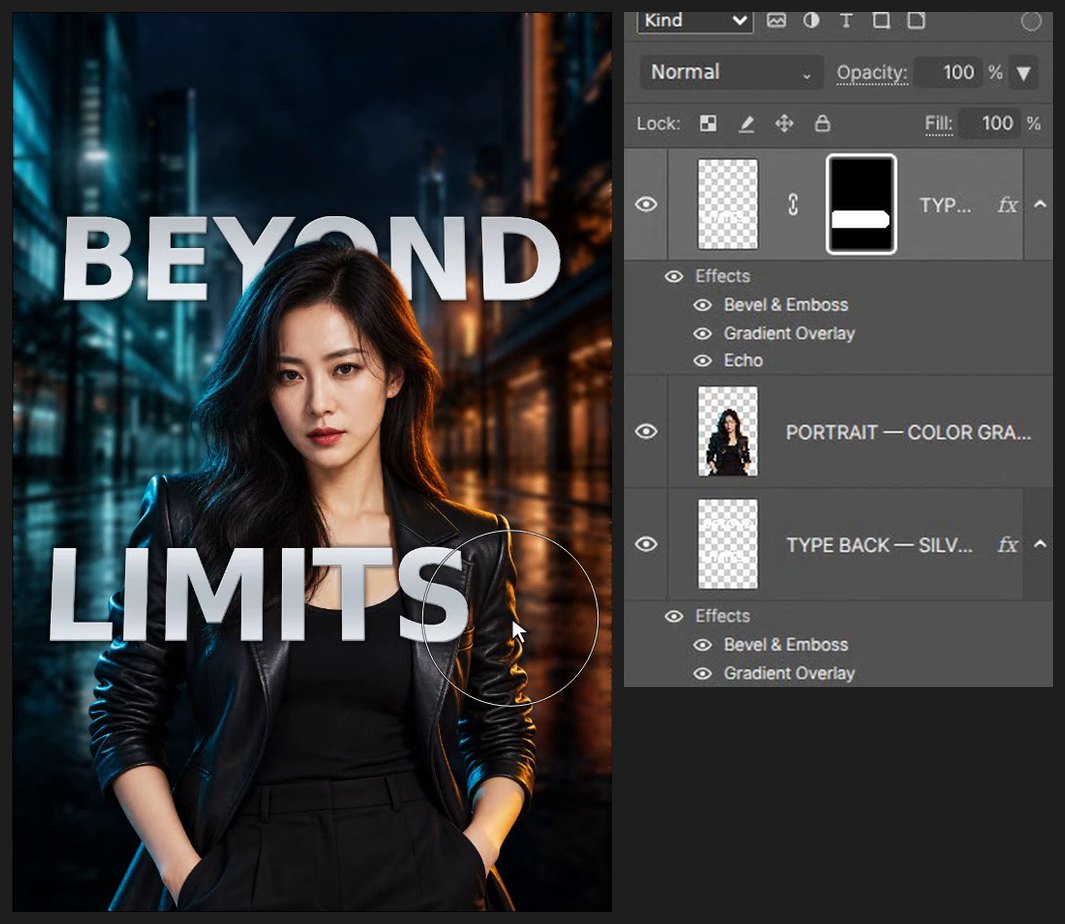
Haz clic en la máscara negra de la copia delantera. Pulsa B, pulsa X para el blanco, ajusta Tamaño a 300 y pinta sobre la palabra inferior para que se vea delante de la chaqueta. Elige Capa > Organizar > Traer al frente (Ctrl+Shift+]) para que la copia quede por encima de ella.
-
Revisa y guarda
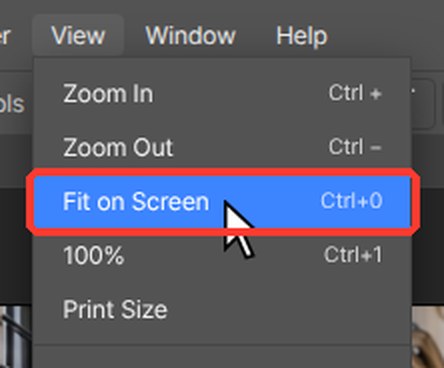
Pulsa Z para la herramienta Zoom y haz clic en la zona que quieras revisar. Pulsa Ctrl+0 (Vista > Encajar en pantalla) para volver a ver toda la imagen. Pulsa Ctrl+Alt+S (Archivo > Guardar una copia…) y elige PSD para conservar una copia editable con capas.

Conserva una capa de texto de origen editable antes de que la perspectiva rasterice el resultado. Usa el proyecto nativo de PhotoVim para conservar efectos propios de PhotoVim como Eco.
Preguntas
¿Necesito Photoshop para este tutorial?
No. Todos los pasos se hacen en PhotoVim, en tu navegador, sin nada que instalar. Los nombres de los menús y los atajos siguen a Photoshop, así que los pasos te resultarán familiares si ya lo usas.
¿Cómo quedan las letras a la vez detrás y delante de la persona?
Dos copias del texto están encima y debajo del retrato. La copia superior tiene una máscara negra, y al pintar de blanco sobre ella se muestran solo las letras que deben cruzar por delante de la chaqueta.