Póster de retrato onírico: contraste, gradación de color y texto en relieve
Transforma un retrato apagado con contraste en curva S y equilibrio de color, desenfoque selectivo del fondo, luz pintada, texto con degradado, bisel, profundidad con Eco y perspectiva. Sigue una grabación de edición real con ajustes, atajos y archivos de práctica.
Pausa en cada paso y sigue los atajos que aparecen en pantalla. Los archivos de práctica contienen capas de origen por separado; el vídeo es una demostración grabada de la interfaz.
Pasos
-
Crea el documento y coloca la foto
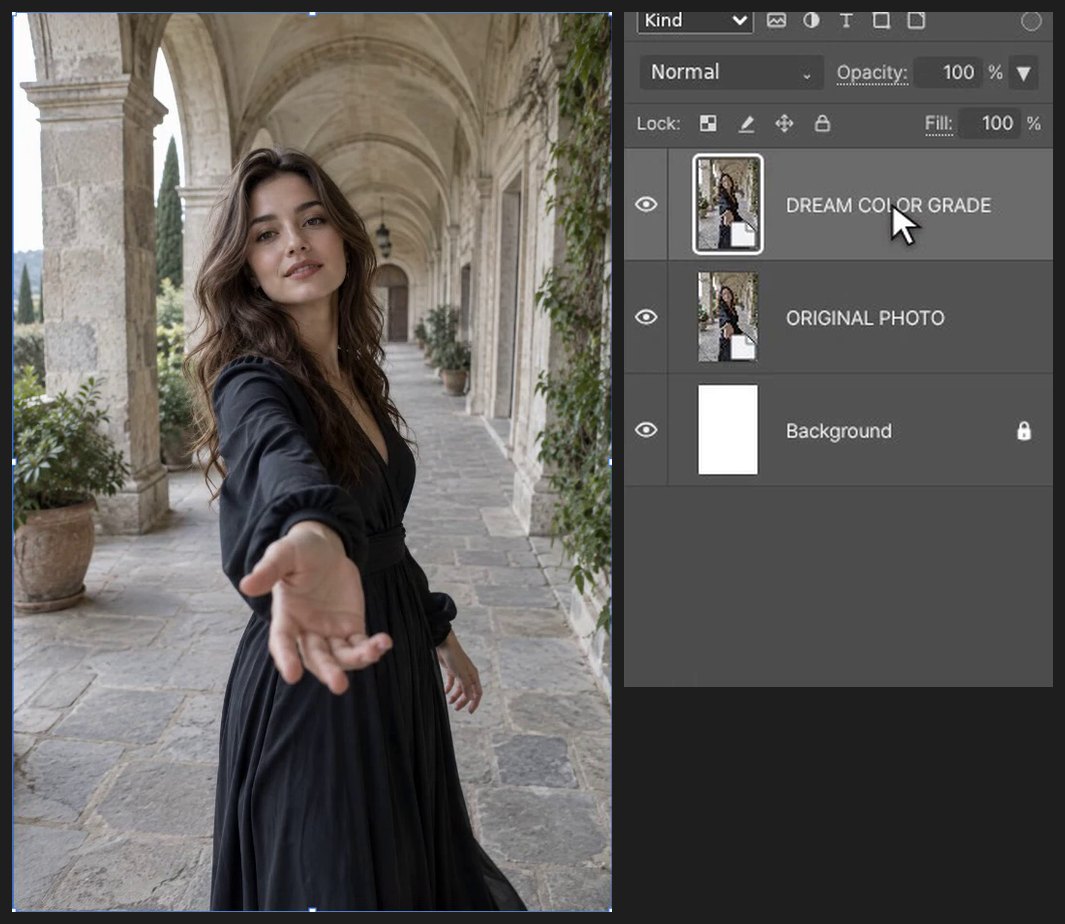
Pulsa Ctrl+Alt+N (o Archivo > Nuevo…). Escribe 1024 en Anchura y 1536 en Altura y haz clic en Crear. Elige Archivo > Colocar incrustado… y selecciona ORIGINAL.png. Arrastra dentro del cuadro para moverlo y arrastra un manejador de esquina para cambiar su tamaño. Pulsa Enter (o haz doble clic en la imagen) para terminar. Pulsa Ctrl+J para conservar el original.

-
Añade contraste con una curva S
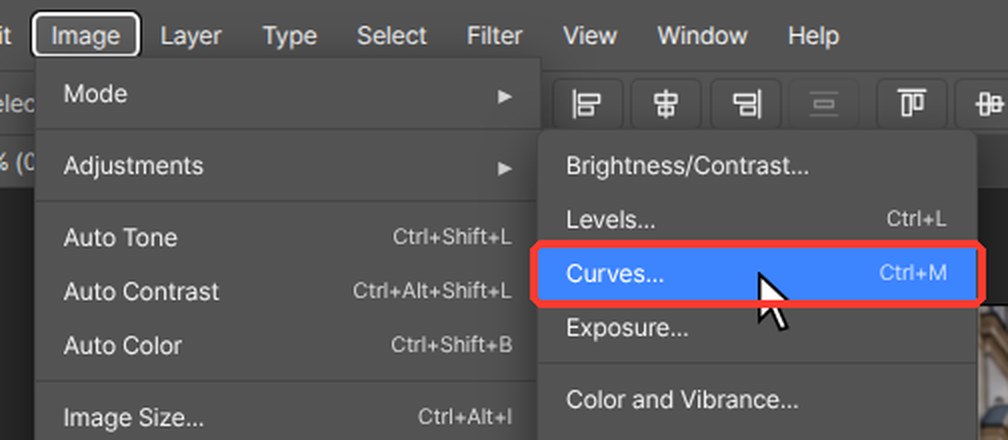
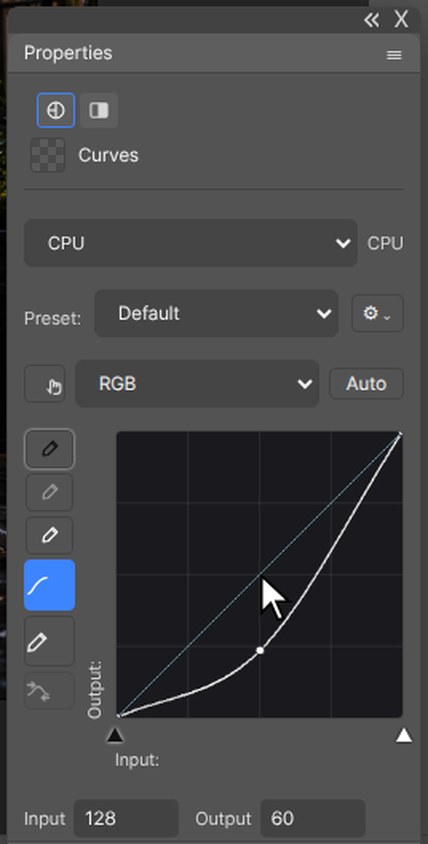
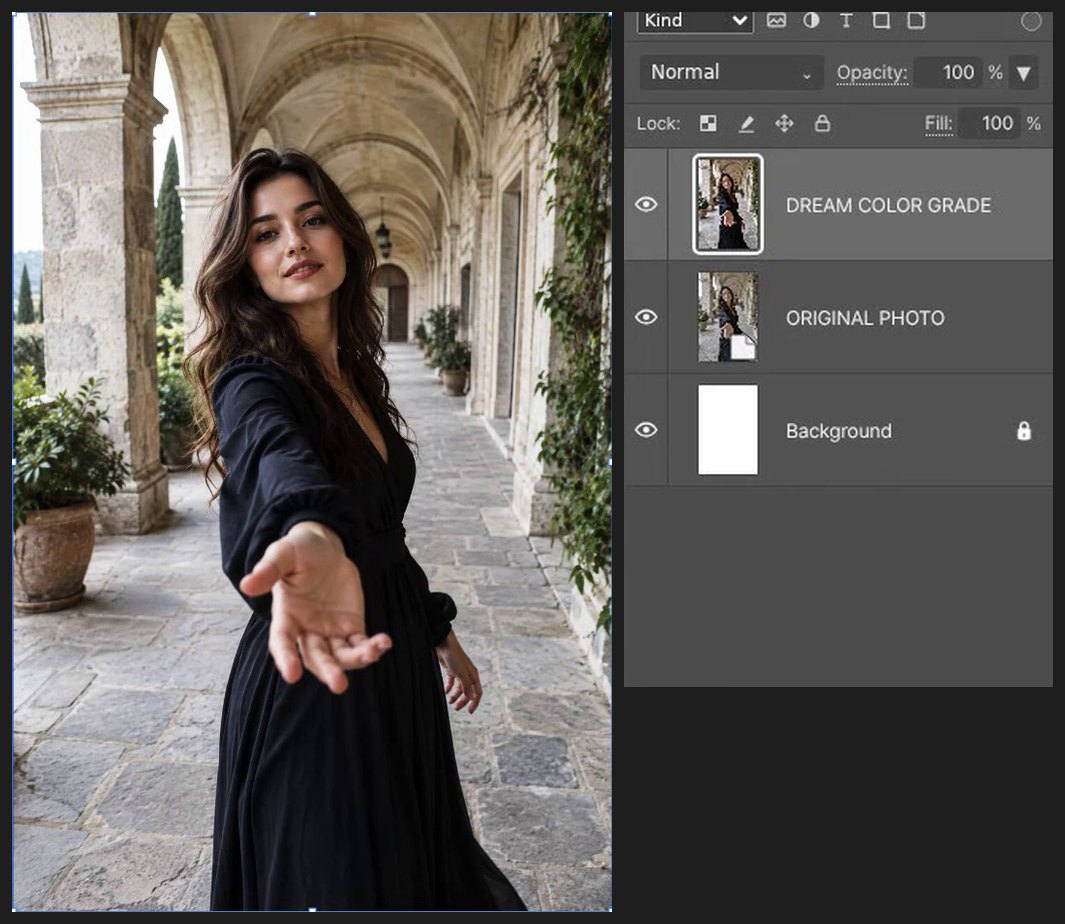
Pulsa Ctrl+M para Curvas. Arrastra la parte inferior de la línea hacia abajo (de 64 a 43) y la parte superior hacia arriba (de 192 a 218). Desactiva y activa Previsualizar para comparar y haz clic en OK.
-
Gradúa los colores
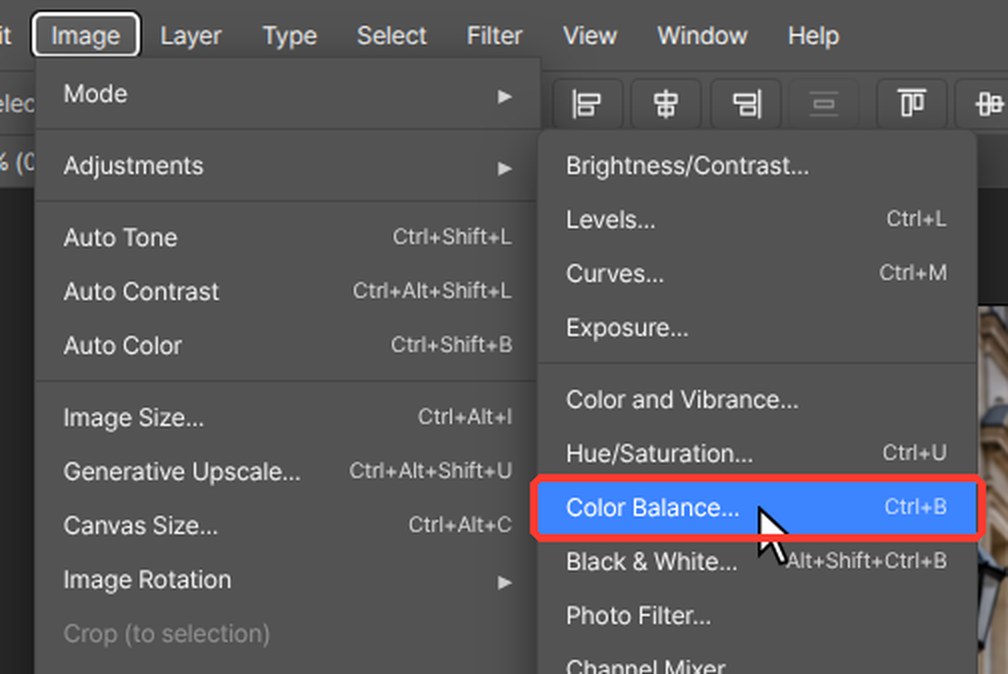
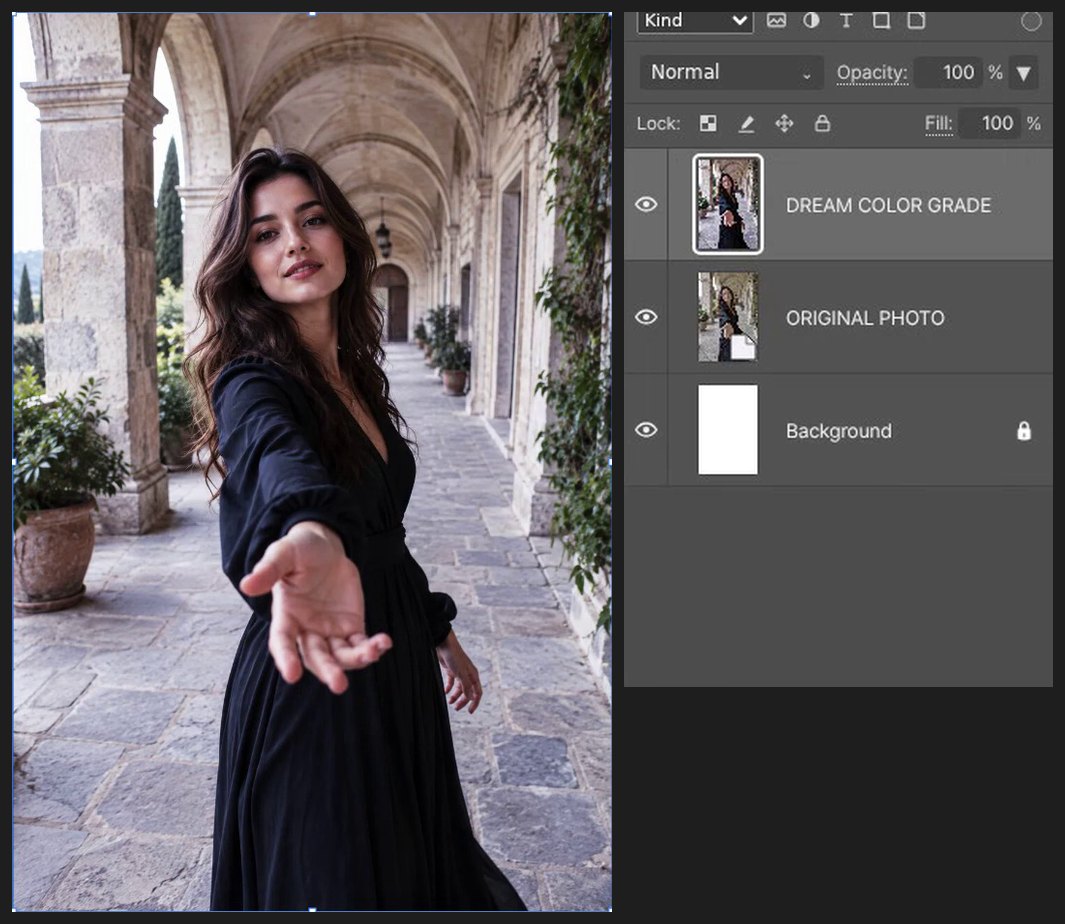
Pulsa Ctrl+B para Equilibrio de color. Con Medios tonos seleccionado, escribe -12, -14 y +24 y haz clic en OK.
-
Desenfoca el fondo a su alrededor
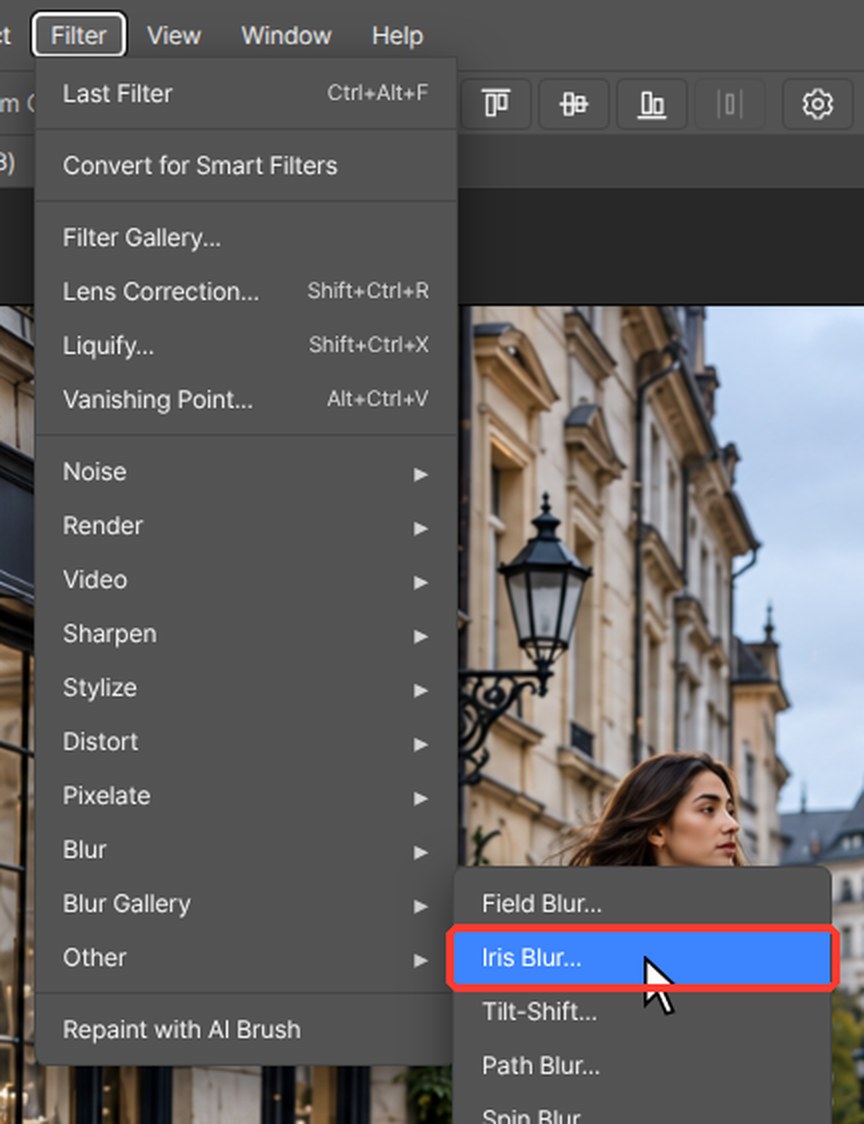
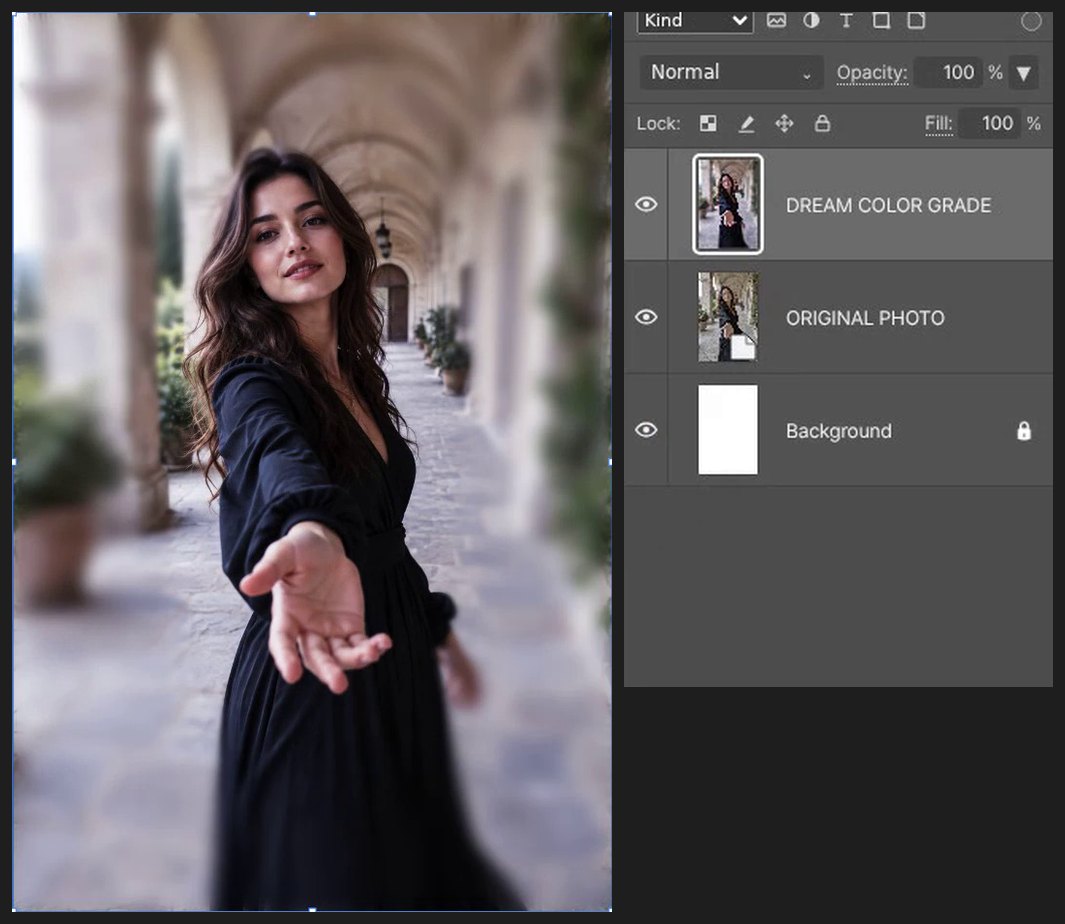
Elige Filtro > Galería de desenfoque > Desenfoque de iris. Ajusta el desenfoque a 14 px y arrastra el borde de la elipse para que su cara y su mano queden nítidas. Pulsa Enter.
-
Pinta una luz suave
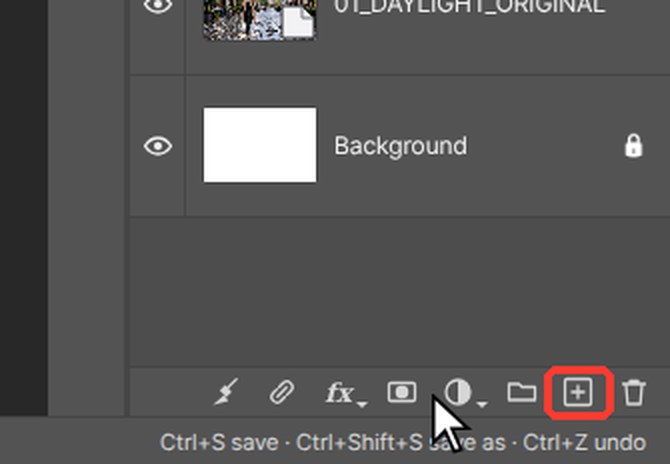
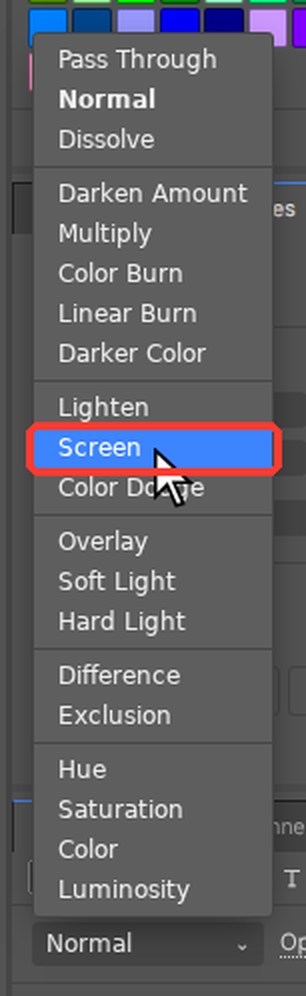
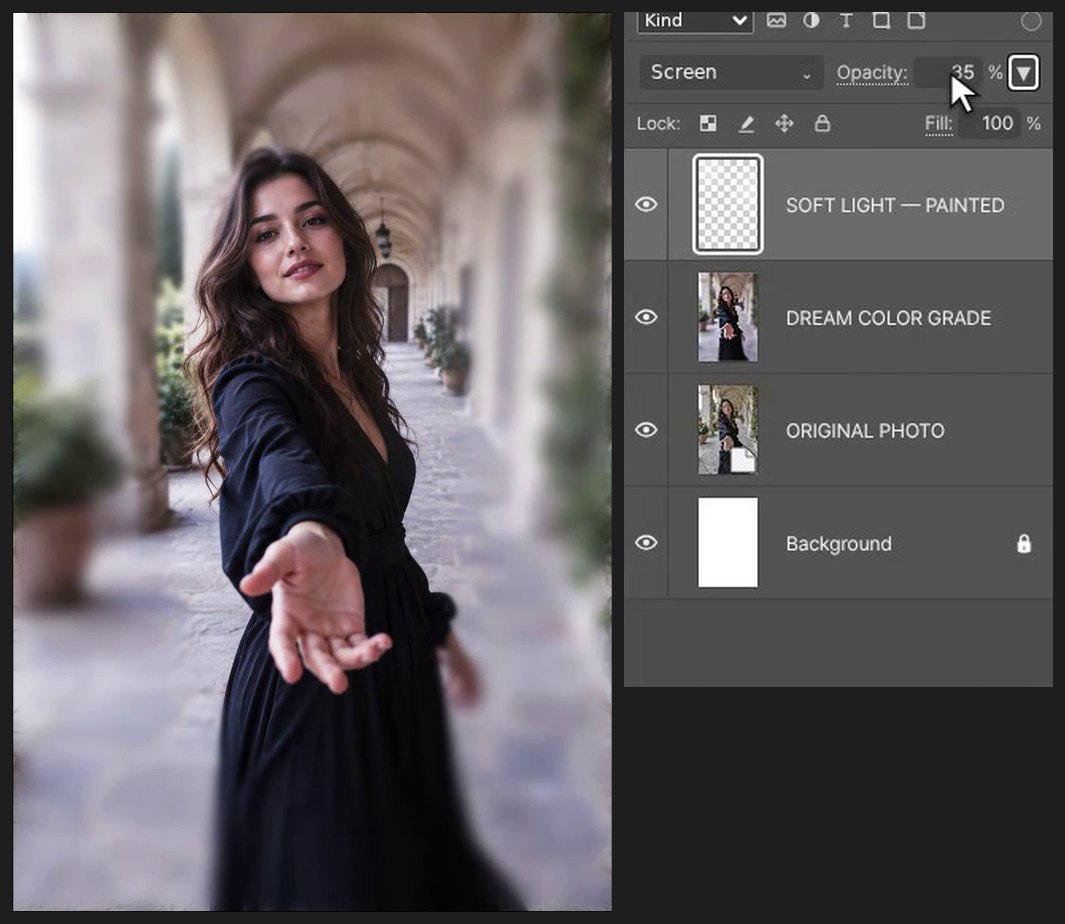
Haz clic en el botón Crear una capa nueva (el cuadrado con un signo más) en la parte inferior del panel Capas. Pulsa B, ajusta Dureza al 0% y pinta una luz blanca suave en las esquinas del fondo. Ajusta el modo de fusión de la capa a Trama y la Opacidad al 35%.
-
Escribe el título con estilos en relieve
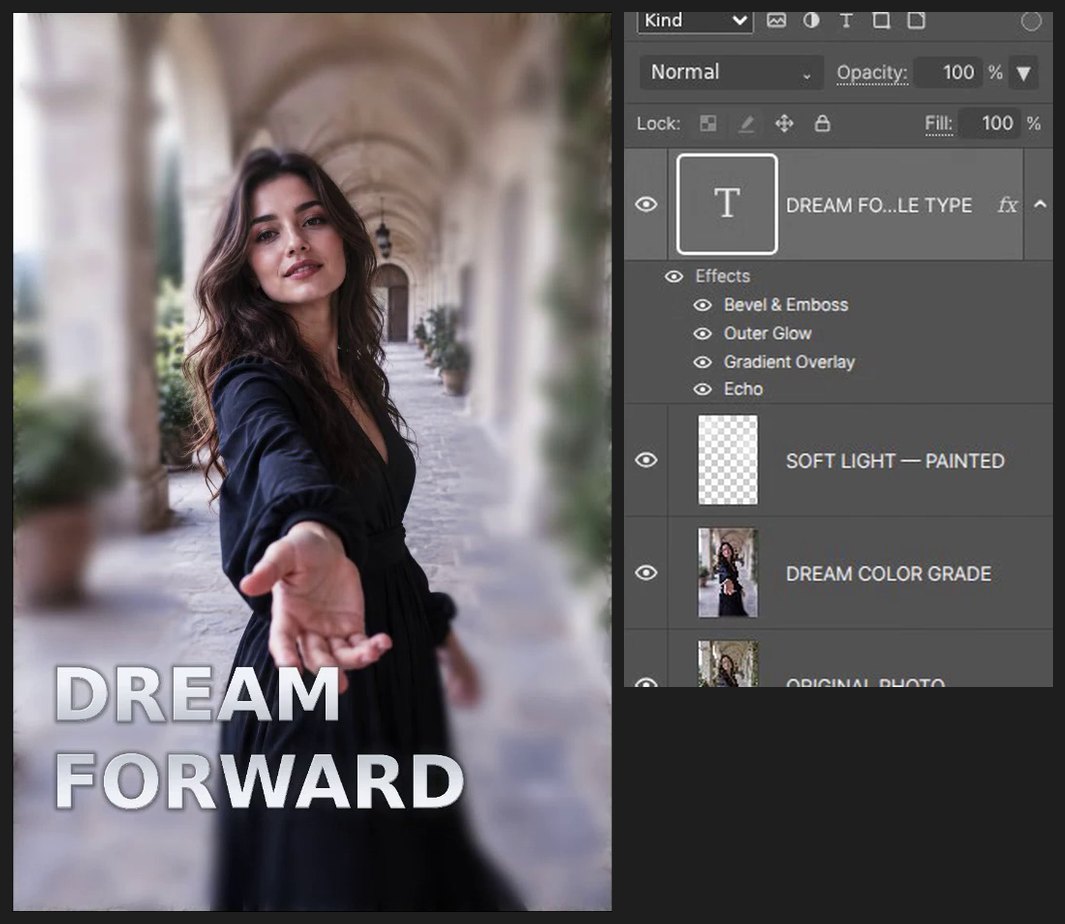
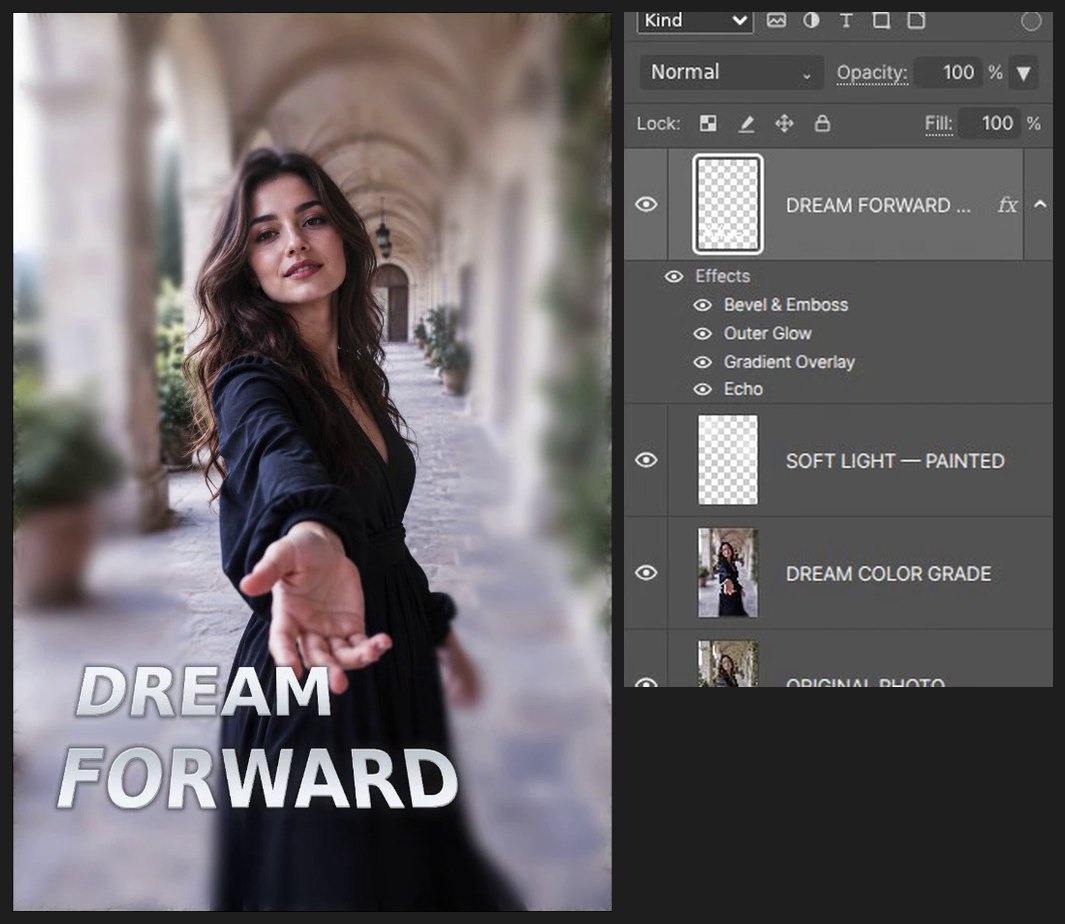
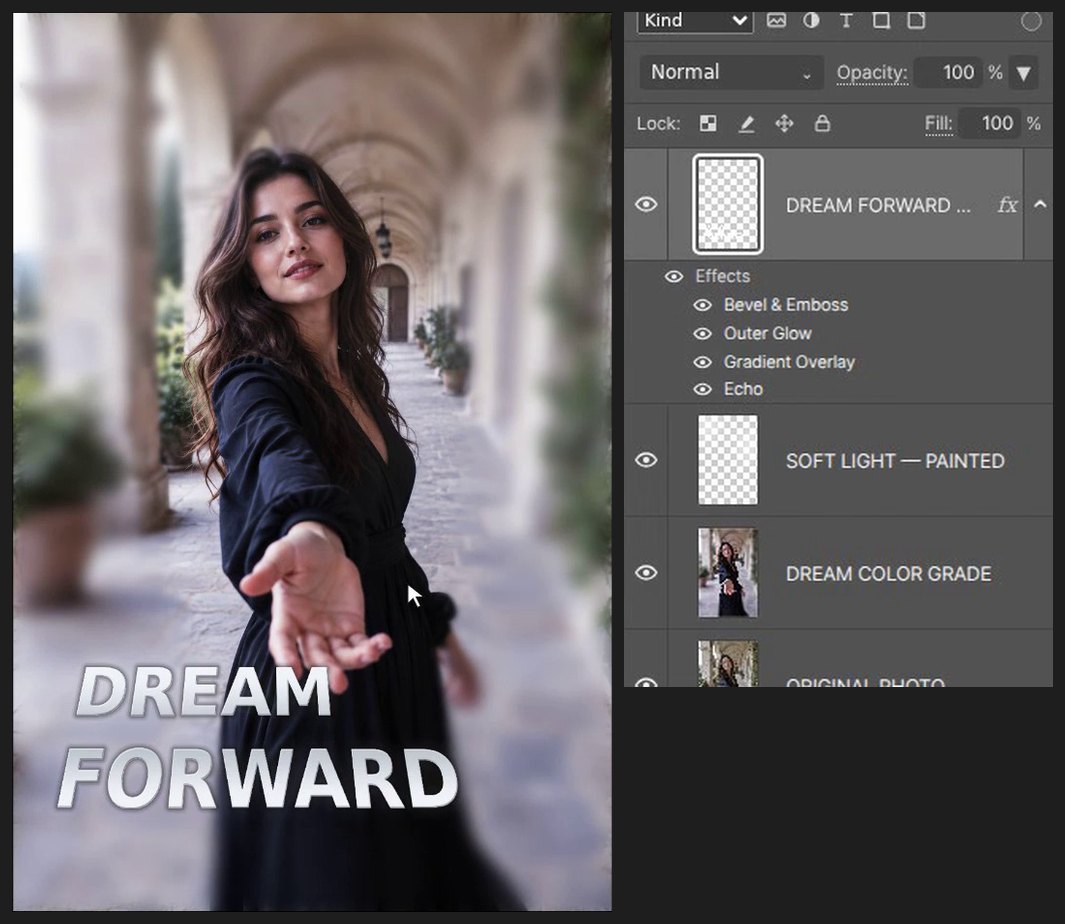
Pulsa D y luego X para que el blanco sea el color frontal. Pulsa T para la herramienta Texto, haz clic en el lienzo y escribe DREAM FORWARD. Pulsa Ctrl+Enter para terminar. Haz clic en el botón fx de la parte inferior del panel Capas y añade Bisel y relieve (2 px, 110%), una Superposición de degradado plateado, un Resplandor exterior de 12 px al 18% y 3 capas de Eco.
-
Inclina el título
Pulsa Ctrl+T, haz clic con el botón derecho dentro del cuadro y elige Perspectiva. Arrastra una esquina superior unos 50 px hacia dentro y pulsa Enter.
-
Guarda
Pulsa Ctrl+Alt+S (Archivo > Guardar una copia…) y elige PSD para conservar una copia editable con capas.

Si un atajo del navegador toma el control, usa el comando de menú equivalente del editor. Guarda los archivos de origen y practica sobre una copia.
Preguntas
¿Necesito Photoshop para este tutorial?
No. Todos los pasos se hacen en PhotoVim, en tu navegador, sin nada que instalar. Los nombres de los menús y los atajos siguen a Photoshop, así que los pasos te resultarán familiares si ya lo usas.
¿El título es un objeto 3D de verdad?
No. La profundidad viene de los estilos de capa (bisel, degradado, resplandor y capas de eco), así que el texto sigue siendo editable.