Quitar un fondo sin Photoshop
Quitar fondos es la tarea más habitual en los anuncios de productos. PhotoVim encuentra el sujeto por ti y aplica el resultado como máscara, así que solo tienes que pasar el pincel por los puntos donde se equivocó.
Pasos
-
Arrastra tu imagen al lienzo.
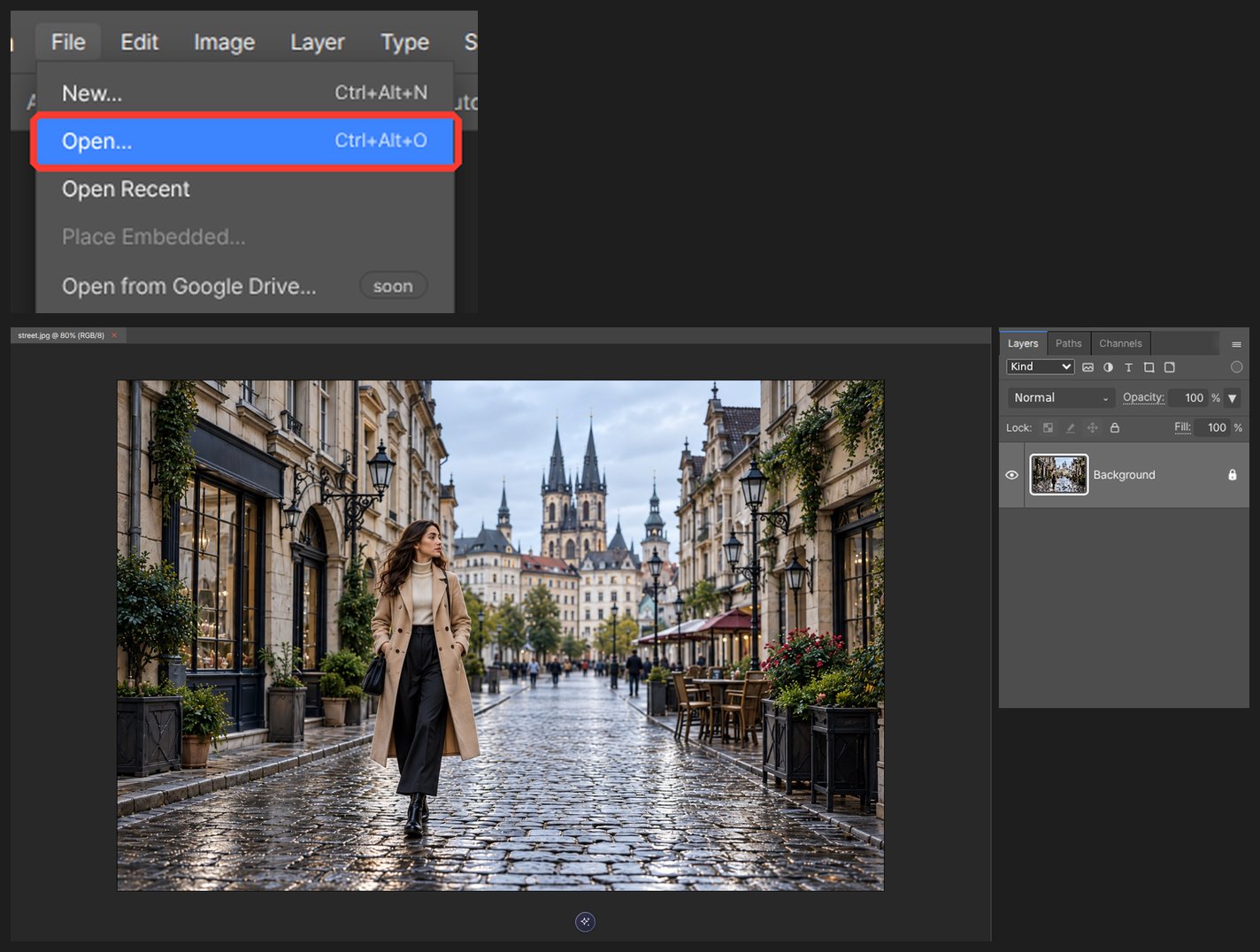
-
Pulsa Seleccionar sujeto y se traza la persona o el objeto por ti.
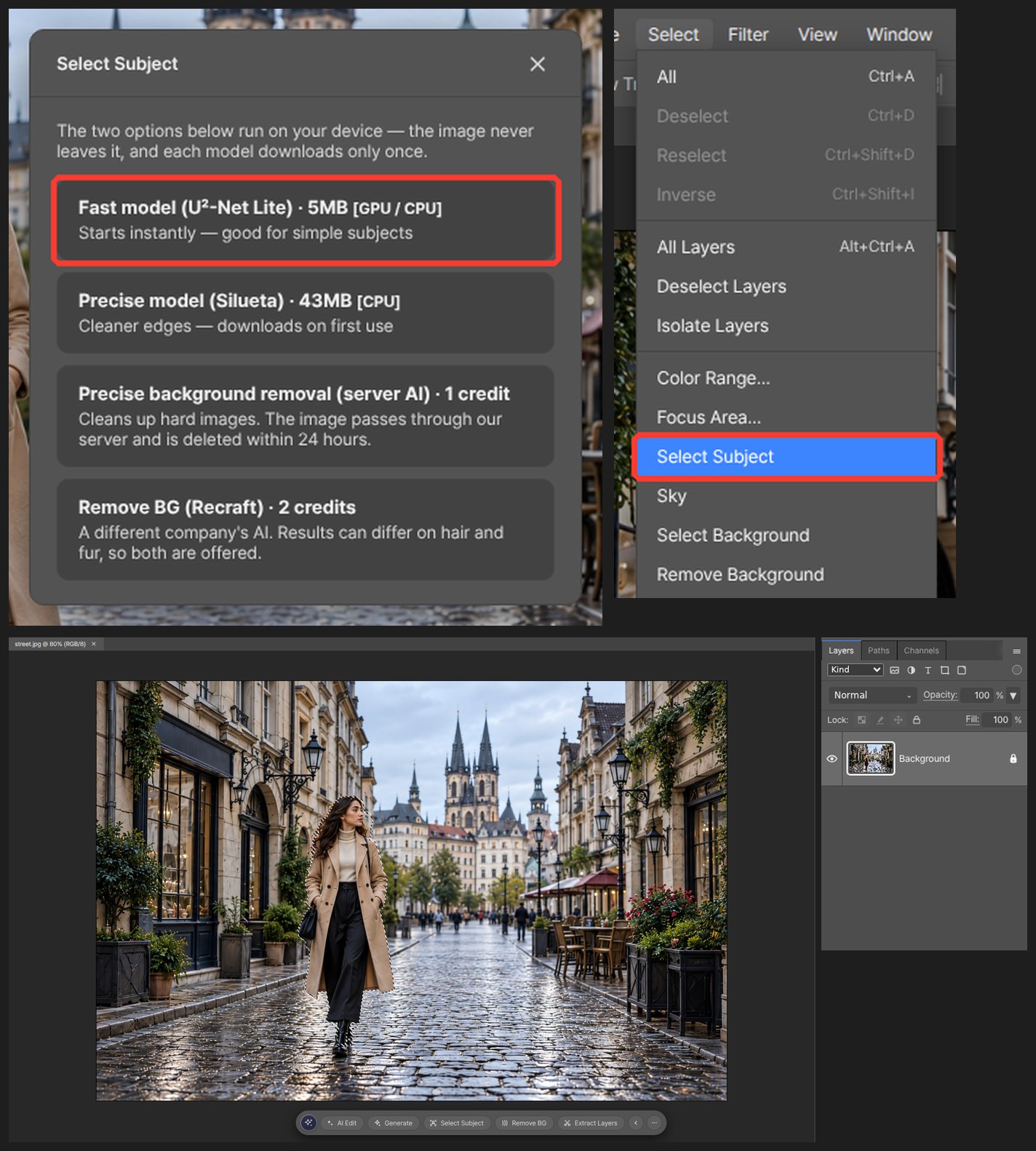
-
Guarda la selección como máscara y el fondo desaparece.
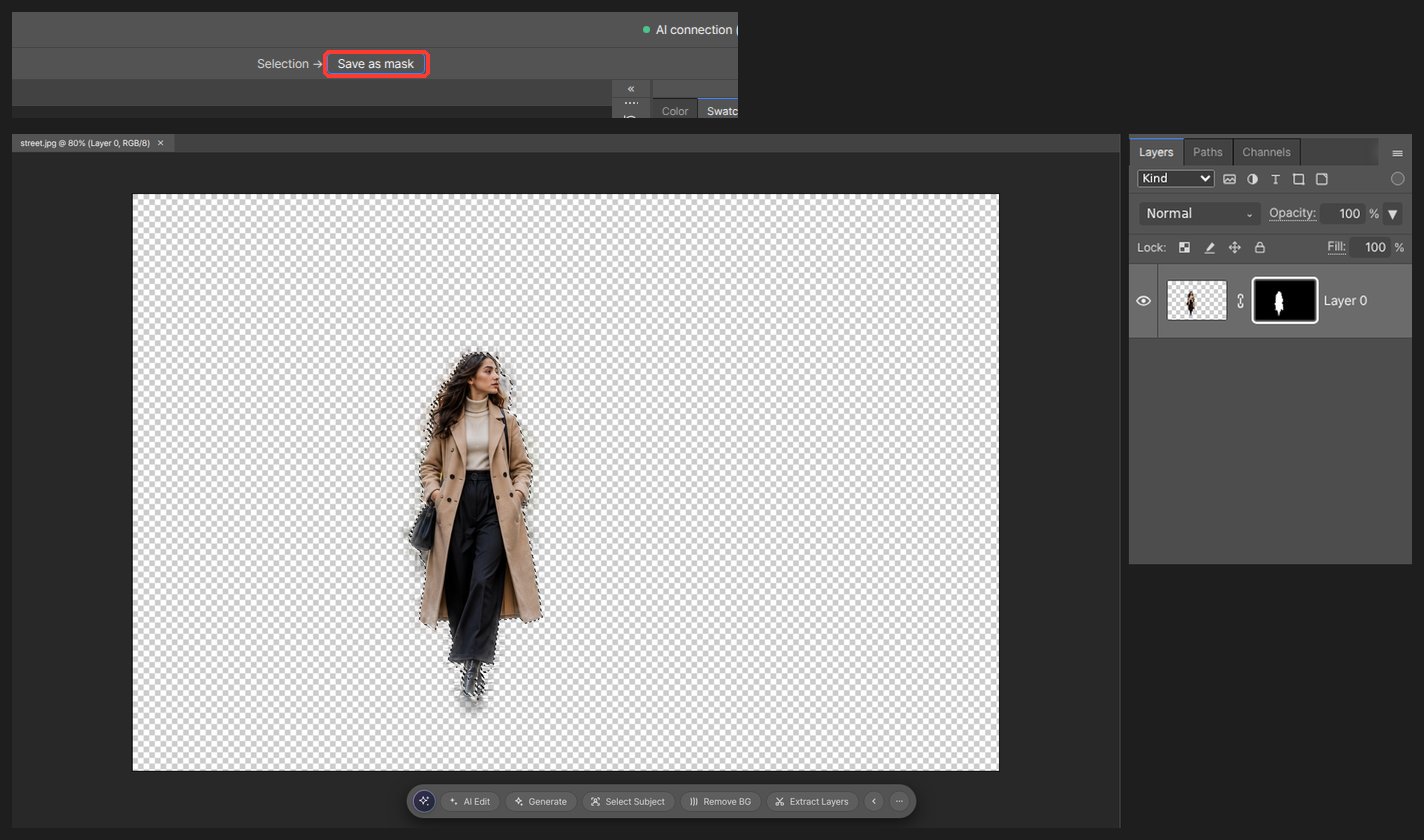
-
Pinta la máscara con el pincel para arreglar bordes como el pelo.
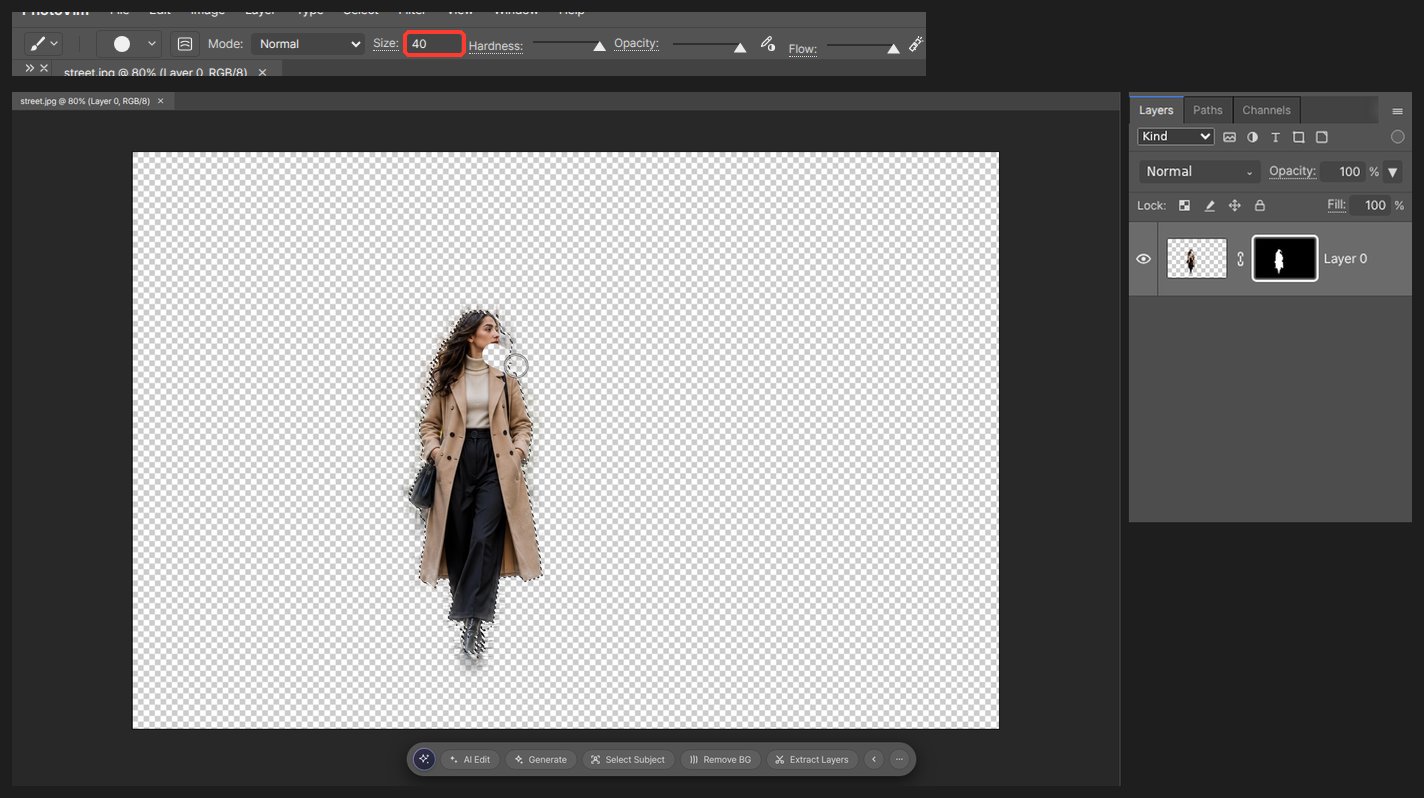
-
Elige PNG en Exportar como para conservar la transparencia.
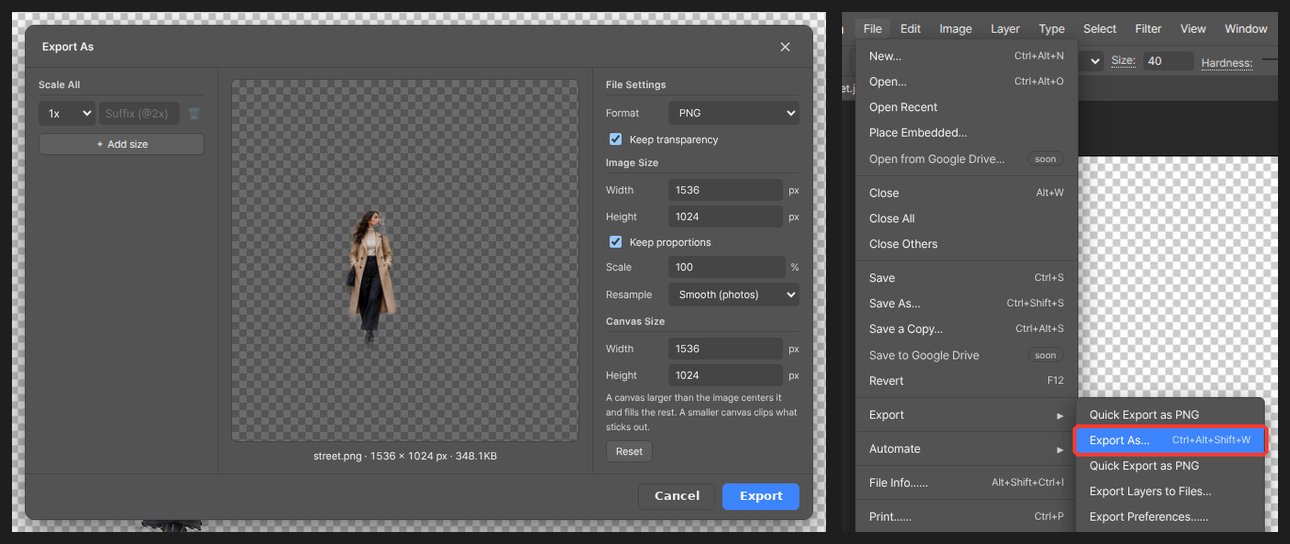
JPEG no puede guardar transparencia. Si quitaste el fondo, exporta en PNG o WebP.
Preguntas
El borde del pelo queda áspero.
Pinta la máscara con un pincel suave. El negro oculta y el blanco muestra. No hace falta volver a ejecutar Seleccionar sujeto.
¿Puedo hacer muchas fotos a la vez?
De una en una. Graba los mismos pasos como acción y la siguiente foto te llevará un clic.