Abre un PDF como capas y edítalo (sin Photoshop)
Corregir un PDF de la imprenta o un borrador de un diseñador antes requería Photoshop. PhotoVim te deja elegir páginas al abrirlo y trae cada una como capa, y luego exporta un PDF de una página con la imagen.
Pasos
-
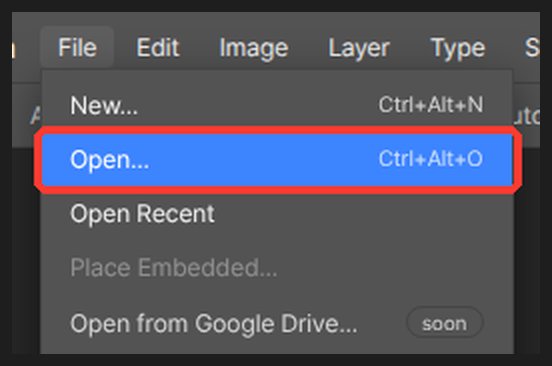
Elige el PDF en Archivo > Abrir o suéltalo en el lienzo. La primera vez, el lector de PDF se descarga durante unos segundos.
-
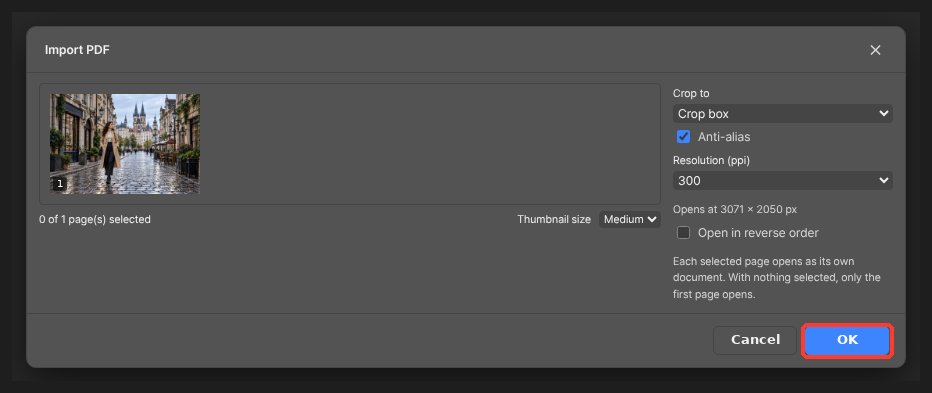
Aparece una previsualización de páginas. Elige la página y ajusta la resolución. Para imprimir, se recomienda 300.
-
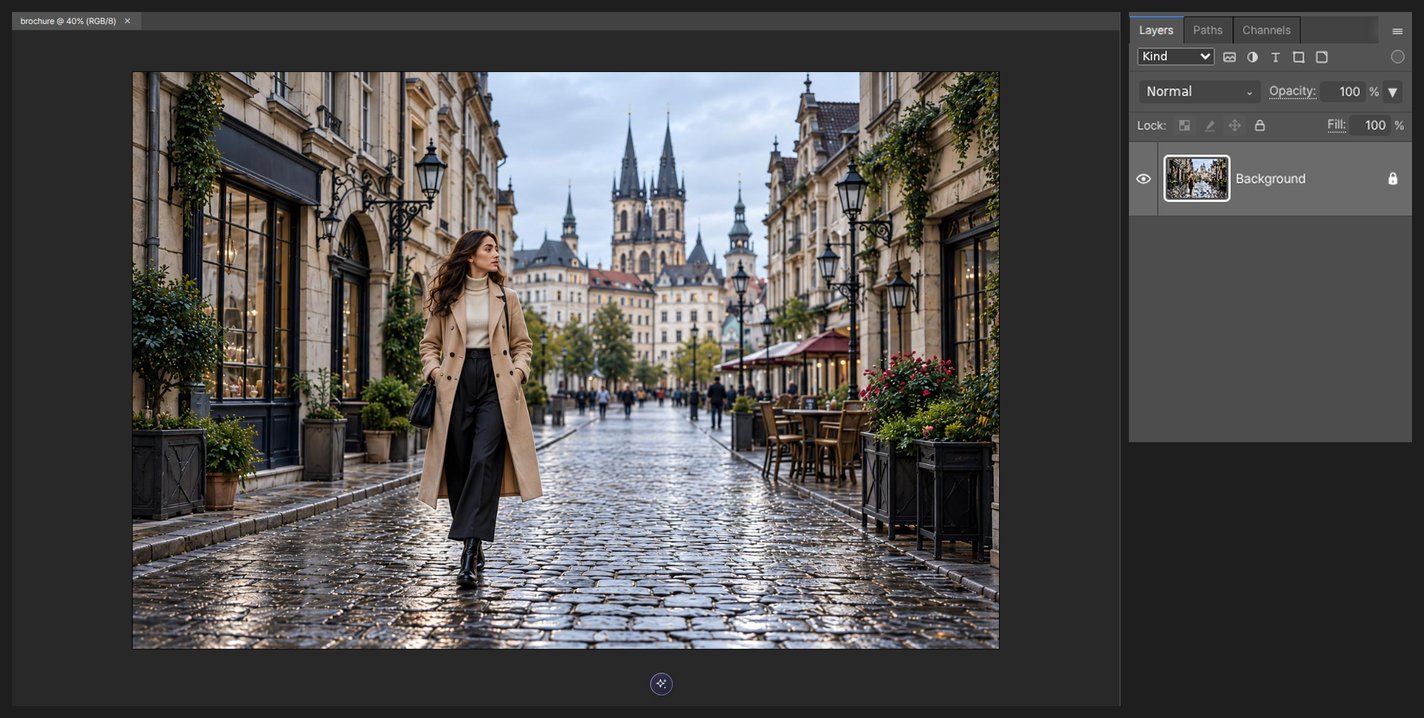
La página se abre como documento. El texto y las imágenes llegan como una sola capa de imagen.
-
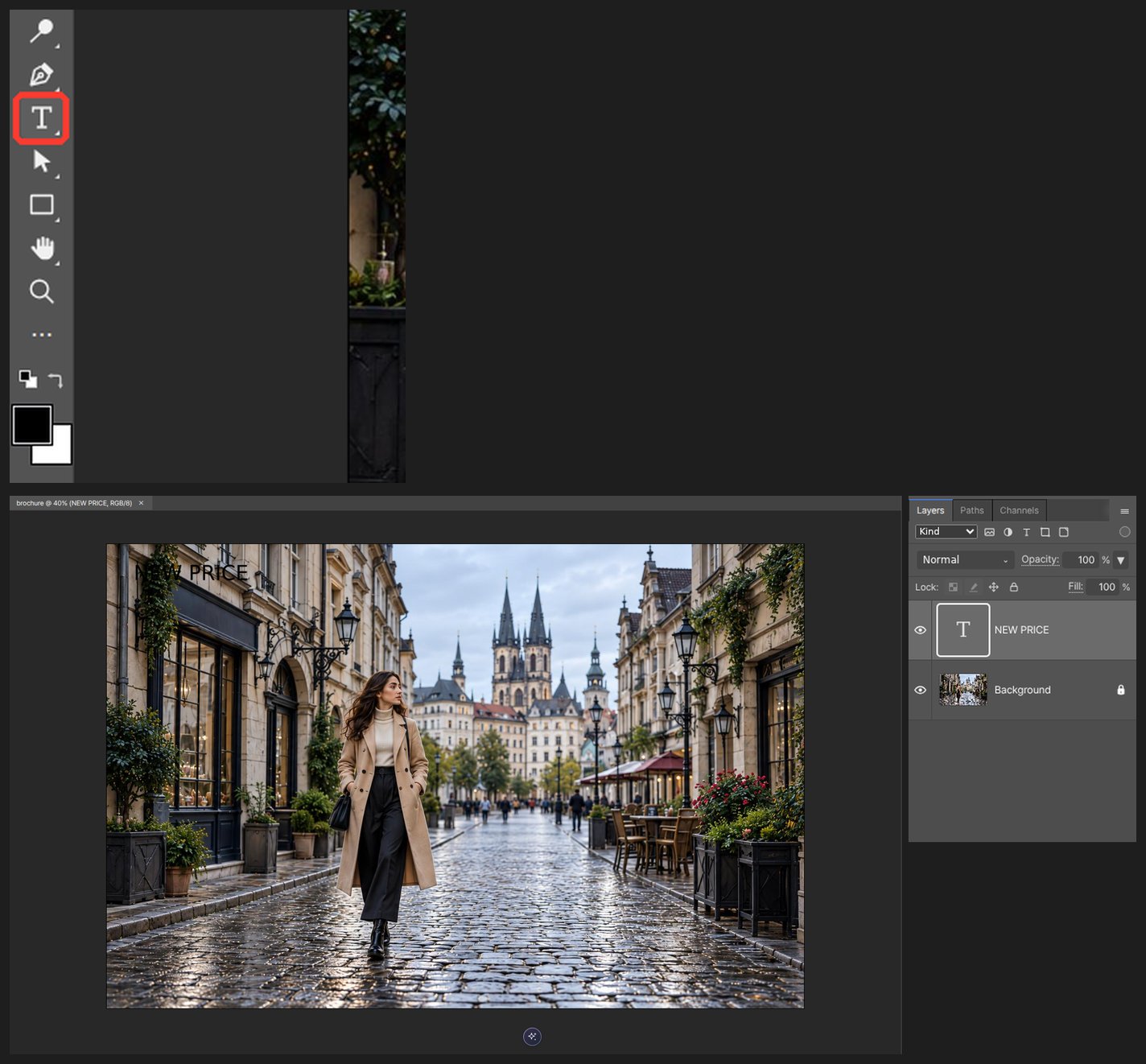
Selecciona lo que quieras cambiar y usa Eliminar o Generar imagen en el panel IA, o coloca texto nuevo con la herramienta Texto.
-
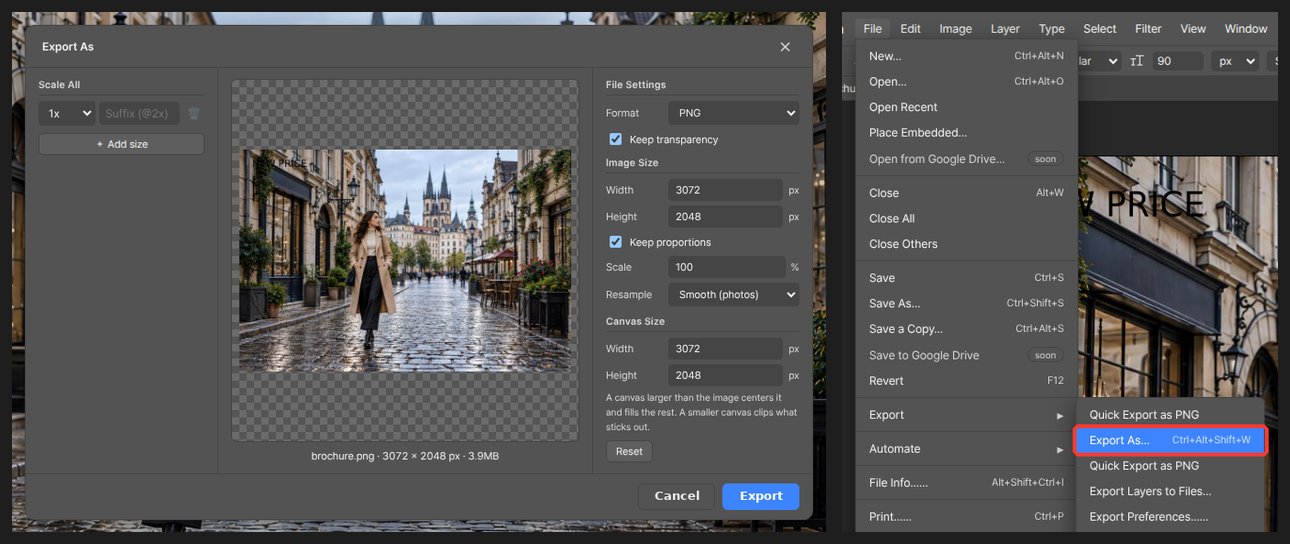
En Archivo > Exportar elige PDF para un PDF de una página, o PNG/JPG para una imagen.
El texto del PDF llega como píxeles, así que las letras en sí no se pueden editar. Quita esa zona con Eliminar de IA y vuelve a escribirla con la herramienta Texto.
Preguntas
¿Funciona con PDF largos?
Con muchas páginas solo se previsualizan las primeras, y eliges entre ellas. Se recomienda abrir una página cada vez.
¿Puedo guardar varias páginas en un solo PDF?
Por ahora, Exportar escribe un PDF con una imagen por página. Para varias páginas, exporta cada una y únelas con una herramienta para combinar PDF.