Rescata una foto apagada y oscura con Niveles y Curvas
Una foto de interior que salió oscura y velada queda aún más velada si solo subes el brillo. Niveles oscurece las sombras y aclara las luces; Curvas dobla los medios tonos.
Pasos
-
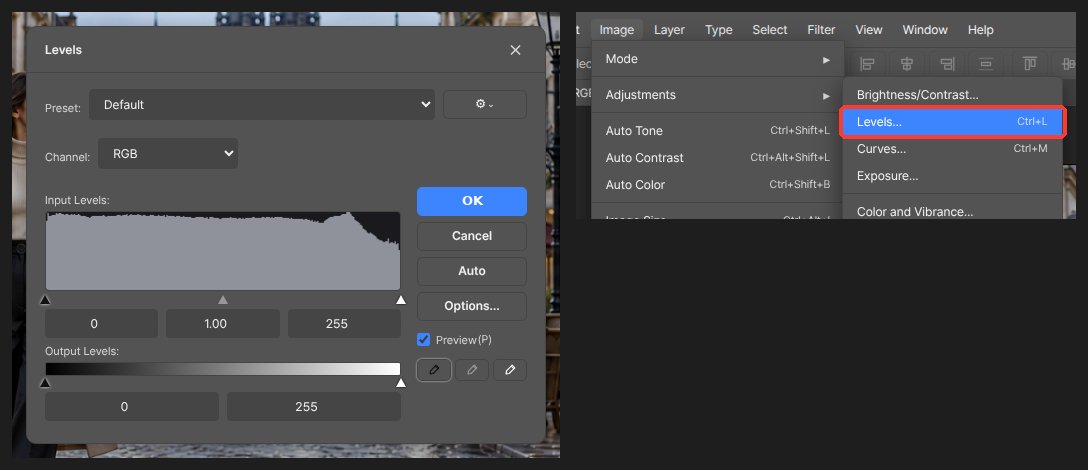
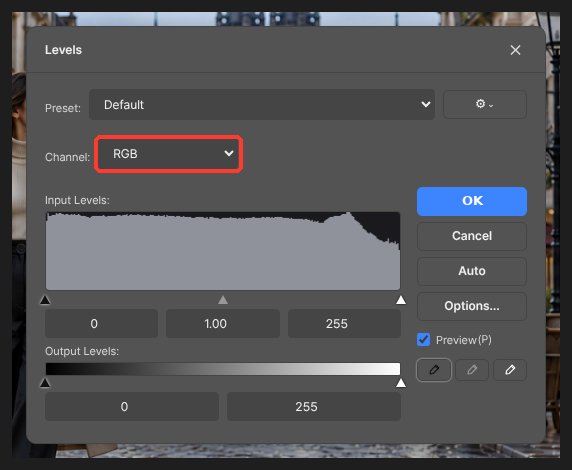
Abre Imagen > Ajustes > Niveles. Debajo del histograma (el gráfico de brillo) hay tres triángulos.
-
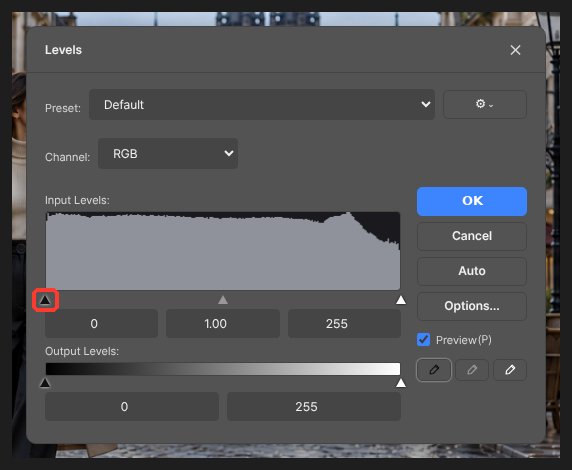
Arrastra el triángulo negro de la izquierda hasta donde empieza el gráfico. Las sombras se oscurecen.
-
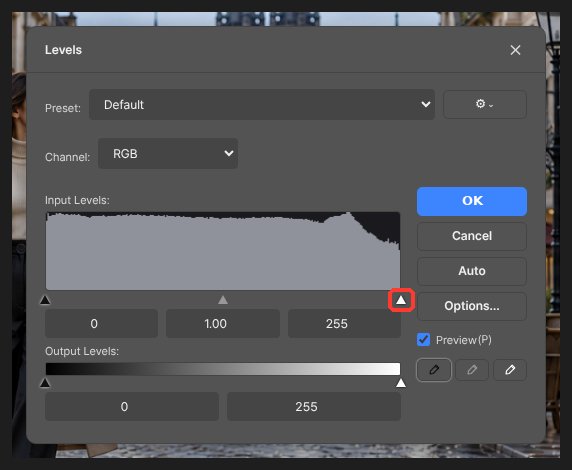
Arrastra el triángulo blanco de la derecha hasta donde termina el gráfico. Las luces vuelven.
-
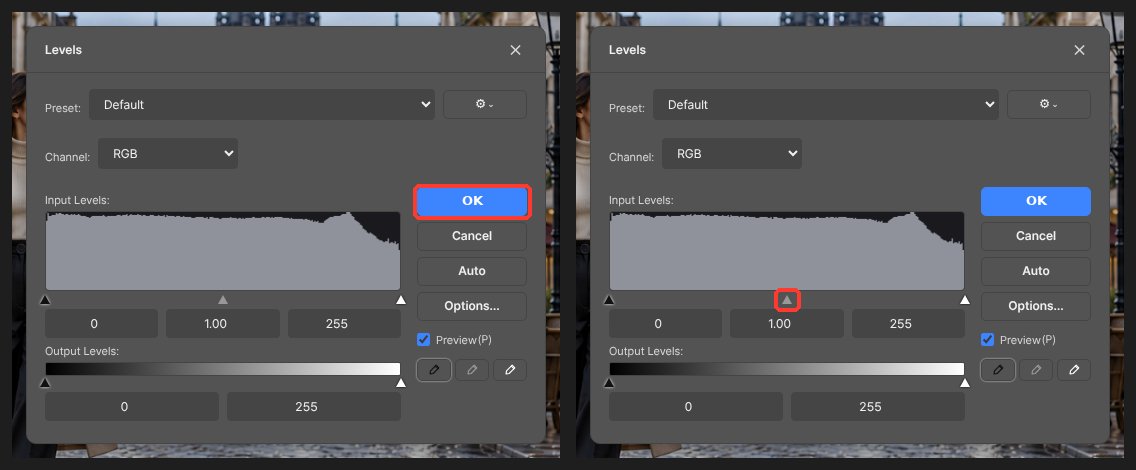
Ajusta el brillo general con el triángulo gris del centro. Automático coloca los tres por ti, y puedes afinar a partir de ahí.
-
Si la foto tira a amarillo o azul, cambia el canal de RGB a Rojo, Verde o Azul y ajusta cada uno.
-
Para ir más allá, abre Imagen > Ajustes > Curvas y sube un poco el centro de la diagonal para aclarar los medios tonos. Una forma de S añade contraste.
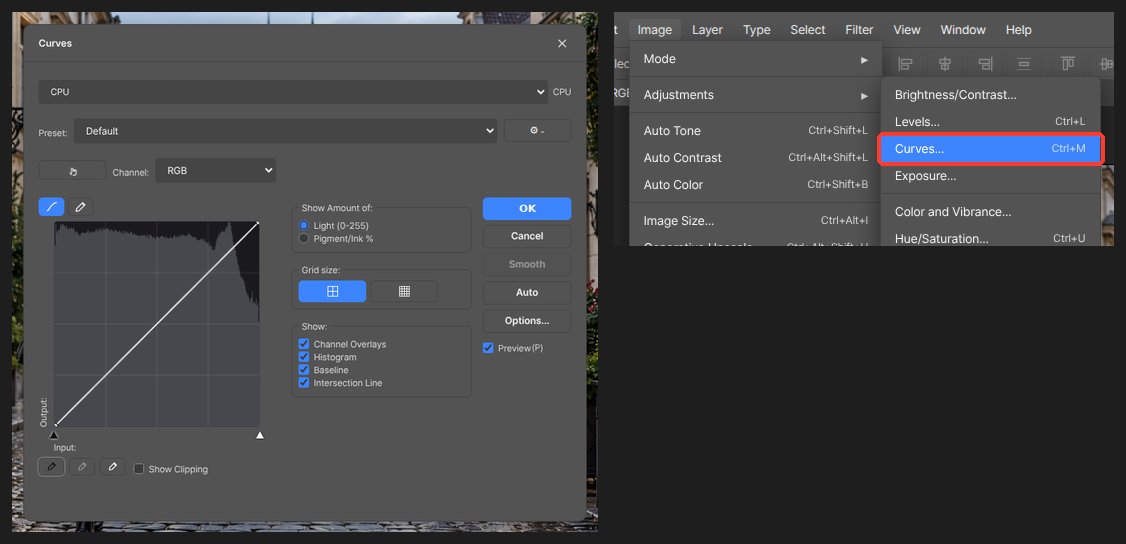
Añade el ajuste como capa de ajuste desde la parte inferior del panel Capas y el original queda intacto, así que puedes cambiar los valores más tarde. Mantén pulsada Alt y el botón Cancelar se convierte en Restaurar.
Preguntas
¿Puedo pulsar simplemente Automático?
Automático recorta por regla un poco de los extremos oscuro y claro. Suele ayudar, pero una foto con mucho cielo brillante puede quemarse, así que retira un poco los triángulos a mano.
¿Qué diferencia hay entre Niveles y Brillo/Contraste?
Brillo/Contraste lo mueve todo a la vez. Niveles ajusta las sombras, los medios tonos y las luces por separado, lo que funciona mucho mejor en fotos veladas.