Ajusta el tamaño y la resolución (PPP) exactos de una foto para impresión y fotos de carné
En pantalla solo importa la cantidad de píxeles. Para impresión y tamaños de fotos oficiales, el valor de resolución también debe coincidir. El cuadro de diálogo Tamaño de imagen ajusta ambos a la vez.
Pasos
-
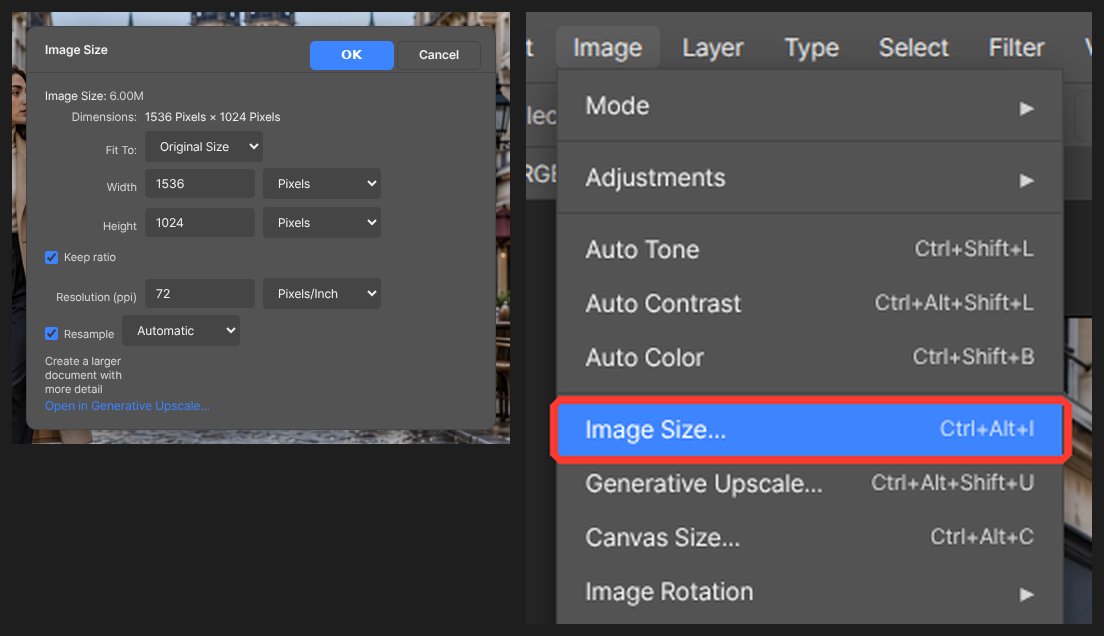
Abre Imagen > Tamaño de imagen. Se muestran la anchura, la altura y la resolución actuales.
-
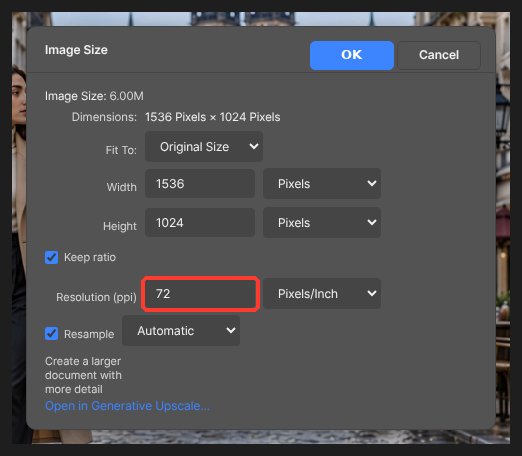
Para imprimir, escribe 300 píxeles/pulgada como resolución. Para uso en pantalla, deja 72.
-
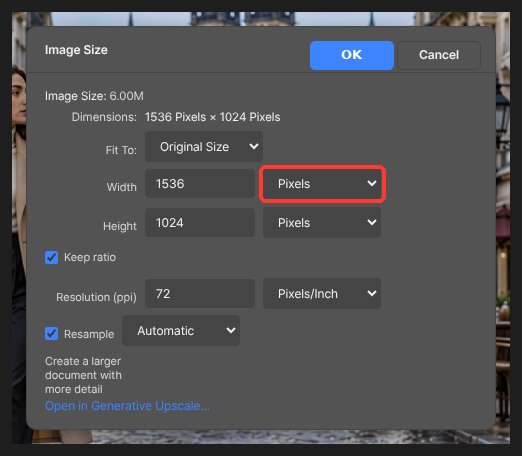
Cambia la unidad a centímetros o milímetros y escribe el tamaño que necesitas. Con Mantener proporción activado, al escribir un lado se rellena el otro.
-
Ampliar añade píxeles, pero no añade detalle. Reducir siempre es seguro.
-
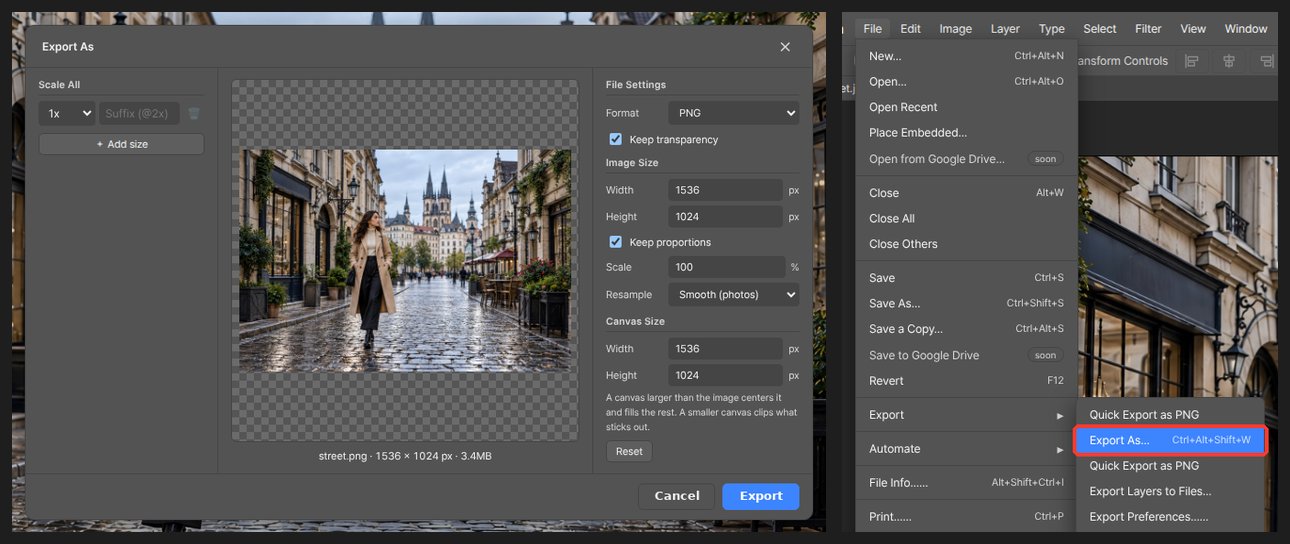
Haz clic en OK y guarda como JPG o PNG desde Archivo > Exportar. El valor de resolución se guarda en el archivo.
Para un tamaño con otra proporción, como una foto de carné, ajusta primero la proporción con la herramienta Recortar. Escribe un valor en el campo Resolución de la barra de opciones y el recorte se ajustará a esa resolución.
Preguntas
¿Subir la resolución mejora la calidad?
No. La resolución es cuántos píxeles se imprimen por pulgada. Con la misma cantidad de píxeles, un valor más alto solo hace la impresión más pequeña.
Me aparece un aviso de que la resolución de impresión es baja.
Exportar avisa cuando la resolución está por debajo del valor de impresión recomendado. Súbela en Imagen > Tamaño de imagen o reduce el tamaño de impresión.