Cambiar el fondo de una foto de carné
Las fotos de carné necesitan un fondo liso. Selecciona el sujeto, conviértelo en máscara y pon una capa de color sólido debajo.
Pasos
-
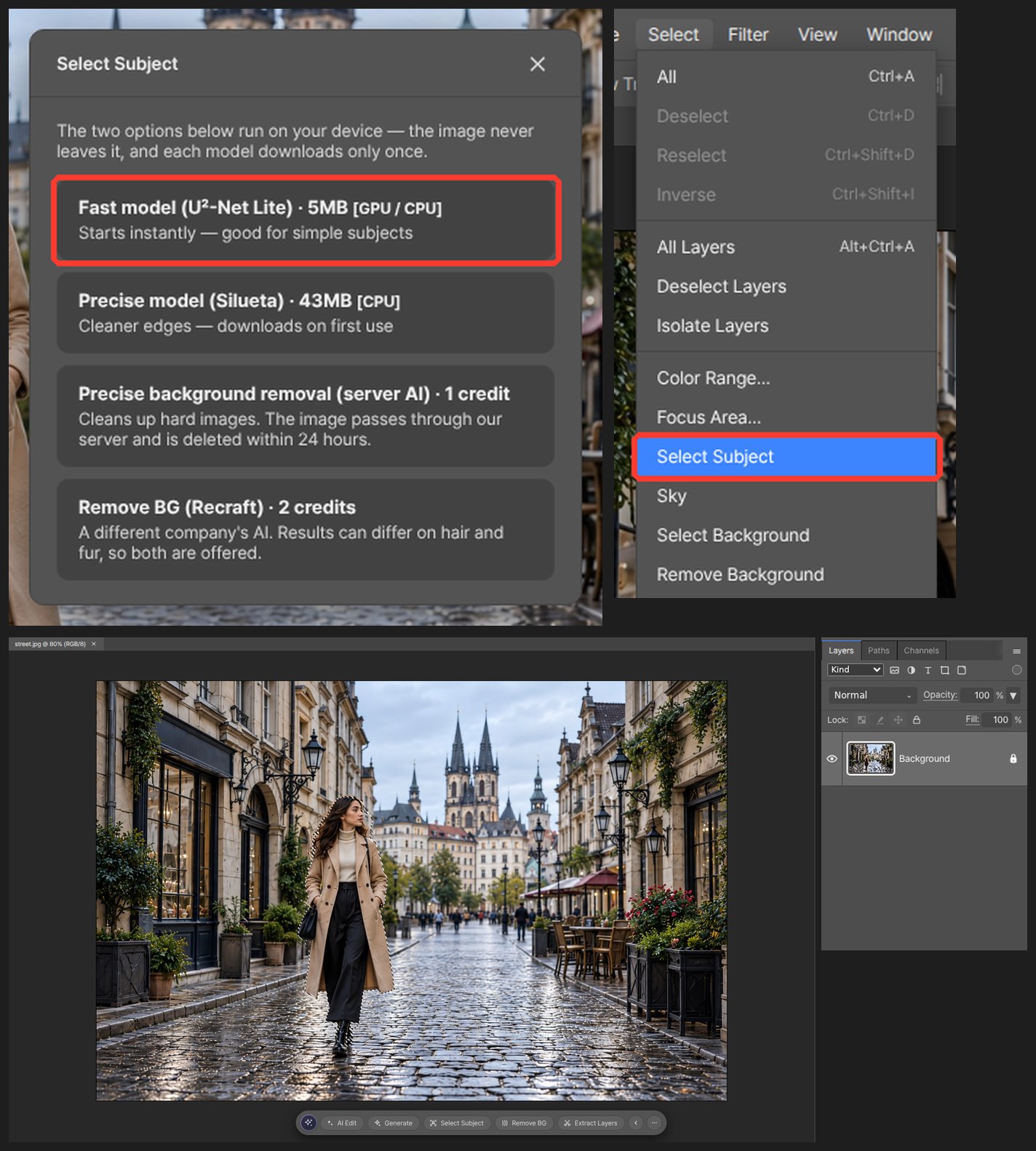
Abre la foto y usa Seleccionar sujeto en la persona.
-
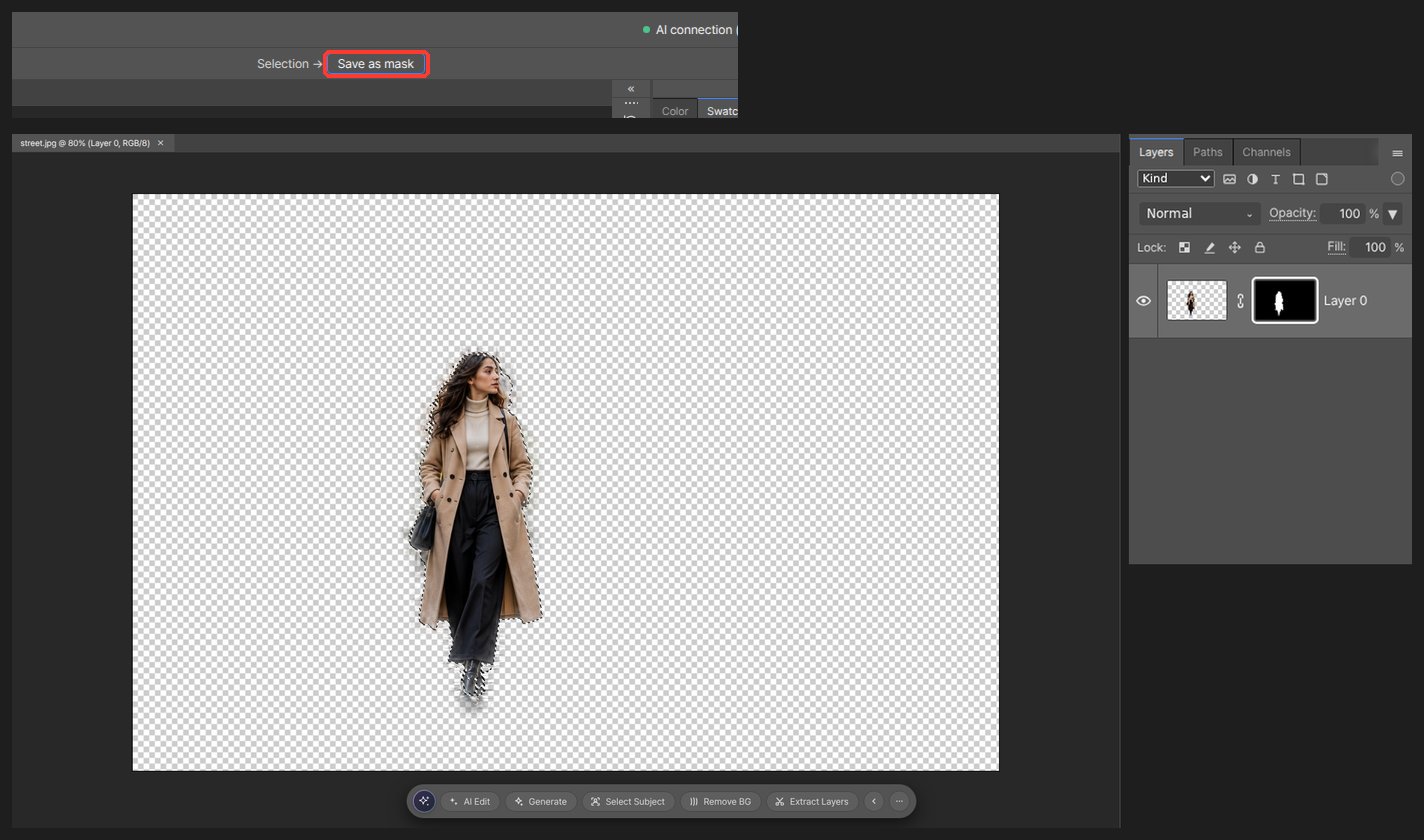
Guárdala como máscara para quitar el fondo.
-
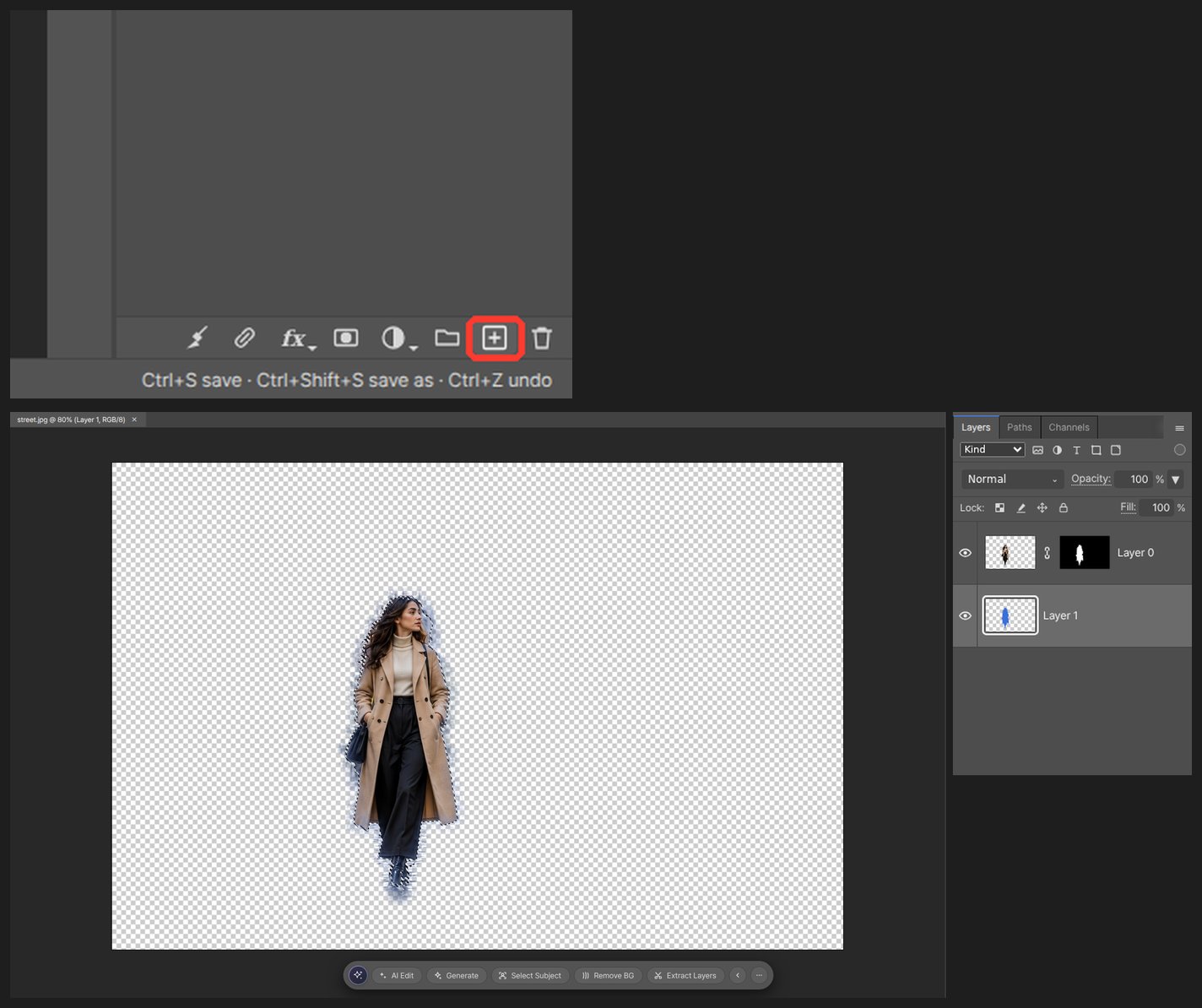
Añade una capa nueva, rellénala con el color que necesites y muévela debajo de la persona.
-
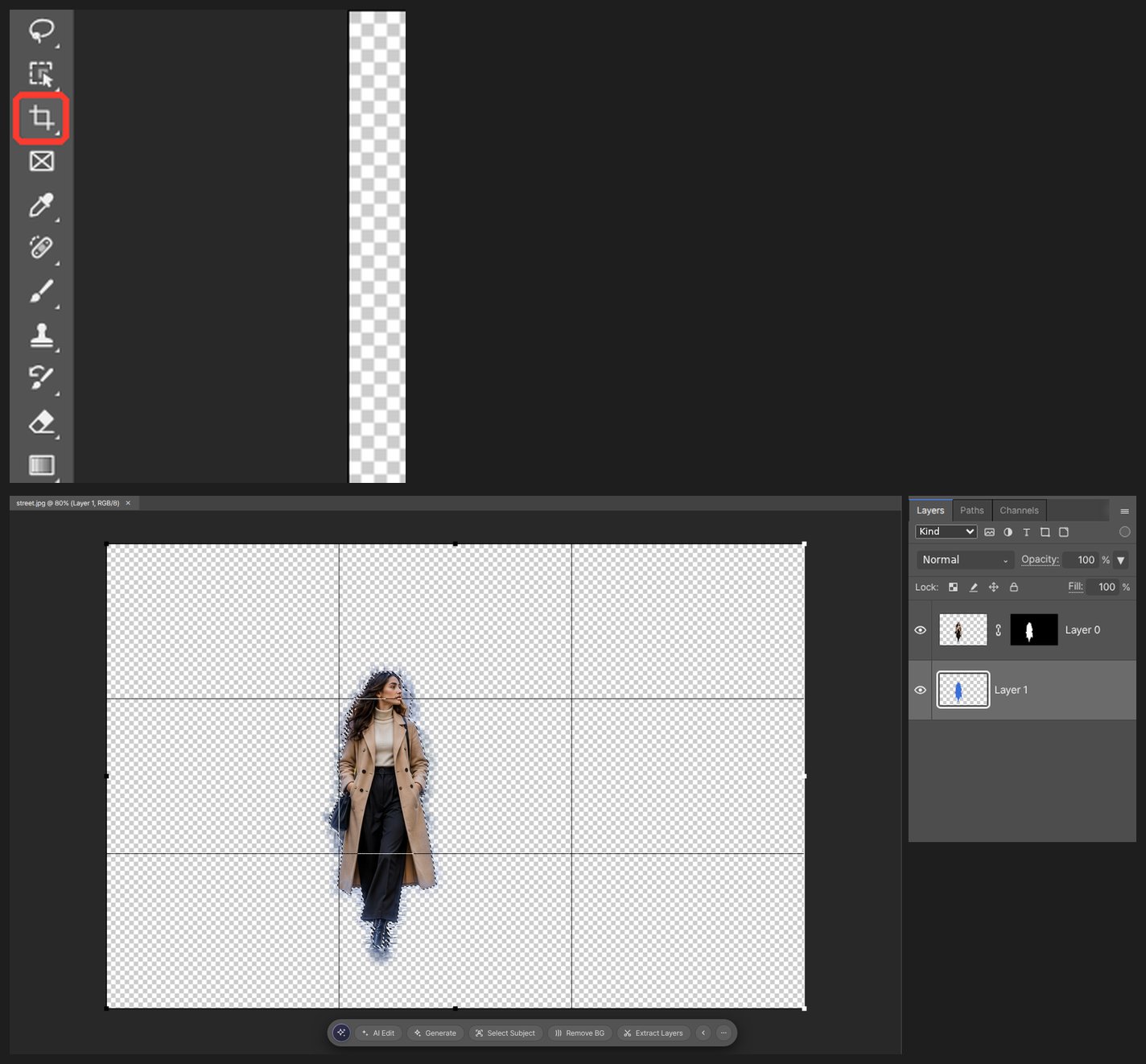
Recorta al tamaño exigido y exporta.
Conviene saber
Suaviza la máscara alrededor del pelo con un pincel. La selección es más difícil cuando la ropa es del mismo color que el fondo.
Preguntas
¿Cómo recorto a un tamaño exacto, como 35 × 45 mm?
Escribe la anchura, la altura y la resolución en la barra de opciones de la herramienta Recortar y el recorte se hará a ese tamaño. Usa 300 para imprimir.
El fondo es del mismo color que la ropa y la selección falla.
Después de Seleccionar sujeto, añade la parte que falta con el lazo o pinta la máscara directamente con un pincel.