Desenfoca el fondo de una foto en línea (sin Photoshop)
Desenfocar toda la foto también emborrona los bordes de la persona. Haz una copia desenfocada y aplica una máscara al sujeto para que ahí se vea el original nítido.
Pasos
-
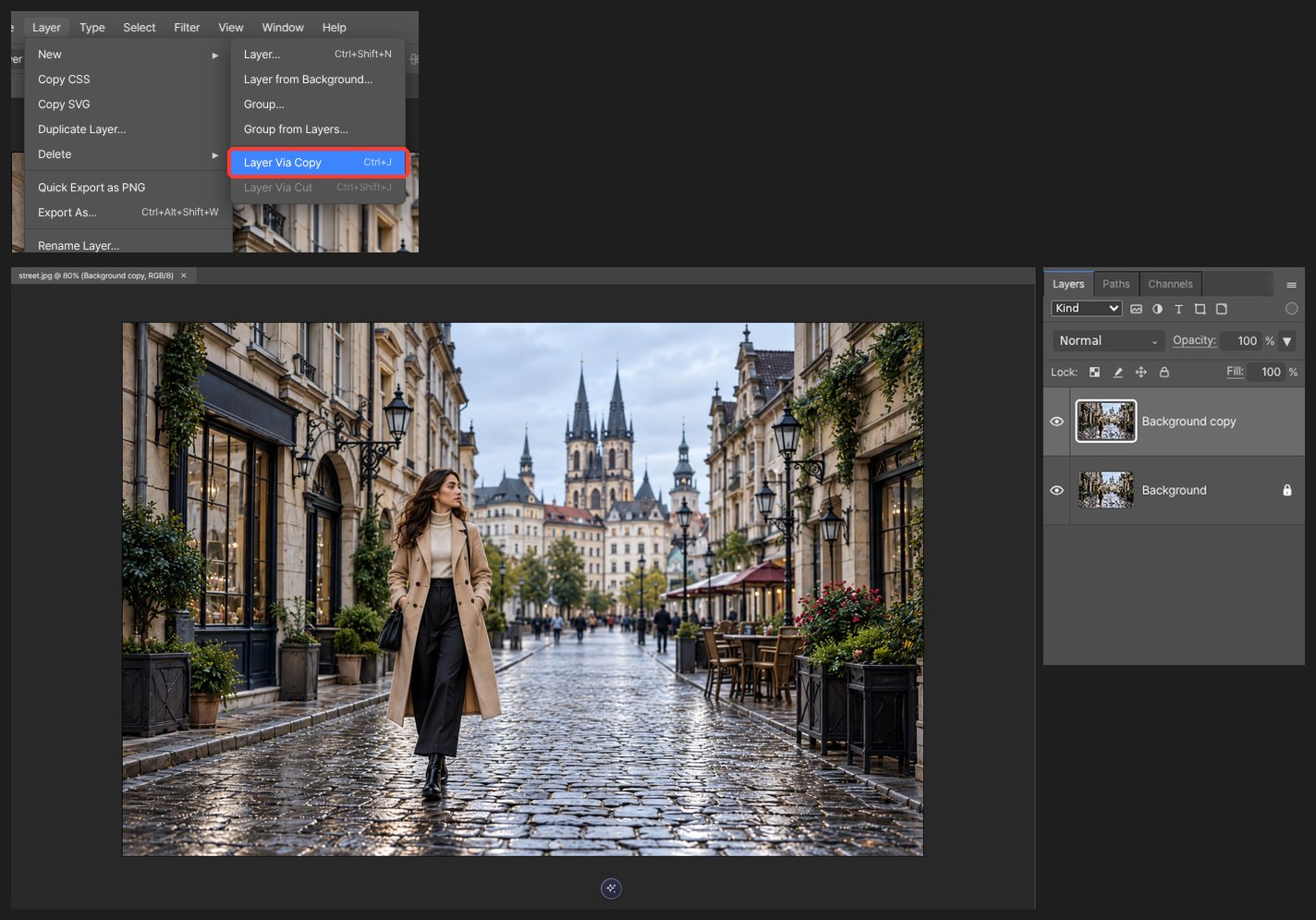
Abre la foto y duplica la capa con Capa > Duplicar capa (Ctrl+J).
-
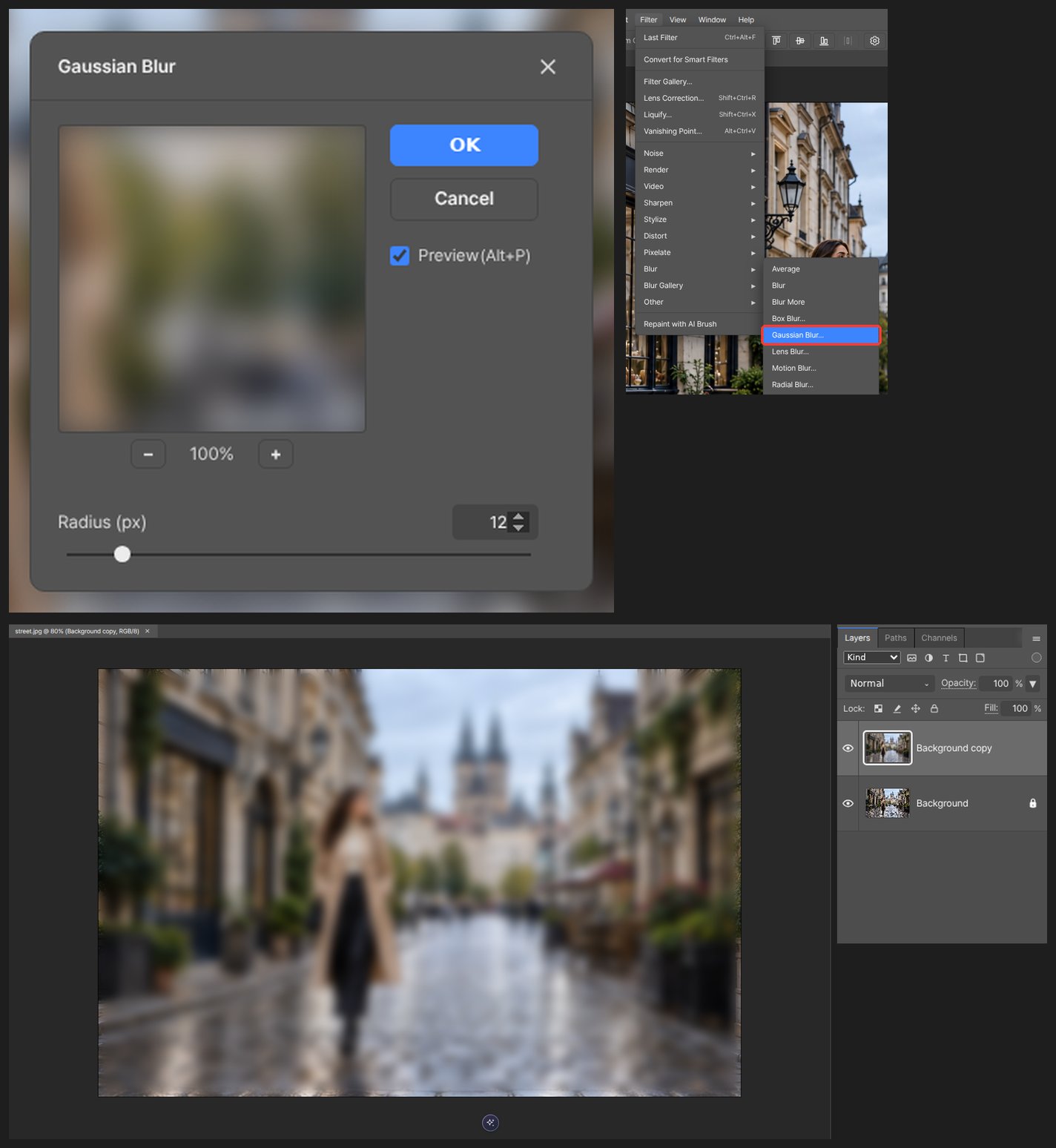
Con la copia seleccionada, abre Filtro > Desenfocar > Desenfoque gaussiano. Previsualiza y elige un radio entre 8 y 20.
-
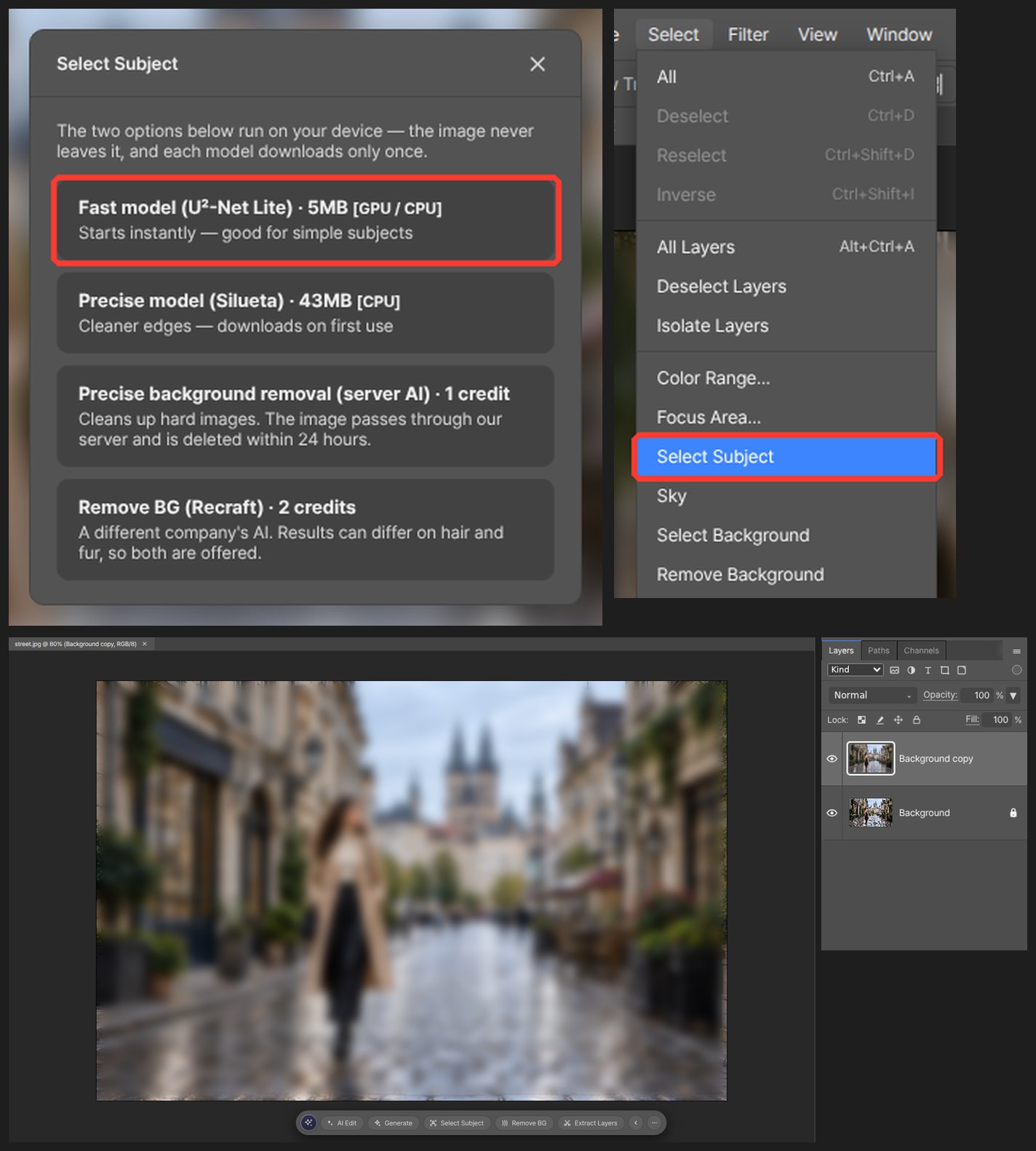
Elige Selección > Seleccionar sujeto. El contorno de la persona o el objeto se selecciona automáticamente.
-
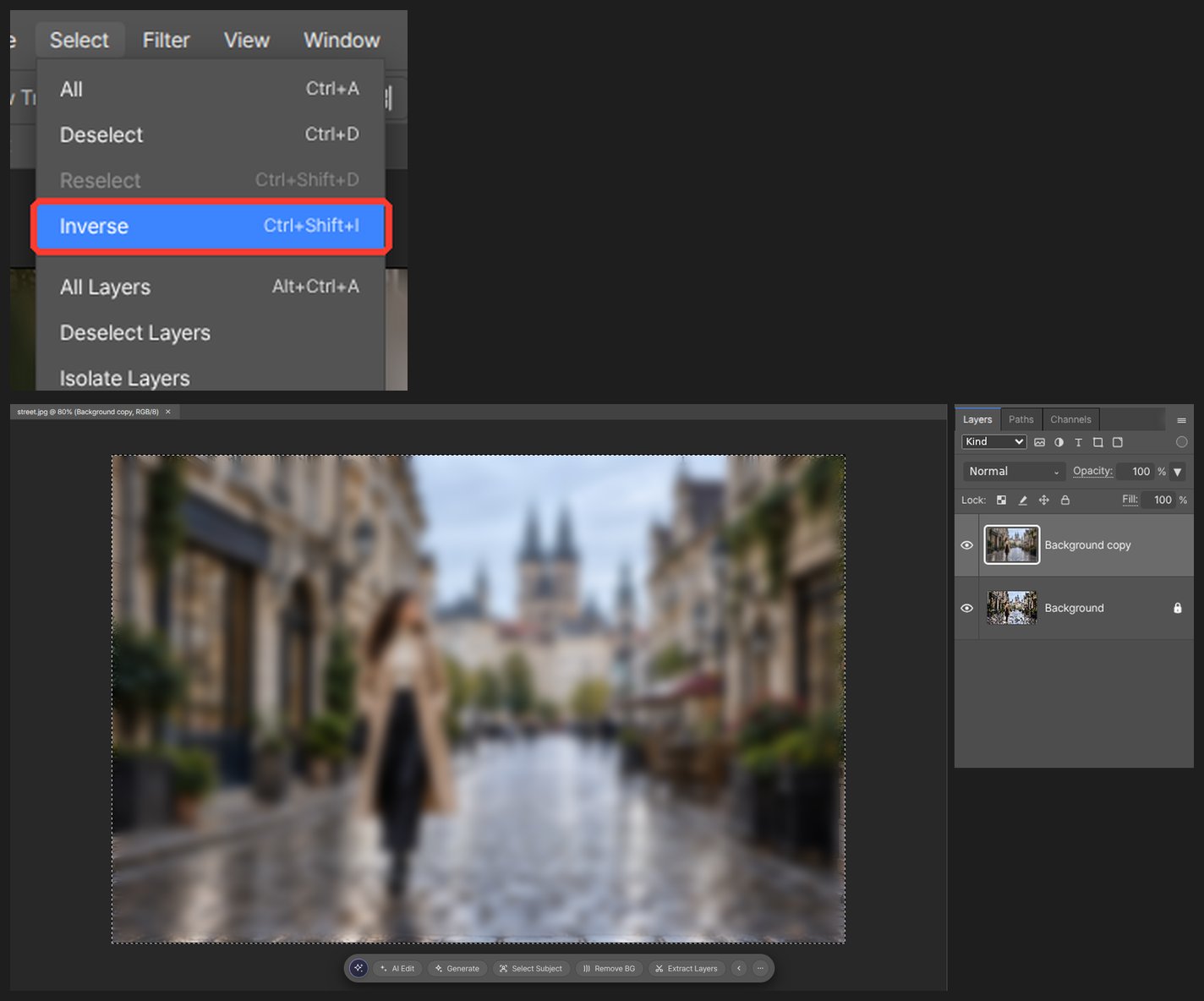
Elige Selección > Invertir para que se seleccione el fondo en su lugar.
-
Haz clic en Añadir máscara de capa en el panel Capas. La máscara toma la forma de la selección: el fondo muestra la copia desenfocada y el sujeto muestra el original nítido de debajo.
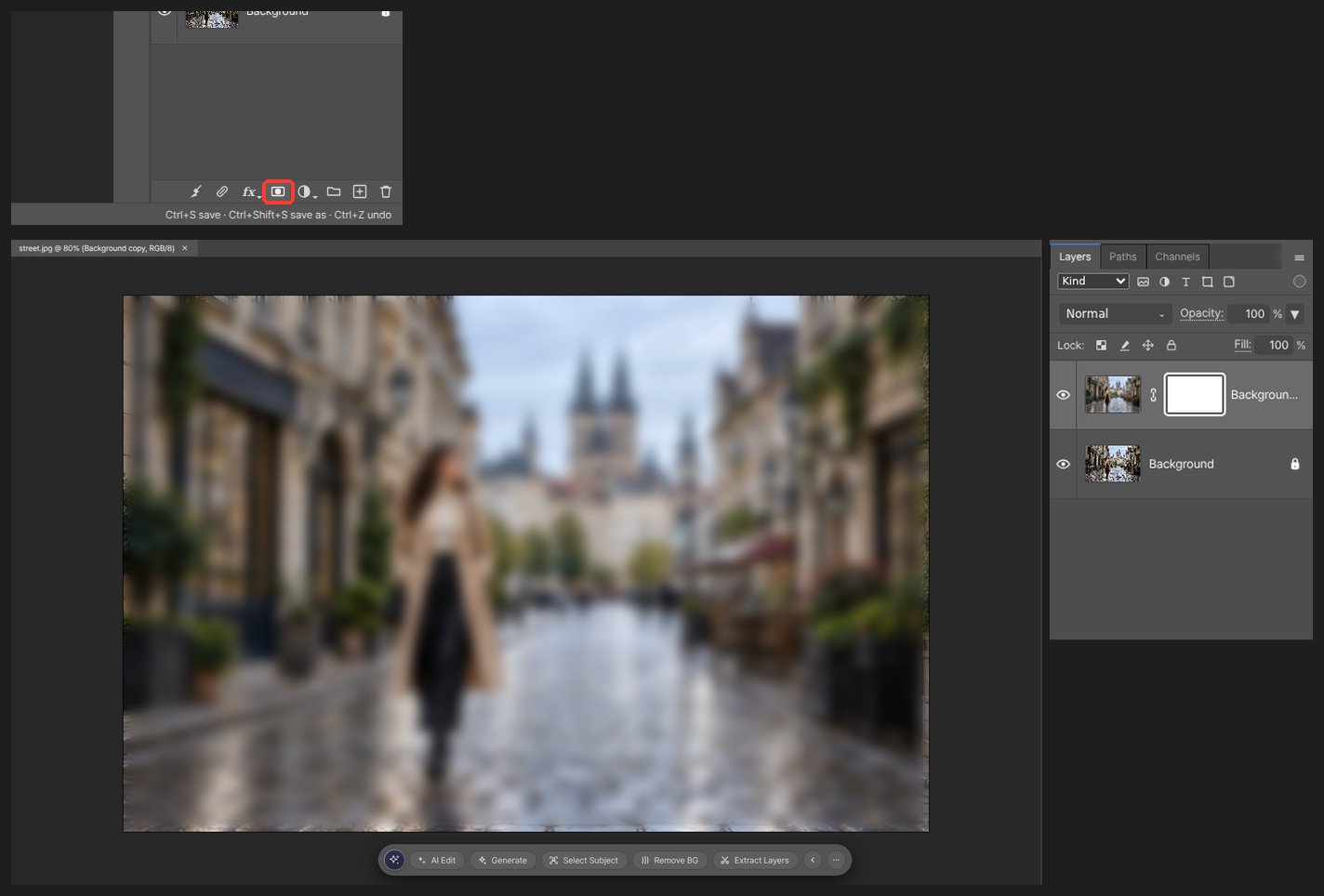
-
Donde el borde quede áspero, como en el pelo, pinta la máscara con un pincel suave.

Dos niveles de desenfoque (suave para el fondo cercano, fuerte para el lejano) parecen de una cámara real. Haz dos copias y dale a cada una un radio distinto.
Preguntas
¿No hay un desenfoque de fondo con un solo clic?
No. Seleccionar sujeto más una máscara te permite corregir el resultado con un pincel, lo que da un mejor resultado.
¿Puedo deshacer el desenfoque más tarde?
Solo se desenfocó la copia. La capa original está intacta, así que eliminar la copia te devuelve al principio.