Retocar una edición con IA como capa con máscara
Un resultado de IA es más fácil de retocar cuando se mantiene separado del original. PhotoVim puede añadir el resultado como capa con máscara, para que ocultes las partes que no quieras y muestres el original debajo.
Pasos
-
Abre la foto y rodea la parte que quieres cambiar con el lazo o una selección rectangular. Deja un poco de margen.
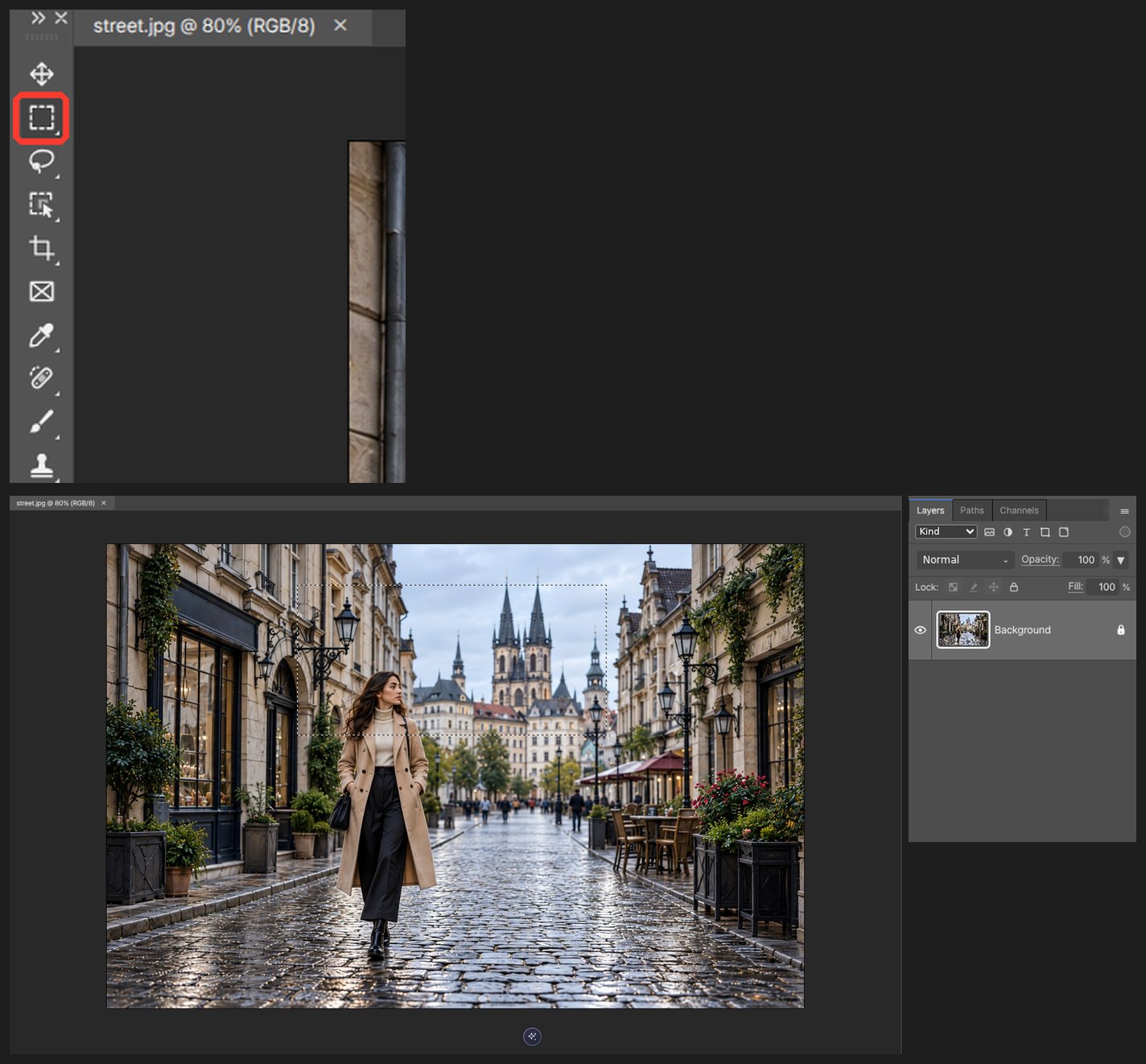
-
En el panel IA elige Generar imagen, describe el cambio y comprueba el modelo y el coste mostrado antes de ejecutarlo. La generación con IA requiere conexión; usar tu propia clave puede generar cargos del proveedor.
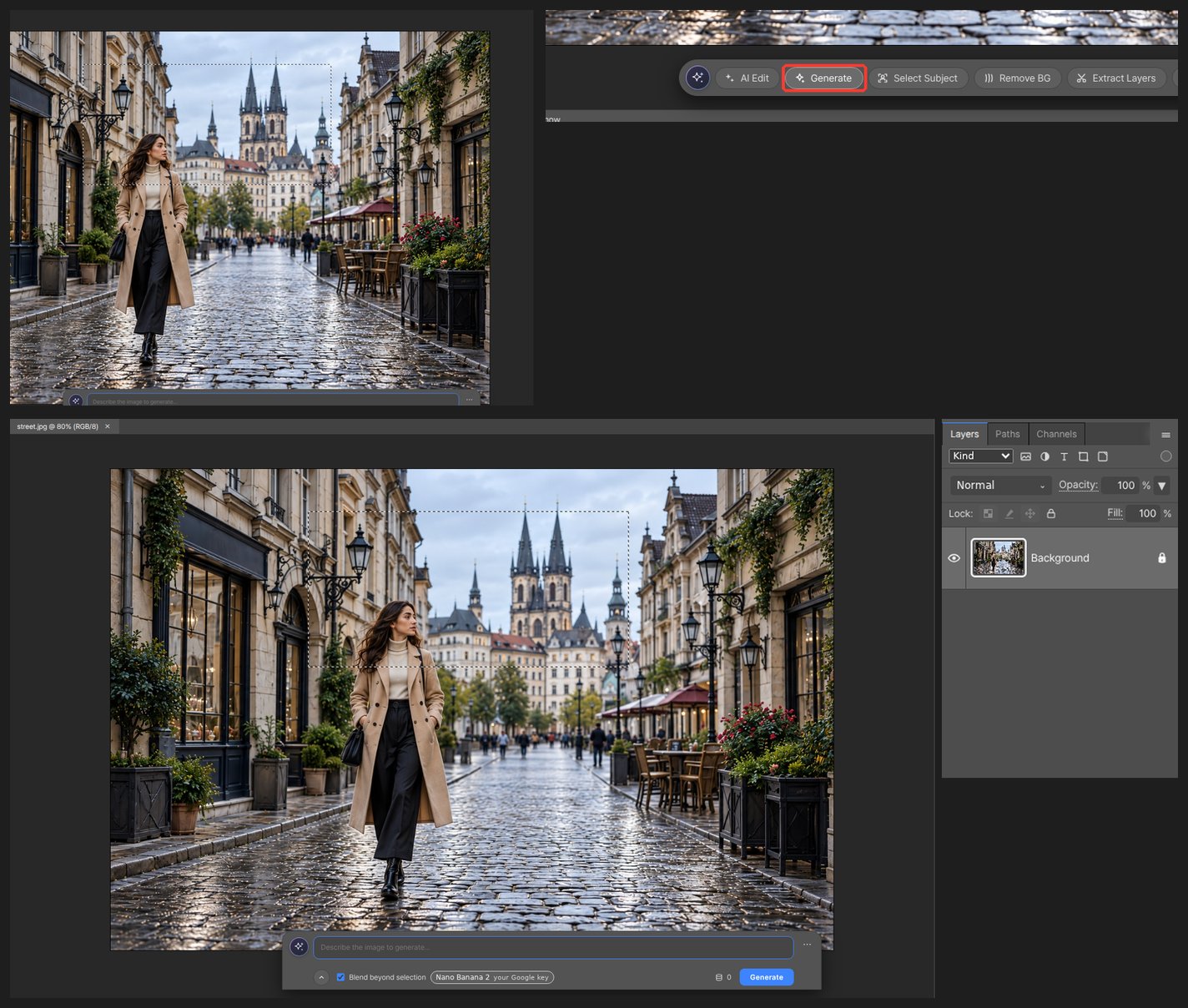
-
El resultado llega al panel Capas como una capa nueva con una miniatura de máscara.
-
Haz clic en la miniatura de la máscara y pinta con negro para mostrar ahí el original. Pinta con blanco para recuperar el resultado de IA.
-
Baja la opacidad al 60–80% para fundirlo con el original. Los modos de fusión también sirven.
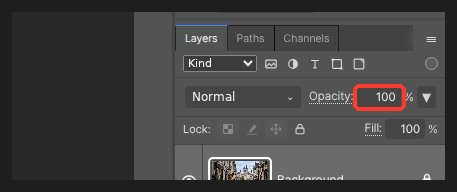
-
Activa y desactiva la visibilidad de la capa de resultado para compararla con el original. Guarda una copia del proyecto para conservar las capas y la máscara; exporta en PNG o JPEG para compartir una imagen acoplada.
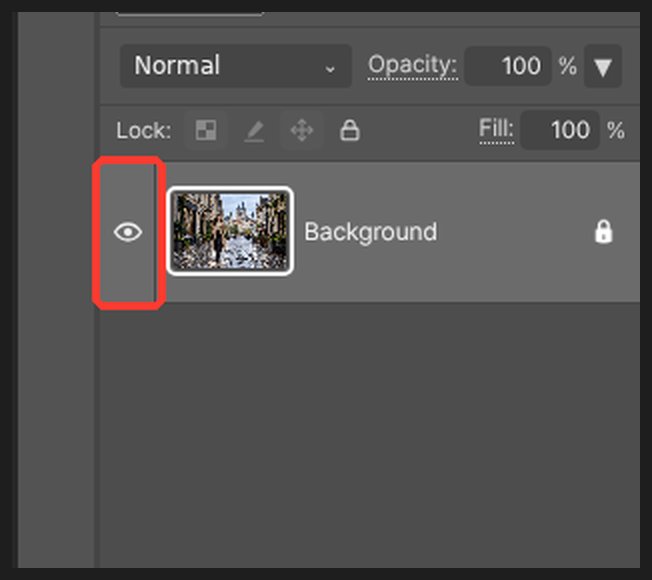
Deja la capa original sin cambios y edita la máscara de la capa de resultado. El negro oculta el resultado, el blanco lo muestra y el gris lo funde parcialmente. Un resultado de IA ampliado puede seguir teniendo menos detalle que el original.
Preguntas
El resultado se ve menos nítido que el original.
Cuando un modelo devuelve menos píxeles que la zona seleccionada, el resultado se amplía y pierde nitidez. Cuando ocurre, aparece un aviso. Selecciona una zona más pequeña o elige otro modelo y vuelve a ejecutarlo.
¿Cuántos créditos cuesta?
El coste se muestra junto al botón antes de ejecutarlo. Si tienes registrada tu propia clave de API, el proveedor factura a tu cuenta en lugar de usar créditos.