YouTube のサムネイルを作る (1280 × 720)
サムネイルは小さく表示されるので、文字が写真に埋もれてはいけません。境界線とシャドウを付ければ、どんな背景でも読みやすくなります。
手順
-
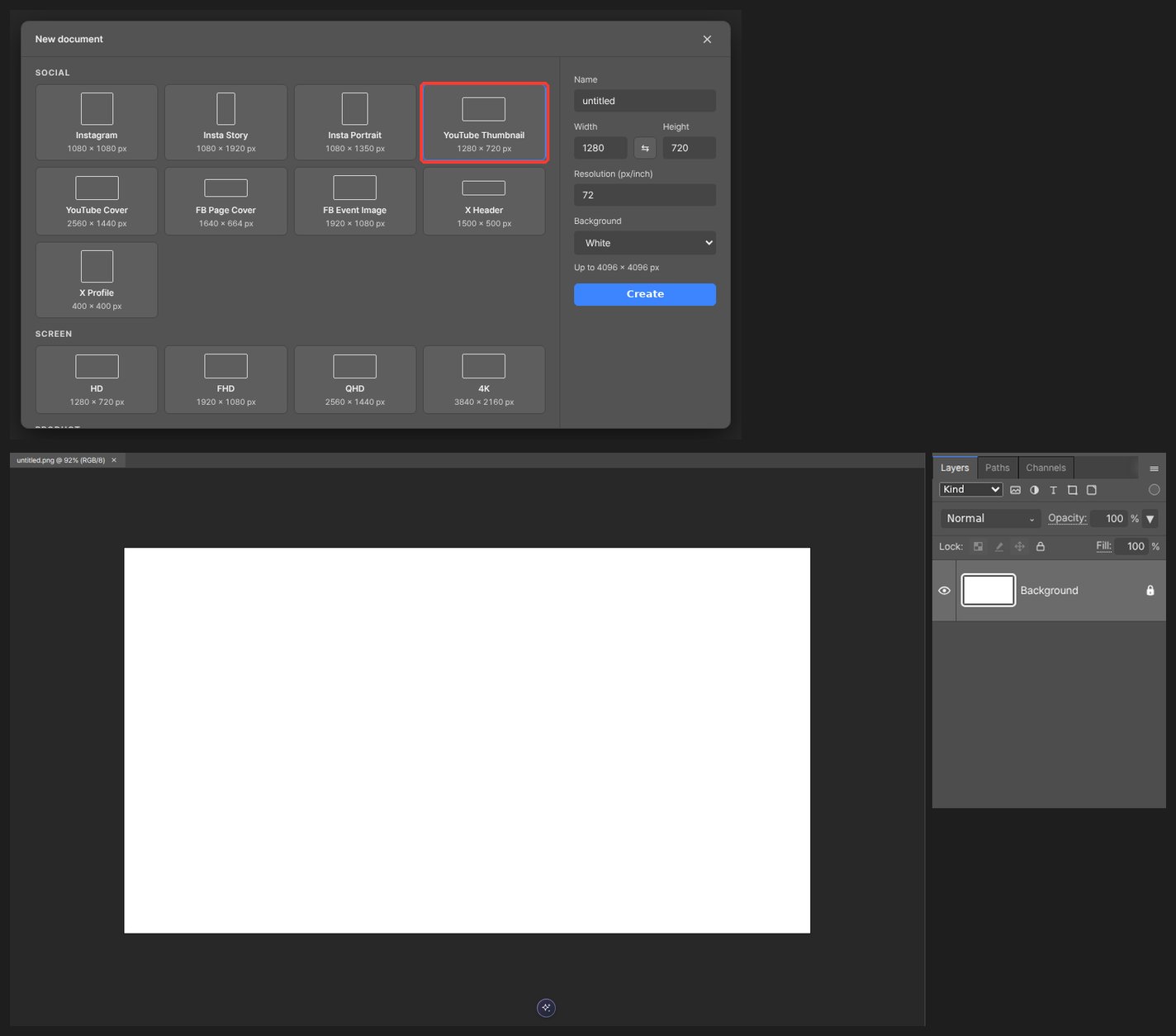
新規 で YouTube Thumbnail プリセットを選ぶと、1280 × 720 のカンバスが作成されます。
-
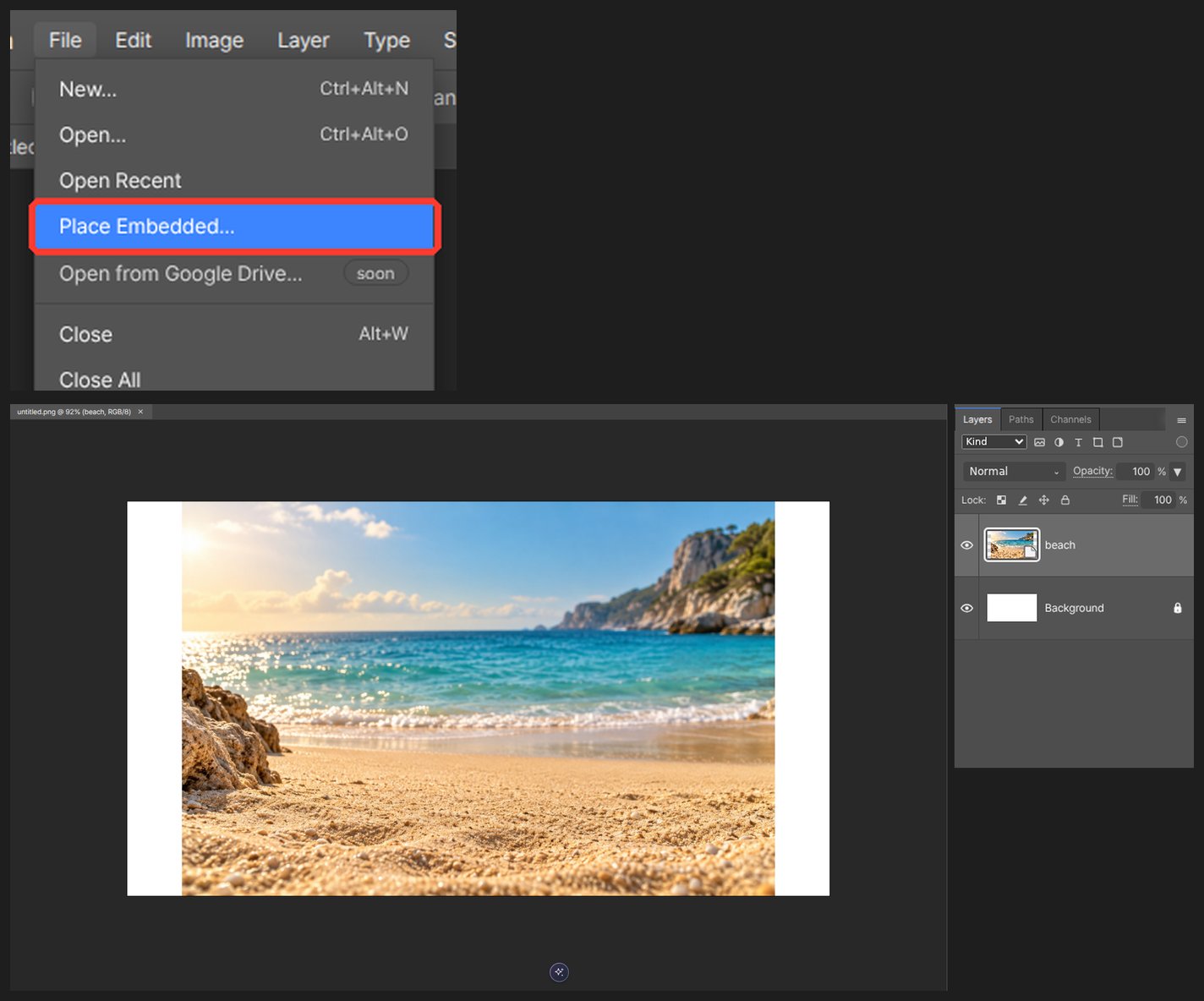
写真をドロップしてサイズを合わせます。
-
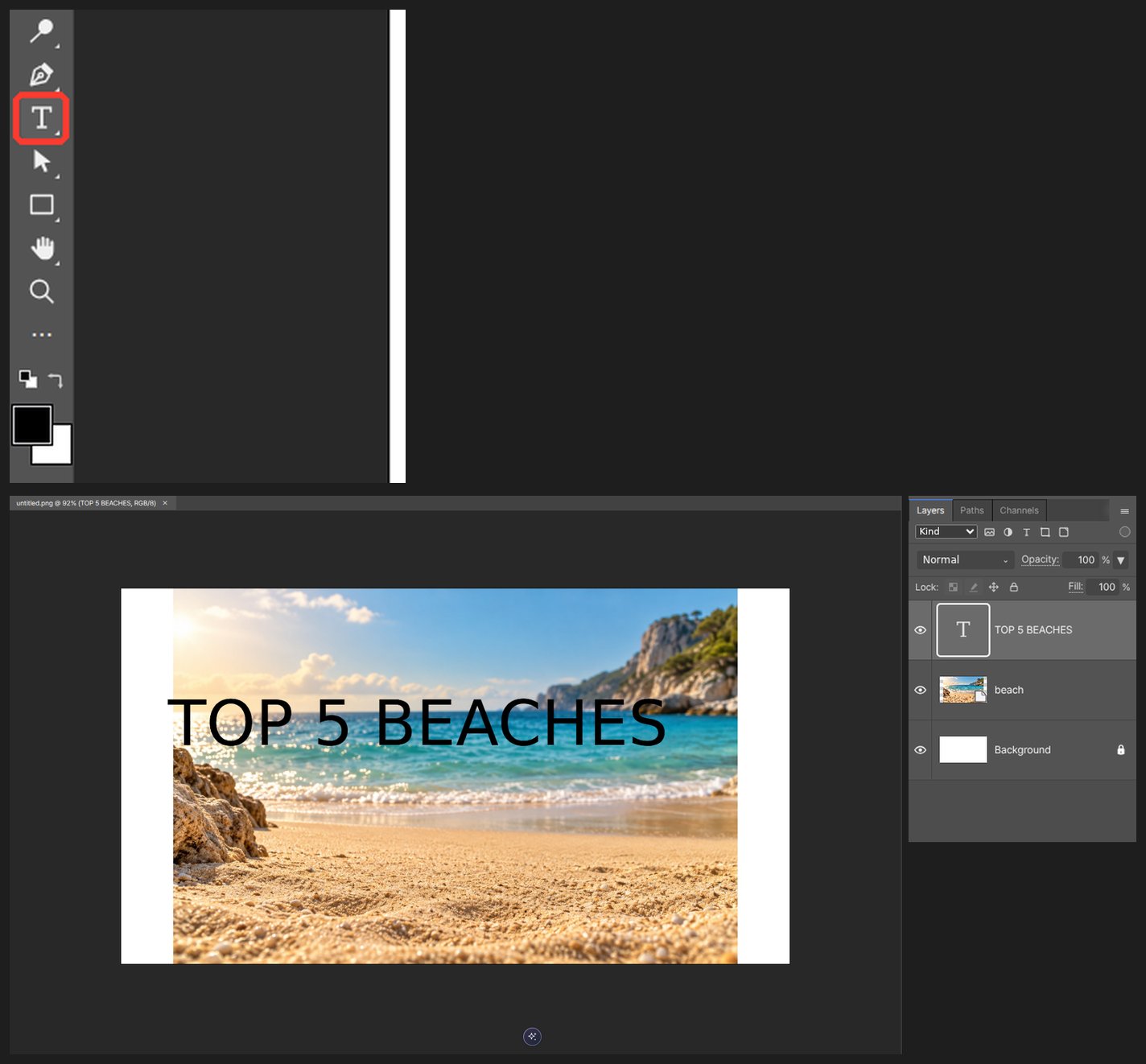
T を押して短い見出しを入力します。一部の文字だけにスタイルを付けるには、編集中にその文字を選択してから、フォントやカラーを変更します。残りの文字が変わっていないことを確認してください。
-
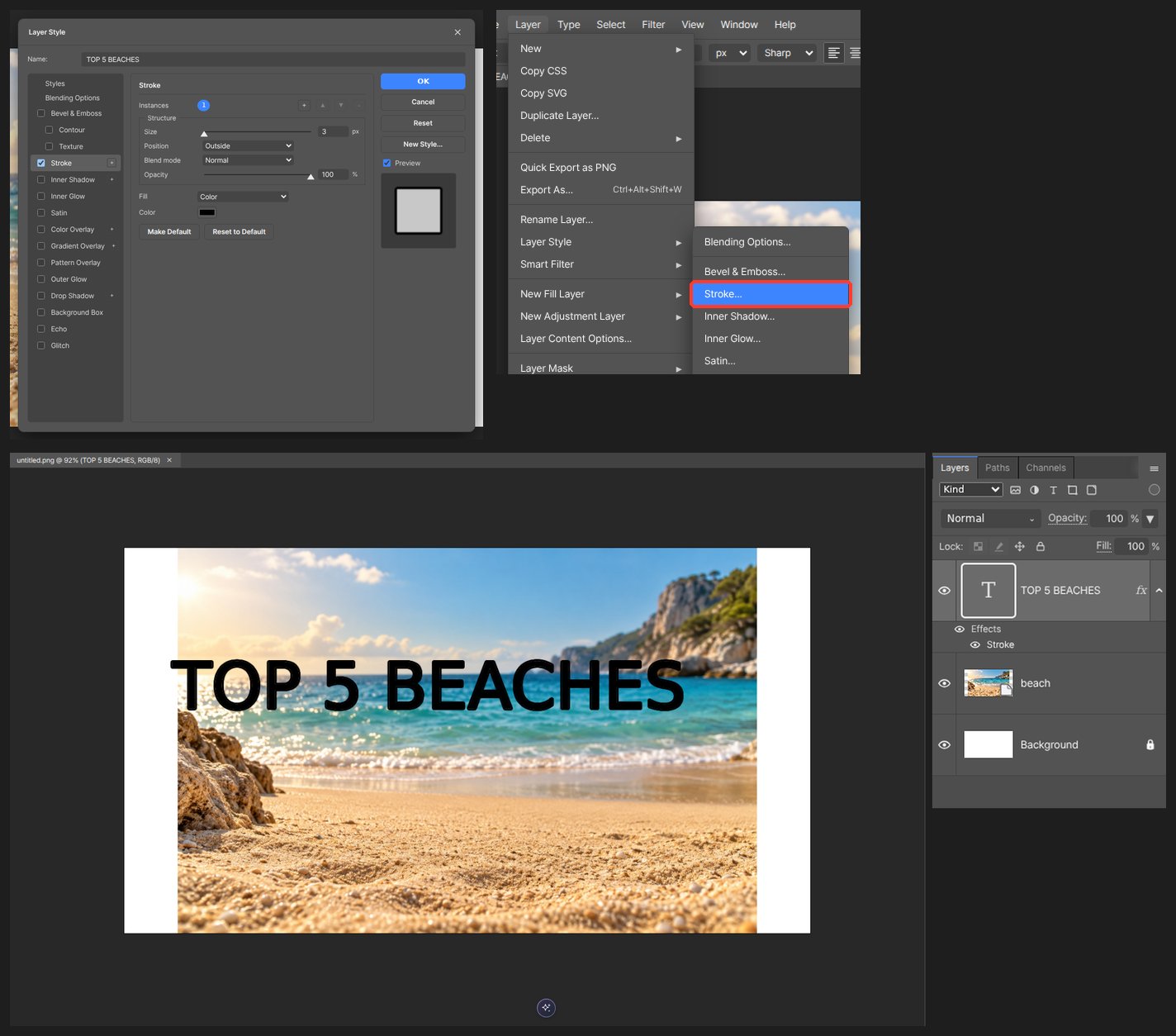
レイヤースタイルで 境界線 と ドロップシャドウ をオンにすると、写真から文字が引き立ちます。
-
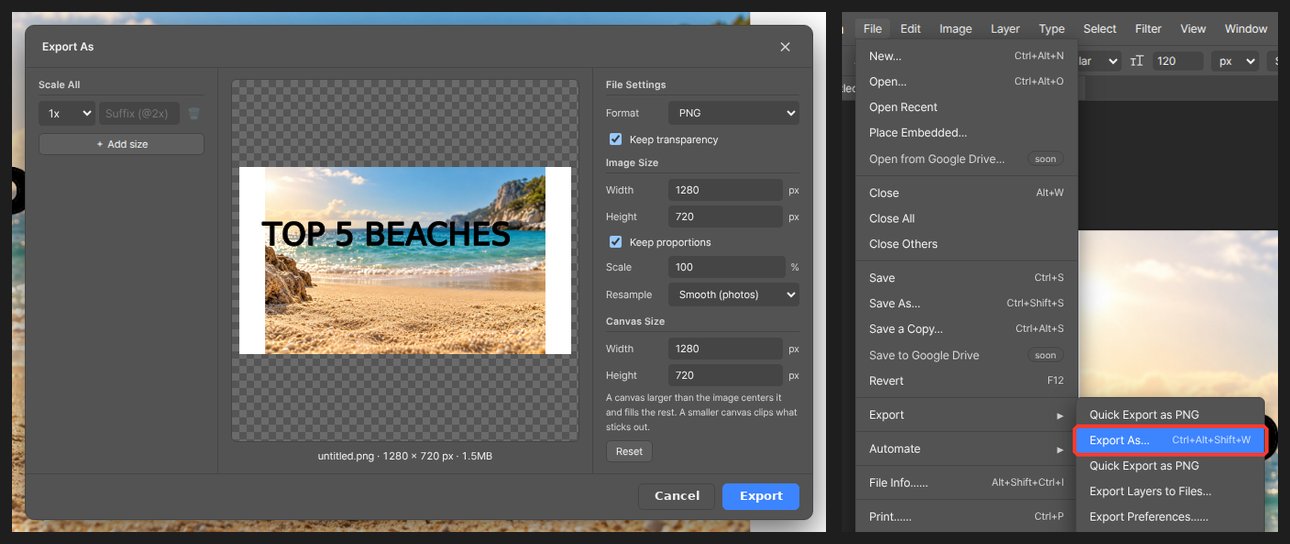
JPEG で書き出し、ダウンロードした画像を小さいサイズで確認します。後で見出しを変更できるよう、プロジェクトのコピーを保存しておきましょう。
知っておくと便利なこと
拡大表示だけでなく、視聴者が見るサイズでコントラストを確認してください。再生時間の表示に隠れることがあるため、重要な文字を右下に配置するのは避けましょう。
よくある質問
文字が背景に埋もれてしまいます。
レイヤースタイルで 境界線 と ドロップシャドウ をオンにしてください。ワープテキスト で少し曲げると、さらに目立ちます。
ファイルサイズの制限はありますか?
現在のアップロード要件は YouTube Studio で確認してください。書き出したファイルが大きすぎる場合は、JPEG の画質を下げて、もう一度読みやすさを確認してください。