人物の後ろと前に文字を配置する:タイポグラフィポスターのチュートリアル
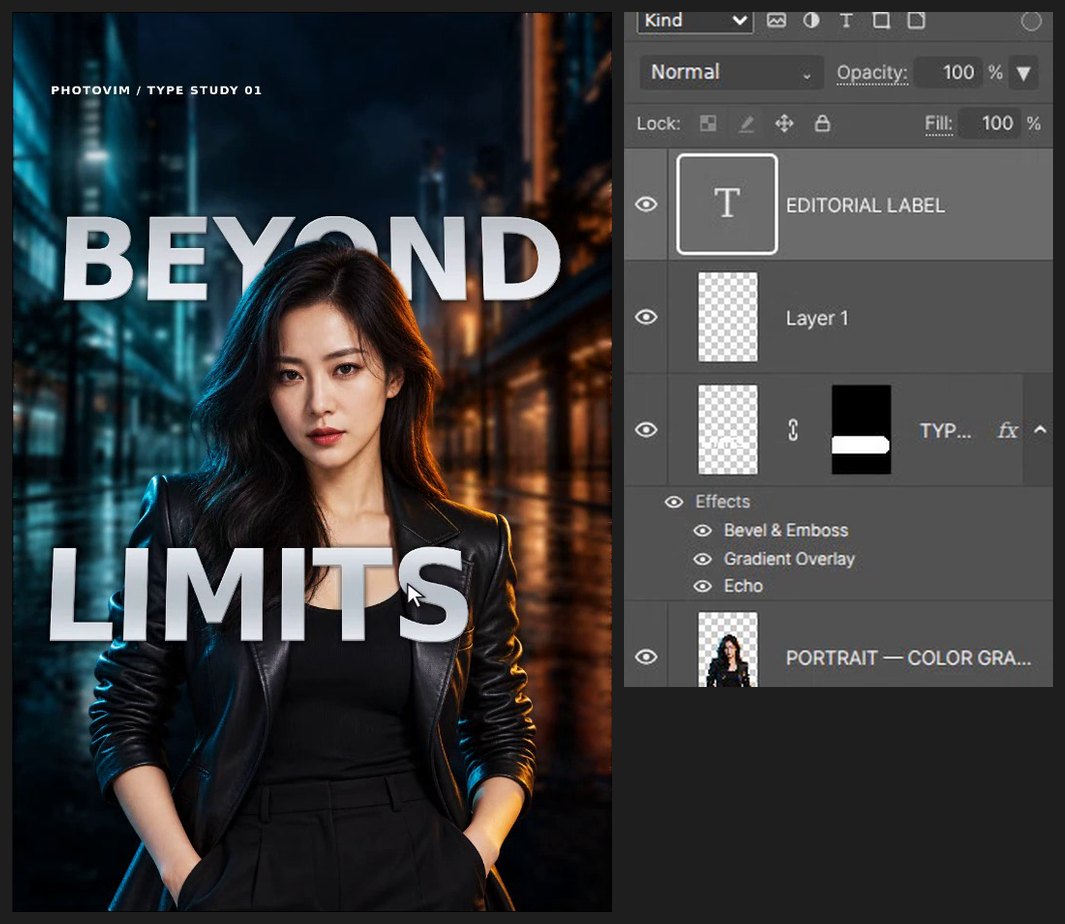
背景のぼかし、ポートレートのトーンカーブ、シルバーの立体文字、遠近法を組み合わせます。同じ内容のテキストレイヤーとペイントしたレイヤーマスクを使い、文字をポートレートの後ろとジャケットの前に交差させます。
各手順で一時停止し、画面に表示されるショートカットに沿って操作してください。練習用ファイルには素材レイヤーが個別に入っています。動画は画面操作を録画したデモです。
手順
-
ドキュメントを作成して街並みを配置
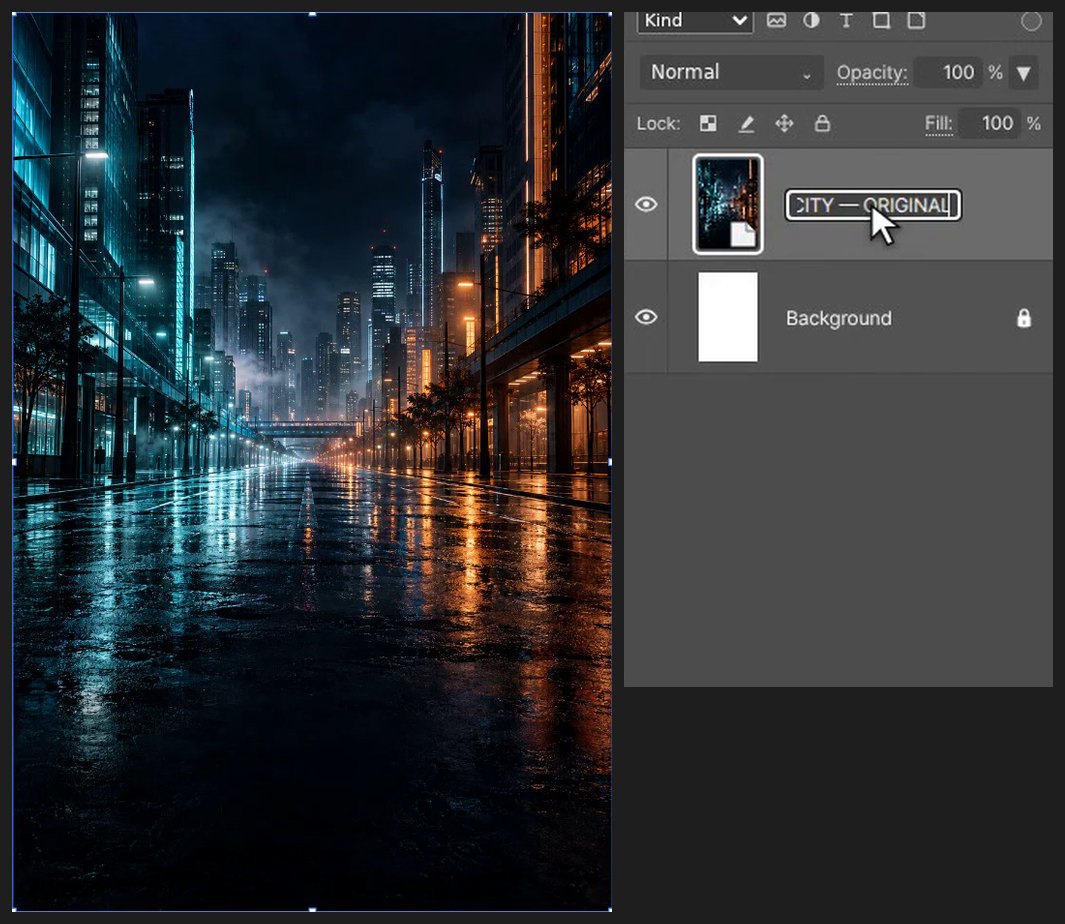
Ctrl+Alt+N キーを押します(またはファイル > 新規…)。幅に 1024、高さに 1536 と入力し、作成をクリックします。ファイル > 埋め込みを配置… を選択し、02_BACKGROUND.png を選びます。ボックスの内側をドラッグして移動し、角のハンドルをドラッグしてサイズを変更します。Enter キーを押して(または画像をダブルクリックして)確定します。


-
背景のコピーをぼかす
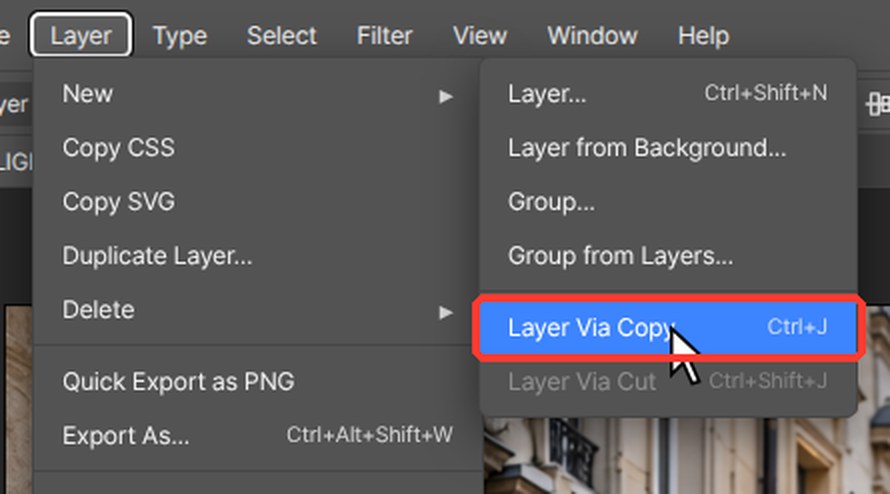
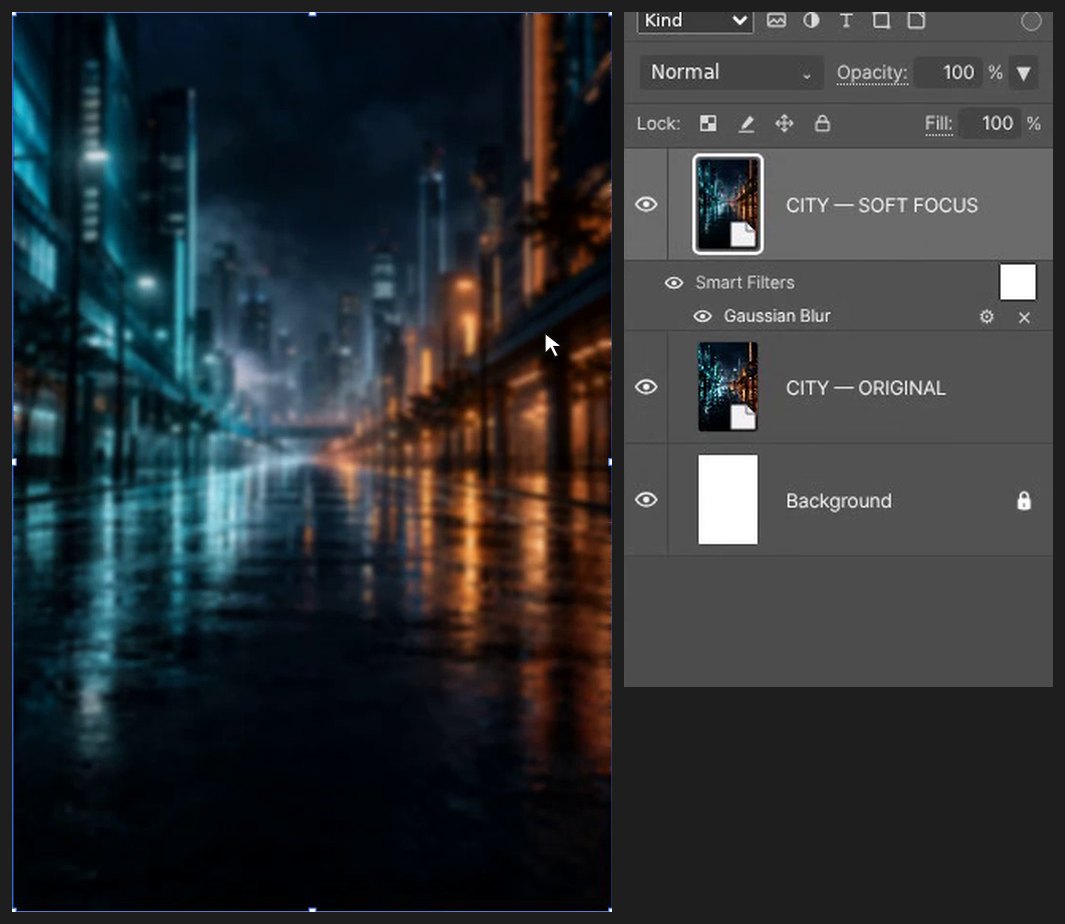
Ctrl+J キー(レイヤー > 新規 > コピーしたレイヤー)を押して元の画像を残します。フィルター > ぼかし > ぼかし (ガウス)… を選択し、街並みが柔らかくなるように半径を小さめに設定して OK をクリックします。

-
大きな文字を入力する
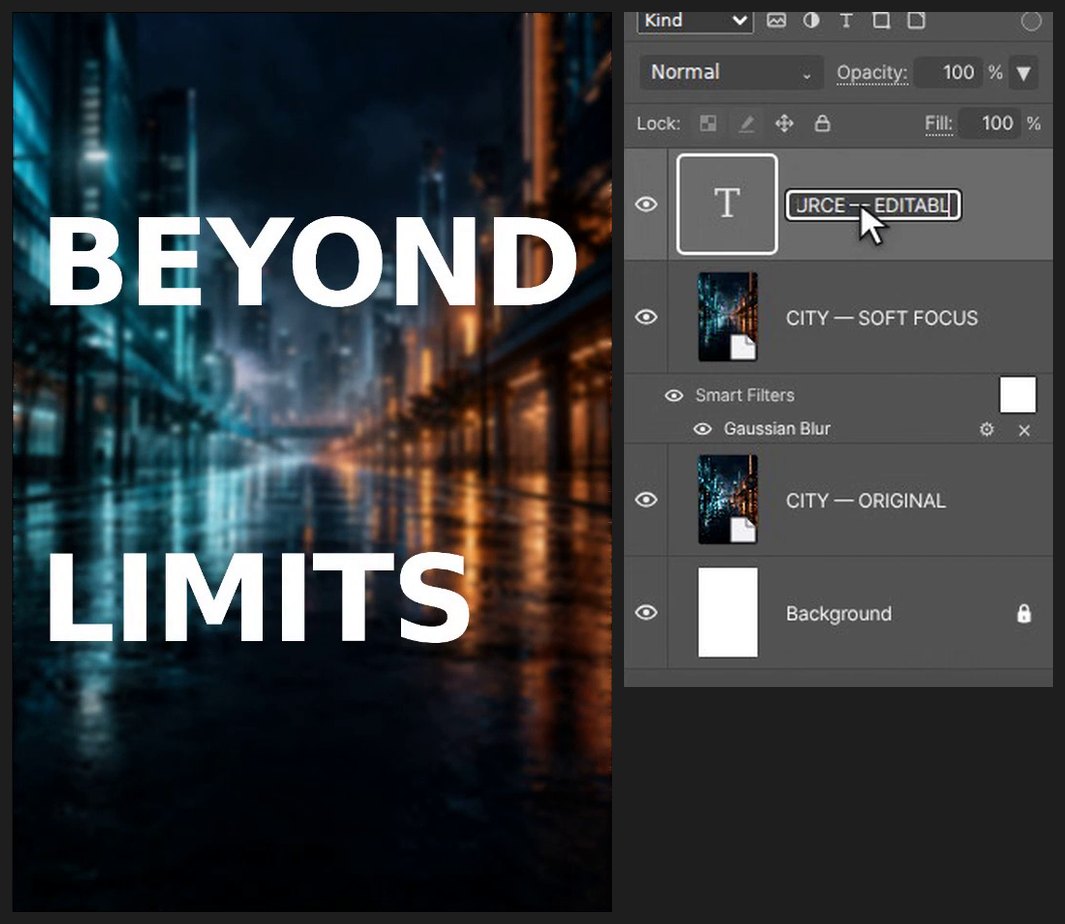
D キー、続いて X キーを押して、描画色を白にします。T キーを押して横書き文字ツールに切り替え、カンバスをクリックして BEYOND と入力し、Enter キーを押して LIMITS と入力します。Ctrl+Enter キーで確定します。文字パネルで、サイズを 205 px、トラッキングを -5、行送りを 2.8 に設定します。
-
文字にシルバーの立体感を付ける
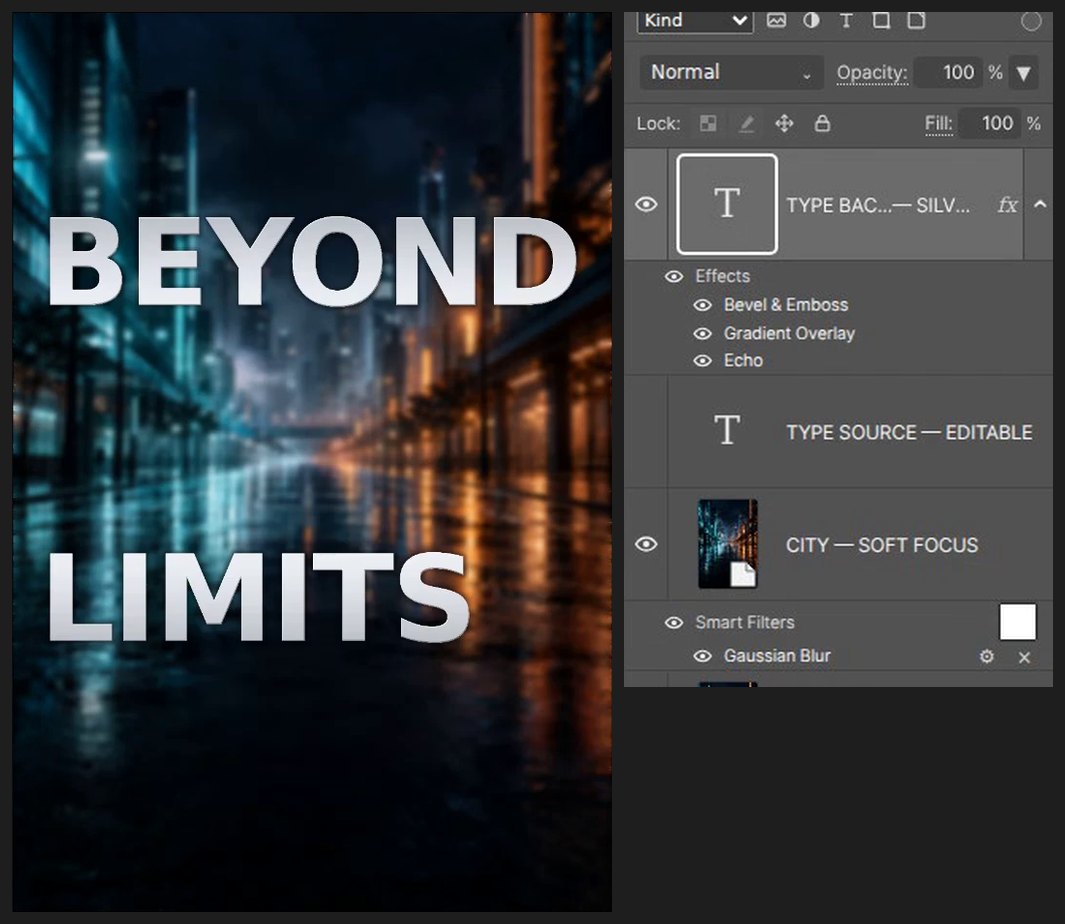
Ctrl+J キーを押して編集可能なコピーを残します。レイヤーパネル下部の fx ボタンをクリックし、ベベルとエンボス(2 px、深さ 110%)、グラデーションオーバーレイ(シルバー)、控えめなエコーを追加します。
-
文字を傾ける
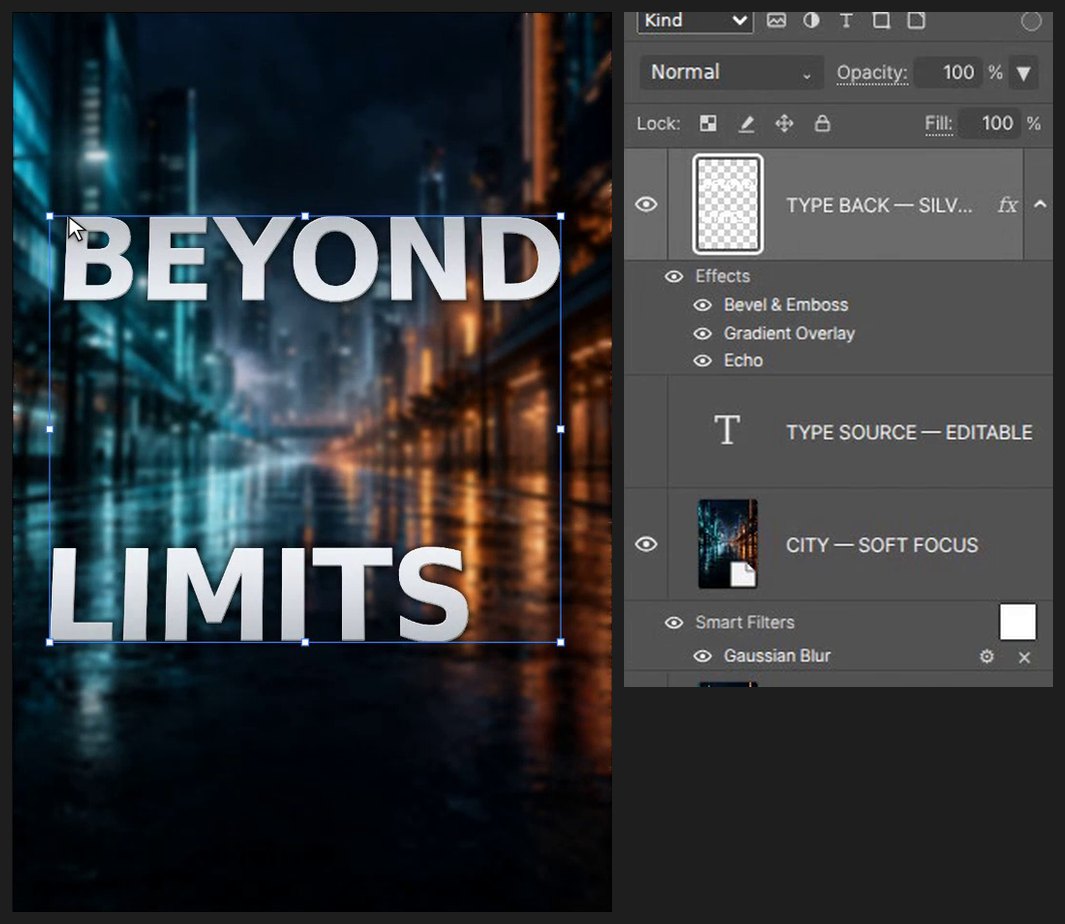
Ctrl+T キーを押し、ボックスの内側を右クリックして遠近法を選択します。上の角を少し内側にドラッグし、Enter キーを押します。
-
前面用と背面用のコピーを作る
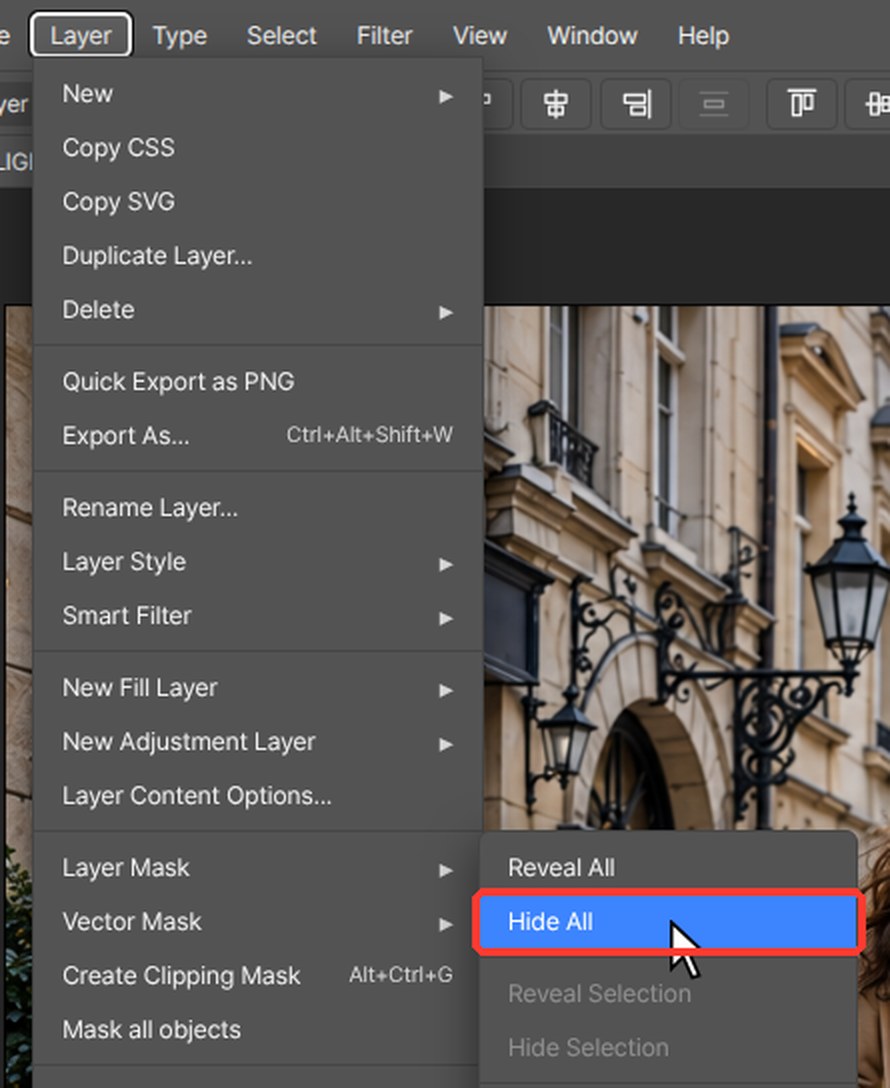
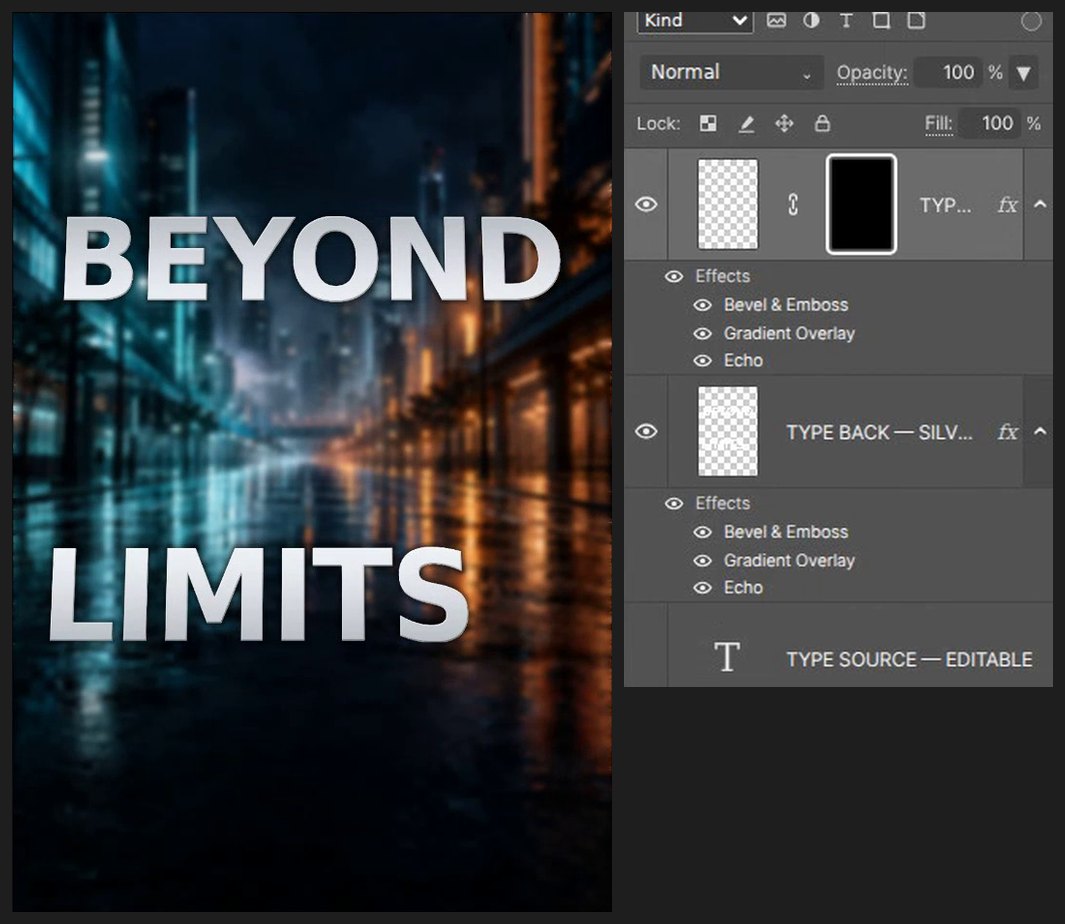
Ctrl+J キーを押して、文字の 2 つ目のコピーを作ります。Alt キーを押しながら、レイヤーパネル下部のレイヤーマスクを追加ボタンをクリックします。レイヤー全体を隠す黒いマスクが作成されます(レイヤー > レイヤーマスク > すべての領域を隠す と同じです)。
-
文字の間に人物を配置する
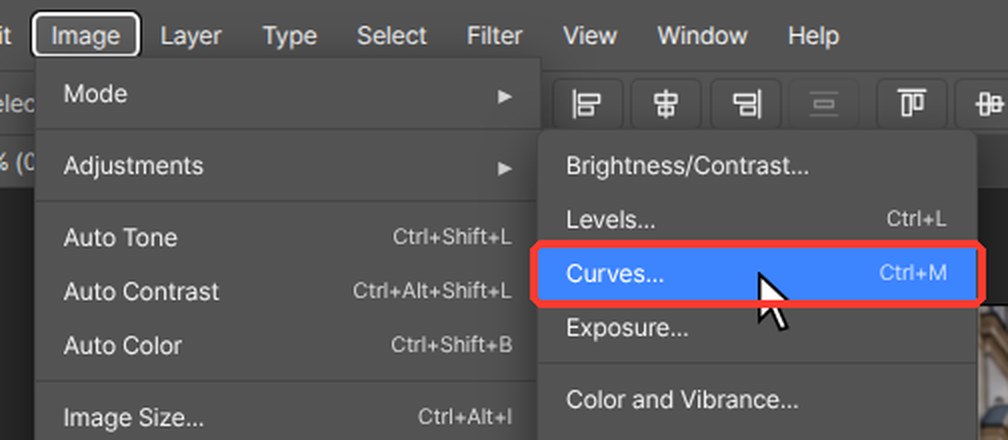
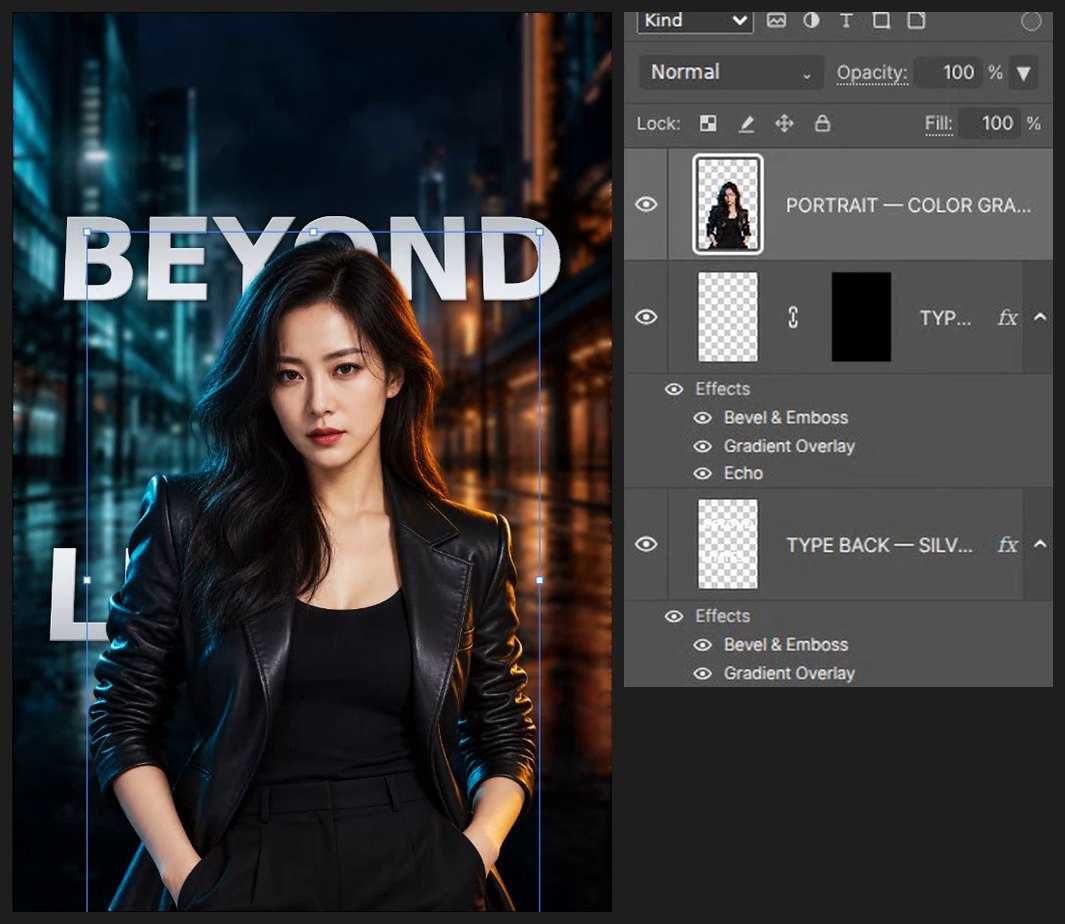
ファイル > 埋め込みを配置… を選択し、01_PERSON_TRANSPARENT.png を選びます。ボックスの内側をドラッグして移動し、角のハンドルをドラッグしてサイズを変更します。Enter キーを押して(または画像をダブルクリックして)確定します。Ctrl+M キーを押してトーンカーブを開き、顔のコントラストをすっきりさせます。
-
一部の文字を前に出す
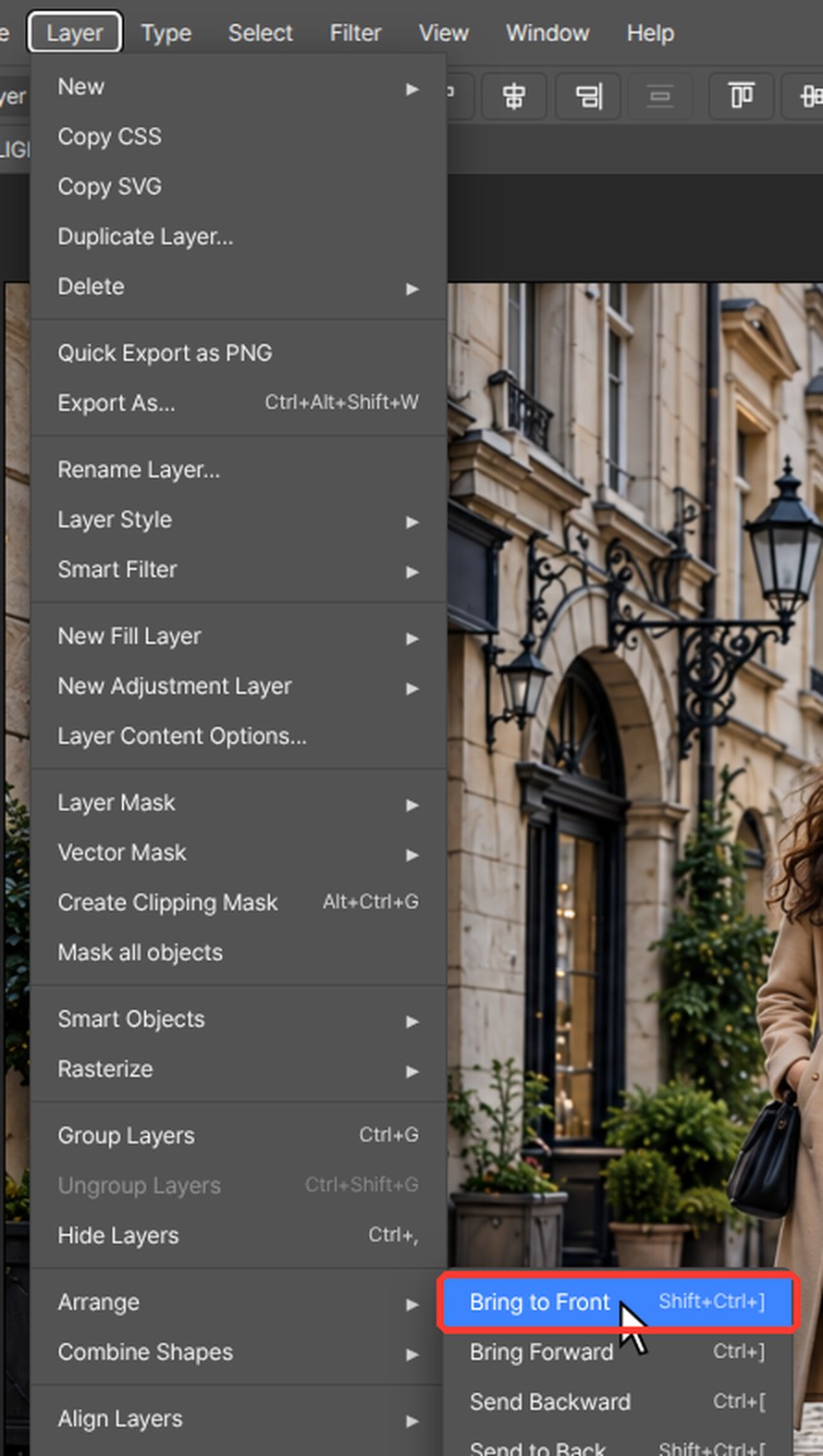
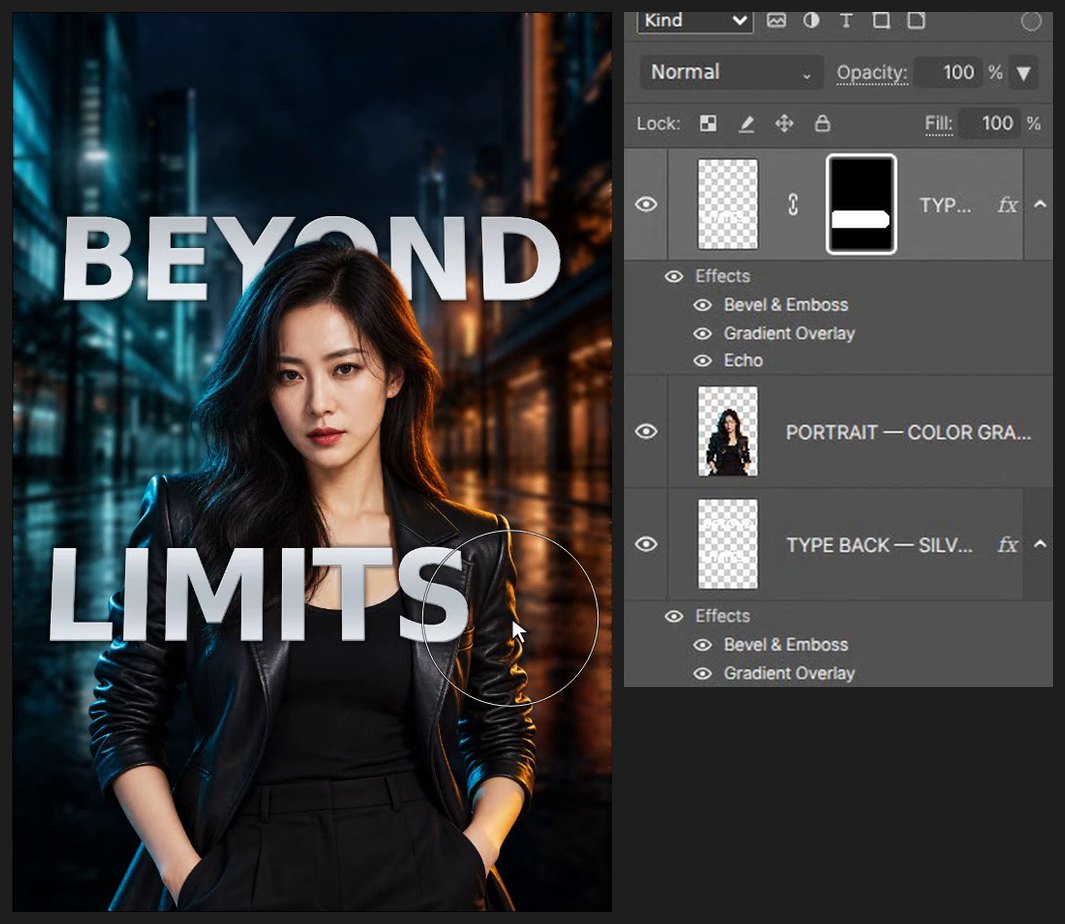
前面用コピーの黒いマスクをクリックします。B キーを押し、X キーで白にして、サイズを 300 に設定し、下の単語の上をペイントしてジャケットの前に表示させます。レイヤー > 重ね順 > 最前面へ(Ctrl+Shift+])を選択し、コピーを人物より上に移動します。
-
確認して保存
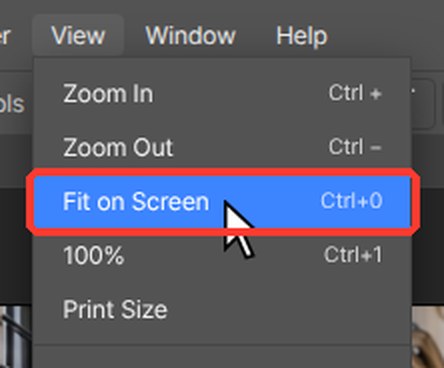
Z キーを押してズームツールに切り替え、確認したい部分をクリックします。Ctrl+0 キー(表示 > 画面サイズに合わせる)を押すと、画像全体が再び表示されます。Ctrl+Alt+S キー(ファイル > コピーを保存…)を押して PSD を選ぶと、レイヤーを保持した編集可能なコピーを保存できます。

遠近法で結果がラスタライズされる前に、編集可能な元のテキストレイヤーを残しておきます。エコーなど PhotoVim 独自の効果を保持するには、PhotoVim のネイティブプロジェクトを使用してください。
よくある質問
このチュートリアルに Photoshop は必要ですか?
いいえ。すべての手順をブラウザー上の PhotoVim で行うので、何もインストールする必要はありません。メニュー名とショートカットは Photoshop に準じているため、Photoshop を使っている方には見慣れた手順です。
文字を人物の後ろと前の両方に配置するには?
文字のコピー 2 つを、ポートレートの上と下に置きます。上のコピーには黒いマスクがあり、そこに白でペイントすると、ジャケットの前に交差させたい文字だけが表示されます。