幻想的なポートレートポスター:コントラスト、カラーグレーディング、立体的な文字
S 字カーブのコントラストとカラーバランス、背景の部分的なぼかし、ペイントした光、グラデーションの文字、ベベル、エコーによる奥行き、遠近法で、くすんだポートレートを仕上げます。設定、ショートカット、練習用ファイル付きで、実際の編集の録画に沿って進められます。
各手順で一時停止し、画面に表示されるショートカットに沿って操作してください。練習用ファイルには素材レイヤーが個別に入っています。動画は画面操作を録画したデモです。
手順
-
ドキュメントを作成して写真を配置
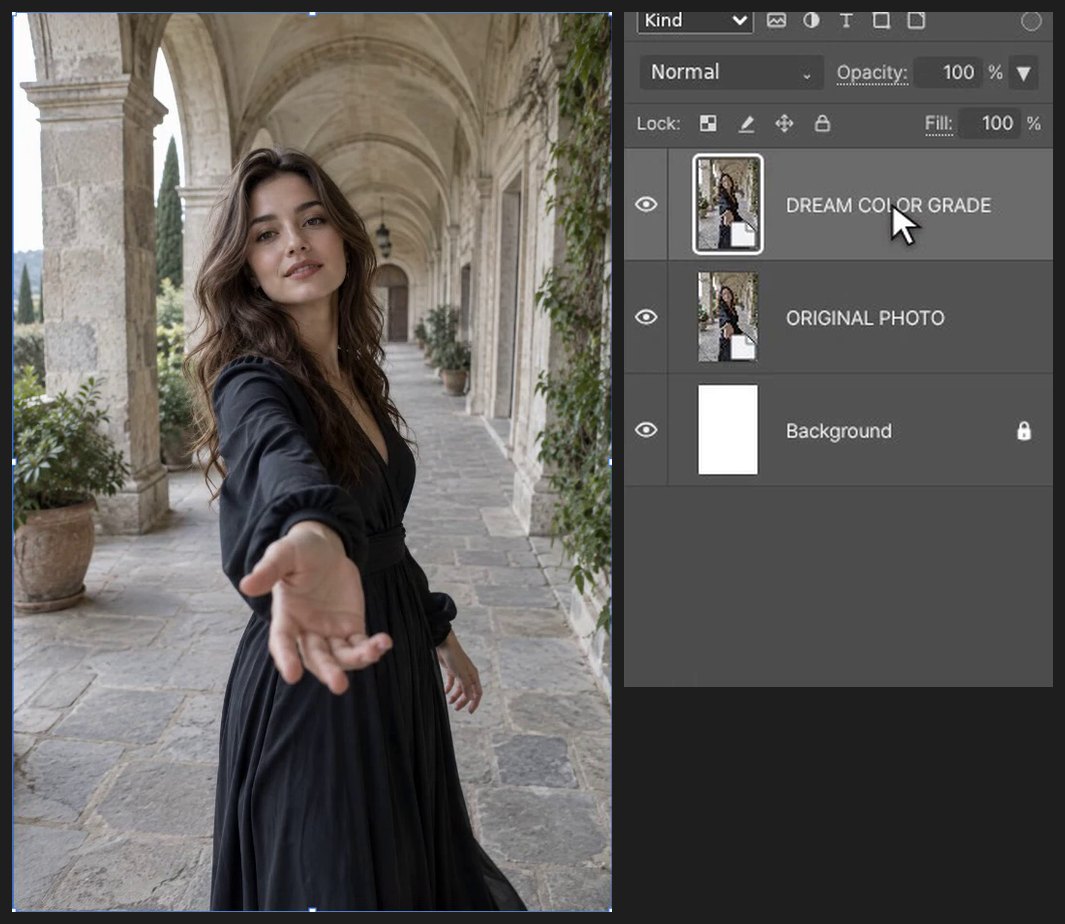
Ctrl+Alt+N キーを押します(またはファイル > 新規…)。幅に 1024、高さに 1536 と入力し、作成をクリックします。ファイル > 埋め込みを配置… を選択し、ORIGINAL.png を選びます。ボックスの内側をドラッグして移動し、角のハンドルをドラッグしてサイズを変更します。Enter キーを押して(または画像をダブルクリックして)確定します。Ctrl+J キーを押して元の画像を残します。

-
S 字カーブでコントラストを付ける
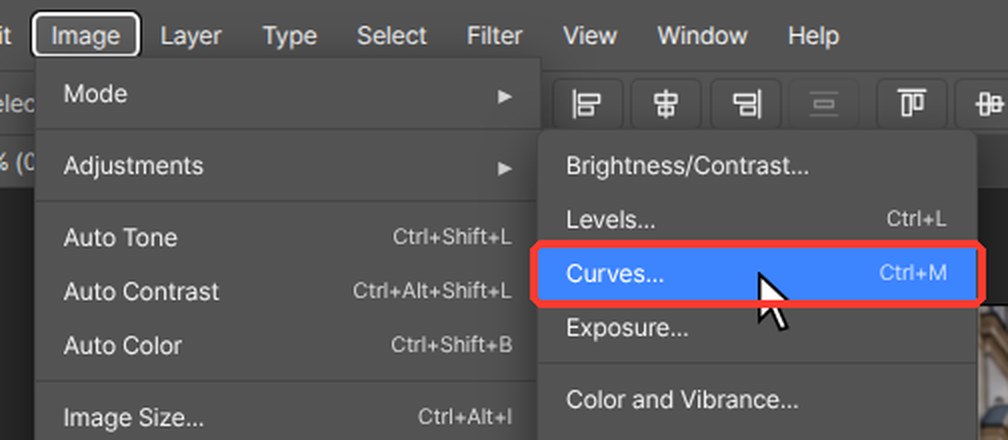
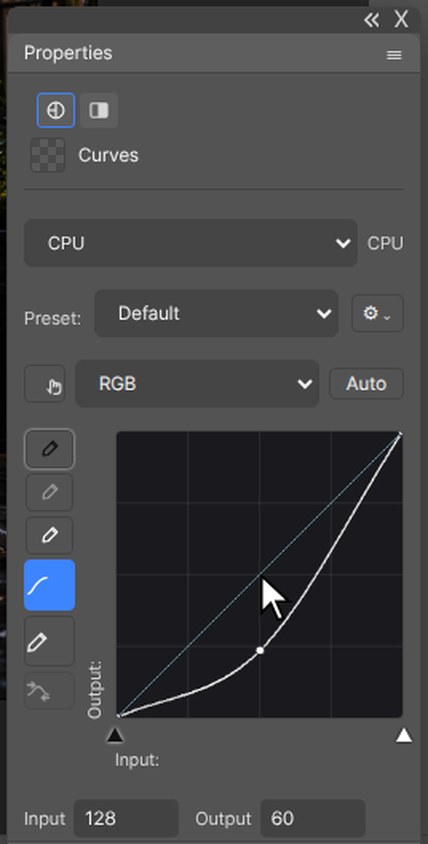
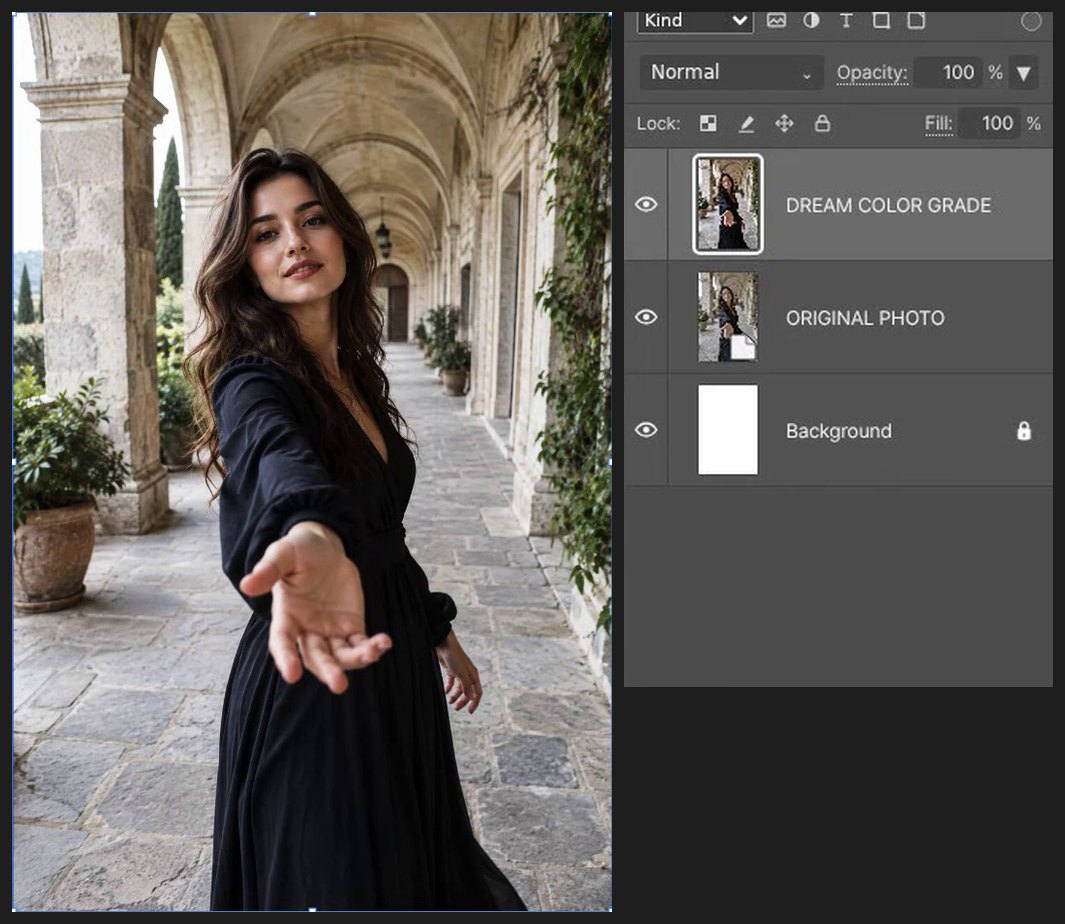
Ctrl+M キーを押してトーンカーブを開きます。線の下の方を下げ(64 を 43 に)、上の方を上げます(192 を 218 に)。プレビューをオフ・オンして比べ、OK をクリックします。
-
色を調整する
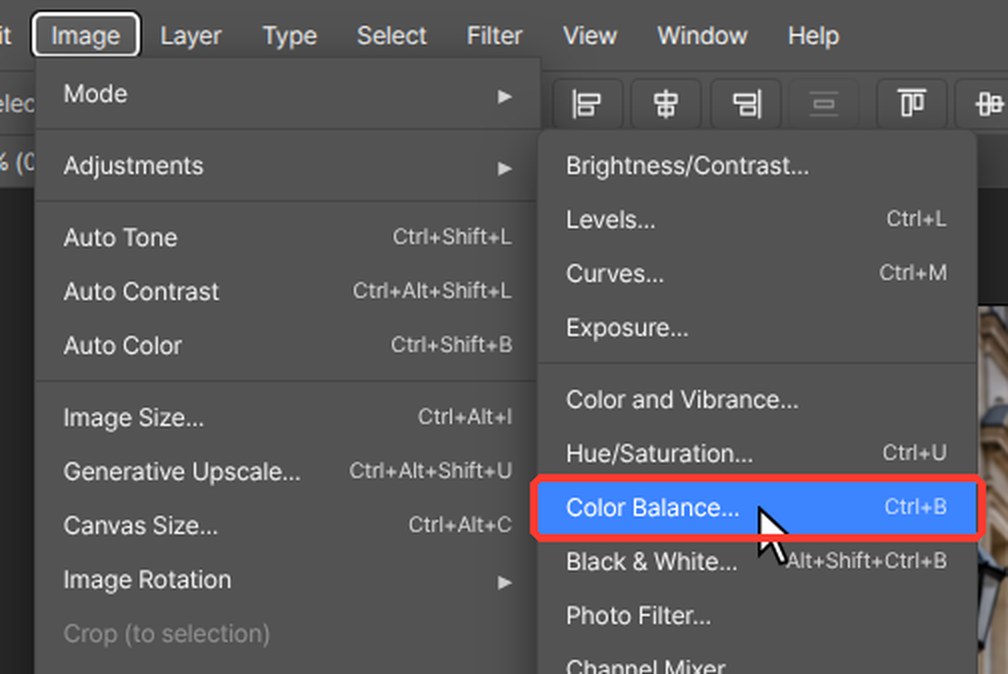
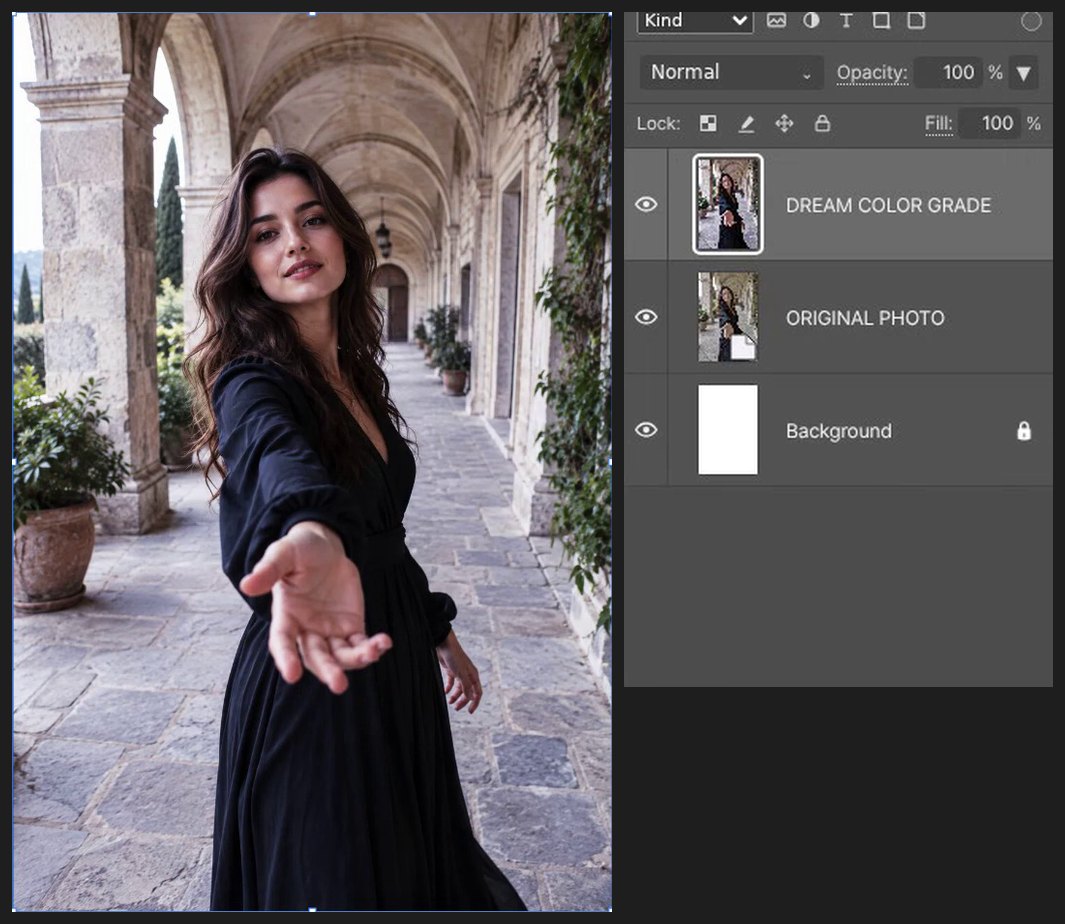
Ctrl+B キーを押してカラーバランスを開きます。中間調を選択した状態で -12、-14、+24 と入力し、OK をクリックします。
-
人物の周りの背景をぼかす
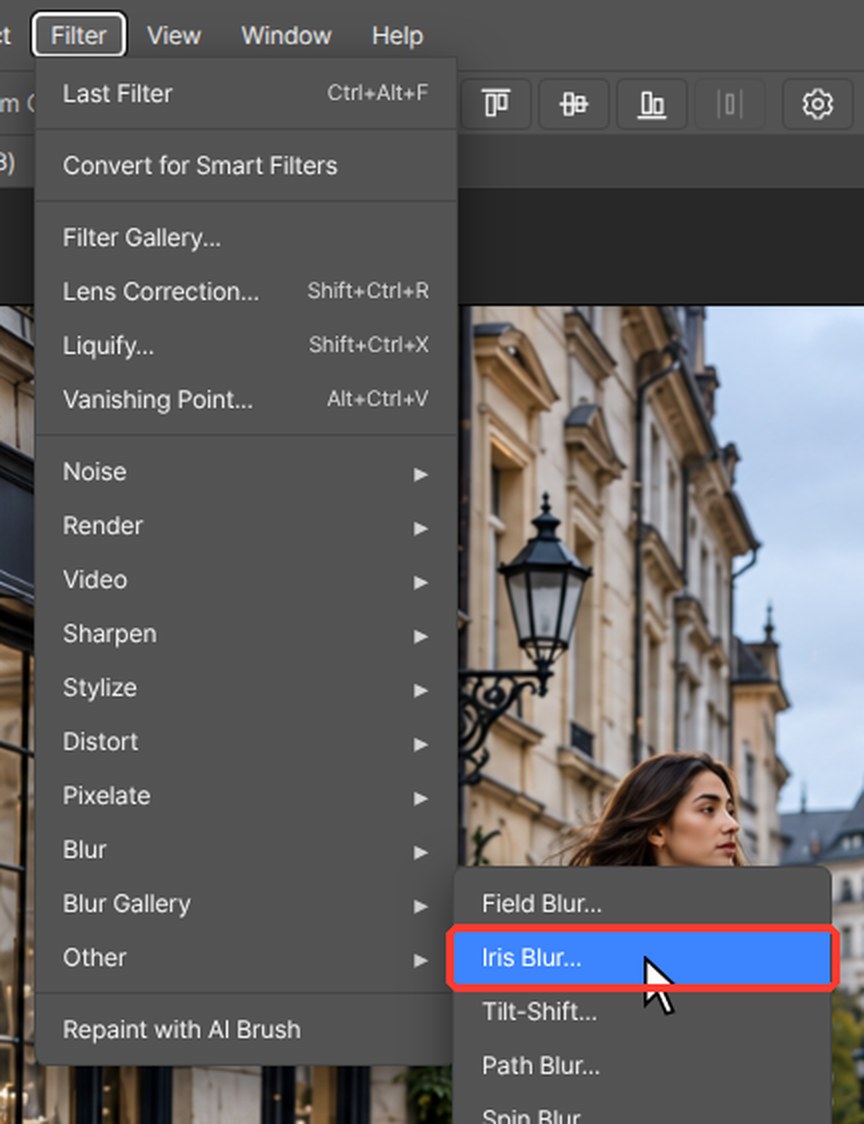
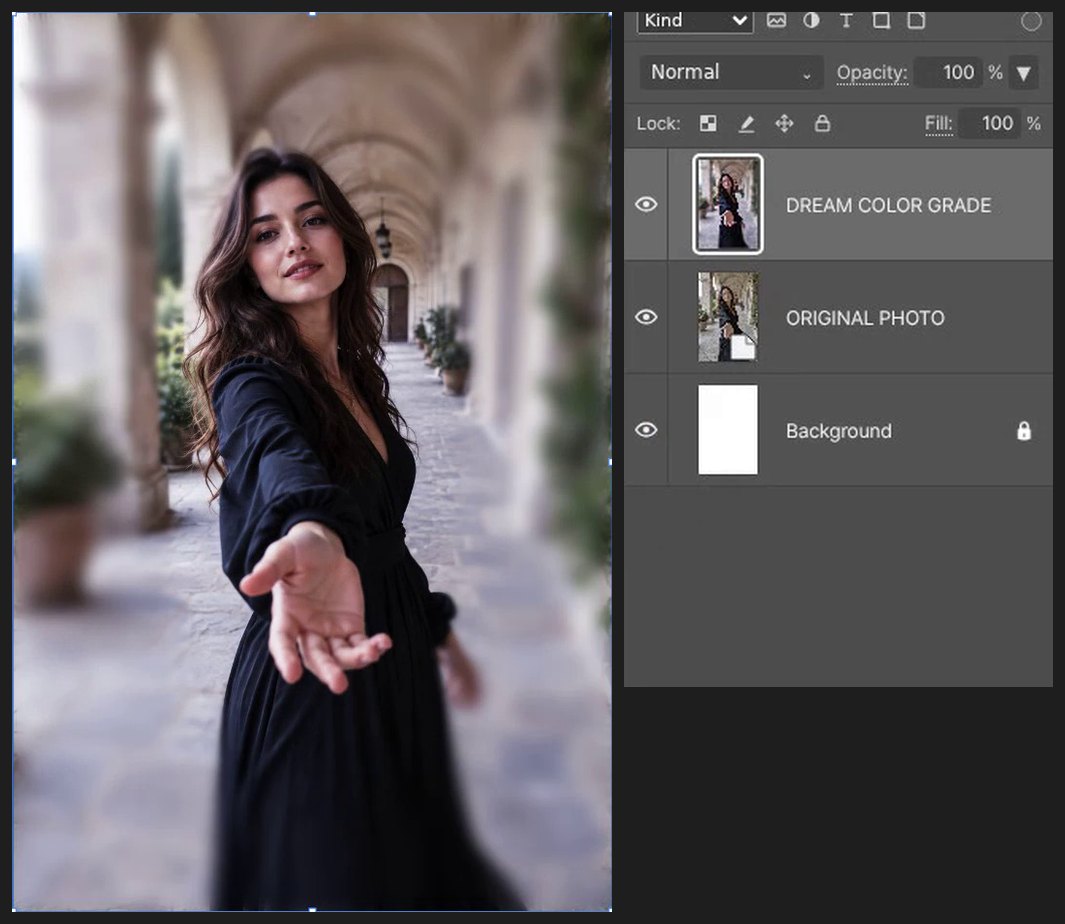
フィルター > ぼかしギャラリー > 虹彩絞りぼかし を選択します。ぼかしを 14 px に設定し、顔と手がくっきりと残るように楕円の端をドラッグします。Enter キーを押します。
-
柔らかい光をペイントする
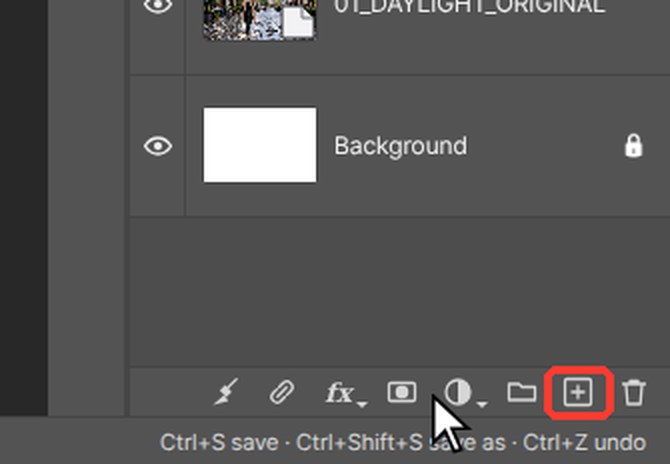
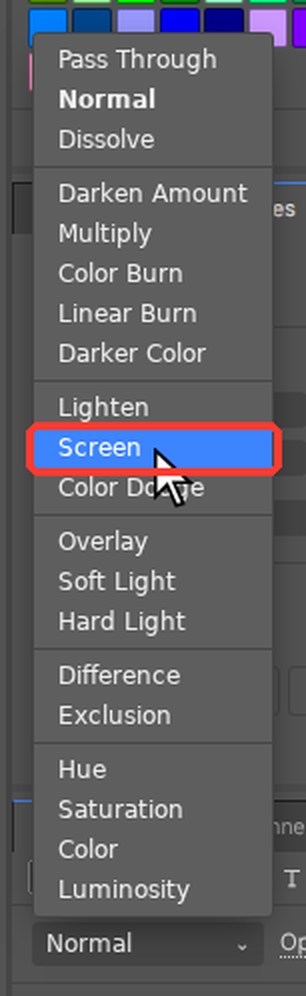
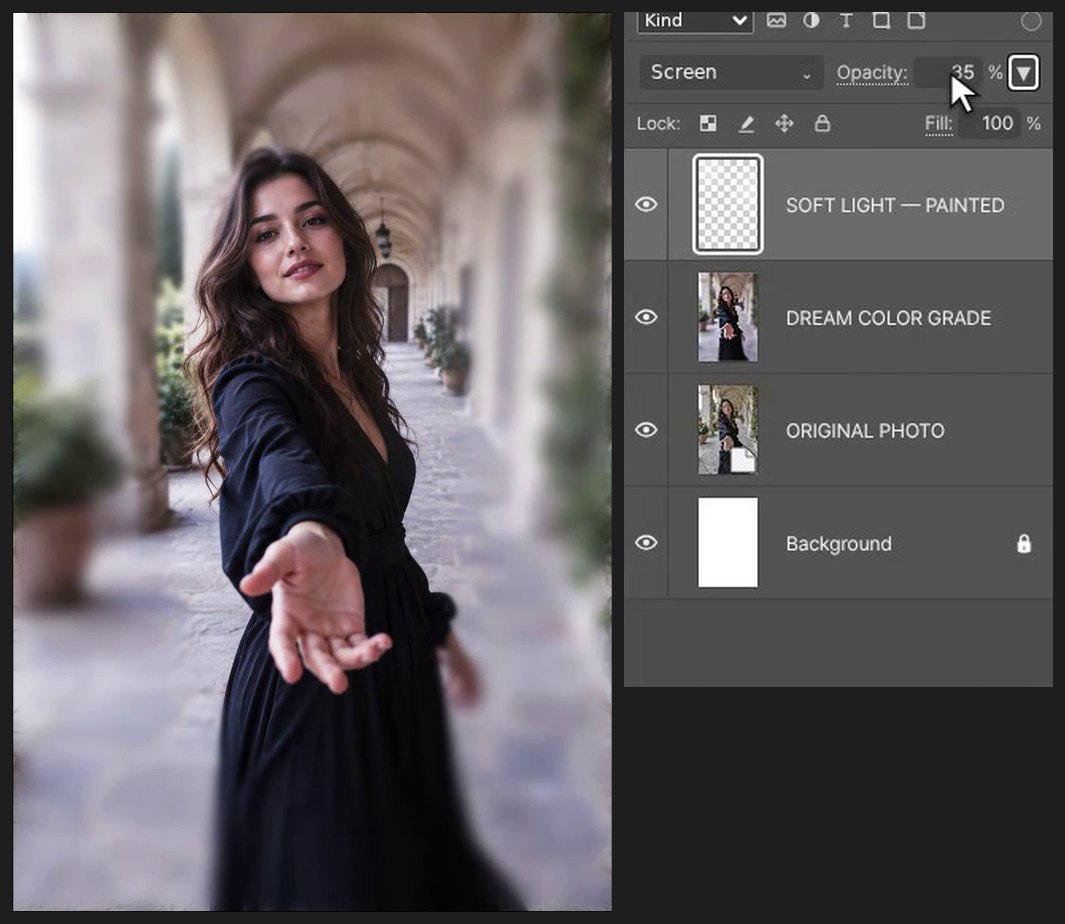
レイヤーパネル下部の新規レイヤーを作成ボタン(プラス記号の付いた四角形)をクリックします。B キーを押し、硬さを 0% に設定して、背景の隅に柔らかい白い光をペイントします。レイヤーの描画モードをスクリーンに、不透明度を 35% に設定します。
-
立体スタイルでタイトルを入力する
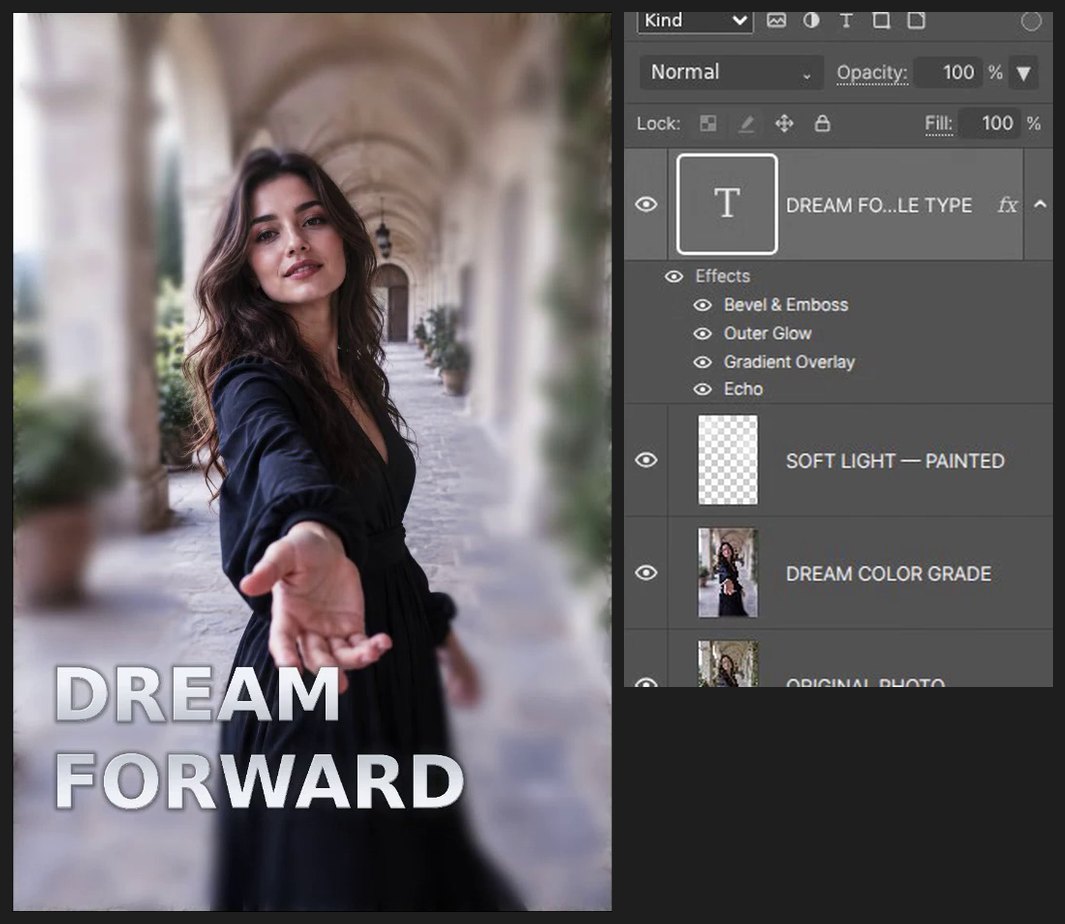
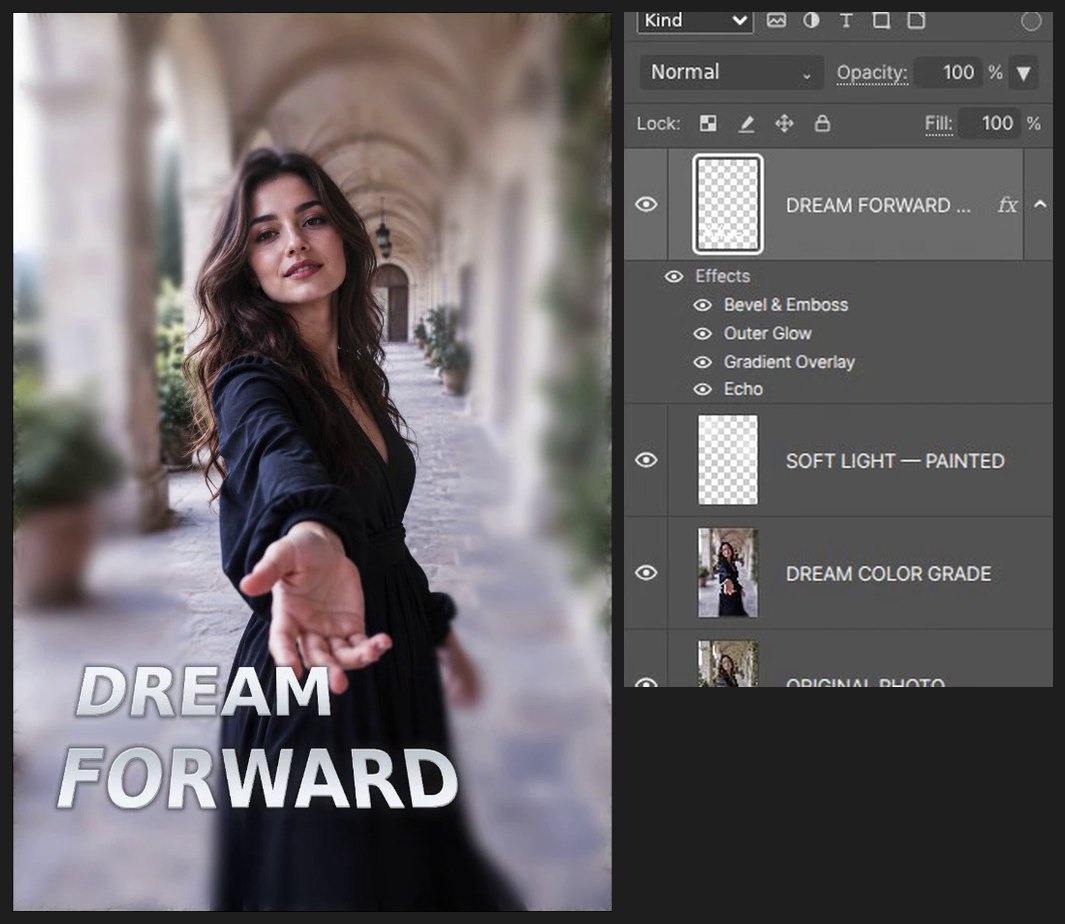
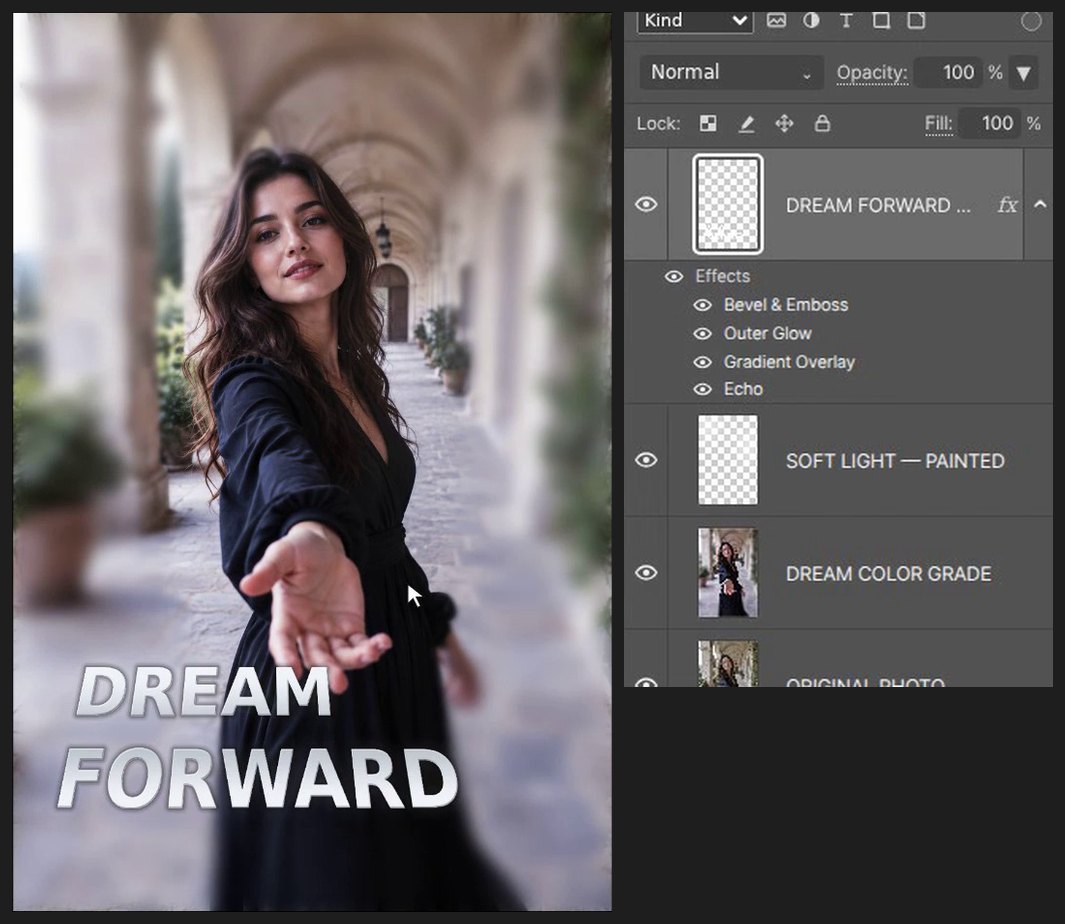
D キー、続いて X キーを押して、描画色を白にします。T キーを押して横書き文字ツールに切り替え、カンバスをクリックして DREAM FORWARD と入力します。Ctrl+Enter キーで確定します。レイヤーパネル下部の fx ボタンをクリックし、ベベルとエンボス(2 px、110%)、シルバーのグラデーションオーバーレイ、18% で 12 px の光彩 (外側)、3 層のエコーを追加します。
-
タイトルを傾ける
Ctrl+T キーを押し、ボックスの内側を右クリックして遠近法を選択します。上の角を 50 px ほど内側にドラッグし、Enter キーを押します。
-
保存
Ctrl+Alt+S キー(ファイル > コピーを保存…)を押して PSD を選ぶと、レイヤーを保持した編集可能なコピーを保存できます。

ブラウザーのショートカットが優先されてしまう場合は、エディターの対応するメニューコマンドを使用してください。元のファイルは残し、コピーで練習してください。
よくある質問
このチュートリアルに Photoshop は必要ですか?
いいえ。すべての手順をブラウザー上の PhotoVim で行うので、何もインストールする必要はありません。メニュー名とショートカットは Photoshop に準じているため、Photoshop を使っている方には見慣れた手順です。
タイトルは本物の 3D オブジェクトですか?
いいえ。奥行きはレイヤースタイル(ベベル、グラデーション、光彩、エコーのレイヤー)で表現しているので、テキストは編集可能なままです。